Greifen Sie von überall auf jedes Mobilgerät zu
Support für Mobilgeräte
Unsere Arbeitswelt wird immer mobiler. Von Smartphones über digitale Displays bis hin zu Rugged Devices kommen heutzutage viele unterschiedliche Mobilgeräte zum Einsatz. Und Unternehmen sind auf sie angewiesen, um ihren Geschäftsbetrieb aufrechtzuerhalten. IT-Abteilungen benötigen deshalb eine einfache und effiziente Lösung, mit der sie auf diese Geräte zugreifen und Support für sie anbieten können – ganz gleich, ob sich am anderen Ende jemand befindet oder nicht. TeamViewer Remote bietet umfassende Funktionen für Remote-Zugriff und Support, sodass Sie sich von überall aus mit Android- und iOS-Geräten verbinden können.
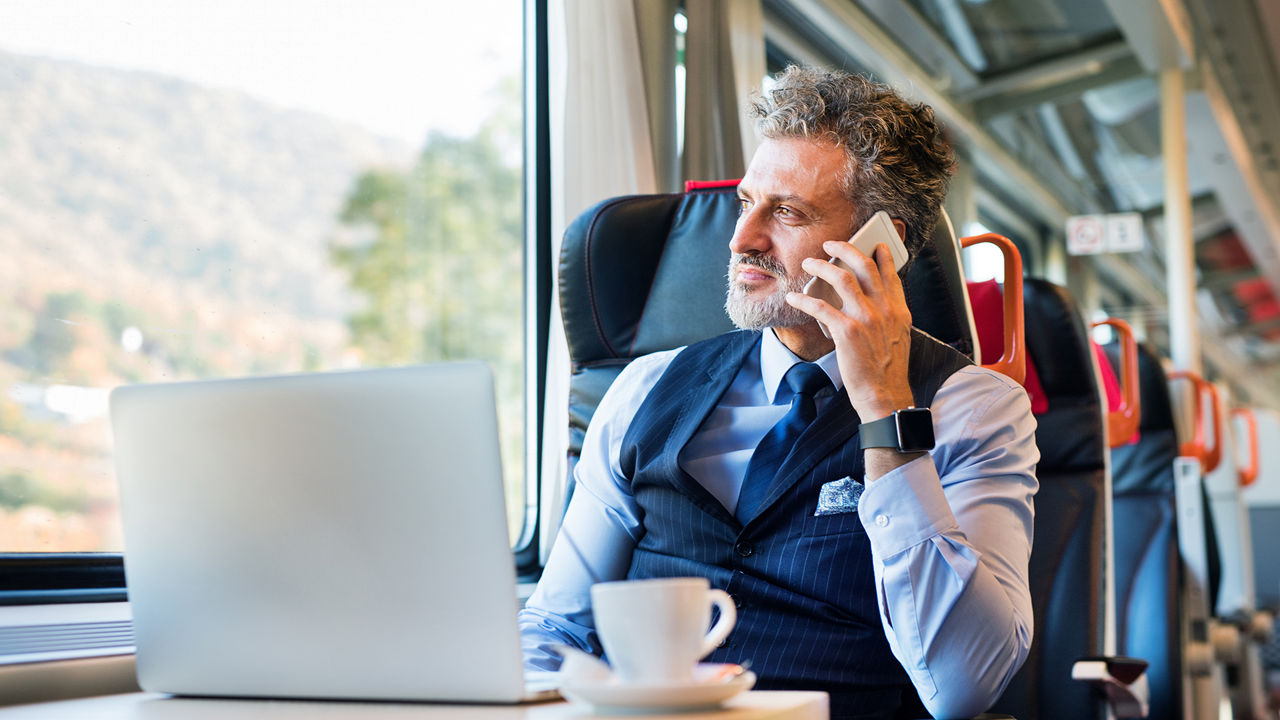
Bieten Sie von Ihrem PC oder Mobilgerät aus Support für Android- und iOS-Geräte.
Ihre Kundschaft, Teammitglieder und Angestellten sind ständig unterwegs und haben immer Smartphones und Tablets dabei. Bei technischen Schwierigkeiten benötigen sie sofort schnellen und zuverlässigen Remote Support.
Mit dem Support für Mobilgeräte von TeamViewer lösen Sie Probleme auf mobilen Geräten im Handumdrehen von Ihrem Computer, Tablet oder Smartphone aus. Sobald die Hilfesuchenden die QuickSupport App von TeamViewer auf ihren Android- oder iOS-Geräten installiert haben, nehmen Sie die Sache unmittelbar in Angriff.
Bedienen und warten Sie mobile und kommerziell genutzte Android-Geräte auch ohne Personal vor Ort.
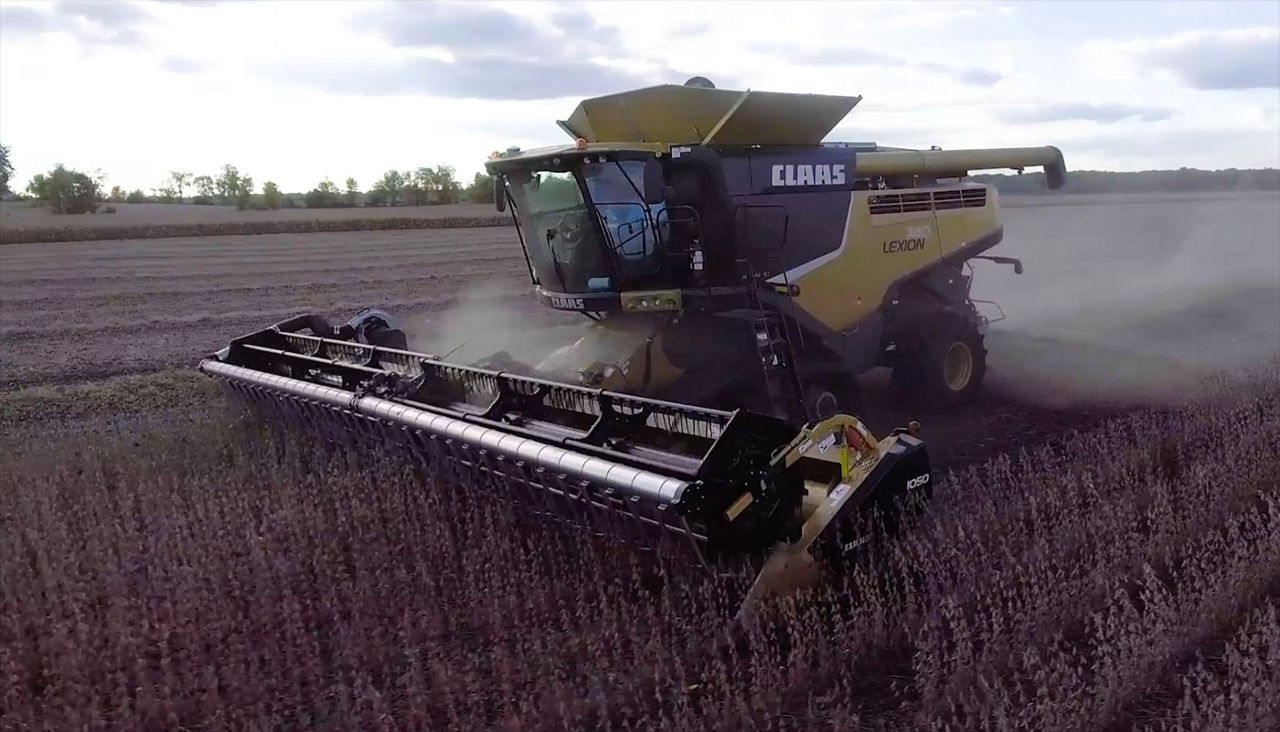
TeamViewer bietet als einzige Remote-Konnektivitätslösung vollständigen unbeaufsichtigten Zugriff auf mehr als 100 Android-basierte Gerätemarken. Von Smartphones und Tablets zu kommerziell genutzten Geräten wie Digital-Signage-Displays und Point-of-Sale-Systemen – mit TeamViewer verbinden Sie sich mit nur wenigen Klicks mit Android-Geräten, selbst wenn niemand anwesend ist.
Dafür muss lediglich die TeamViewer Host App auf dem Remote-Gerät installiert sein. Danach können Sie Updates ausführen, Einstellungen anpassen und Dateien übertragen – von überall aus und wann immer Sie möchten.
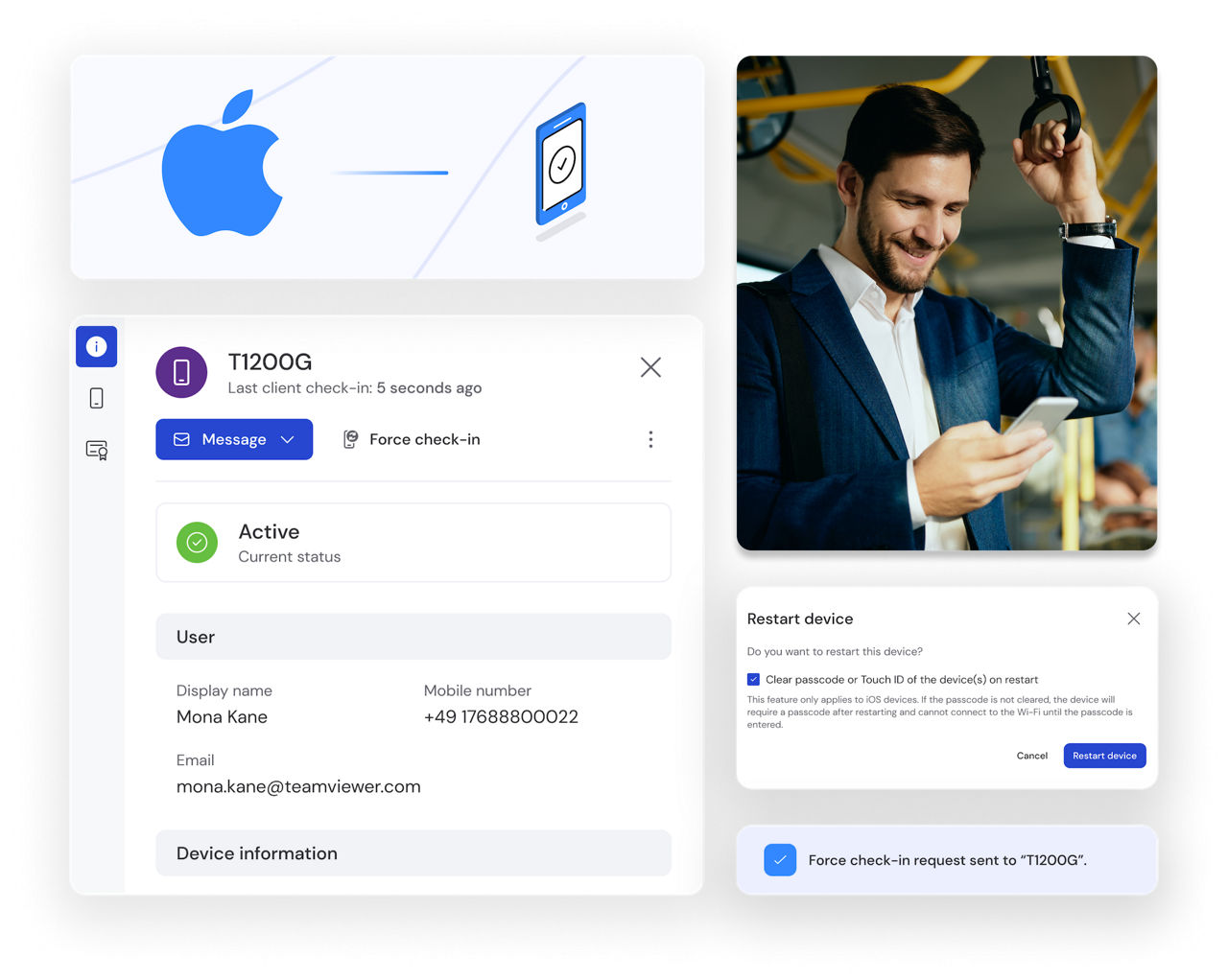
Überprüfen Sie die CPU-Auslastung, den noch vorhandenen Speicherplatz oder die aktuelle Version des Betriebssystems und konfigurieren Sie Mobilgeräte remote.
Lassen Sie sich den Status verwalteter Geräte anzeigen, um kritische Aspekte wie die CPU-Auslastung, den Speicherplatz oder den Zustand der Festplatte zu überwachen. Übertragen Sie WLAN-Einstellungen binnen Sekunden auf Android- oder iOS-Geräte, importieren Sie iOS-Konfigurationsprofile oder deinstallieren Sie nicht zugelassene Apps von Android-Geräten.

Verwalten Sie Mobilgeräte in Ihrem Unternehmen, indem Sie TeamViewer in Ihre MDM- oder EMM-Lösung einbinden.
Sowohl die QuickSupport als auch die Host App von TeamViewer ermöglichen es Ihnen, auf beaufsichtigte und unbeaufsichtigte Mobilgeräte innerhalb Ihres Unternehmens zuzugreifen und Support für sie bereitzustellen. Dazu gehören auch kommerziell genutzte Geräte, die mit Android betrieben werden, darunter digitale Displays, interaktive Kioskterminals und POS-Systeme. Dank unserer sofort einsatzfähigen Integrationen binden Sie unsere Apps schnell und einfach in Ihre bevorzugte Software für Mobile Device Management (MDM) oder Enterprise Mobility Management (EMM) ein. Jetzt verfügbar für IBM MaaS360, Microsoft Intune, MobileIron und weitere.
Remote-Zugriff und Remote Support für jede Art von Android-basierten Geräten
TeamViewer arbeitet mit mehr als 100 führenden OEMs zusammen, um Remote-Zugriff und Support sowohl für Android-basierte Smartphones und Tablets als auch für kommerziell genutzte Geräte wie Point-of-Sale- und Kiosksysteme oder Digital-Signage-Displays anzubieten. Erfahren Sie mehr über unsere branchenspezifischen Anwendungsfälle und die Möglichkeit einer OEM-Partnerschaft.
Greifen Sie von Ihrem Computer, Tablet oder Smartphone aus per Remote-Zugriff auf Android-Geräte zu, um Probleme im Handumdrehen zu lösen, Einstellungen zu verwalten, Dateien zu übertragen und mehr.
Welche Geräte wir abdecken, erweitern wir fortlaufend nach den Wünschen unserer Community. Falls Ihr Android-Gerät noch nicht unterstützt wird, setzen Sie sich gerne mit uns in Verbindung.
*Möglicherweise werden nicht alle Modelle einer Marke unterstützt.
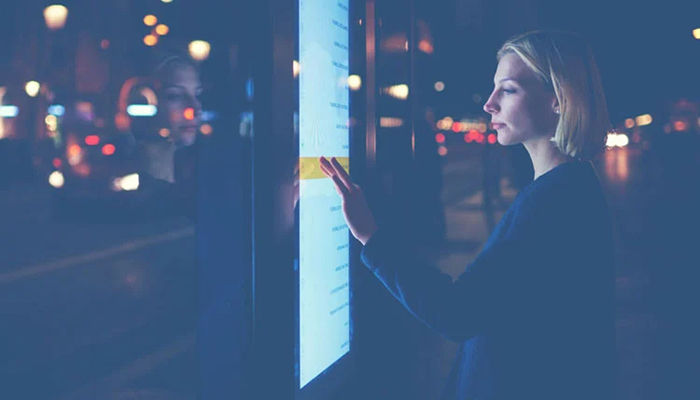
Häufig im Einzelhandel und in der Außenwerbung eingesetzt, bringen digitale Anzeigetafeln die richtige Information zum richtigen Zeitpunkt an die richtige Zielgruppe. Sofortiger Remote-Zugriff auf Android-gestützte Digital-Signage-Displays ermöglicht es Ihnen, Anzeigen im Handumdrehen zu aktualisieren, indem Sie Dateien übertragen und hochladen, Softwarepatches installieren und Probleme schnell beheben.
Mit TeamViewer halten Einzelhandelsunternehmen und Gastronomiebetriebe ihre Point-of-Sale-Geräte durchgehend betriebsbereit. Wenn technische Probleme durch die Beschäftigten vor Ort nicht gelöst werden können, verbinden sich Fachleute aus der Ferne über TeamViewer mit dem Gerät, um das Problem zu diagnostizieren und in wenigen Minuten zu beheben.
In Fertigungsanlagen, Lagern und im Außeneinsatz genutzte Rugged Devices sind dafür ausgelegt, die härtesten Bedingungen zu überstehen. TeamViewer arbeitet daran, diese Android-basierten Rugged Devices unabhängig von ihrem Einsatzort nahtlos und umfassend unterstützen zu können – selbst bei geringer Bandbreite.
Spotlight
Sie möchten TeamViewer Remote nutzen, um Android- und iOS-Mobilgeräte zu unterstützen? Mit dem Add-on Support für mobile Geräte für TeamViewer Remote stellen Sie Remote Support über sichere Desktop-zu-Mobil- oder Mobil-zu-Mobil-Verbindungen bereit.
Sie benötigen eine TeamViewer Remote Lizenz? Finden Sie die beste Lizenzoption für Ihre Anforderungen und fügen Sie das Add-onSupport für mobile Geräte zu Ihrer Bestellung hinzu.
Haftungsausschluss:
Android ist eine Marke von Google LLC. Der Android-Roboter wird aus von Google erstellten und freigegebenen Inhalten modifiziert und/oder vervielfältigt und gemäß Bedingungen der Creative Commons 3.0 Attribution License verwendet.