Trustpilot logo
118.115 évaluations
G2 logo
3.649 évaluations
TrustRadius logo
2.714 évaluations
Capterra logo
11.513 évaluations

TeamViewer Remote

Connexion facile avec le bureau distant TeamViewer

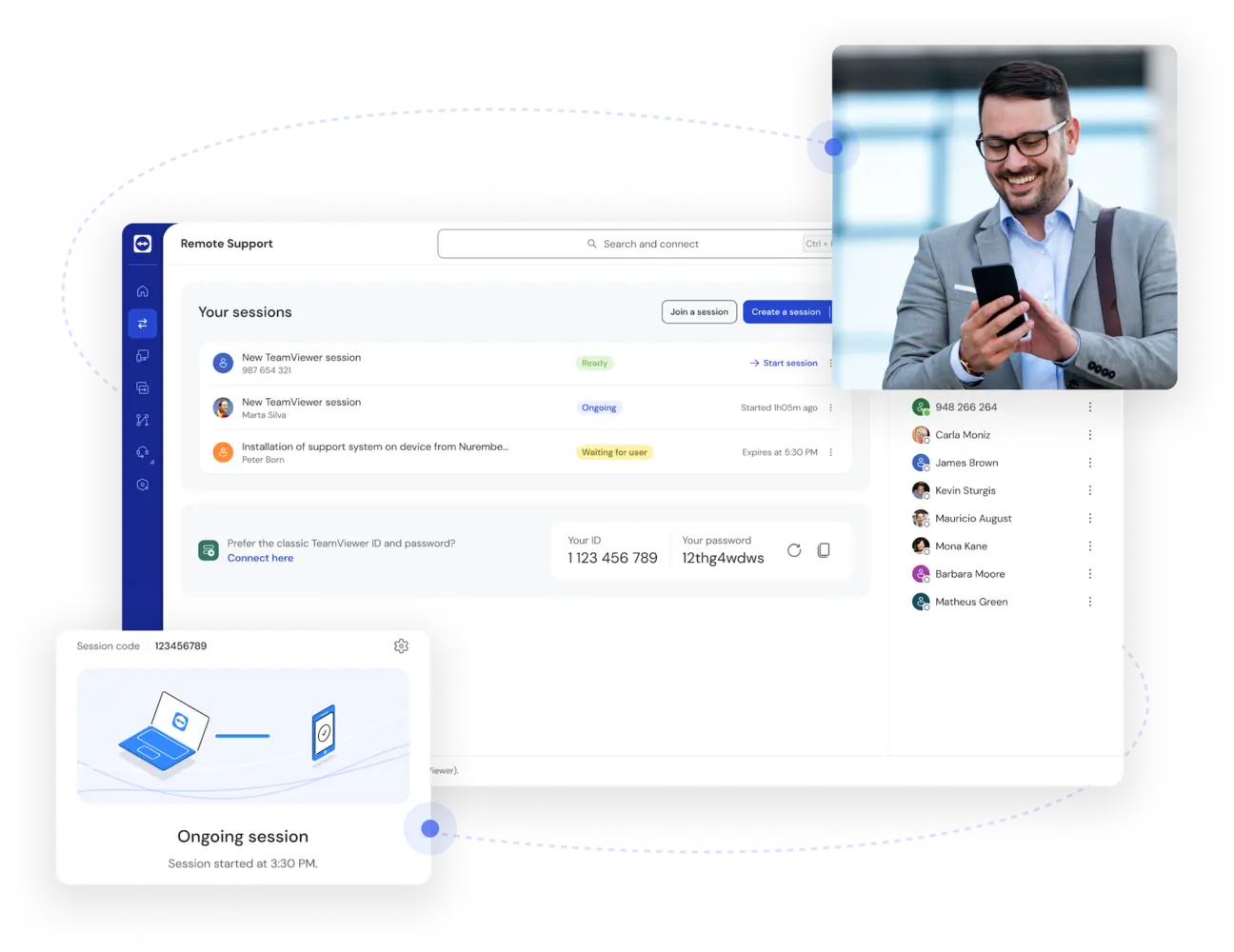
TeamViewer vous permet d’établir des connexions distantes, de résoudre des problèmes techniques, d’accéder aux écrans des appareils mobiles des clients, et bien plus encore.

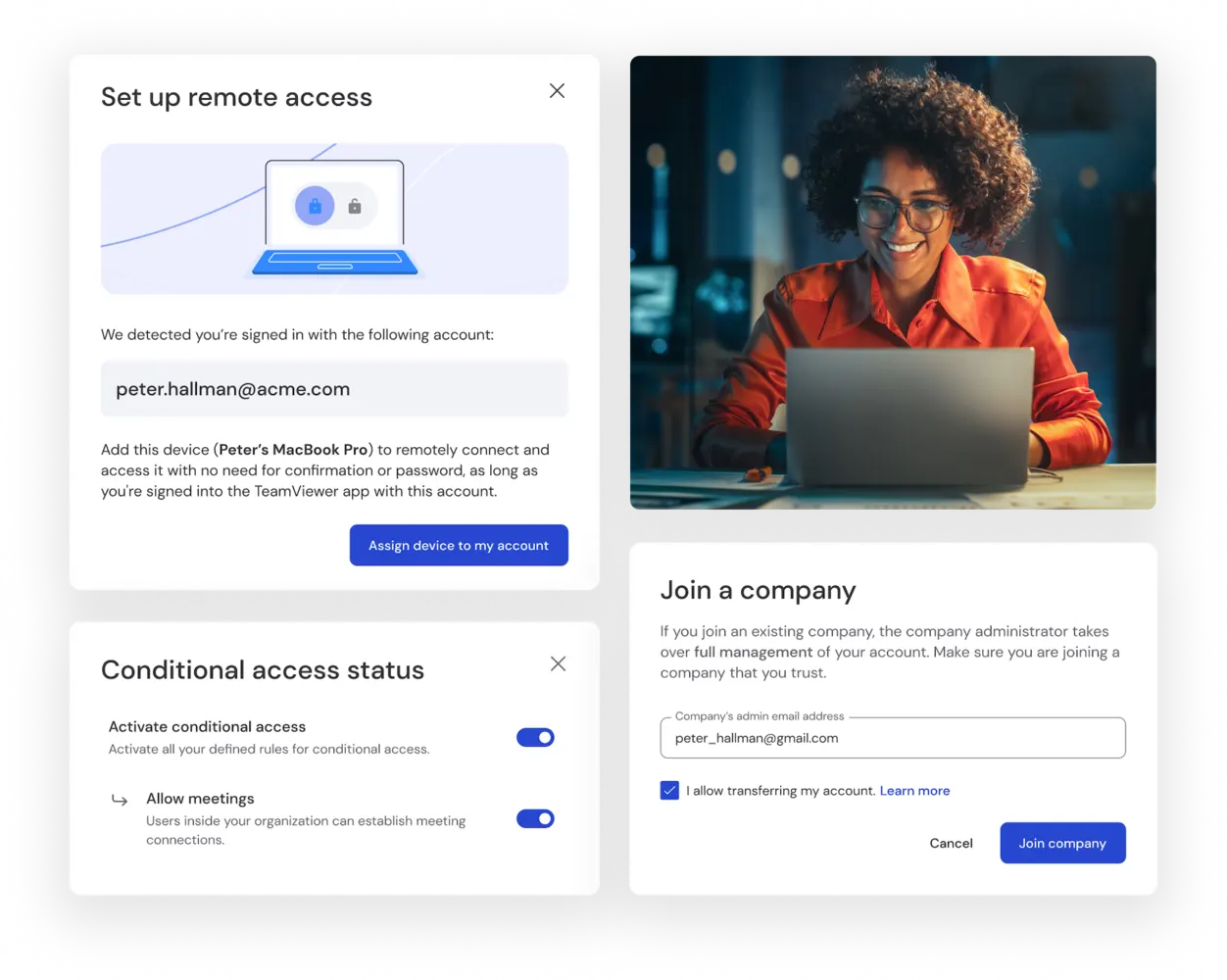
Connexion sécurisée au bureau distant

TeamViewer protège vos connexions distantes à l’aide de normes de chiffrement professionnelles qui garantissent la confidentialité et la sécurité de vos données.

Chaque session est protégée par un chiffrement AES 256 bits et des protocoles TLS 1.2, pour un degré de sécurité inégalé.
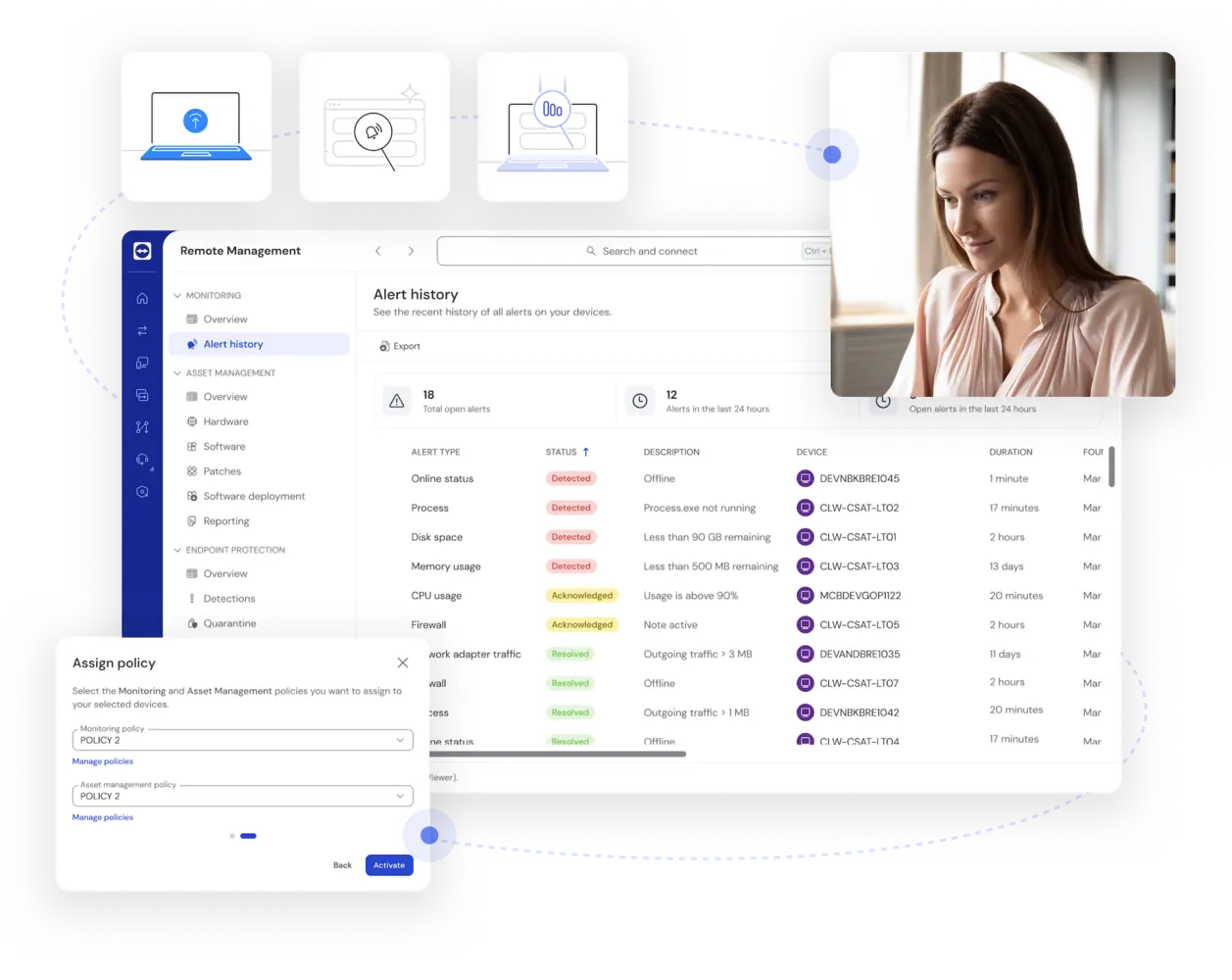
Setting up Device Monitoring with TeamViewer

Compatibilité sur toutes les plateformes

Accédez à n’importe quel appareil et contrôlez-le, quel que soit son système d’exploitation, grâce à la connexion de bureau distant universelle de TeamViewer.

Connectez-vous sans interruption entre systèmes Windows, utilisez la connexion de bureau distant pour les systèmes macOS, ou connectez-vous à des plateformes Linux, Android, Raspberry Pi, etc., pour gérer votre écosystème numérique où que vous soyez.

Active connection between computer and mobile device as seen in the TeamViewer client

Trouvez la licence adaptée à vos besoins

Choisissez si vous avez besoin de TeamViewer pour vous ou pour votre équipe.

Qu’est-ce qui rend la solution de bureau distant de TeamViewer unique ?

Video security icon
Sécurité

La protection professionnelle basée sur un chiffrement de bout en bout garantit la sécurité de vos connexions et de vos données. L’authentification unique et les contrôles d’accès personnalisés offrent un haut degré de sécurité à tous les niveaux.

Diversity icon
Compatibilité

L’accès universel à tous les principaux appareils et les principales plateformes, notamment Windows, Mac, Linux, iOS et Android, offre une compatibilité de premier plan.

Puzzle piece icon
Évolutivité

Des particuliers aux entreprises, TeamViewer s’adapte sans difficulté à vos besoins et offre des options de déploiement flexibles pour des équipes de toutes tailles.

Wand icon
Simplicité

Grâce à son interface intuitive, toute personne sans expertise technique peut configurer et utiliser TeamViewer.

Standard integrations icon
Intégrations

Le client de bureau distant de TeamViewer s’intègre facilement à vos outils existants tels que Microsoft, Salesforce, ServiceNow, etc.

Logiciel primé pour les particuliers et les entreprises

G2 Award: Leader
G2 Award: Momentum Leader
G2 Award: Fastest Implementation, Mid-Market (MDM, SAP Store)
G2 Award: Best Meets Requirements, Enterprise (SAP Store)
G2 Award: Top 50 IT Infrastructure Products
G2 Award: Users Love Us

Comment configurer un bureau distant ?

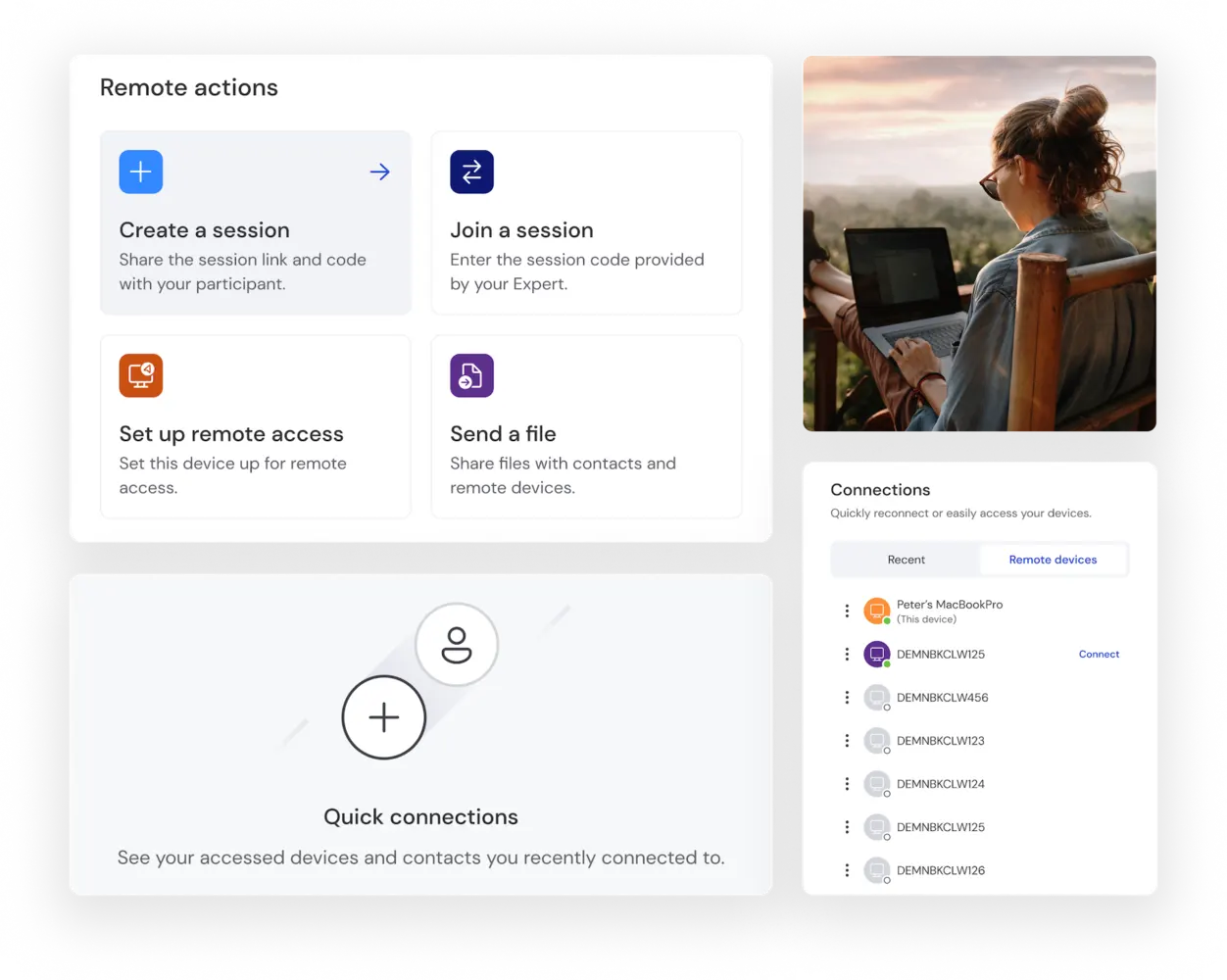
TeamViewer offre de nombreuses manières d’établir des connexions distantes sécurisées à tous les appareils.

Fournir une téléassistance

Pour fournir une assistance à un appareil distant :


  1. Utilisez notre application web à l’adresse https://web.teamviewer.com ou téléchargez l’application TeamViewer

  2. Connectez-vous à votre compte TeamViewer

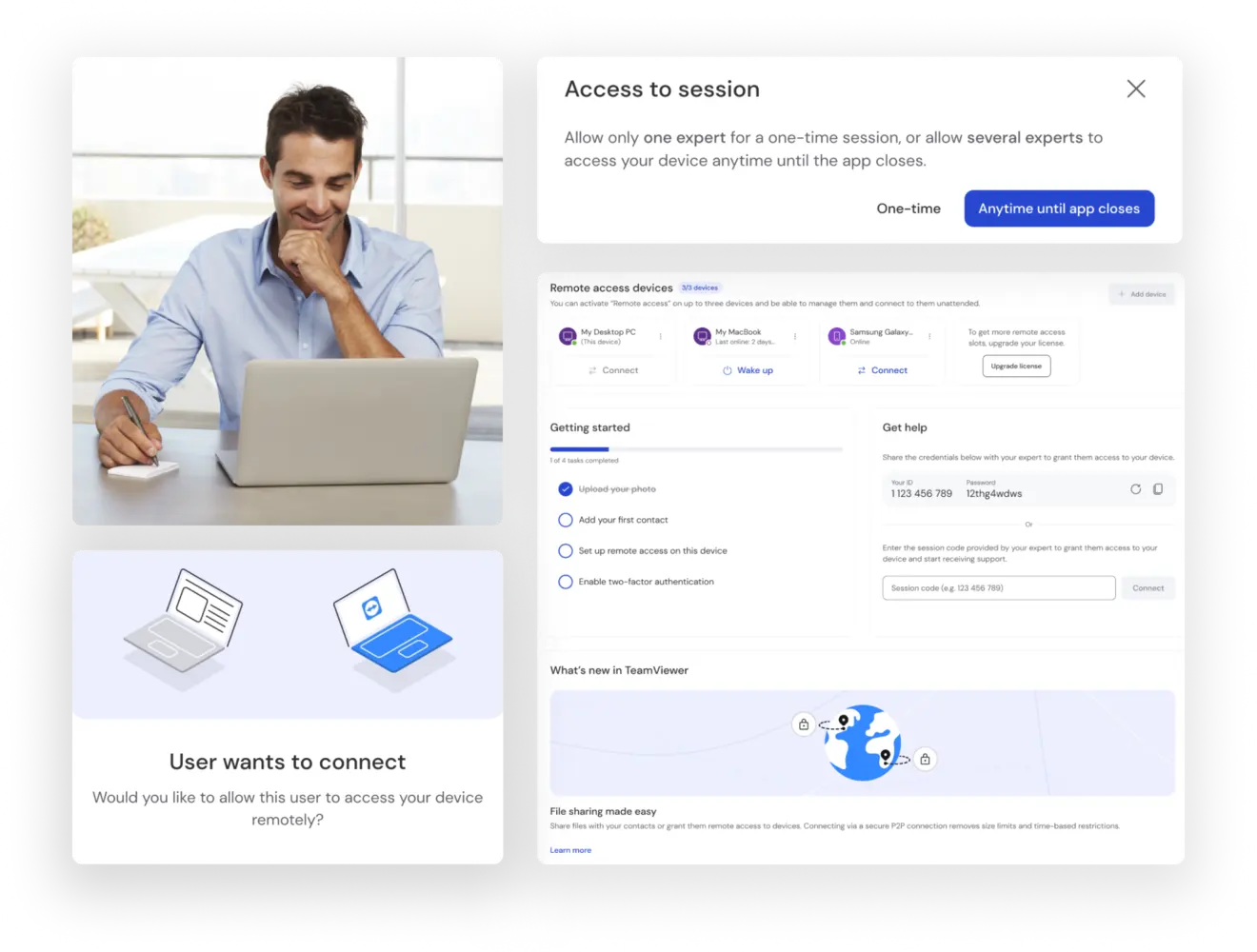
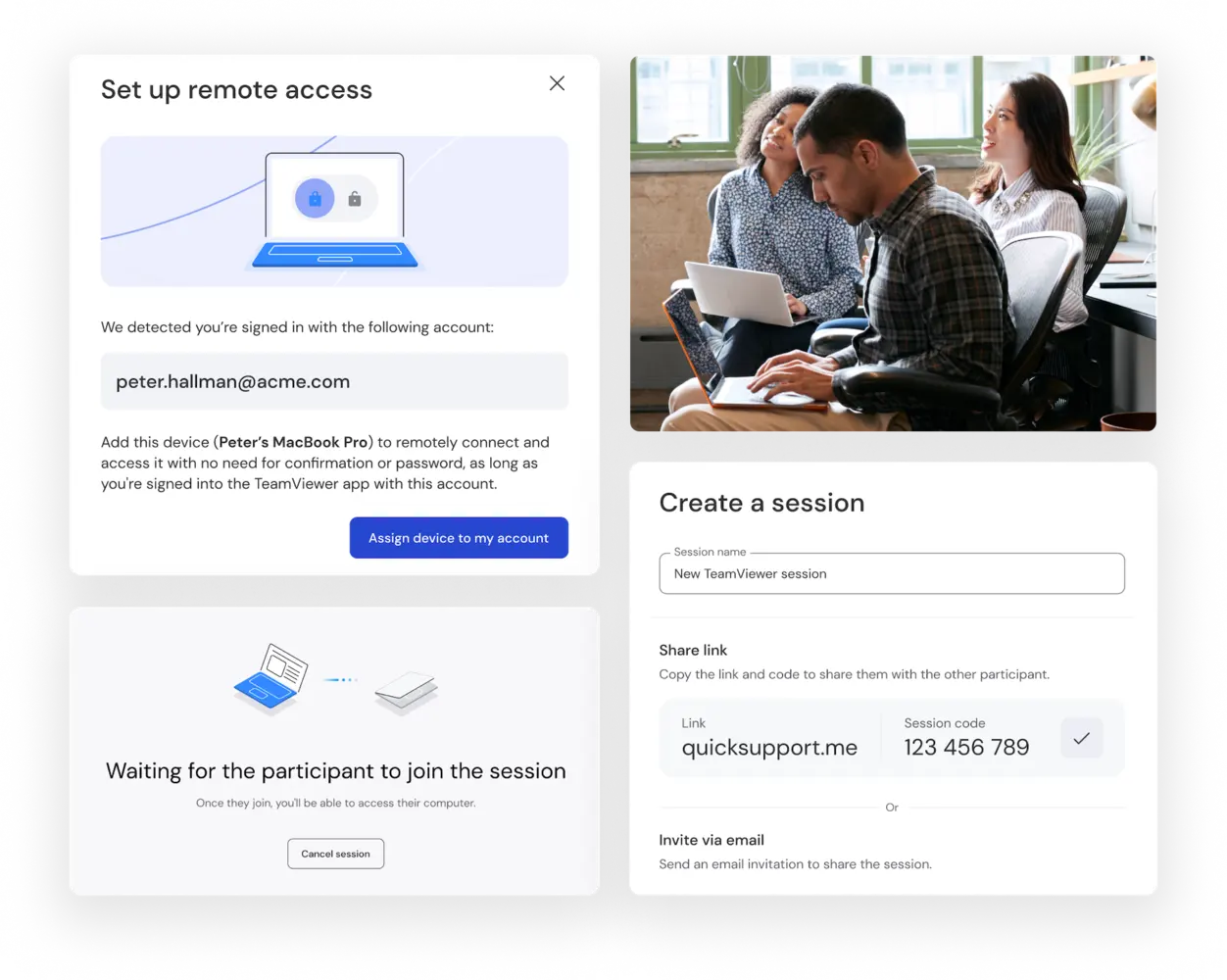
  3. Connectez-vous à l’aide d’un lien d’invitation ou d’un ID de partenaire


L’application web et l’application de bureau offrent les mêmes options de connexion pour les experts en assistance, quel que soit le type de licence.

Recevoir une téléassistance

Pour recevoir une téléassistance sur votre appareil :


  1. Téléchargez l’application TeamViewer appropriée :
    • Client complet TeamViewer pour PC Windows, iMac ou MacBook, ou Linux
    • TeamViewer QuickSupport pour un accès temporaire à toutes les plateformes
    • TeamViewer Host pour un accès non surveillé permanent
  2. Partagez votre ID unique avec l’expert en assistance
  3. Acceptez la connexion entrante


Remarque : Vous devez installer l’application TeamViewer pour recevoir une assistance.

Appareils mobiles

Pour Android et iOS :
 

  1. Téléchargez TeamViewer QuickSupport, Host, ou Remote Control à partir de Google Play ou de l’App Store

  2. Utilisez ces applications pour recevoir une assistance ou contrôler d’autres appareils

  3. Partagez votre ID pour recevoir une assistance et connectez-vous à d’autres appareils grâce à leurs ID


La compatibilité de notre logiciel d’accès à distance avec toutes les plateformes vous garantit une connexion sécurisée, quel que soit l’appareil que vous utilisez.

Consultez les témoignages de nos clients

Bureau distant pour les services informatiques

TeamViewer couvre une vaste gamme de besoins en matière de téléassistance pour les utilisateurs de tous les secteurs et d’organisations de toutes tailles.

Prêt à découvrir la connexion de bureau distant de TeamViewer ?


Mise en avant

Témoignages clients

Foire aux questions (FAQ)

La technologie de bureau distant vous permet d’accéder à un ordinateur et de le contrôler depuis n’importe quel endroit. Vous pouvez voir son écran et d’interagir avec comme si vous étiez assis devant.

Avec TeamViewer, il vous suffit d’installer l’application sur les deux appareils, d’ouvrir le programme et de saisir l’ID et le mot de passe de l’appareil distant auquel vous allez vous connecter.

TeamViewer propose un outil pour PC distant gratuit pour un usage particulier et des plans professionnels pour les entreprises, qui incluent des fonctionnalités et des niveaux de sécurité supplémentaires.

La meilleure solution dépend de vos besoins. Toutefois TeamViewer se démarque par ses fonctions de sécurité, sa couverture d’appareils universelle et sa facilité d’utilisation.

TeamViewer compte les meilleures fonctions de sécurité telles que le chiffrement de bout en bout, l’authentification à deux facteurs et la journalisation détaillée des accès afin de garantir des connexions sécurisées.

Pour établir une connexion avec TeamViewer, vous devez saisir l’ID de partenaire de l’appareil distant, ou vous connecter avec vos contacts enregistrés une fois votre compte configuré.