iPhone用 TeamViwer リモート アクセス
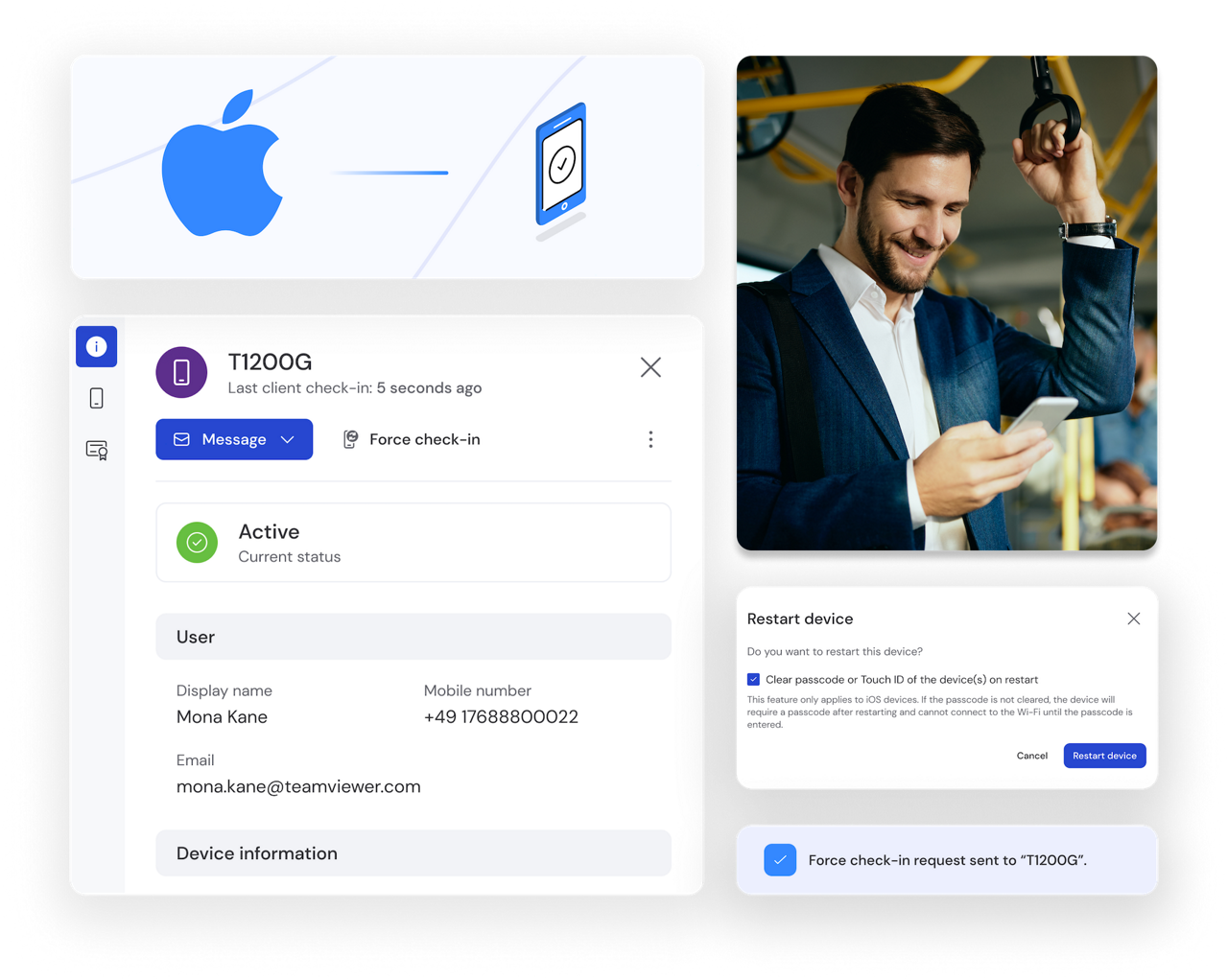
iOS用 TeamViewer
TeamViewer Remoteの包括的なクロスプラットフォーム アプローチは、リモート アクセスをiOS デバイスとmacOS デバイスのみに限定することなく、WindowsやAndroidを含むほぼすべてのデスクトップおよびモバイル プラットフォームで動作します。今すぐ iOS用 TeamViewer Remoteで、その強力な機能を活用して生産性と効率を向上させてください。
今すぐ TeamViewer Remoteアプリをダウンロードして、iPhoneまたはiPadで暗号化されたセキュア リモート アクセスをお楽しみください。
iOS 画面共有を提供した最初のプロバイダーである iOS 用 TeamViewer は、常にリモート デスクトップ テクノロジーの最前線にあります。
iOS デバイスに Wi-Fi 設定を数秒でプッシュしたり、iOS 構成プロファイルをインポートしたり、iPhone や iPad 上の未承認のアプリをアンインストールしたりできます。
iPhone のリモート アクセスは、エンドツーエンドの 256 ビット AES 暗号化、2要素認証、その他のハイエンド セキュリティ機能によって保護されます。
TeamViewer Remote のモバイル デバイス アドオンを使用すると、デスクトップから iPhone へ、またはデスクトップから iPad への安全な接続を通じて iOS サポートを提供できます。
TeamViewer Remote アプリがあれば、いつでも、どこでも、iPhone または iPad をあらゆるデバイスに安全に接続し、あたかもそこにいるかのように使用できます。iPhone または iPad でのリモート デスクトップ セッション中は画面をコントロールするだけでなく、ファイルの転送、チャット、ビデオ通話や音声通話などを行うこともできます。
App Storeにアクセスして、最新の iOS 用 TeamViewer アプリをダウンロードしてください。
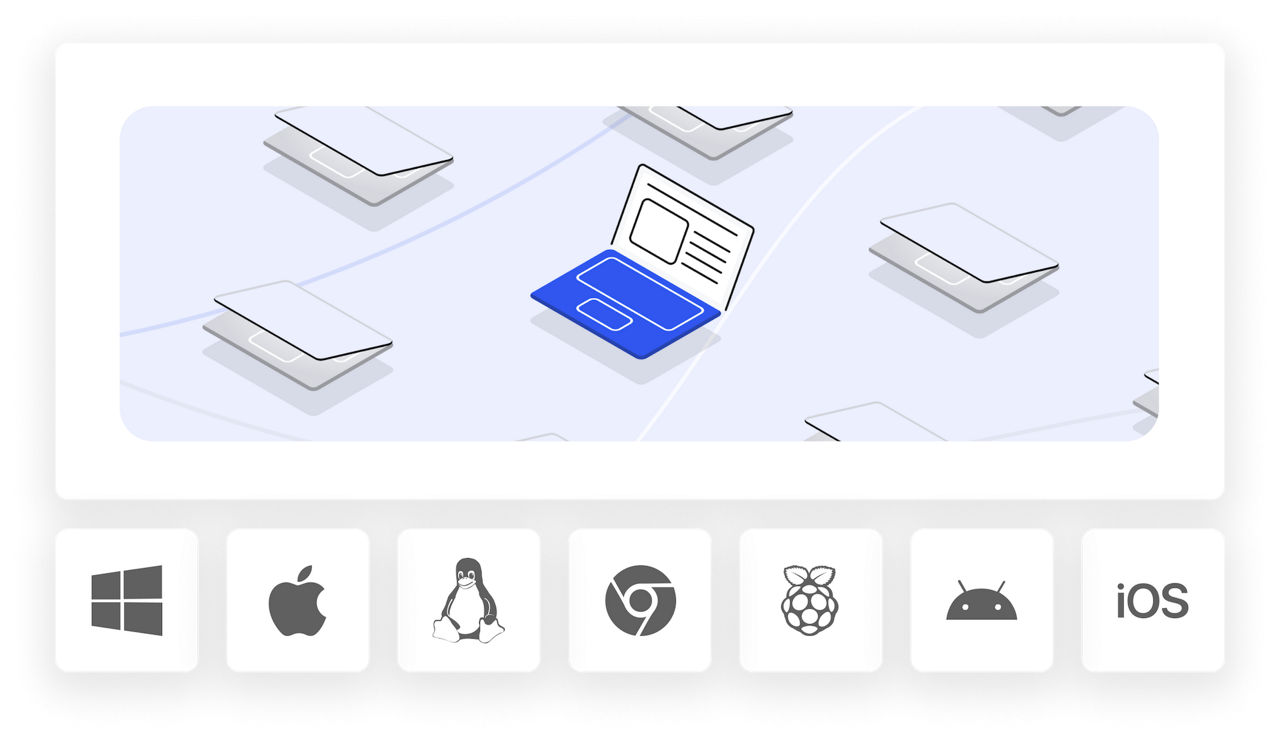
Switch Control を使用すると、iPhone または iPad を別の Apple デバイスに簡単に接続できます。ただしこの機能は、iPhone または iPad とターゲットデバイスが同じWi-Fi ネットワーク上で同じ Apple IDでログインしている場合にのみ機能します。したがって、近くの他のデバイスをコントロールすることが便利だと感じるなら、さらに一歩踏み込み iPhone または iPad 向けに真の遠隔アクセスを提供するアプリをダウンロードしてみてはいかがでしょうか ?
TeamViewer アプリを使用すると、他の Apple デバイスにどこからでもアクセスできます。休暇中であっても自宅から Mac をコントロールできます。同じWi-Fi ネットワーク上にある必要も、同じ Apple ID でログインする必要もありません。それだけではありません。TeamViewer を使用すれば、iPhone または iPad から Windows、Linux、または Android を実行している PC、モバイル、またはタブレットへのセキュア リモート デスクトップ接続をお楽しみいただけます。
TeamViewer for iOS を使用すれば、ノートパソコンを持ち歩くことなく、iPhone または iPad からコンピュータにアクセスできます。外出先で作業する必要がある場合や、iOS デバイスの問題のトラブルシューティングを行う必要がある場合、あるいは他のユーザーと共同作業する必要がある場合でも、TeamViewer Remote は、安全かつ効果的なアクセスに役立ちます。