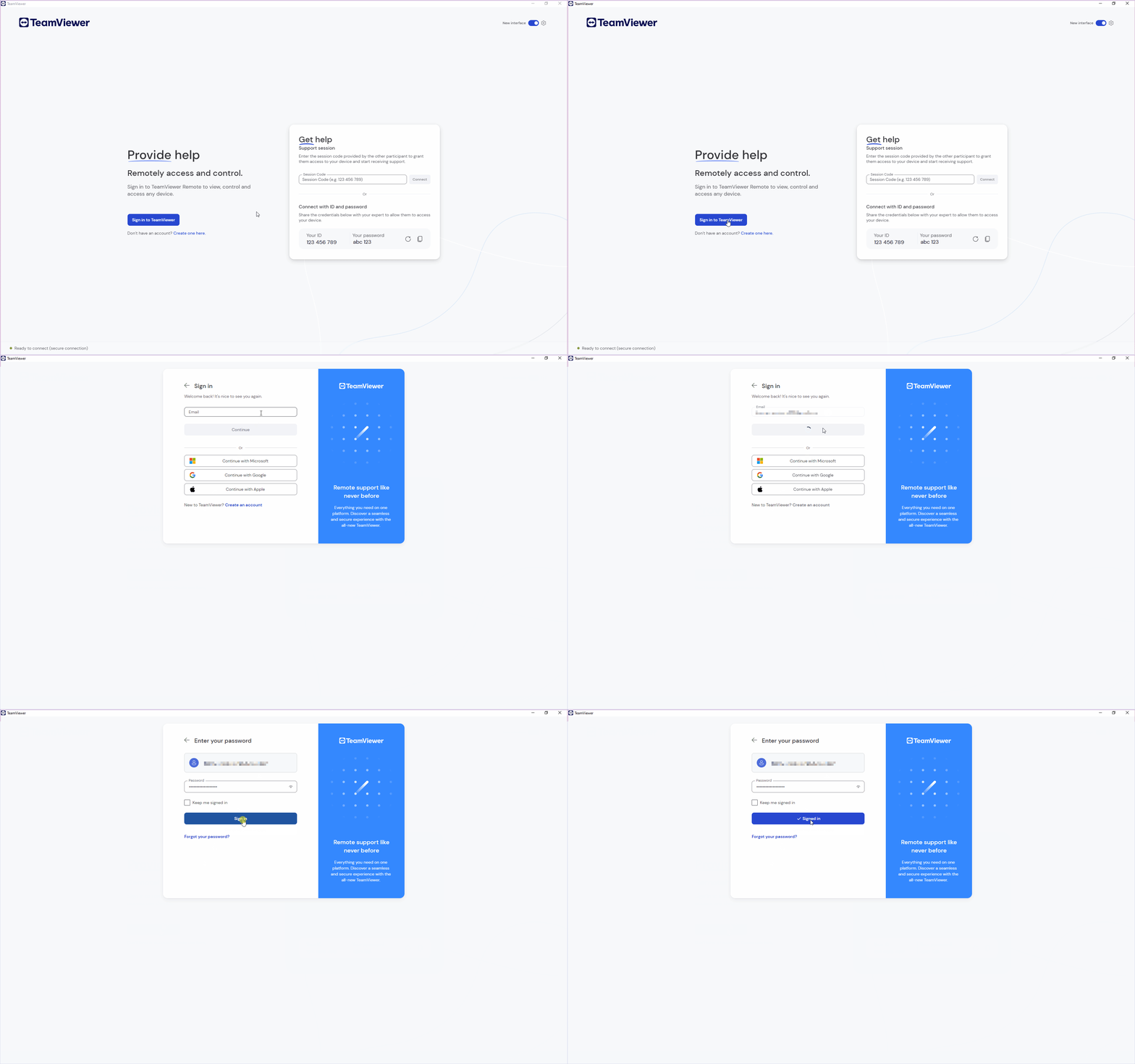
팁: 여기에서 보시는 것과 설치된 프로그램의 디자인이 다르신가요? 새로운 인터페이스로 변경하시려면 우측 상단에 있는 토글을 클릭하여 주세요.
3단계: 기기 추가하기
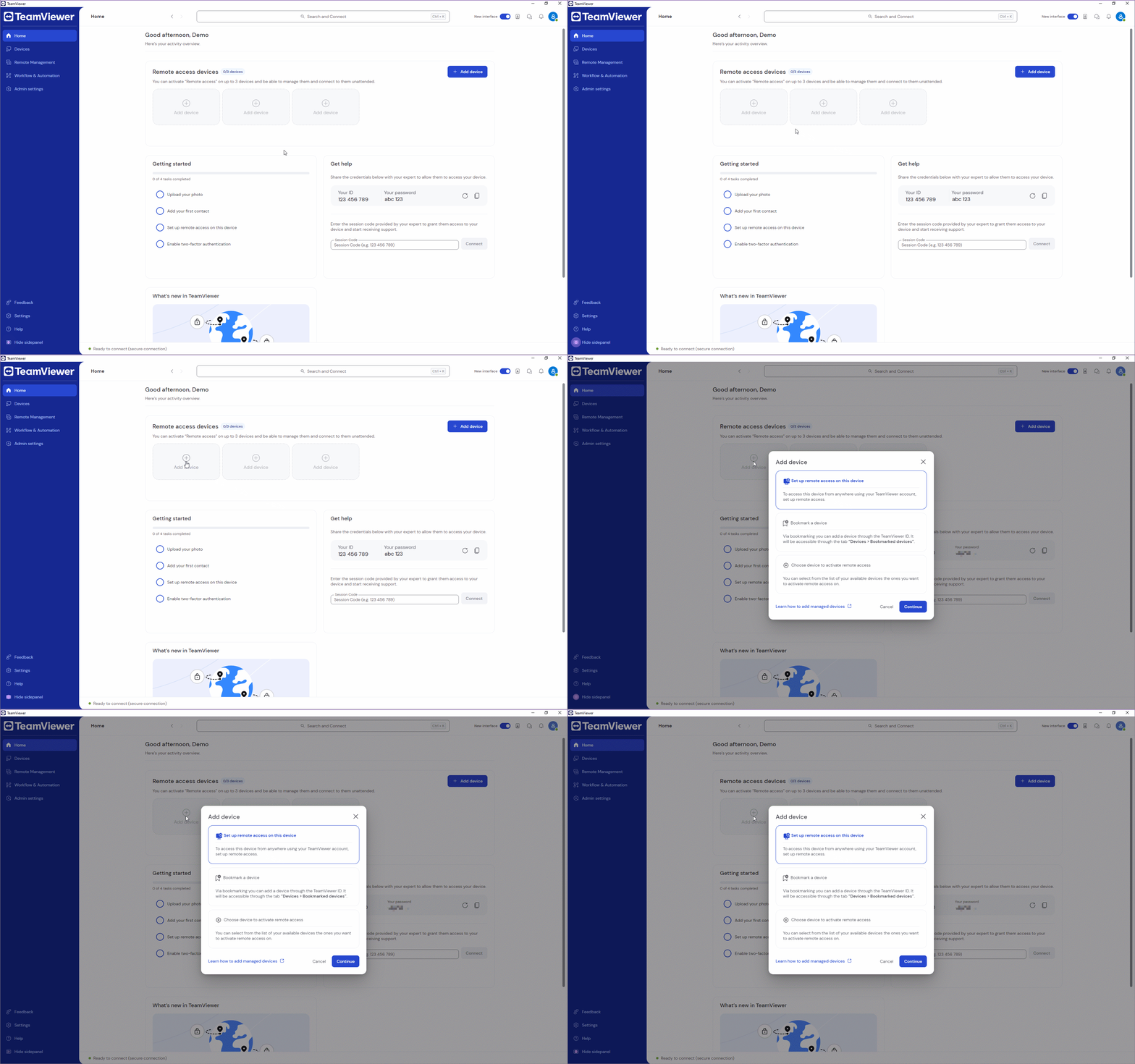
원격 연결을 시작하기에 앞서, 연결하고자 하는 기기를 관리 기기로 추가해야 합니다. 홈 화면에서 원격 액세스 장치라고 써있는 부분에서 기기 추가 버튼을 눌러주세요. 이 과정을 통해 라이선스가 부여된 계정에서 원격 연결을 할 수 있는 세 대 중의 하나로 기기를 지정할 수 있습니다.
참고: Remote Access 라이선스는 최대 세 대의 지정된 기기로만 원격 연결을 할 수 있는 라이선스입니다.
4단계: 장치에 원격 액세스 활성화하기
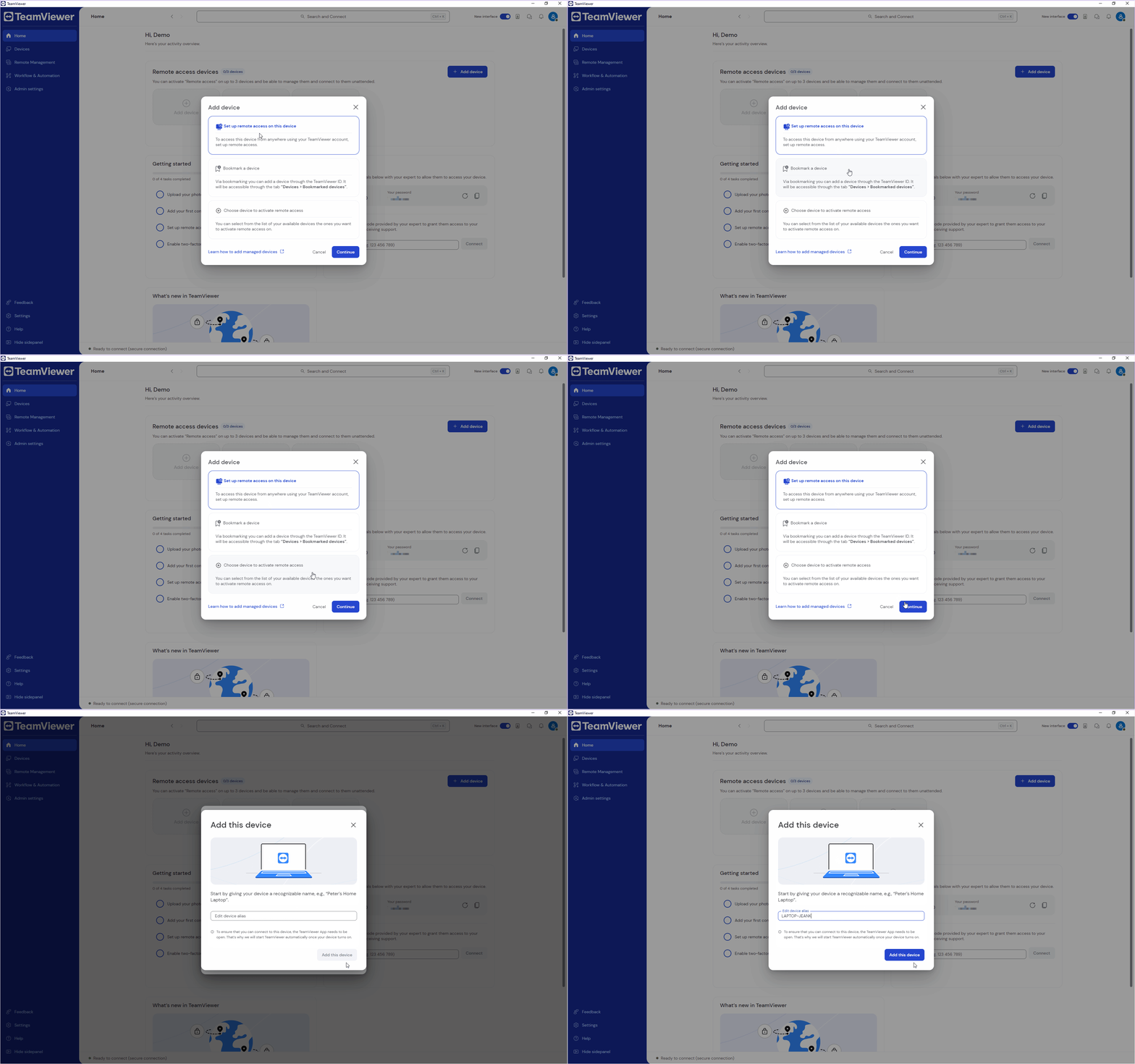
장치에 원격 액세스 활성화하기를 선택하고 계속을 클릭해주세요.
5단계: 장치에 이름 부여하기
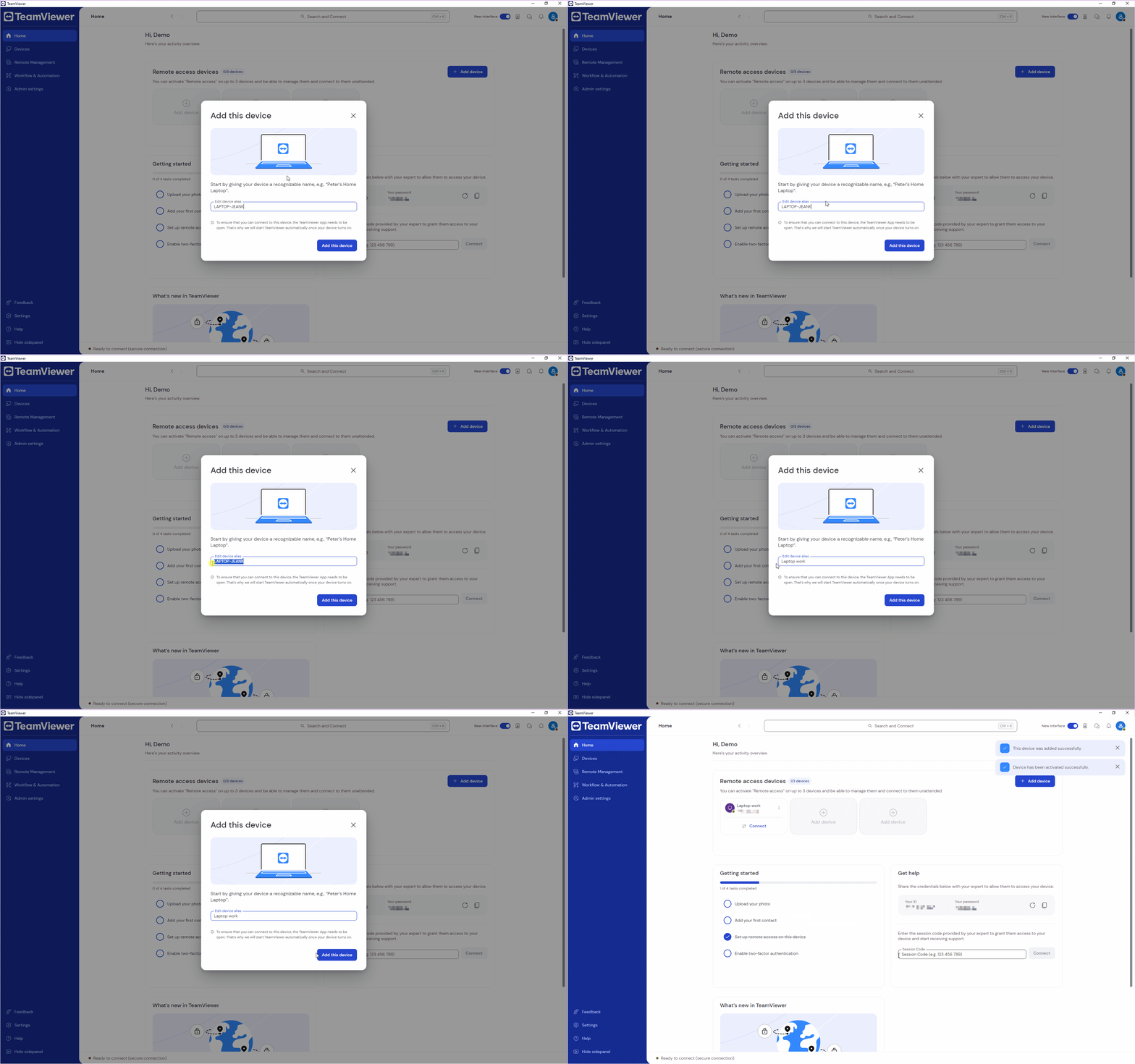
장치 상세정보 수정을 통해 장치에 원하는 이름을 부여할 수 있습니다. 이 과정을 통해 장치를 더욱 수월하게 식별할 수 있습니다. 이 장치 추가 버튼을 클릭하여 변경 사항을 저장해 주세요.
축하합니다!
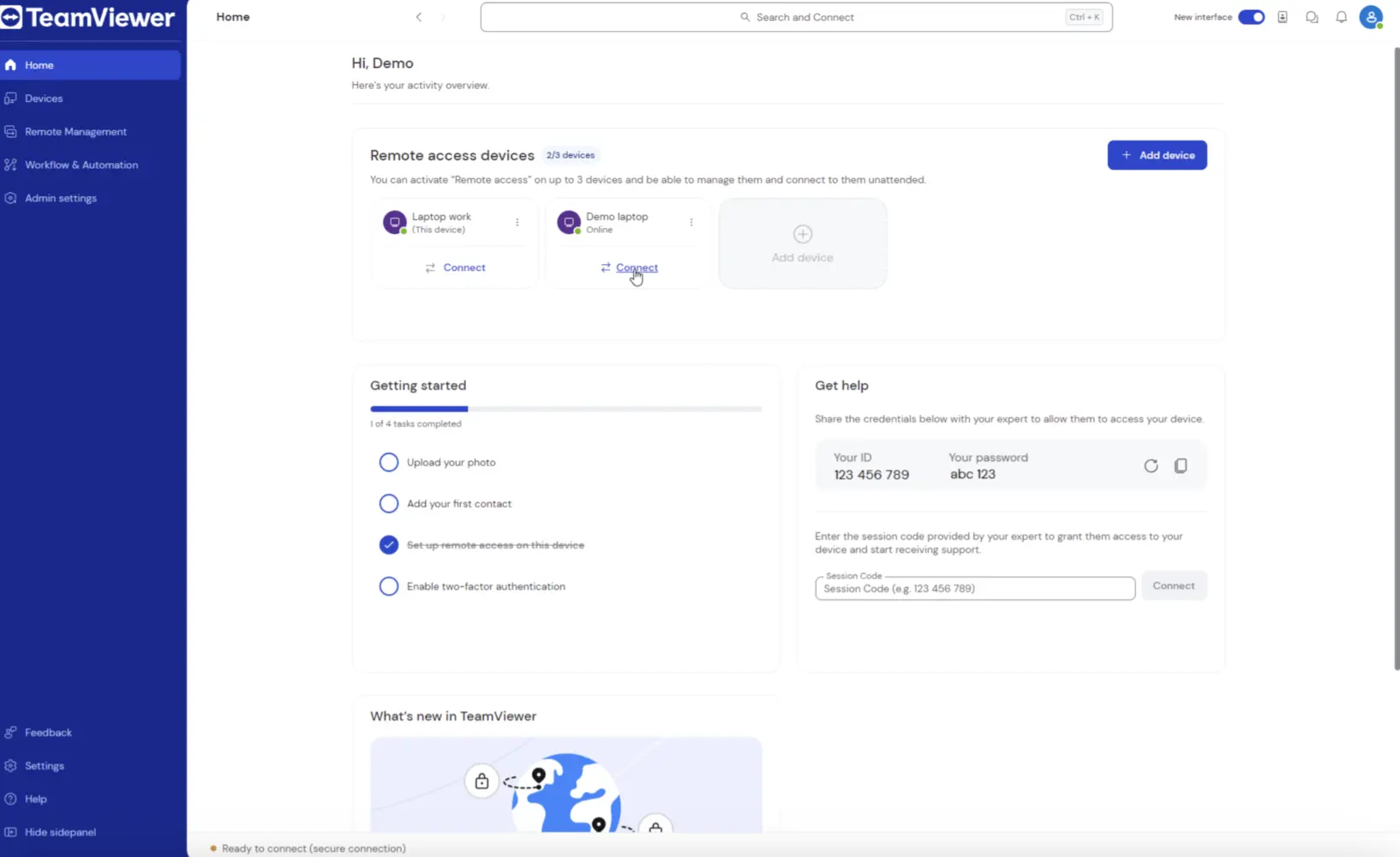
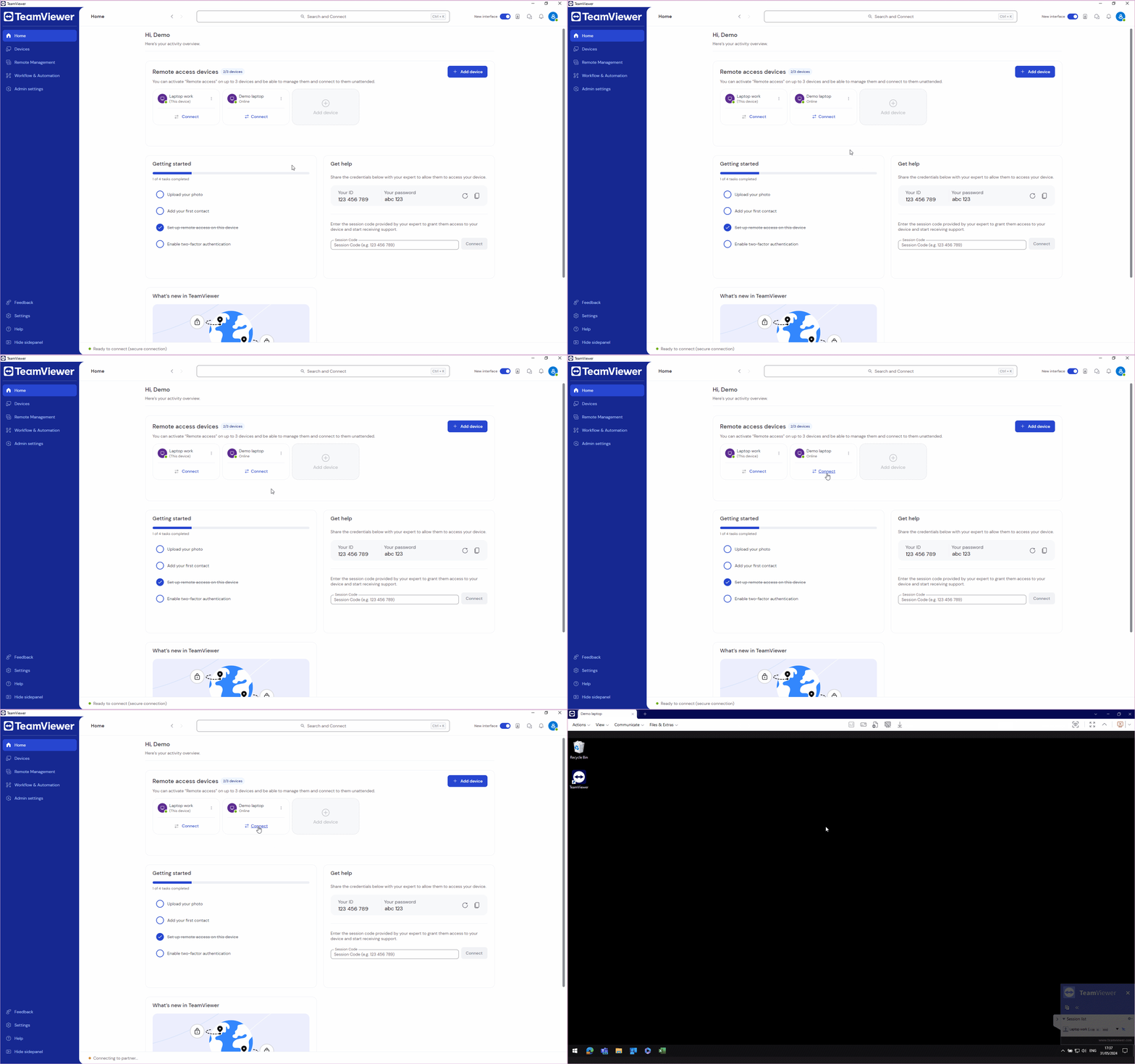
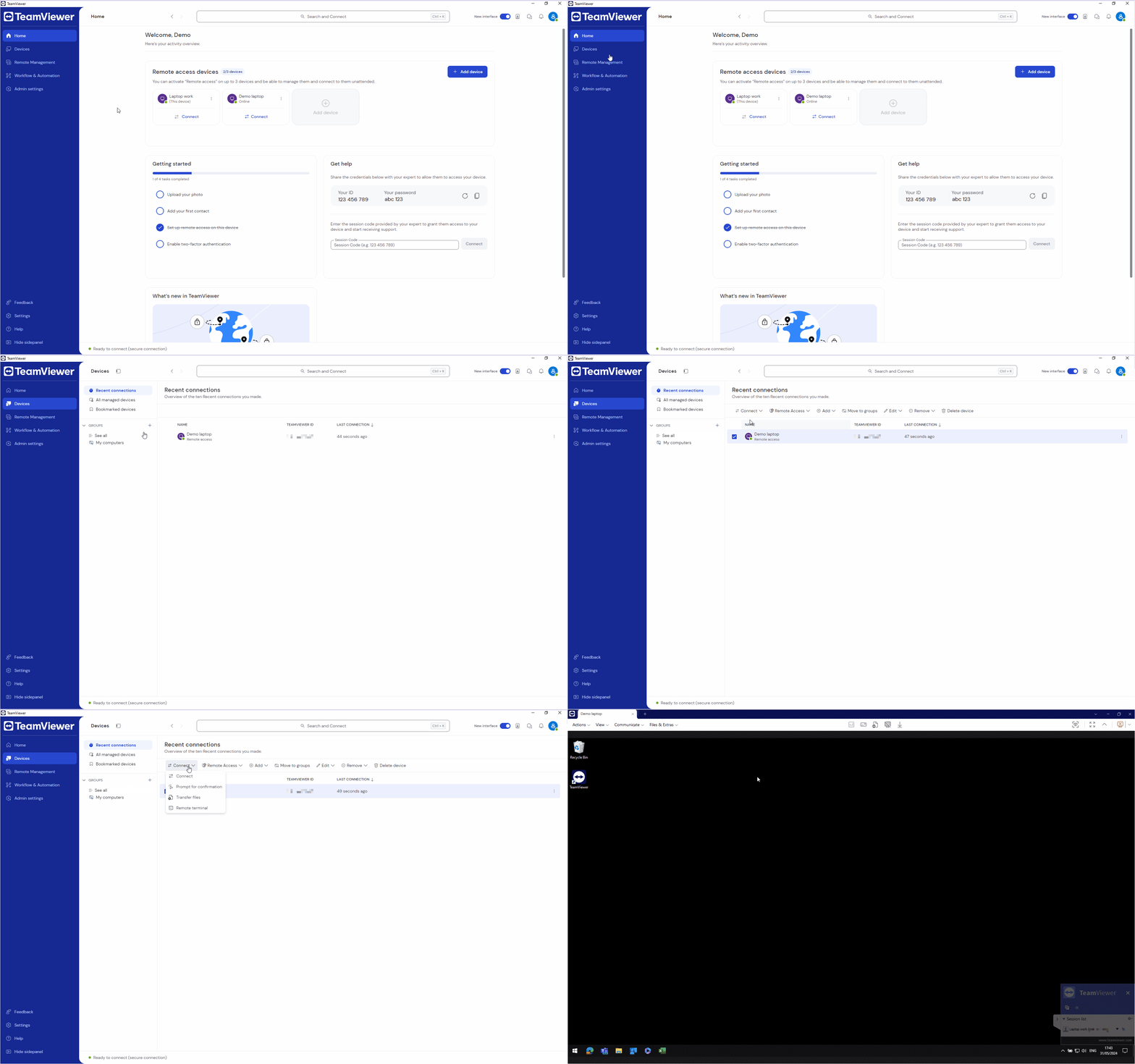
이제 해당 장치가 홈 화면의 원격 액세스 장치목록에 표시가 되었습니다. 원격 액세스 장치 목록에 있는 이 기기에 원격 연결을 할 수 있습니다.
이 목록에 두 개의 장치를 더 추가할 수 있습니다.
팁: 이 페이지를 이메일로 전송해 두면 다른 장치에서 원격 액세스 설정 시에 참고하여 손쉽게 진행하실 수 있습니다.