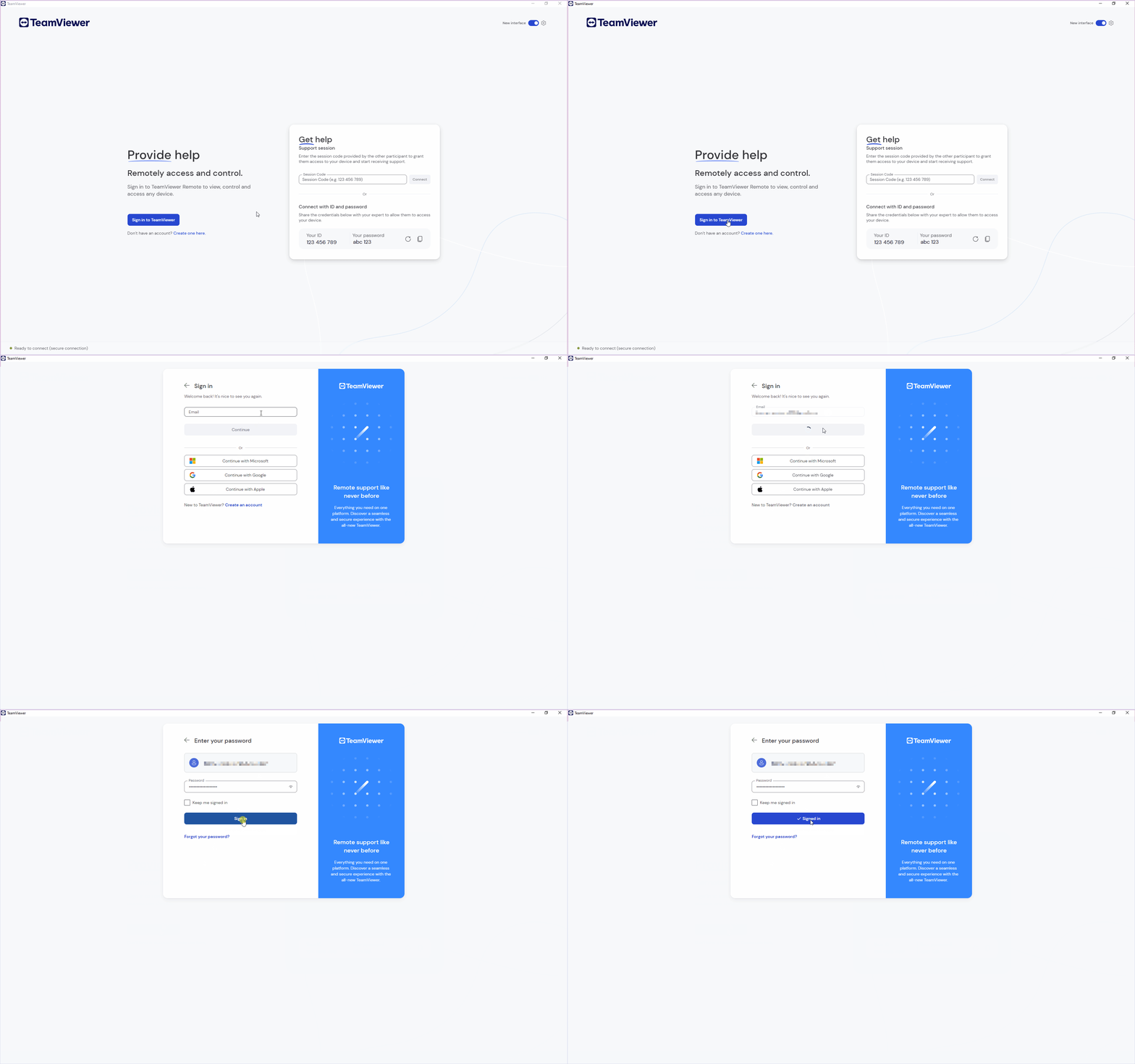
Étape 2 : S’identifier
Identifiez-vous avec le compte TeamViewer que vous avez utilisé pour acheter la licence.
Astuce : Ce n’est pas ce que vous voyez ? Cliquez sur le bouton bascule en haut à droite pour passer à la nouvelle vue.

Cliquez sur le bouton Télécharger pour installer TeamViewer sur cet appareil. Si vous avez déjà installé TeamViewer, passez à l’étape 2.
En installant et en utilisant TeamViewer, vous acceptez nos conditions générales et notre politique de confidentialité.
Vous souhaitez télécharger TeamViewer sur Linux ou un autre système d’exploitation pris en charge ? Visitez notre page de téléchargement.
Identifiez-vous avec le compte TeamViewer que vous avez utilisé pour acheter la licence.
Astuce : Ce n’est pas ce que vous voyez ? Cliquez sur le bouton bascule en haut à droite pour passer à la nouvelle vue.

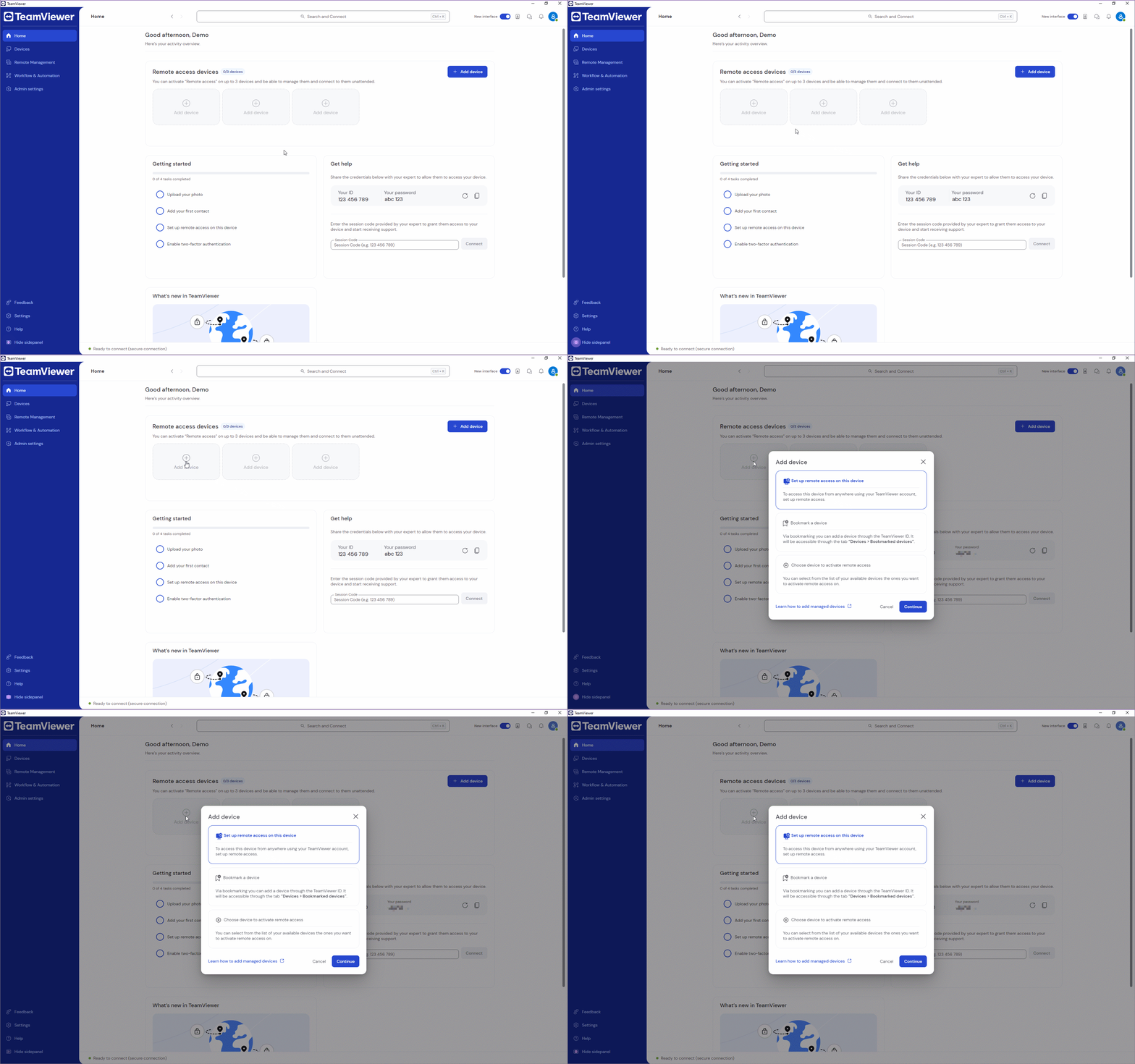
Avant de vous connecter à un appareil, vous devez l’ajouter à votre compte. Depuis l’écran d’accueil, cliquez sur Ajouter un appareil dans la section Appareils d’accès à distance. Cela vous permet d’ajouter l’appareil sur lequel vous êtes connecté en tant que l’un des trois appareils prédéfinis auxquels vous pouvez vous connecter depuis votre compte.
Remarque : Votre licence Remote Access prend en charge la connexion à 3 appareils prédéfinis maximum.

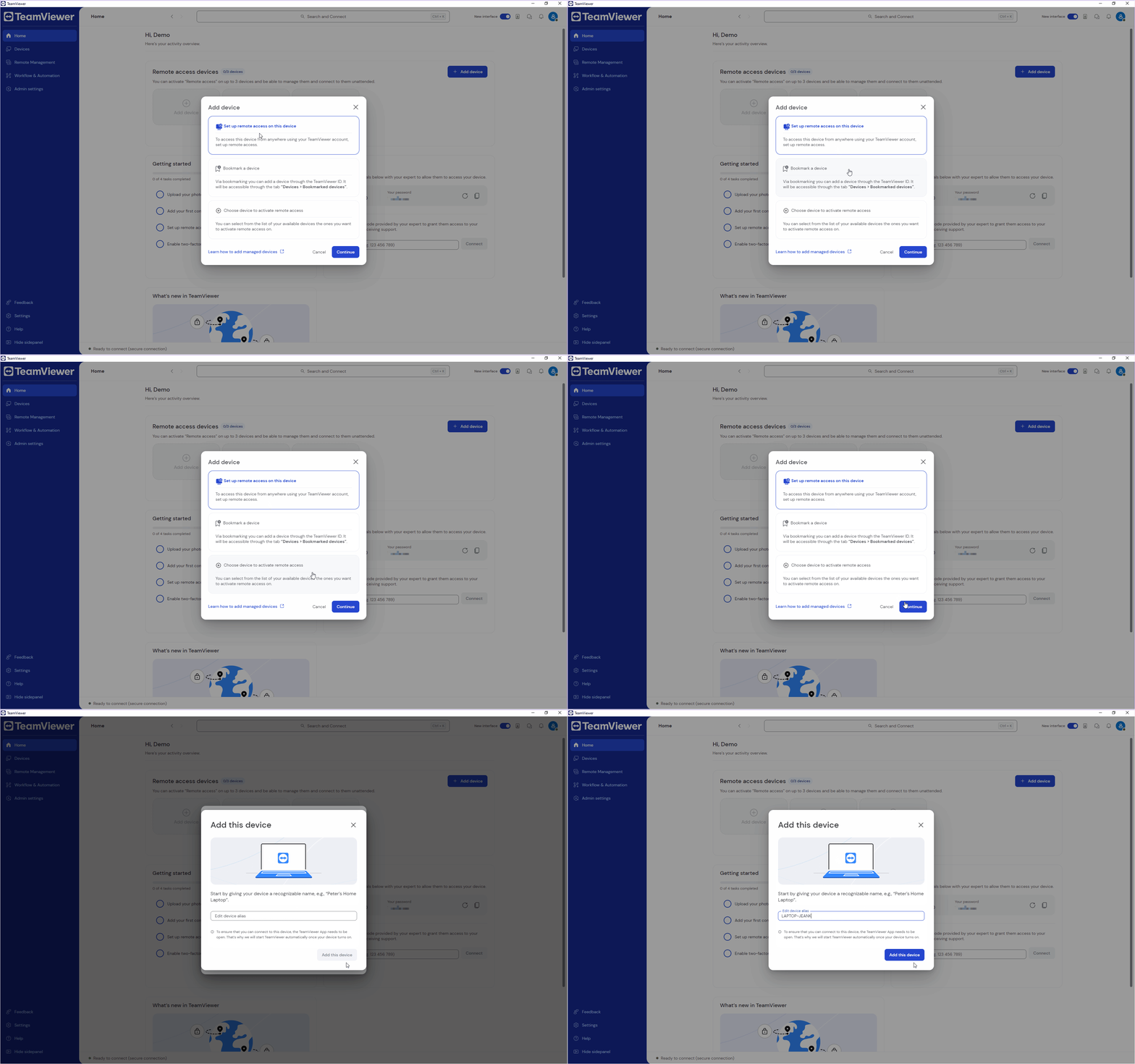
Sélectionnez Configurer l’accès à distance sur cet appareil puis cliquez sur Continuer.

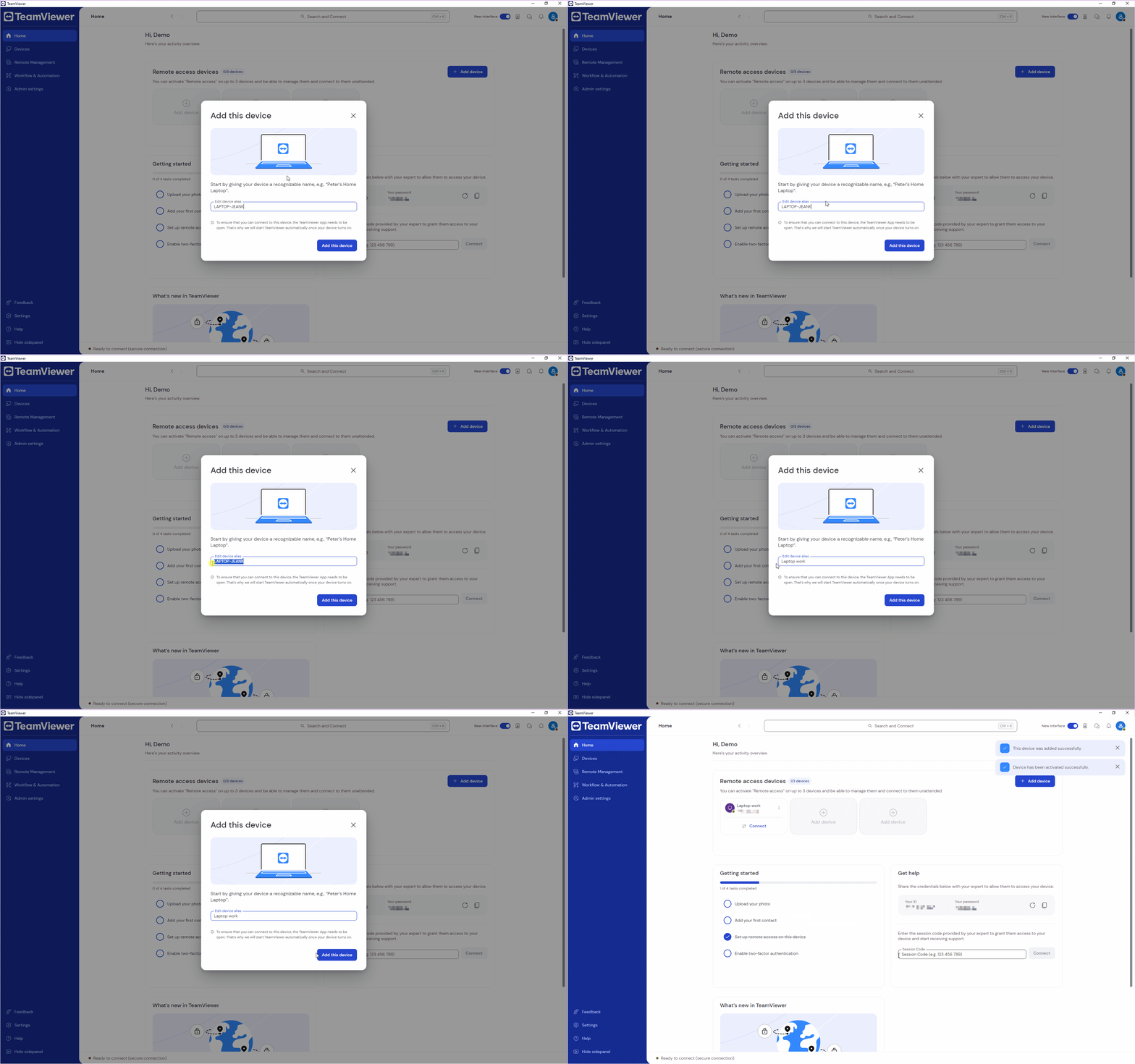
Vous pouvez donner un nom à votre appareil dans Modifier les informations de l’appareil. Il sera plus facile à identifier. Enregistrer les modifications en cliquant sur Ajouter cet appareil.

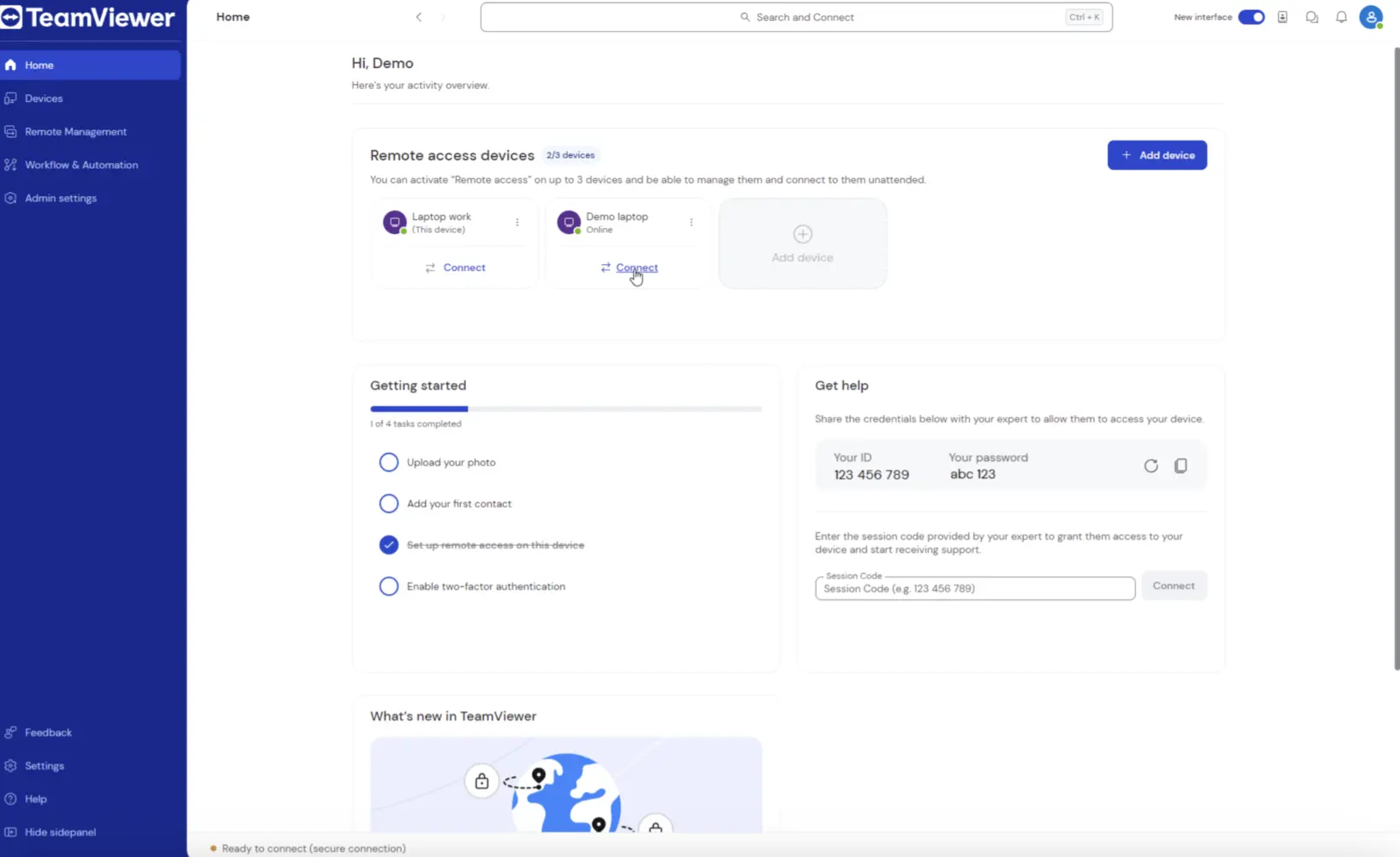
Votre appareil devrait désormais apparaître dans Appareils d’accès à distance sur votre écran d’accueil. Vous pouvez vous y connecter à tout moment à partir de cet écran.
Vous pouvez ajouter deux appareils supplémentaires en répétant les cinq étapes pour chaque appareil.
Astuce : Envoyez-vous cette page à votre adresse e-mail pour accéder facilement à ces instructions à partir de vos autres appareils.

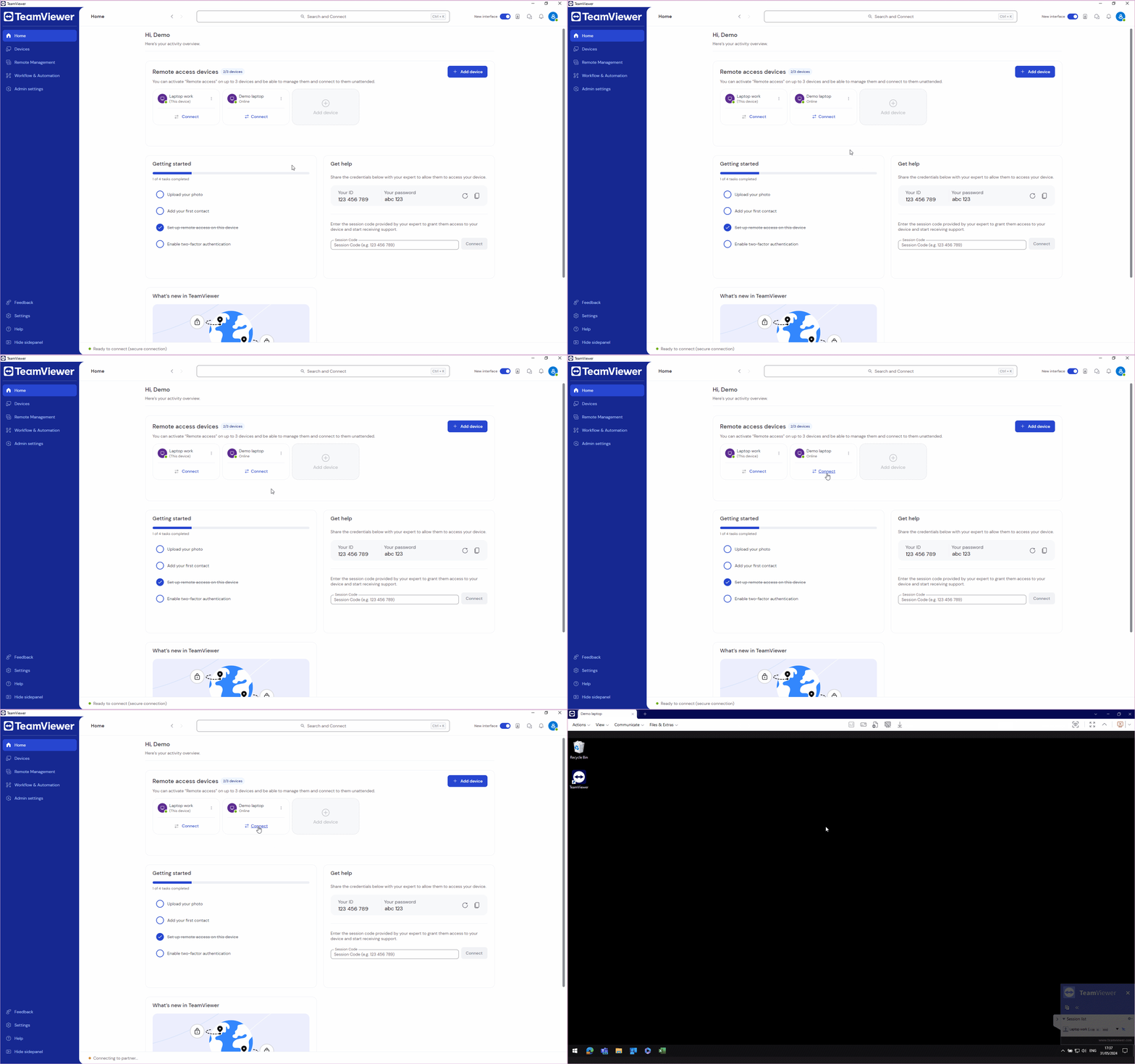
Sur votre écran d’accueil, accédez à Appareils d’accès à distance, puis cliquez sur Se connecter sous l’appareil auquel vous souhaitez vous connecter.
Vous êtes maintenant connecté à votre appareil distant.

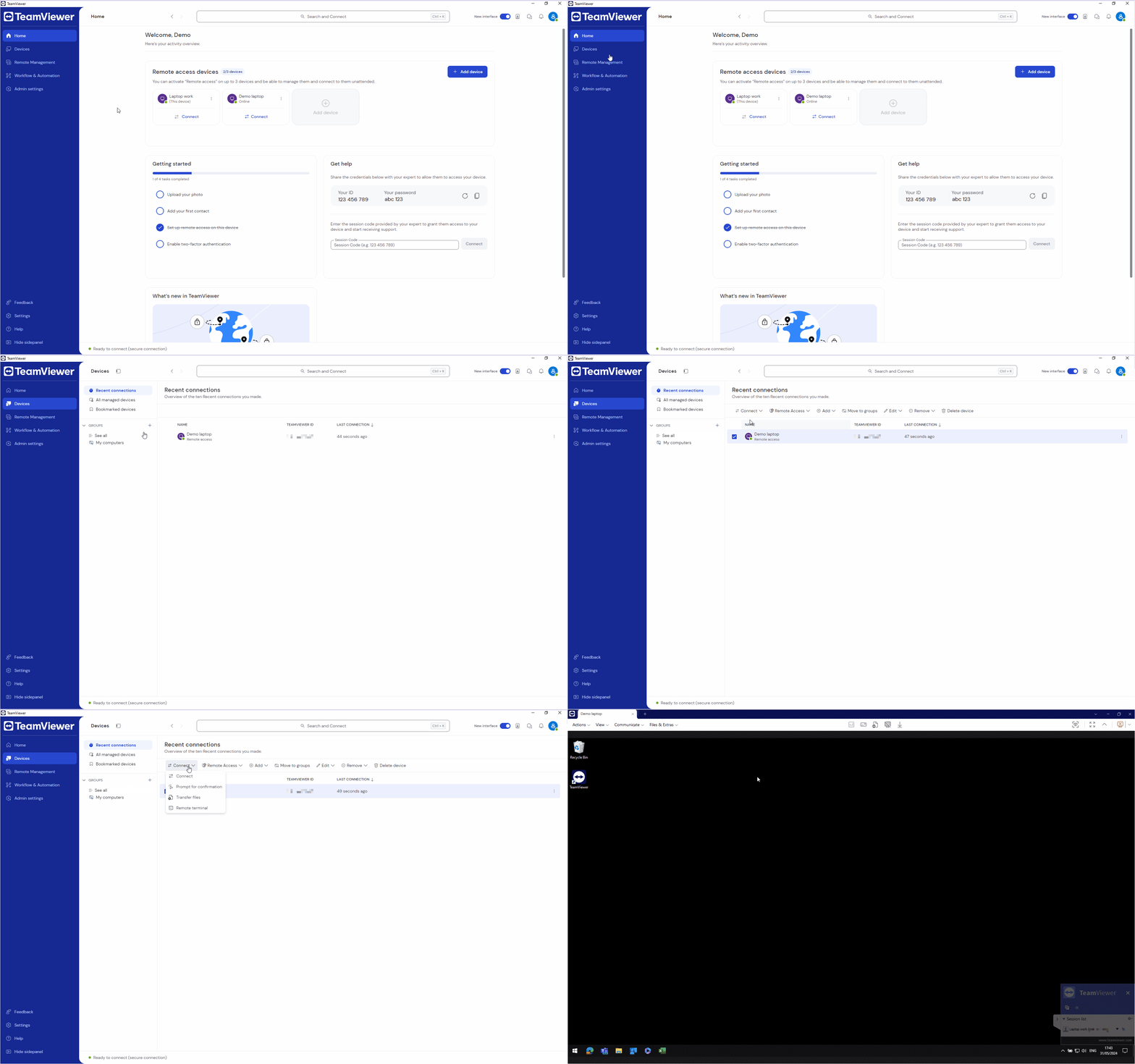
Accédez à la section Appareils via le menu de navigation, sélectionnez celui auquel vous souhaitez vous connecter, puis cliquez sur Se connecter.
Vous êtes maintenant connecté à votre appareil distant.

Consultez notre base de connaissance ainsi que le guide d’activation complet : Activation et configuration de RA
Ou ouvrez un ticket et l’un de nos experts en assistance clientèle vous contactera : Ouvrir un ticket

Vous n’avez pas besoin de télécharger l’application TeamViewer. Ouvrez votre navigateur web, connectez-vous et découvrez la gamme de fonctionnalités TeamViewer.