• Az értékesítési csapat felkeresése
    • Webes alkalmazás megnyitása
    • Kezelőkonzol
    • Hibajegy
    • Ügyfélportál
TeamViewer
  • Személyes használat és SMB TeamViewer Remote

    Gyors és biztonságos távoli hozzáférés és IT-támogatás.

    További információk

    • Távoli támogatás Azonnali, biztonságos támogatás nyújtása
    • Távoli kezelés Eszközök figyelése és kezelése
    Csomagok és árak

    Nagyvállalat TeamViewer Tensor

    Biztonságos műveletekhez kialakított távkapcsolat.

    További információk

    • Informatikai távtámogatás Biztonságos, rugalmas, integrált
    • Üzemeltetéstechnológia Műhely távelérése

    Valós idejű hibaelhárítás TeamViewer DEX

    Oldja meg a problémákat, mielőtt azok hatással lennének a felhasználókra.

    További információk

    • Végponti hibaelhárítás Problémák azonosítása és megoldása
    • Végponti automatizálás Rendszeres informatikai feladatok automatizálása

    Online dolgozó TeamViewer Frontline

    Növelje a hatékonyságot az ipari kiterjesztett valósággal.

    További információk

    • Logisztika és raktározás Kézmentes anyagmozgatás
    • Képzés és betanítás Gyors betanítás és továbbképzés
    A TeamViewer kliensen látható MI-képességek

    TeamViewer ONE

    Használja ki a TeamViewer teljes erejét, egyetlen platformon.

    • További információk

    Főbb integrációk

    • Microsoft Intune

    • ServiceNow

    • Freshworks

    • Jira

    • Salesforce

    • Slack

    • Microsoft Teams

    Az összes integráció megtekintése
  • TeamViewer ONE platform

    Kezelje proaktívan és optimalizálja digitális munkahelyét egyetlen platformon.

    • Lean IT-csapatoknak Proaktív eszközkezelés
    • Zökkenőmentes élmény Sima és zavartalan digitális élmény
    • Zökkenőmentes IT-műveletek Proaktív javítások és kivételes szolgáltatás
    • Kapcsolatfelvétel a csapatunkkal Készen áll az átalakulásra?
    Ismerkedés a platformmal

    Alapvető képességek

    • TeamViewer MI
    • Digitális munkavállalói élmény
    • Távoli támogatás és vezérlés
    • Eszközök és javítások kezelése
    Összes képesség megtekintése

    2026-ös Gartner-jelentés

    A TeamViewer vezetőnek minősült a DEX-ben

    A TeamViewer a 2026-ös Gartner® Magic Quadrant™ DEX eszközök kategóriájában vezetőnek minősült.

    Főbb integrációk

    • Microsoft Intune

    • ServiceNow

    • Freshworks

    • Jira

    • Salesforce

    • Zendesk

    • Slack

    • Microsoft Teams

    Az összes integráció megtekintése
  • Népszerű használati esetek

    • Távoli hozzáférés és támogatás Kezelje az embereket, eszközöket és alkalmazásokat – bárhonnan.
    • Digitális munkavállalói élmény (DEX) Proaktívan megoldhatja az informatikai problémákat, mielőtt hatással lennének a termelékenységre.

    Egyéb használati esetek

    • Távoli hozzáférés Jobb hozzáférés biztonságos kapcsolattal
    • Távvezérlés Eszközök ellenőrzése platformfüggetlenül
    • Távoli asztal A termelékenység növelése bárhonnan
    • Hálózati ébresztési funkció Eszközök aktiválása távolról
    • Képernyőmegosztás Valós idejű vizuális kommunikáció
    • Smart Service A vevőszolgálati műveletek áramvonalassá tétele

    Szükségesség szerint Népszerű megoldások különböző csapatok számára

    • Személyes használat Bárhonnan elérhető eszközök
    • Kisvállalkozások A távoli hozzáférés és támogatás egyszerűbbé tétele
    • Nagyobb vállalatok Skálázható és biztonságos nagyvállalati informatika
    • Szabadúszók és digitális nomádok Biztonságos munkavégzés bárhonnan
    • Felügyelt szolgáltatást nyújtó szolgáltatók Ügyfelek informatikai rendszerének kezelése és karbantartása
    • Eredeti hardvergyártók (OEM-ek) A támogatás és a műveletek racionalizálása
    • Nonprofit és oktatás 30% kedvezmény a TeamViewer technológiára

    Iparágak szerint Népszerű megoldások iparágak szerint

    • Autóipar
    • Mezőgazdaság
    • Logisztika
    • Gyártás
    • Kiskereskedelem
    • Egészségügy
    • Banki és pénzügyi tevékenység
    • Közszféra

    Kapcsolatfelvétel értékesítési csapatunkkal

    Segítségre van szüksége a megfelelő megoldás kiválasztásában, megrendelés leadásában vagy licencének frissítésében?

    • Forduljon hozzánk
  • Vállalatok számára
  • További tájékoztatás a TeamViewer kapcsán

    • A TeamViewer bemutatása Emberek, helyek és dolgok biztonságos összekapcsolása.
    • Kapcsolatfelvétel a támogatási csapattal Böngésszen a támogatási cikkek között, vagy vegye fel velünk a kapcsolatot.
    • Legyen partnerünk Csatlakozzon globális partnerprogramunkhoz, a TeamUP-hoz.
    • Sikertörténetek Tekintse meg a TeamViewer ügyfelei által elért eredményeket.
    HÍREK

    A TeamViewer arról számolt be, hogy az ügyfelek gyorsan elfogadták mesterséges intelligencia alapú ajánlatukat.

    Forrásanyagok

    • Blog
    • Sikertörténetek
    • Események és webináriumok
    • Adatvédelmi központ

    Partner

    • Legyen partnerünk
    • Partner keresése
    • Integrációs partnerek

    Támogatás

    • Kapcsolatfelvétel a támogatási csapattal
    • Útmutatók és kézikönyvek
    • Tudásbázis
    • Rendszerállapot
    • Egyéni modulok
    • Fejlesztőknek
    • Közösség

    Vállalat

    • A TeamViewer bemutatása
    • Karrier
    • Befektetők
    • Sajtószoba
    • Vezetőség
    • Sportpartnerség
    • Fenntarthatóság és CSR
    • Vállalatirányítás
  • Árazás
  • Ingyenes letöltés

Knowledge Base

  • TeamViewer ONE
  • TeamViewer Remote
  • TeamViewer (Classic)
  • TeamViewer Tensor
  • TeamViewer Tensor (Classic)
  • TeamViewer Frontline
  • Other products
Back to support overview
  • What is TeamViewer Tensor?
  • Get started
    • Activate your Tensor license
    • Activate your Tensor Access license
    • Activate a license or an add-on as a tenant manager
    • Enable the new UI for your company
    • Customize the navigation for user groups in TeamViewer Tensor
  • Company, device and user management
    • Control the user interface
    • Multitenancy
    • Distribute your Tensor license
    • Assign a device manually to your company
    • User groups
    • Manage device groups on company level
    • Custom QuickSupport for mobile
    • Audio and video forwarding
  • Conditional Access
    • Get started with Conditional Access
    • Conditional Access in a Multitenancy organization
    • Hybrid Conditional Access
    • Approval option: Enforce approval for devices receiving a connection
    • Feature option: Define in-session permissions
    • Time option: Restrict or allow access for a specific time slot
    • Pre-approved access
    • Best practices for network configuration in a Conditional Access environment
  • Security
    • Auditability / Event Log
    • Provide in-session chat transcripts for integrations
    • Bring your own certificate
    • Security key redirection
    • Record TeamViewer sessions and upload them to your cloud storage
  • SSO
    • Single Sign-On (SSO)
    • Single Sign-On for Microsoft Entra ID
    • Single Sign-On for Active Directory Federation Services (ADFS)
    • Single Sign-On for Centrify
    • Single Sign-On for Google Workspace
    • Single Sign-On for Okta
    • Single Sign-On for OneLogin
    • Add users to SSO exclusion list
    • Set up your SSO inclusion list
    • Enable account activation emails for Single Sign-On
  • Integrations
    • Microsoft Entra ID Integration - SCIM Configuration
    • Microsoft Teams Integration - Installation and User Guide
    • Okta Integration - SCIM Configuration
    • Getting started with the Windows LAPS integration in TeamViewer Tensor
    • Launch remote access directly from Intune with the TeamViewer Intune Connect integration
    • Synchronize your Intune environment in TeamViewer with the Intune Device Sync integration
  • Agentless Access
    • Set up an access gateway in TeamViewer
    • Create an access endpoint in TeamViewer
  • Audio and video forwarding

    Last Modified: 2026. júl. 28.

TeamViewer Tensor's audio and video forwarding feature lets you use your local microphone and camera during a remote session. By forwarding your selected audio and video devices to the remote computer, you can join meetings and use communication applications as if you were sitting at the remote device.

This article applies to TeamViewer ONE users and TeamViewer Tensor users on the following licenses: Tensor, Tensor Light Agent, Tensor Support & Tensor Support Concurrent, and TeamViewer ONE.

Requirements

Before utilizing audio and video forwarding, make sure the following conditions are met:

  • The device is associated with your TeamViewer Tensor license.
  • The remote device is running the full version of TeamViewer or TeamViewer Host.
  • Connection to the remote device is made via Easy Access.
  • A microphone and/or camera is available and functioning on your local device.

How audio and video forwarding works

When activated, TeamViewer Tensor checks the remote device to verify whether the appropriate virtual drivers are installed. If they are not found, TeamViewer Tensor automatically installs the required virtual devices. This allows your selected audio and video devices to be used by the remote machine in meetings or other communication applications. By default, the pre-selected audio and video devices in TeamViewer Tensors settings (LOCATION) are shared. If different audio or video devices should be used instead, you can change the configuration in the Configure audio/Configure video menus provided.

How to enable audio and video forwarding

  1. Start a remote connection to a supported device via Easy Access.
  2. In the session toolbar, enable audio forwarding, video forwarding, or both.
  3. If TeamViewer does not detect the required virtual drivers on the remote device, allow the installation to complete.
  4. To change the microphone forwarded by TeamViewer, select the Configure Microphone option, and choose the desired input device.
  5. To change the camera forwarded by TeamViewer, select the Configure Camera option and choose the desired video device.
  6. Open the desired meeting or communication application on the remote device.
  7. Select the TeamViewer virtual microphone and/or TeamViewer virtual camera in the application's audio and video settings.
  8. Verify that the remote application receives audio and video from your local devices.
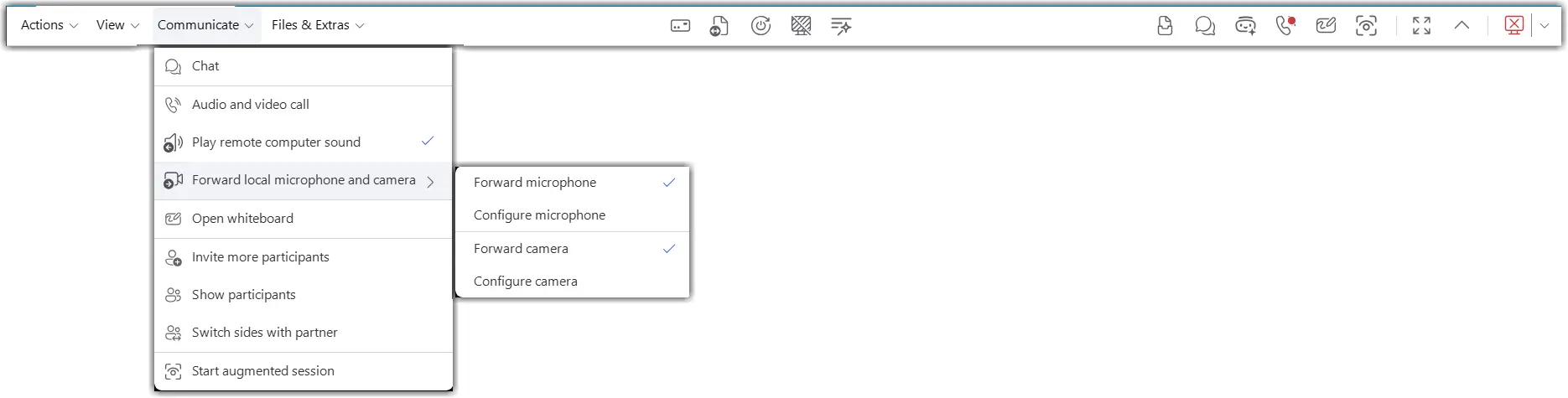
How to change the forwarded audio/camera devices

  1. While in the remote session, open the audio or video forwarding settings from the session toolbar.
  2. Select a different local microphone or camera.
  3. Confirm the selection.
  4. Test the device in the remote application.
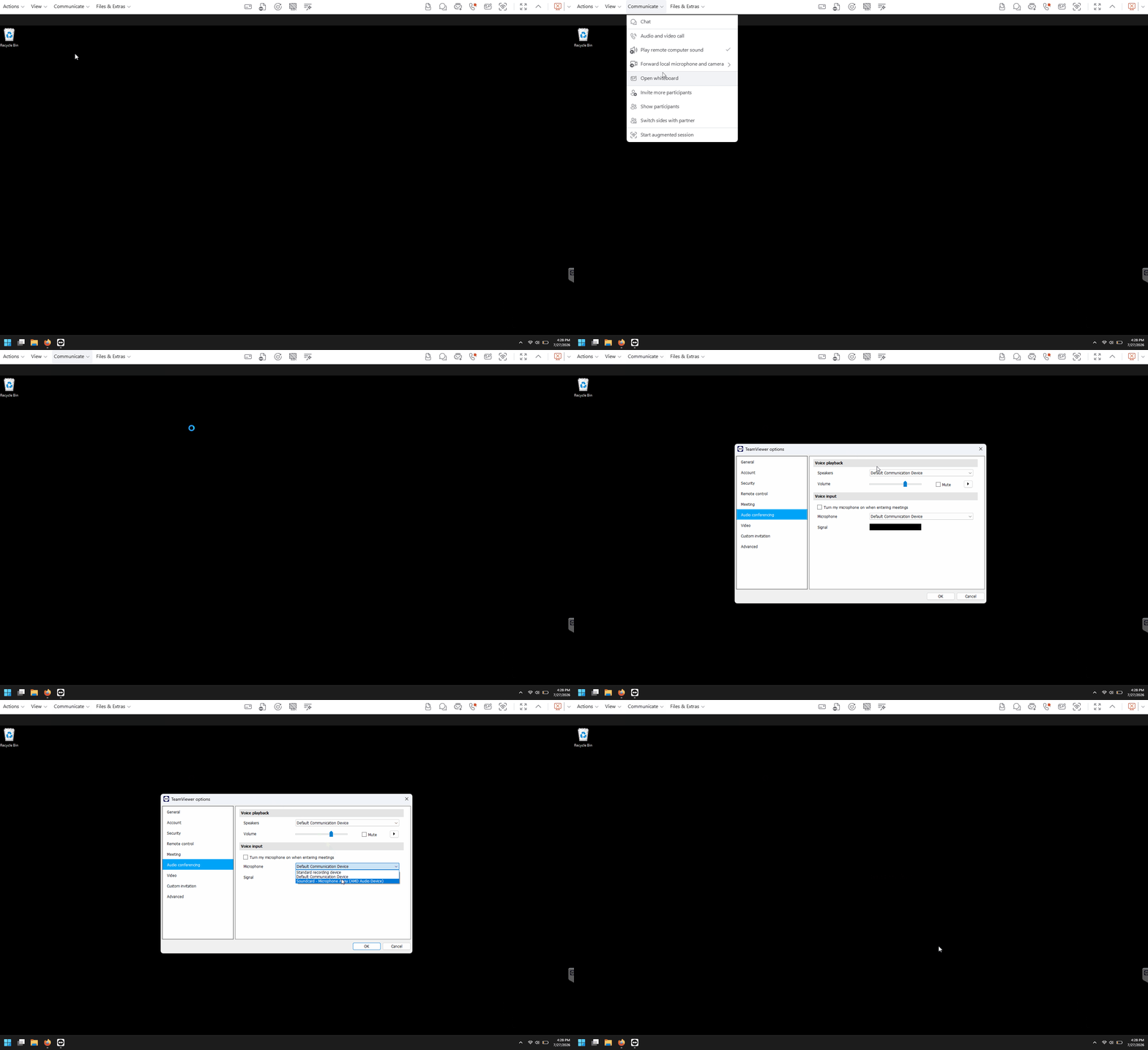
How to manually install or uninstall the forwarding drivers

In TeamViewer Remote:

  1. Open TeamViewer settings on the remote device.
  2. Navigate to the audio and video forwarding driver section.
  3. Install or uninstall the virtual audio and camera drivers as needed.
  4. Confirm the change.
  5. Restart the remote session if required.
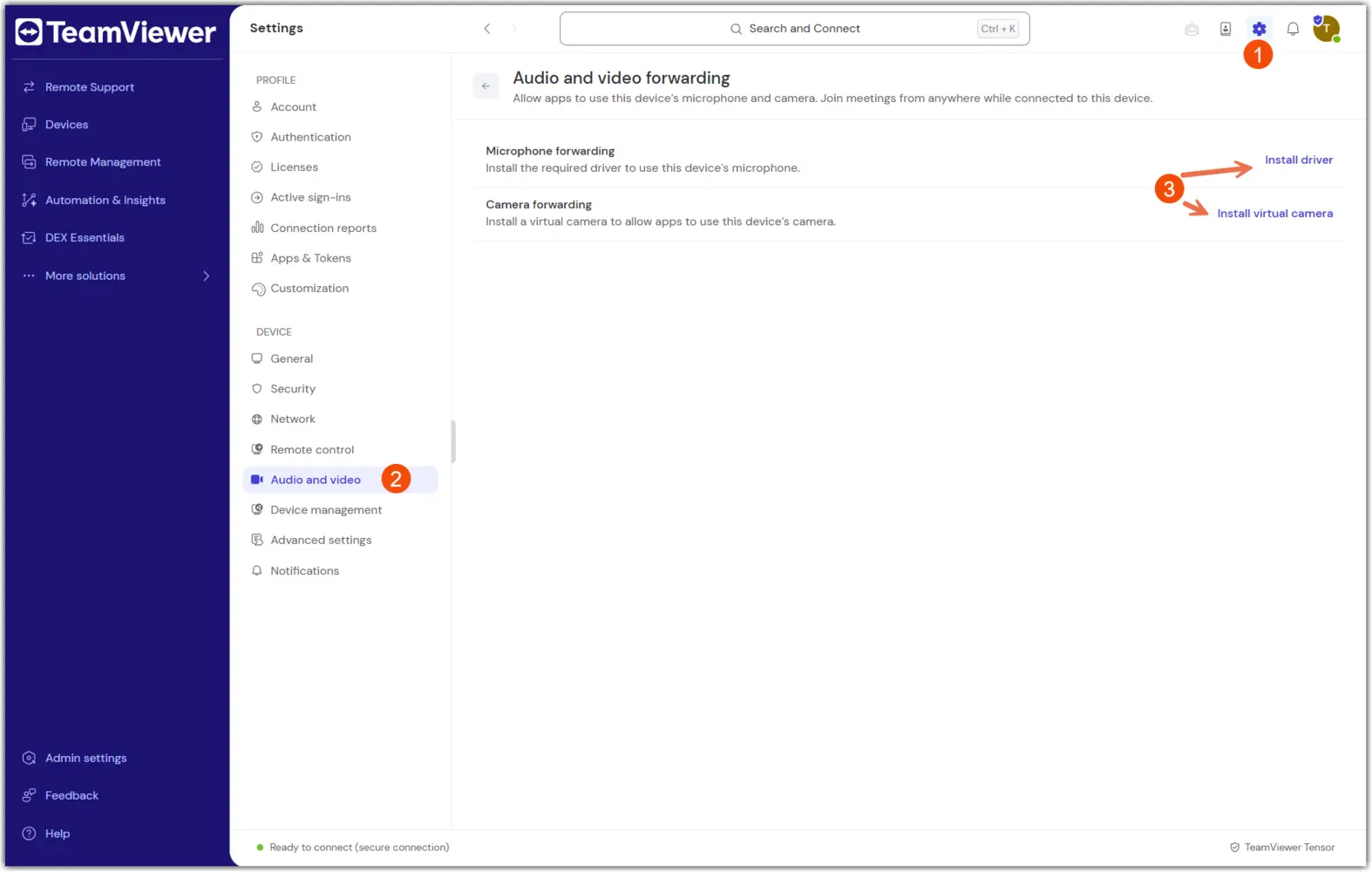
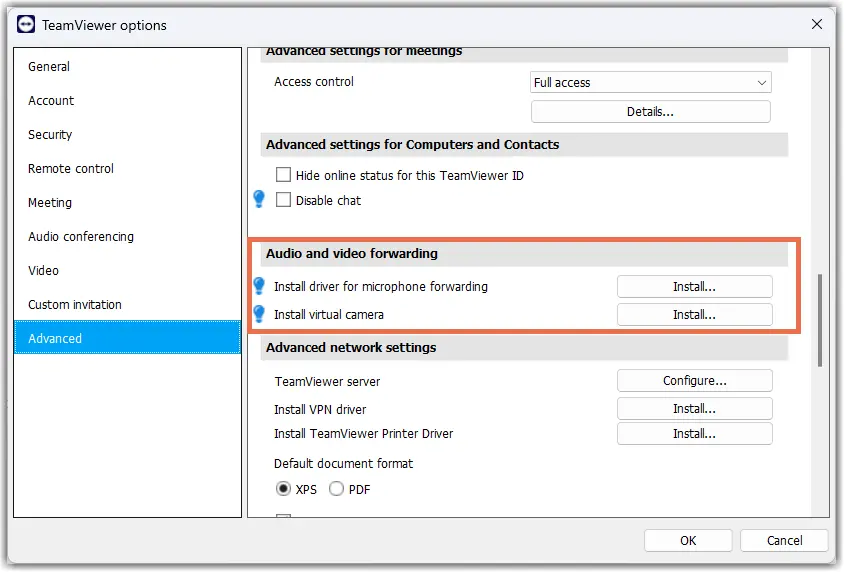
In TeamViewer (Classic):

  1. Open TeamViewer Advanced settings: Extras → Options → Advanced → Show advanced.
  2. Navigate to the Audio and video forwarding section.
  3. Install or uninstall the virtual audio and camera drivers as needed.
  4. Confirm the change.
  5. Restart the remote session if required.
How to install the forwarding audio driver via MSI

The forwarding drivers can also be installed via MSI, using the following commands:

msiexec /i TeamViewer_Full.msi INSTALLVIRTUALAUDIO=1
msiexec /i TeamViewer_Host.msi INSTALLVIRTUALAUDIO=1

Kérjük, válassza ki a régiót

A terület kiválasztása megváltoztatja a teamviewer.com nyelvét és/vagy tartalmát


JAVASOLT RÉGIÓ

  • Americas

    • Americas - English
    • América Latina - Español
    • Brasil - Português
    • Canada - English
    • Canada - Français
    • United States - English
  • Asia Pacific

    • Asia Pacific - English
    • Australia - English
    • 中国 - 中⽂(简体)
    • 香港 - 繁體中文
    • India - English
    • 日本 - ⽇本語
    • New Zealand - English
    • 대한민국 - 한국어
    • 台灣-繁體中文
    • ประเทศไทย - ภาษาไทย
  • Commonwealth of Independent States

    • CIS - English
    • СНГ - Русский
  • Europe

    • Europe - English
    • Belgique - Français
    • België - Nederlands
    • Bulgaria - English
    • Croatia - English
    • Cyprus - English
    • Czechia - Čeština
    • Denmark - English
    • Deutschland - Deutsch
    • España - Español
    • Estonia - English
    • Finland - English
    • France - Français
    • Greece - English
    • Ireland - English
    • Italia - Italiano
    • Latvia - English
    • Liechtenstein - Deutsch
    • Liechtenstein - Français
    • Liechtenstein - Italiano
    • Lithuania - English
    • Luxembourg - Français
    • Magyarország - Magyar
    • Malta - English
    • Nederland - Nederlands
    • Norway - English
    • Österreich - Deutsch
    • Polska - Polski
    • Portugal - Português
    • Romania - English
    • Schweiz - Deutsch
    • Suisse - Français
    • Svizzera - Italiano
    • Slovakia - English
    • Slovenia - English
    • Sweden - English
    • Türkiye - Türkçe
    • United Kingdom - English
  • Middle East Africa

    • Middle East Africa - English
    • Middle East Africa - Français
  • Termékek
    • TeamViewer Remote
    • TeamViewer Tensor
    • TeamViewer DEX
    • TeamViewer Frontline
    • Árazás
  • ONE platform
    • TeamViewer ONE
  • Megoldások
    • Iparágak szerint
    • Használati esetek szerint
    • Szerepkörök szerint
    • Vállalatok számára
  • Partnerek
    • Legyen partnerünk
    • Partner keresése
    • Integrációs partnerek
  • Forrásanyagok
    • Blog
    • Sikertörténetek
    • Adatvédelmi központ
  • Támogatás
    • Kapcsolatfelvétel a támogatási csapattal
    • Útmutatók és kézikönyvek
    • Tudásbázis
    • Rendszerállapot
    • Egyéni modulok
    • Fejlesztőknek
    • Közösség
  • Rólunk
    • A TeamViewer bemutatása
    • Karrier
    • Befektetők
    • Sajtószoba
    • Vezetőség
    • Sportpartnerség
    • Fenntarthatóság és CSR
    • Vállalatirányítás
  • További hivatkozások
    • Az értékesítési csapat felkeresése
    • TeamViewer User Focus Program
    • Make work work better
    • Hírlevél
  • Végfelhasználói licencszerződés (EN)
  • Product Descriptions
  • Impresszum
  • Adatvédelmi szabályzat (EN)
  • Kapcsolat
Sütik beállítása