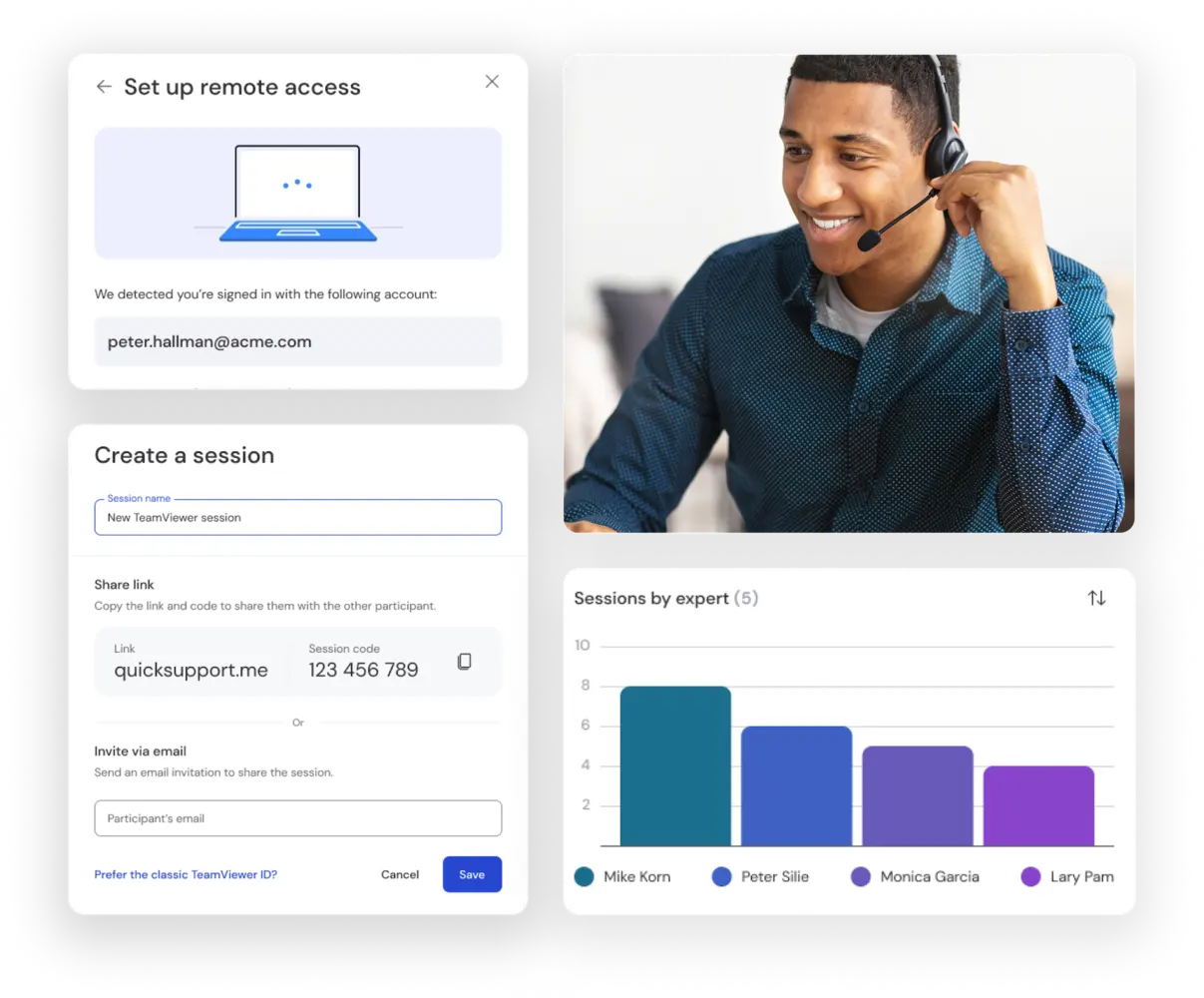
我们助力您畅享数字自由

安全可靠的远程桌面方案,兼容任何设备

使用 TeamViewer Remote,无论身处何地,都能为任何设备提供安全保障,包括 Windows、Mac、Linux 和移动设备。无需应对繁琐的 VPN 操作,即可体验享誉业界的加密技术。

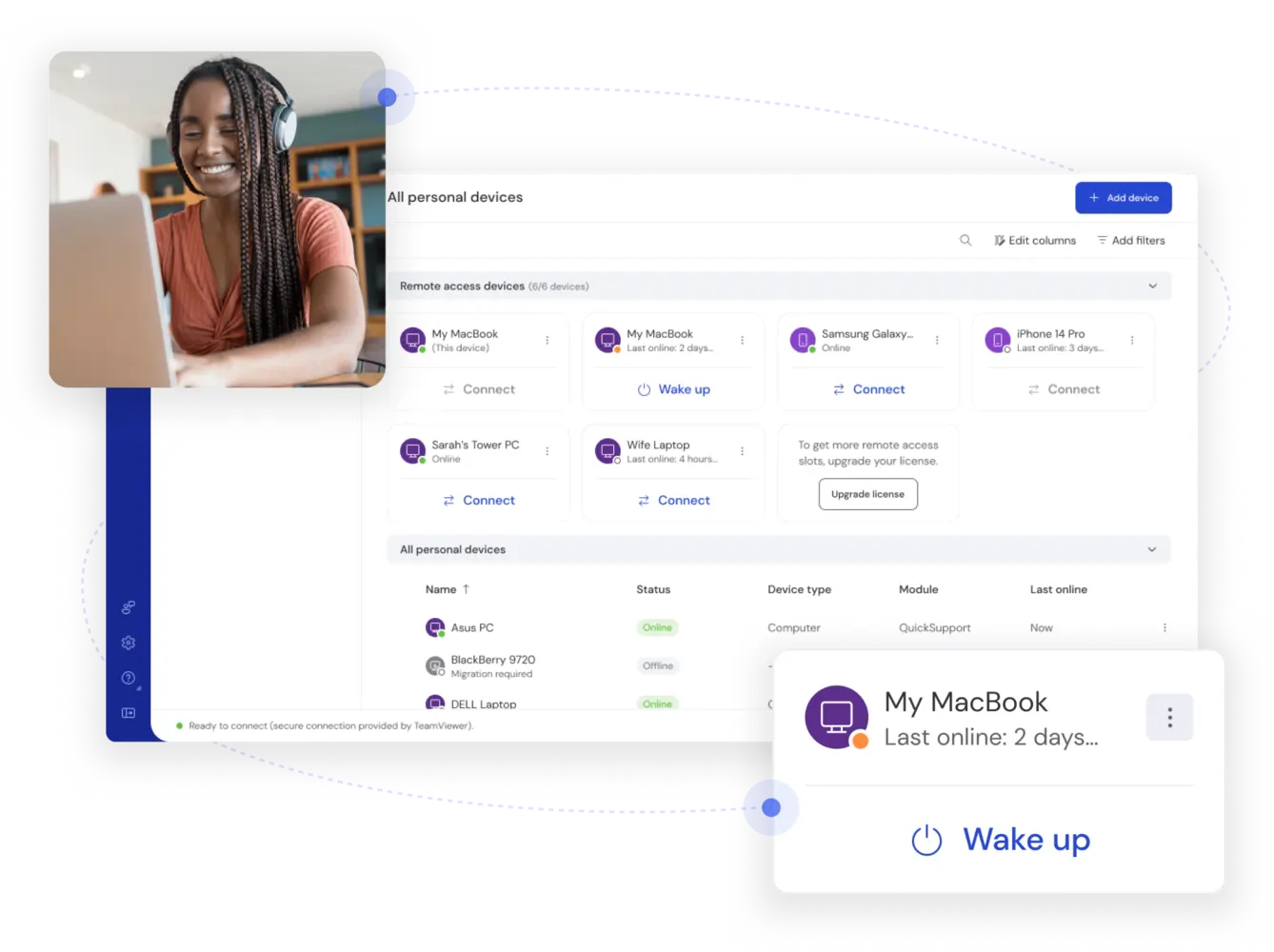
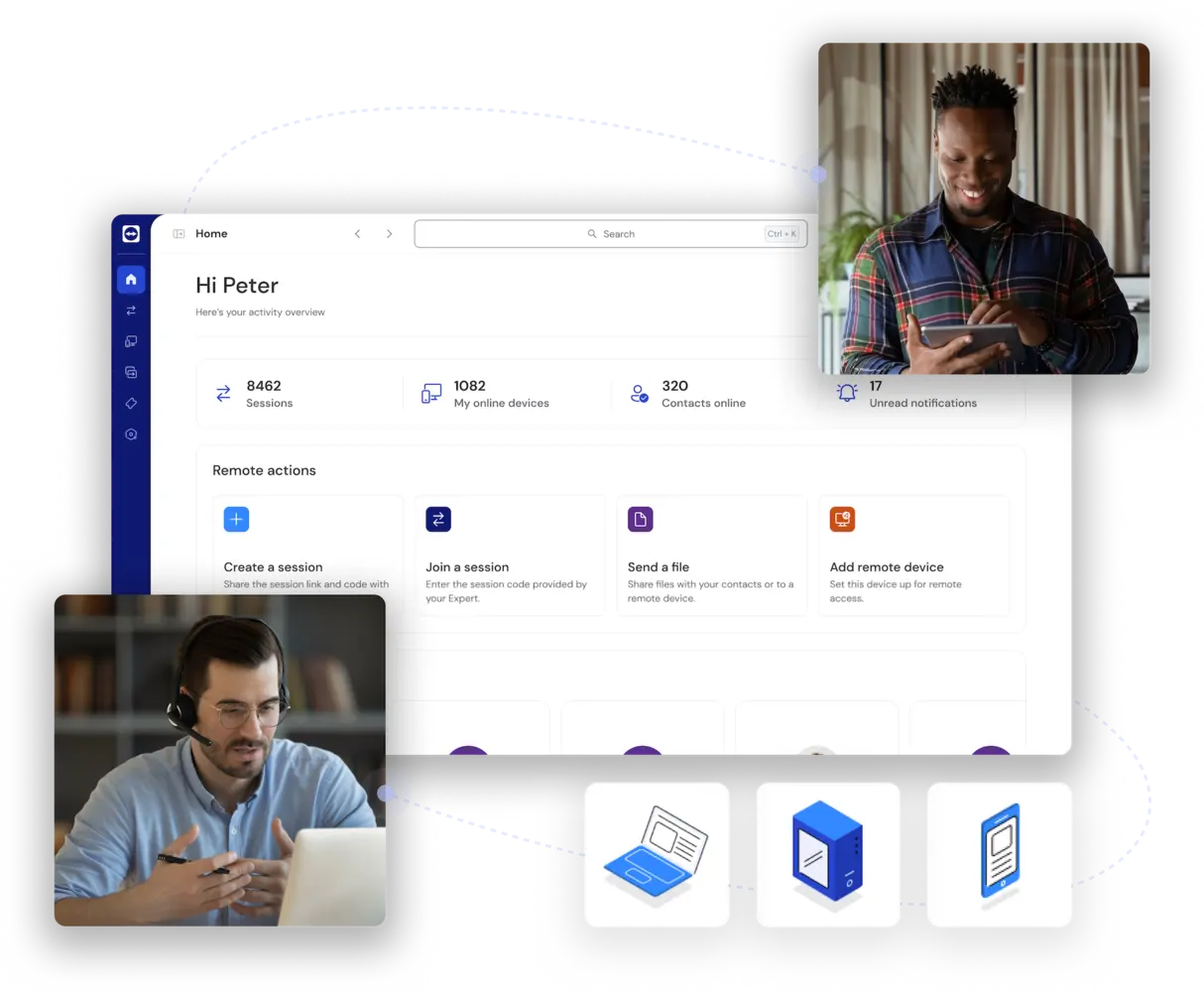
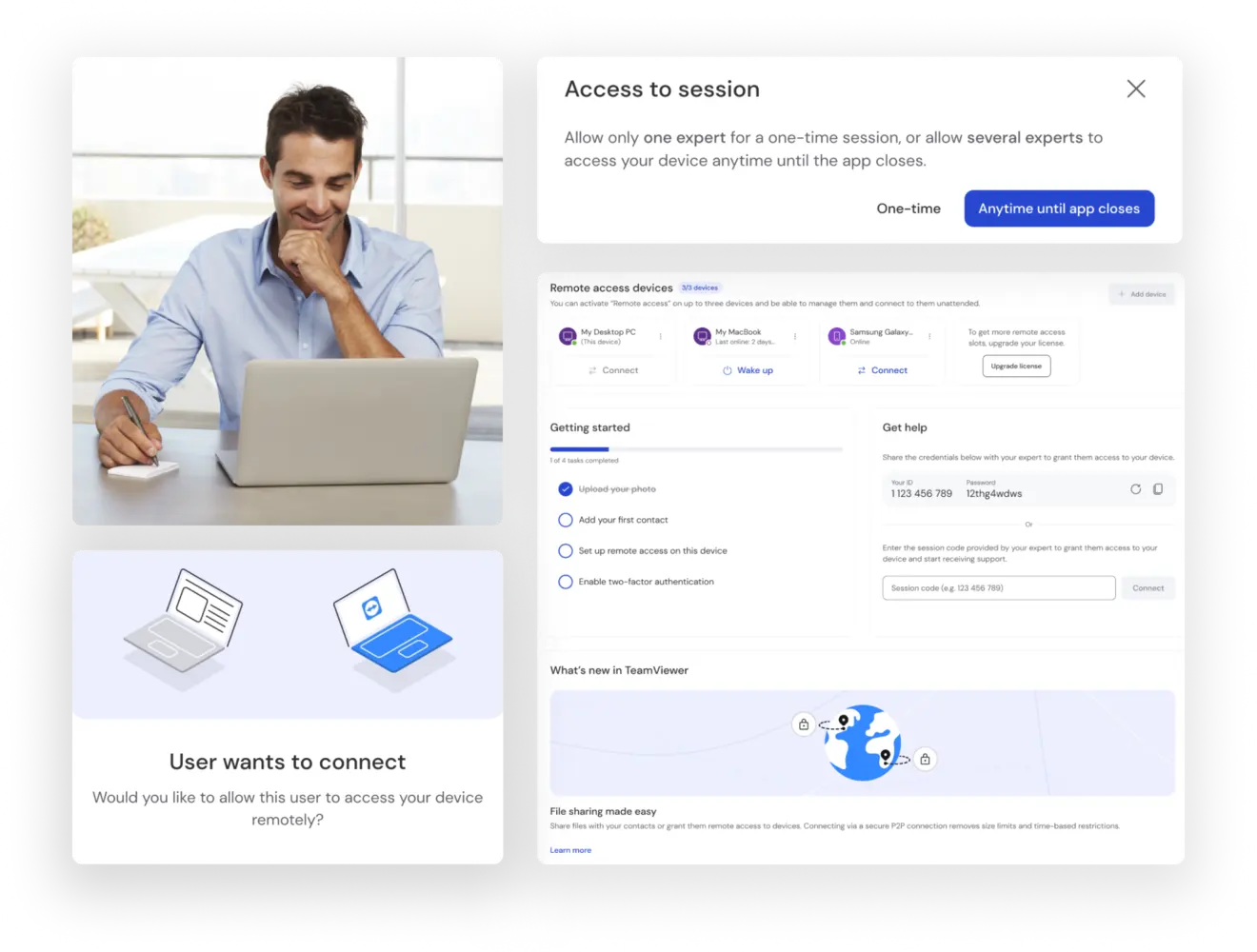
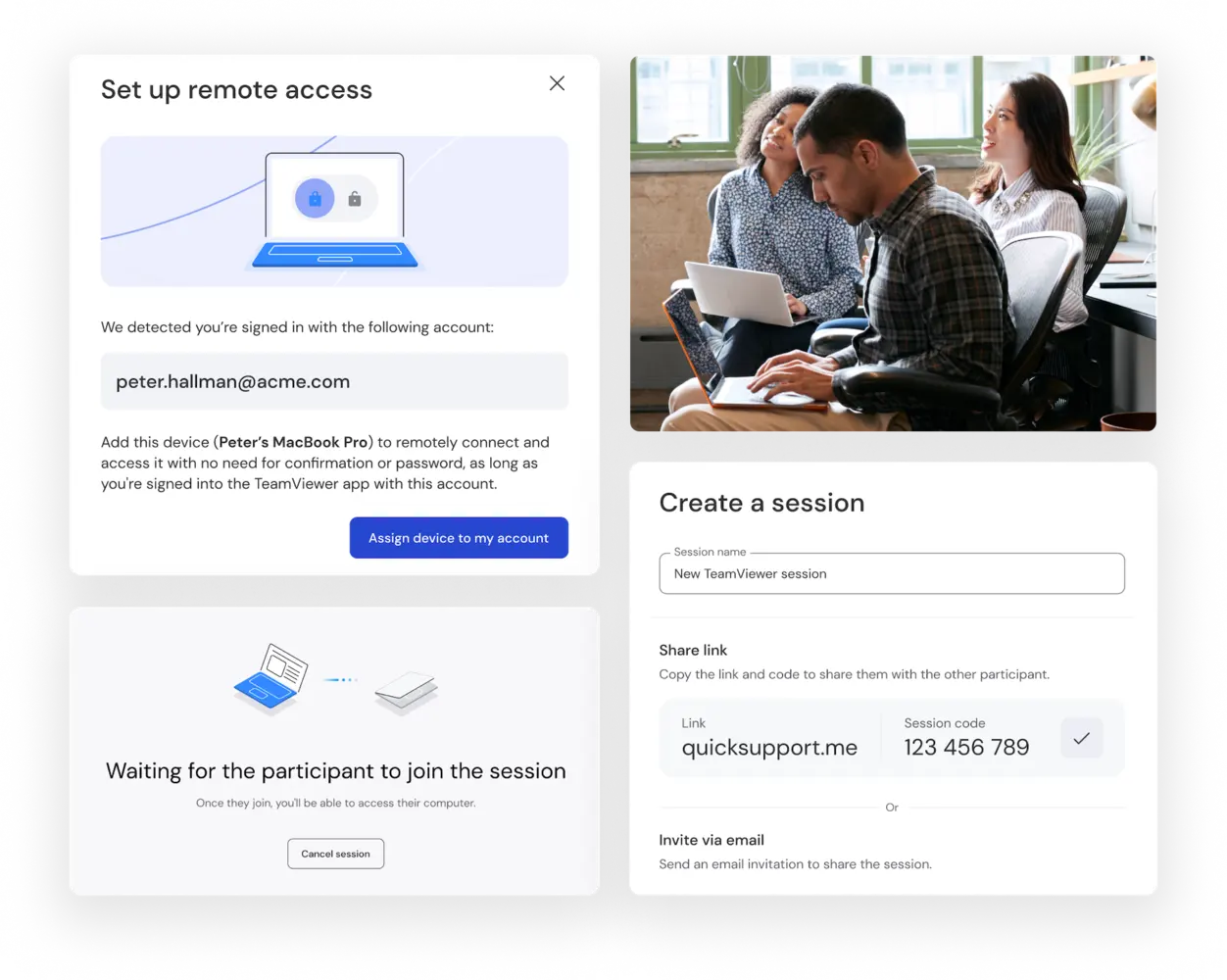
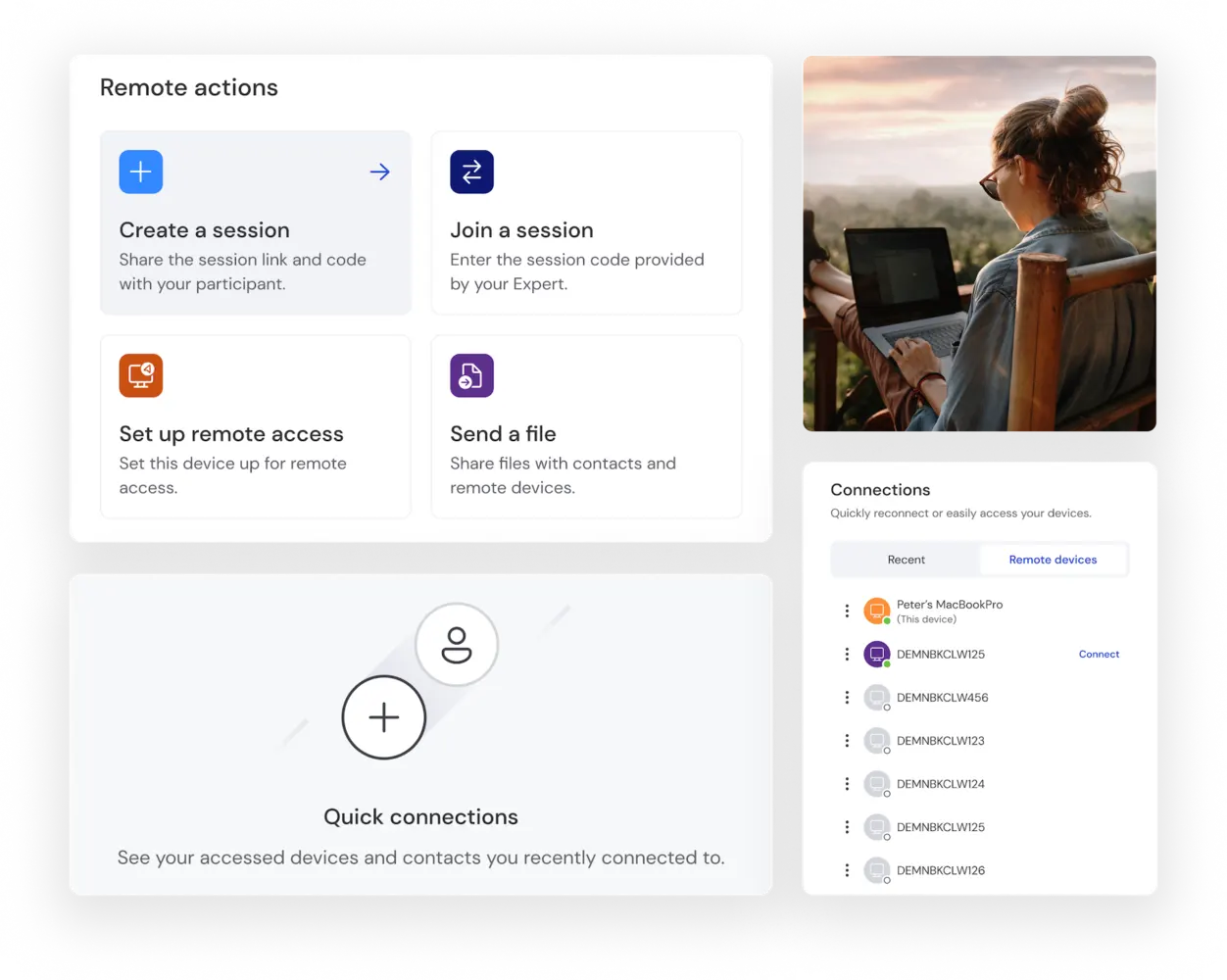
Remote desktop features seen in the TeamViewer client
Trustpilot logo
118,115 条评价
G2 logo
3,649 条评价
TrustRadius logo
2,714 条评价
Capterra logo
11,513 条评价

TeamViewer Remote

TeamViewer 远程桌面:轻松连接之利器

无论是提供远程连接、解决技术问题,还是访问客户的移动设备屏幕,TeamViewer 都能满足您的需求,甚至更胜一筹。

安全的远程桌面连接

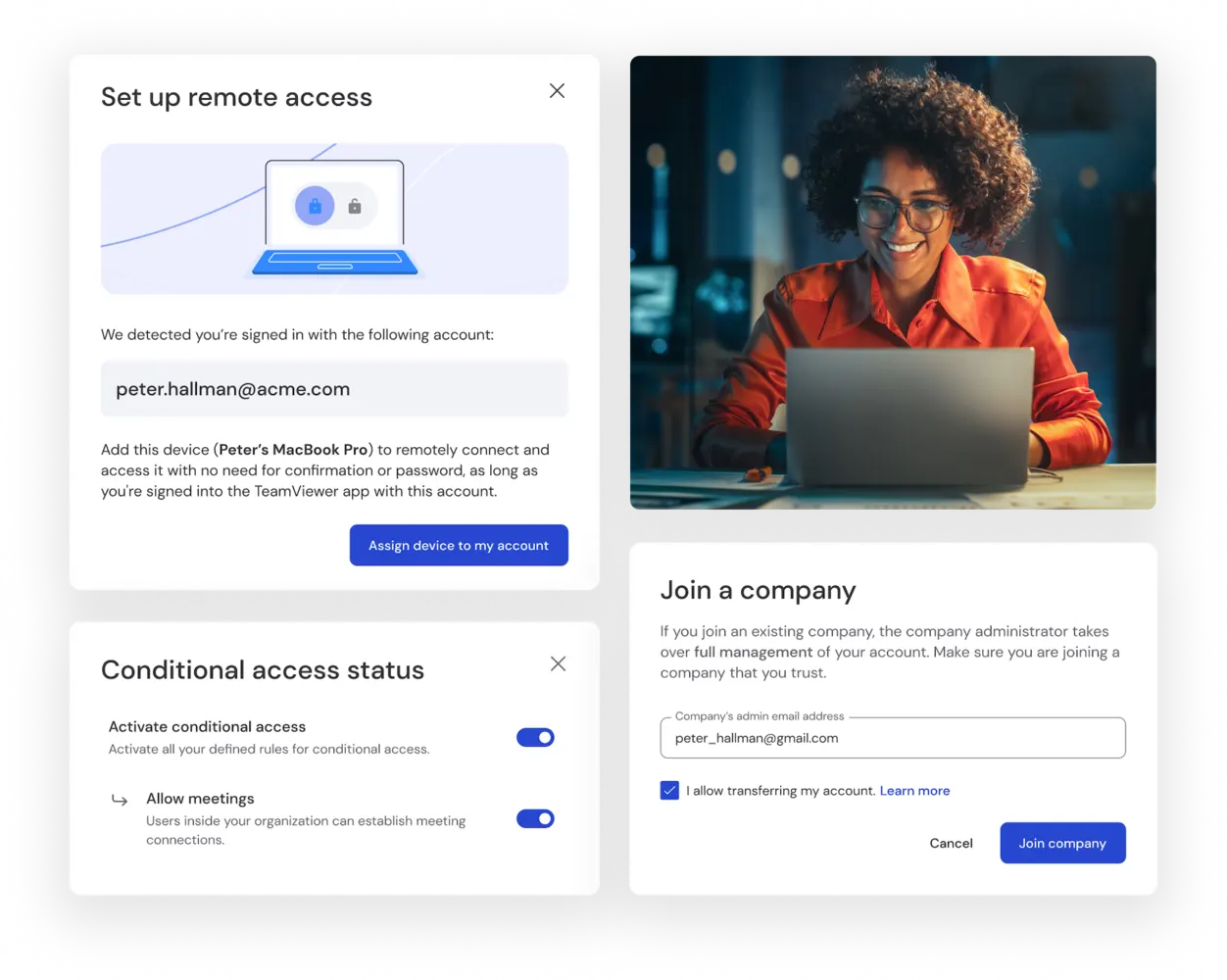
TeamViewer 采用企业级加密标准保护远程连接,确保数据私密性得到全面保障,安全无忧。

每个会话均采用 AES-256 位加密和 TLS 1.2 协议进行保护,提供最高级别的安全性。
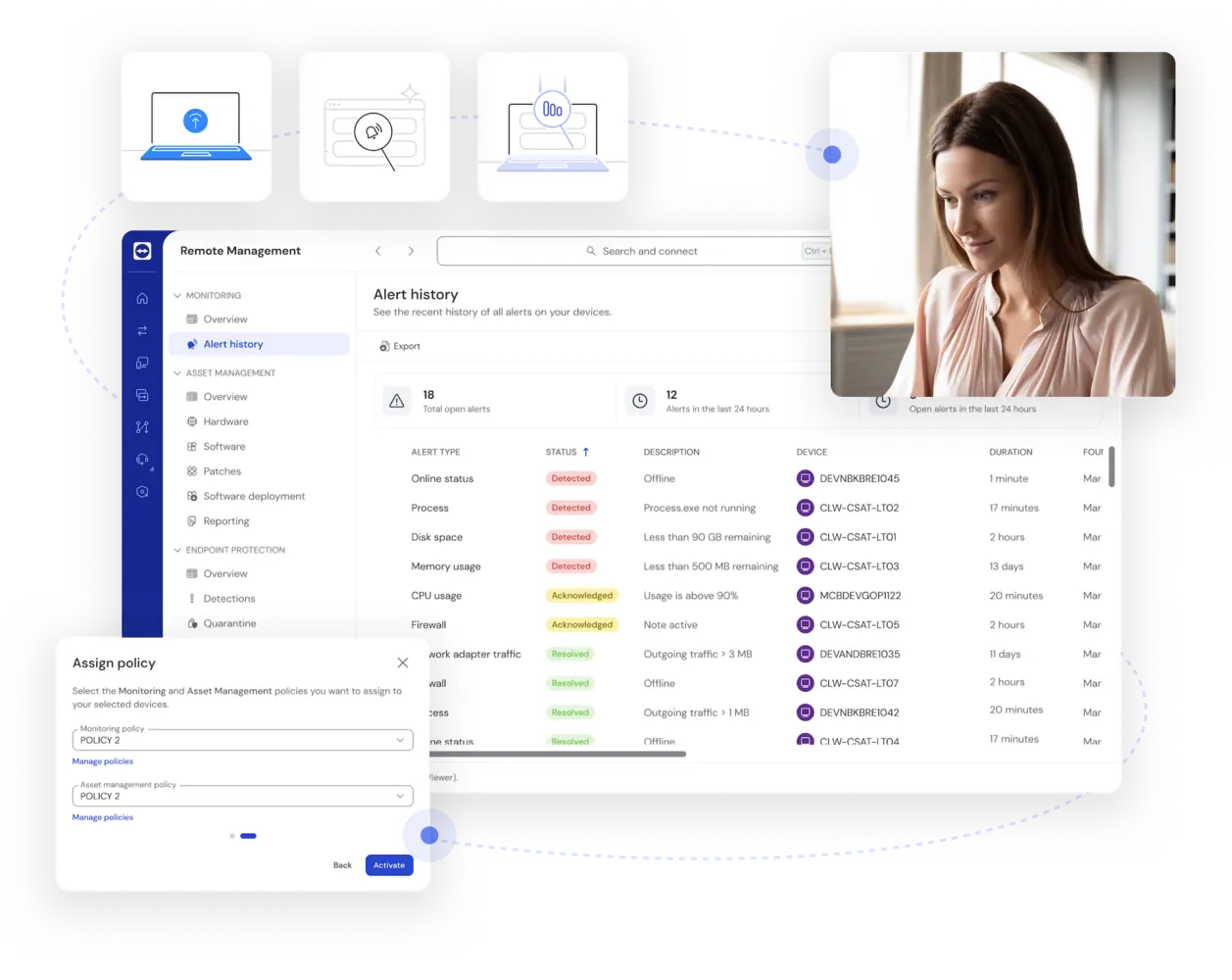
TeamViewer 客户端中的警报历史记录

跨平台兼容性

运用 TeamViewer 的通用远程桌面连接,可轻松访问和控制任何操作系统的任何设备。

无论使用的是 Windows、macOS 系统的远程桌面连接,还是 Linux、Android、Raspberry Pi 及其他平台,均可实现无缝连接,随时随地管理数字生态系统。
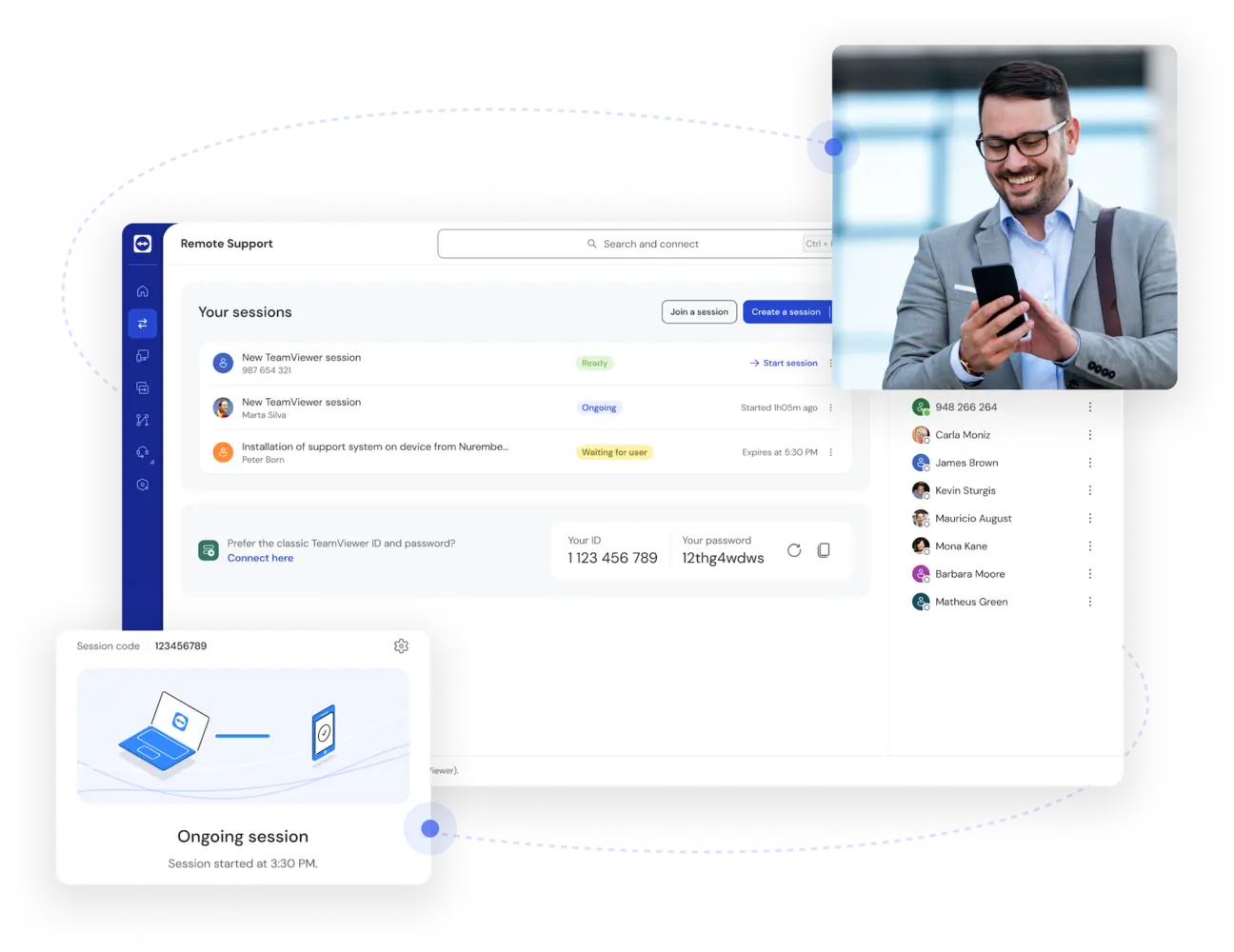
TeamViewer 客户端中显示的计算机与移动设备之间的活动连接

选择最适合您的许可证

请选择 TeamViewer 是供您个人使用,还是供您的团队使用。

是什么让 TeamViewer 远程桌面解决方案如此与众不同?

Video security icon
安全

企业级防护与端到端加密技术,可确保数据和连接安全无虞。再结合单点登录和自定义访问控制,全面强化各层级的安全防护。

Diversity icon
兼容性

跨所有主要平台和设备(包括 Windows、Mac、Linux、iOS 和 Android)的通用访问功能,提供享誉业界的兼容性。

Puzzle piece icon
可扩展性

从个人到企业,TeamViewer 均可根据用户需求轻松扩展,通过灵活的部署选项,为任何规模的团队提供支持。

Wand icon
简洁

TeamViewer 的界面设计直观易用,彻底消除了操作的复杂性,让任何人无需技术专业知识,即可轻松设置和使用 。

Standard integrations icon
集成

TeamViewer 的远程桌面客户端可与现有的工具无缝协作,包括 Microsoft、Salesforce、ServiceNow 等。

屡获殊荣,专为个人和公司打造

G2 Award: Leader
G2 Award: Momentum Leader
G2 Award: Fastest Implementation, Mid-Market (MDM, SAP Store)
G2 Award: Best Meets Requirements, Enterprise (SAP Store)
G2 Award: Top 50 IT Infrastructure Products
G2 Award: Users Love Us

如何设置远程桌面

TeamViewer 提供了多种设置方式,可在所有设备上建立安全的远程连接。

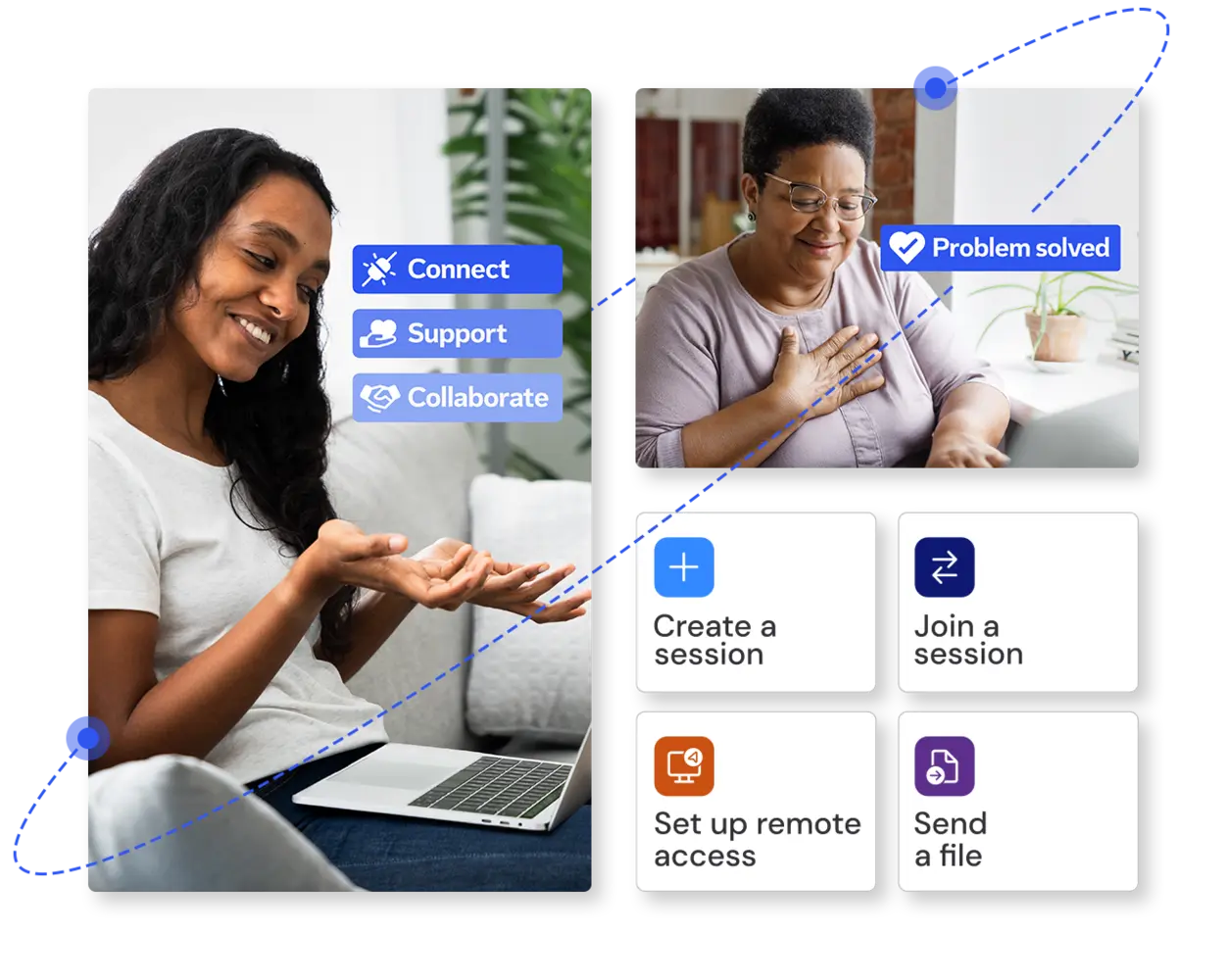
提供远程支持

要为其他设备提供远程支持,可按如下步骤操作:


  1. 访问 web.teamviewer.com,然后启动网页版应用或下载 TeamViewer 应用程序

  2. 登录 TeamViewer 帐号

  3. 使用邀请链接或合作伙伴 ID 进行连接


无论是哪种许可证类型,网页版应用和桌面应用为支持人员提供的连接选项均完全相同。

接收远程支持

要在设备上获取支持,可按如下步骤操作:


  1. 根据需要下载如下 TeamViewer 应用程序:
    • TeamViewer 全功能客户端:适用于 Windows PC、iMac 或 MacBook、Linux 系统
    • TeamViewer QuickSupport:适用于所有平台上的临时访问需求
    • TeamViewer Host:适用于永久性的无人值守访问
  2. 将您的 ID 共享给支持人员
  3. 接受传入连接


请注意:您必须安装 TeamViewer 应用程序才能接收支持。

移动设备

对于 Android 和 iOS 系统:
 

  1. 前往 Google Play 或 App Store,下载 TeamViewer QuickSupport、TeamViewer Host 或 TeamViewer Remote Control

  2. 使用这些应用程序接收支持,或控制其他设备

  3. 接收支持时,请共享您的 ID;若需连接其他设备,请使用对应设备的 ID


TeamViewer 远程访问软件具备跨平台兼容性,可确保您无论使用何种设备,均可实现安全连接。

客户交口称赞

面向 IT 服务的远程桌面

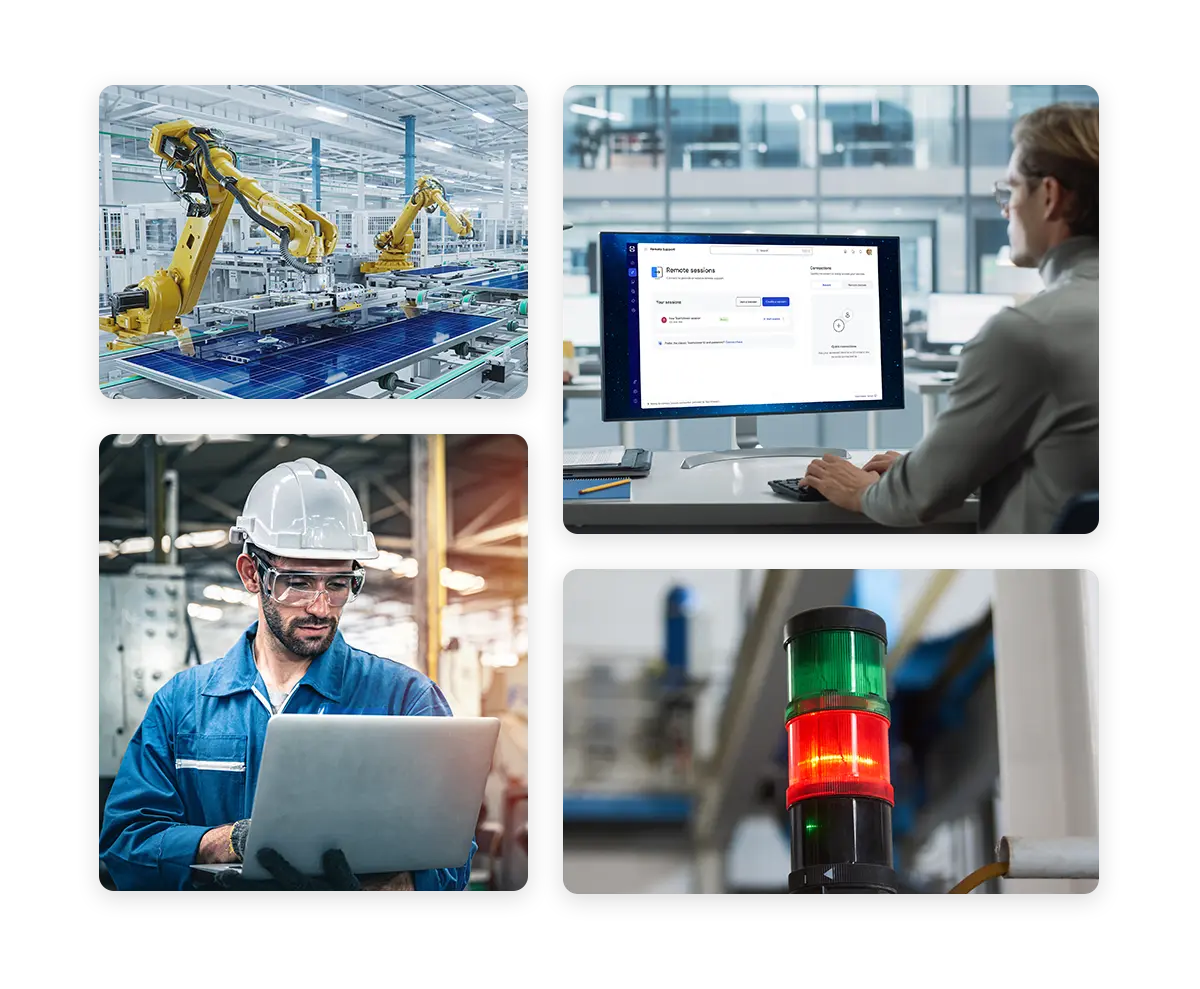
TeamViewer 能够满足不同行业、不同规模组织的用户对于远程支持的广泛需求。
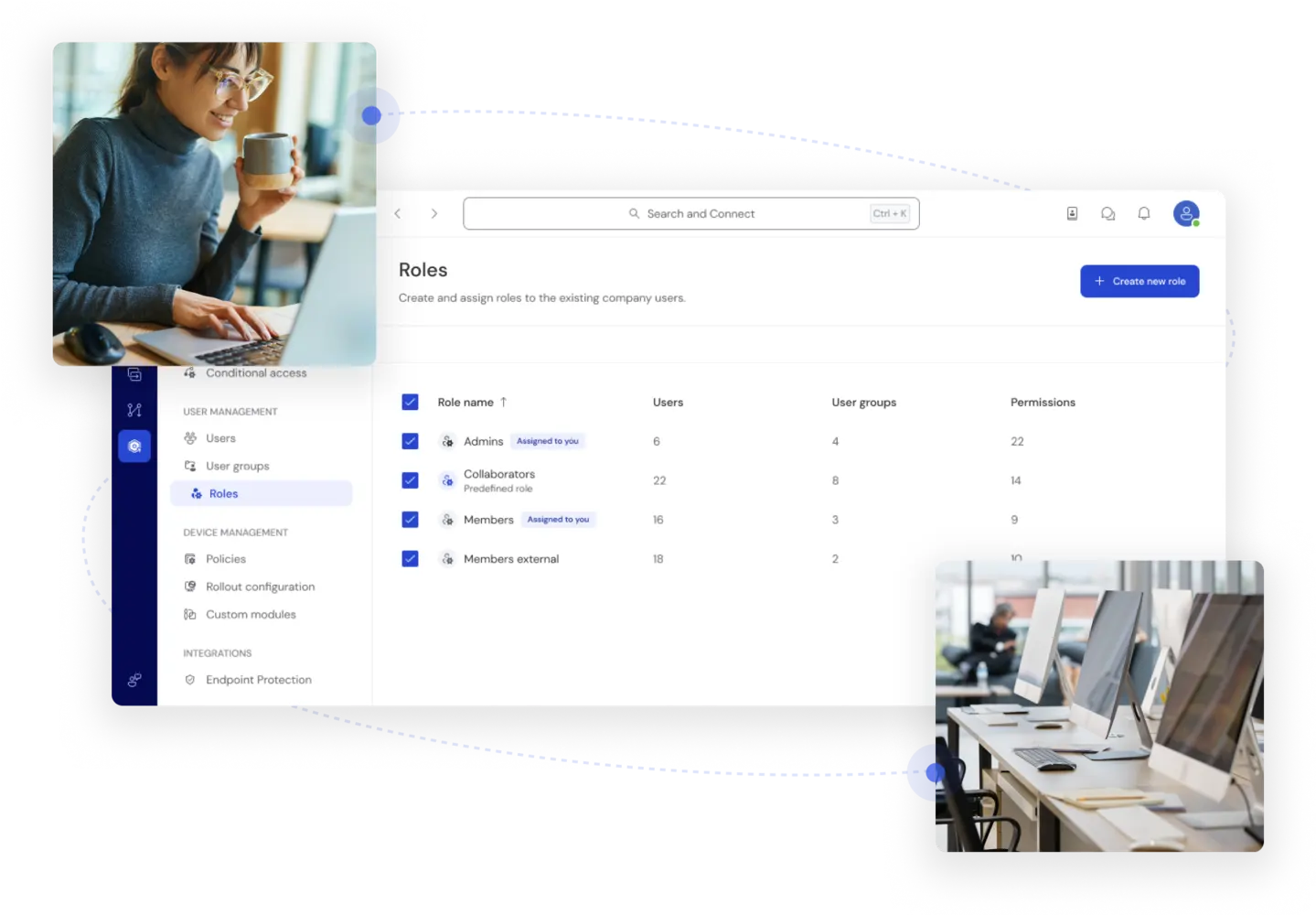
希望体验 TeamViewer 出色的远程桌面连接功能?


客户聚焦

客户成功案例

常见问题解答 (FAQ)

远程桌面技术可让用户从不同地点访问和控制计算机,查看远程屏幕并与之交互,体验如同亲临现场的便捷。

只需在两台设备上安装并启动 TeamViewer 应用程序,然后输入待连接远程设备的 ID 和密码即可。

TeamViewer 不仅为个人用户提供免费的、非商业用途的远程 PC 工具,还面向企业用户推出专业版订阅方案,其中包含更多功能和增强的安全保障。

最佳解决方案需视具体需求而定,但 TeamViewer 凭借其安全性、广泛的设备兼容范围和易用性,无疑是其中的佼佼者。

TeamViewer 采用了享誉业界的安全措施,包括端到端加密、双重身份验证和详细的访问日志记录,以确保连接的安全。

使用 TeamViewer 时,可输入远程设备的合作伙伴 ID 来建立连接,或者先设置帐号,随后点击已保存的联系人进行连接。