


TeamViewer Remote
什么是屏幕共享?
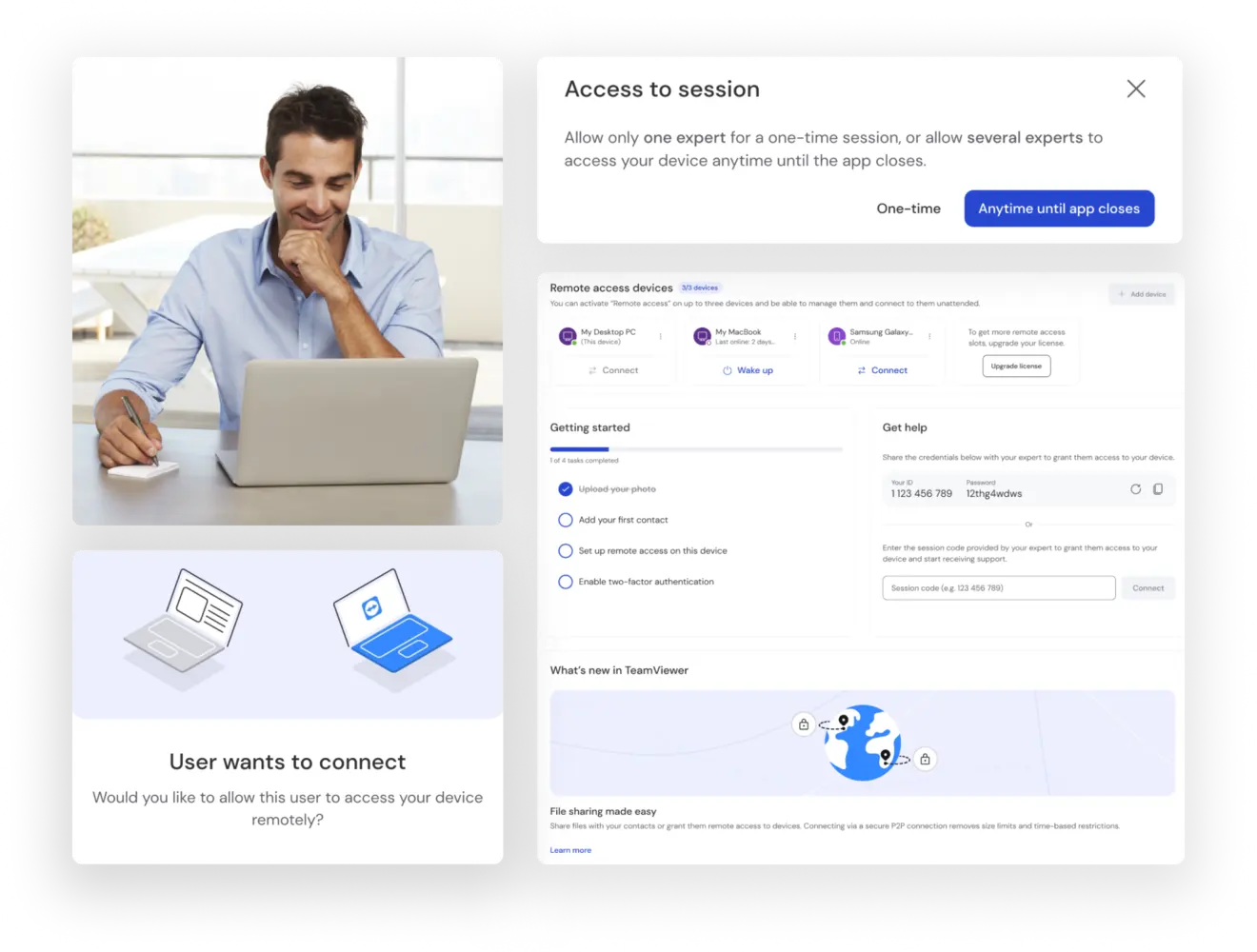
屏幕共享软件可让您与另一台设备或多台设备共享您的屏幕或其中的一部分。
通过屏幕共享软件,设备屏幕上显示的信息被分解成编码数据包,经过压缩以尽量减少带宽需求,然后通过互联网发送到另一台设备。然后,收件人的设备会重建从另一个屏幕接收到的图像。它快速高效,得益于 TeamViewer Remote 的高图像质量和连接稳定性,它能为用户带来卓越的使用体验。

让远程支持和访问更上一层楼
提升 TeamViewer 体验,深度洞悉设备信息,采取前瞻性措施,维持 IT 基础架构的正常运行、稳定和安全。提高 IT 效率,通过一站式平台集中管理、监控、跟踪、修补和保护计算机、设备和软件,且与 TeamViewer Remote Management 完全集成。
屏幕共享是否适用于所有设备和操作系统?
是的,TeamViewer Remote 允许所有设备之间进行在线屏幕共享,包括跨操作系统屏幕共享,而不会出现兼容性问题。这包括 Windows、MacOS 和 Linux 台式机和笔记本电脑、移动设备(iOS iPhone 和 iPad、Android 平板电脑和手机)以及无人值守的 Android 设备之间的共享。
该解决方案还可让您同时在多台设备上运行屏幕共享。
- 要共享 iMac 或 MacBook 屏幕,请打开 TeamViewer Web 客户端或下载最新版本的 Mac 版 TeamViewer。
- 在运行 MacOS 10.14 (Mojave) 或更高版本的 Mac 上首次启动 TeamViewer 时,可能会出现审查系统访问提示框。要配置计算机以进行远程访问,请参阅我们的指南: 远程控制 Mac。
- 通过 Web 客户端向您希望共享屏幕的人提供会话链接。
- 连接后,点击遥控器窗口上的共享屏幕按钮。
- 此时会出现一个框,要求您选择要共享的屏幕或窗口。选择所选选项,然后点击共享。
- 要使用 TeamViewer 远程屏幕共享功能,iOS 设备(iPhone 或 iPad)需要运行 iOS 12 或更高版本。
- 在浏览器上打开 TeamViewer Web 客户端 ,或下载最新版本的 iOS 版 TeamViewer。
- 如果您已打开 Web 客户端,请与收件人共享此会话链接。点击链接后,他们将直接进入 TeamViewer 应用程序,如果没有安装任何 TeamViewer 应用程序,则会自动下载 QuickSupport 应用程序 。它可以在 Windows、macOS、Linux、Android 或 iOS 设备上使用。
- 有关详细信息,请参阅 iPhone/iPad 屏幕共享指南。
- 要共享 Windows PC 屏幕,请在浏览器上打开 TeamViewer Web 客户端 ,或下载最新版本的 Windows 版 TeamViewer。
- 为要与您共享屏幕的人提供会话链接。
- 连接后,点击遥控器窗口上的共享屏幕按钮。
- 此时会出现一个框,要求您选择要共享的屏幕或窗口。选择所选选项,然后点击共享。
- 在要共享的 Android 设备上,在浏览器上打开 TeamViewer Web 客户端 ,或从 Google Play 应用商店安装 TeamViewer Host。
- 如果您已在浏览器上打开 Web 客户端,请与收件人共享此会话链接。
- 安卓设备上会出现主机将开始捕捉屏幕上显示的所有内容的提示。授予设备 TeamViewer 屏幕共享权限。
- 安卓设备屏幕将开始在接收设备上共享。
谁可以使用屏幕共享?
与其他员工分享您当前的观点,无论他们身处何地。使用 TeamViewer Remote,多个同事可以实时访问文档、图像、视频、图表和其他资产,而无需发送电子邮件。即时讨论并做出更改,同时保持收件箱的整洁。
使用 TeamViewer 远程屏幕共享来丰富您的在线、面对面或基于工作场所的混合培训课程。
将平板电脑或手机屏幕镜像到连接投影仪的电脑上,进行无缝演示或推介。使用相同的屏幕共享软件,访问同事的个人屏幕,提供动态反馈、纠正和指导。
TeamViewer 远程屏幕共享技术可让帮助台工作人员、IT 技术人员和客户服务代表即时查看用户设备。了解问题所在,指导用户快速解决问题,或在必要时将问题上报。
TeamViewer Remote 可为各种基于 Android 的商业级设备实现屏幕共享和远程访问,如销售点 (POS) 系统、交互式信息亭、视频墙和其他类型的数字标牌。即时查看任何专业设备上显示的内容。使用相同的解决方案来调整显示内容或添加更新信息。
屡获殊荣,专为个人和公司打造


