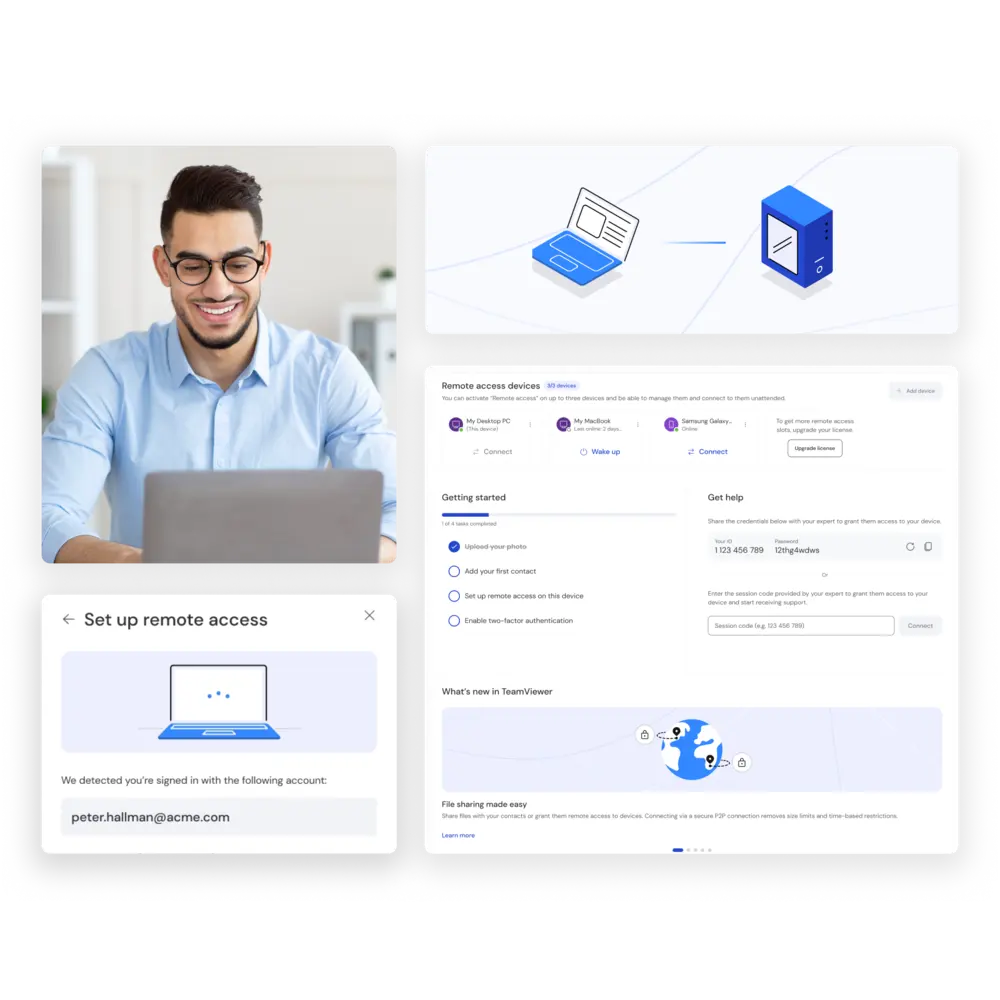
无人值守访问
TeamViewer Remote 是系统管理员和托管服务提供商的理想选择,可用于管理和维护整个 IT 资产中的无人值守设备。
通过使用 TeamViewer 的“一站式”远程控制软件解决方案,技术人员可安全、快速地连接各类无人监管设备,例如服务器、销售终端设备和工业监视器,无论是何种品牌、型号、操作系统,也无论位于何处。再加上触手可及的远程控制功能,用户可轻松修复各种故障、重新设定配置、上传数据和部署更改。



TeamViewer Remote
通过 TeamViewer Remote,您可以随时、随地连接和控制任何设备,而无需离开办公桌。
从员工笔记本电脑到无人值守的现场设备,技术人员均可自如控制和解决 IT 问题,且速度和成本效益远超以往。员工无论身在何处,皆可访问关键业务资产,并将其投入使用。同时,强大的远程查看、指导和故障排除功能,又将超级响应的客户支持提升到一个新的水平。
TeamViewer 远程控制软件的连接不仅具有“快速、安全、按需”的特点,而且具有跨平台兼容性,是满足您所有远程控制需求的全方位解决方案。
TeamViewer Remote 是系统管理员和托管服务提供商的理想选择,可用于管理和维护整个 IT 资产中的无人值守设备。
通过使用 TeamViewer 的“一站式”远程控制软件解决方案,技术人员可安全、快速地连接各类无人监管设备,例如服务器、销售终端设备和工业监视器,无论是何种品牌、型号、操作系统,也无论位于何处。再加上触手可及的远程控制功能,用户可轻松修复各种故障、重新设定配置、上传数据和部署更改。
对于技术支持人员而言,TeamViewer 的远程控制软件意味着无需前往现场,即可提供修复措施,从而显著降低运营成本,缩短问题解决时间。至于员工,则无论是否处于工作时间,也无论机械启动与否,均可登录作业机械,使用各种核心资源。
对于横跨多个时区、多个地域的公司而言,这意味着减少行动和任务上的延迟,提升业务连续性,以及提高业务资源的利用效率。

引入一流的 TeamViewer 远程控制软件,可强化技术堆栈实力,完善员工教学、培训和入职手段。
TeamViewer Remote 可实时共享您的屏幕或访问员工的屏幕,提供动态反馈,录制学习课程,以及联系整个团队或个人,因此,TeamViewer Remote 是教育、在线培训和员工入职培训的理想工具。

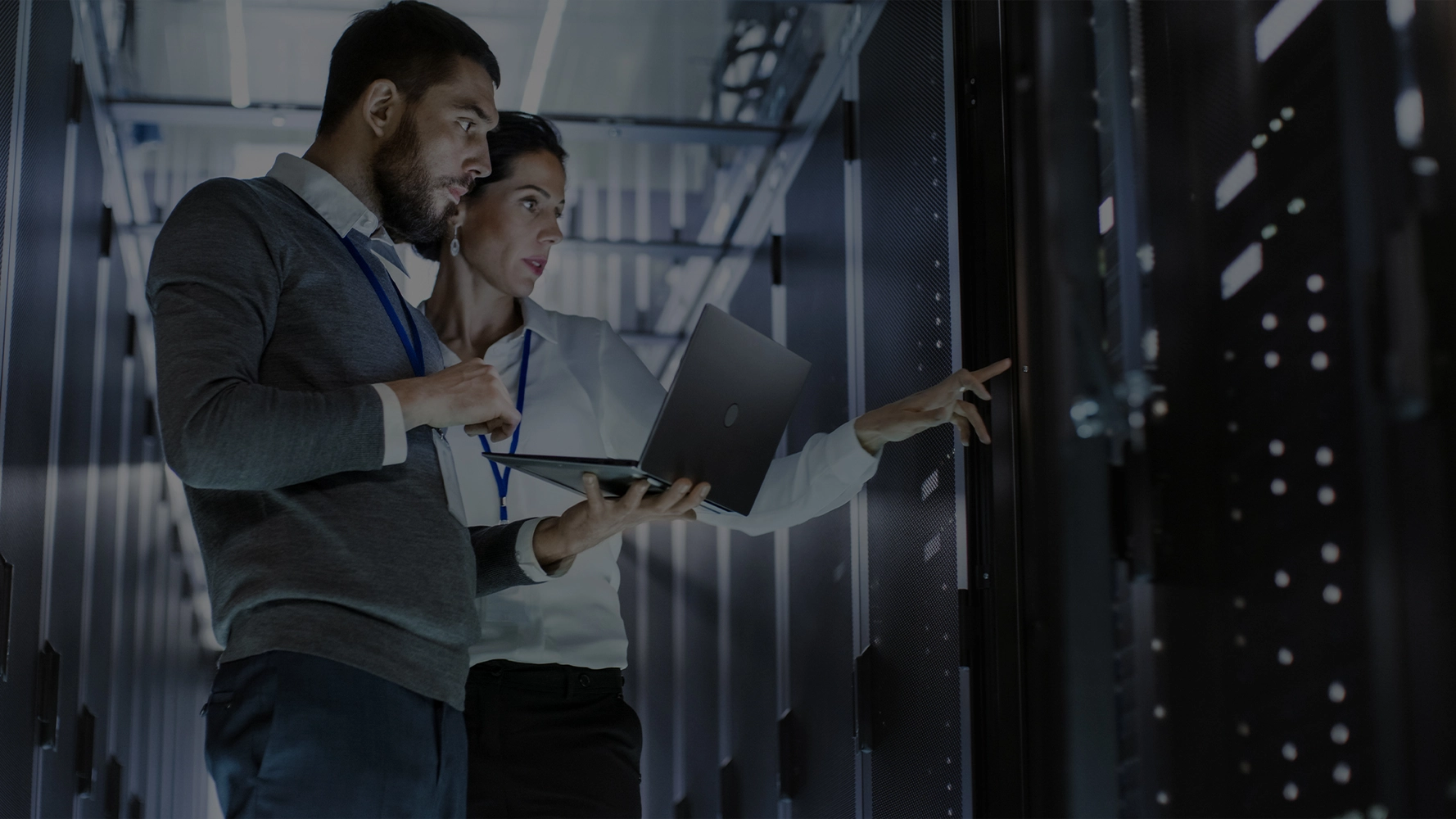
通过行业领先的端到端加密技术,TeamViewer Remote 可在远程设备与公司网络之间实现安全访问。作为一款优秀的远程控制软件,它可用于在设备之间传输敏感信息,还配备了切实有效的措施,防止第三方拦截。
提升 TeamViewer 体验,深度洞悉设备信息,采取前瞻性措施,维持 IT 基础架构的正常运行、稳定和安全。提高 IT 效率,通过一站式平台集中管理、监控、跟踪、修补和保护计算机、设备和软件,且与 TeamViewer Remote Management 完全集成。


支持任何操作系统和设备。TeamViewer Remote Web 客户端功能齐全,可从任何浏览器访问所有设备。
您是否曾经有过这样的经历?当需要向同事演示一份重要文档时,却发现它落在了家里的电脑上。TeamViewer 的远程控制软件可解决这个燃眉之急,它允许用户远距离控制其他设备,基本上相当于实现了与远程设备“面对面”的效果。
要在设备上使用 TeamViewer Remote,用户可直接通过任一浏览器访问这款远程控制软件,而无需进行下载,具体步骤如下:
使用 Web 客户端通过浏览器连接 TeamViewer。
接下来,登录您的 TeamViewer 帐号,然后创建远程会话链接。
将此会话链接共享给接收者。接收者点击该链接后,将直接进入 QuickSupport 应用程序(如尚未安装该程序,系统会自动下载 QuickSupport 应用程序)。
在接收者设备上启动会话,即可连接并远程控制传入设备。
是否希望从其他设备远程控制 Android 设备?如果是,不妨使用 TeamViewer 的远程控制软件,其设置非常简单。
打开浏览器上的 Web 客户端,或点击网站上适用于您的设备的下载链接安装并打开桌面客户端,即可访问并开始使用面向 iPhone、iPad、任何厂商的 Android 手机或 Android 平板电脑的 TeamViewer 远程控制功能。
Linux 系统
通过 Web 客户端访问 TeamViewer。
或点击 TeamViewer 下载页面上的 TeamViewer for Linux 图标。
选择最适合您的 Linux 版本的下载选项。如有疑问或不确定,请选择 64 位 DEB 包。
然后,按照 Linux 远程桌面会话信息页面上的安装和桌面会话选项进行操作。
对于个人非商业用途,TeamViewer Remote 完全免费,是连接朋友和家人设备、快速解决技术难题的理想远程控制软件解决方案。
用户可随时、随地使用 TeamViewer Remote,访问落在家中的文档和文件,以及只有远程计算机才提供的应用程序。

TeamViewer Remote 的跨平台解决方案可通过“一站式”远程控制服务器,协调整个 IT 资产中的远程连接。根据组织的偏好设置,管理员可通过运用 IP 地址白名单和黑名单,确保只有预先批准的用户才能访问网络上的设备和资产。
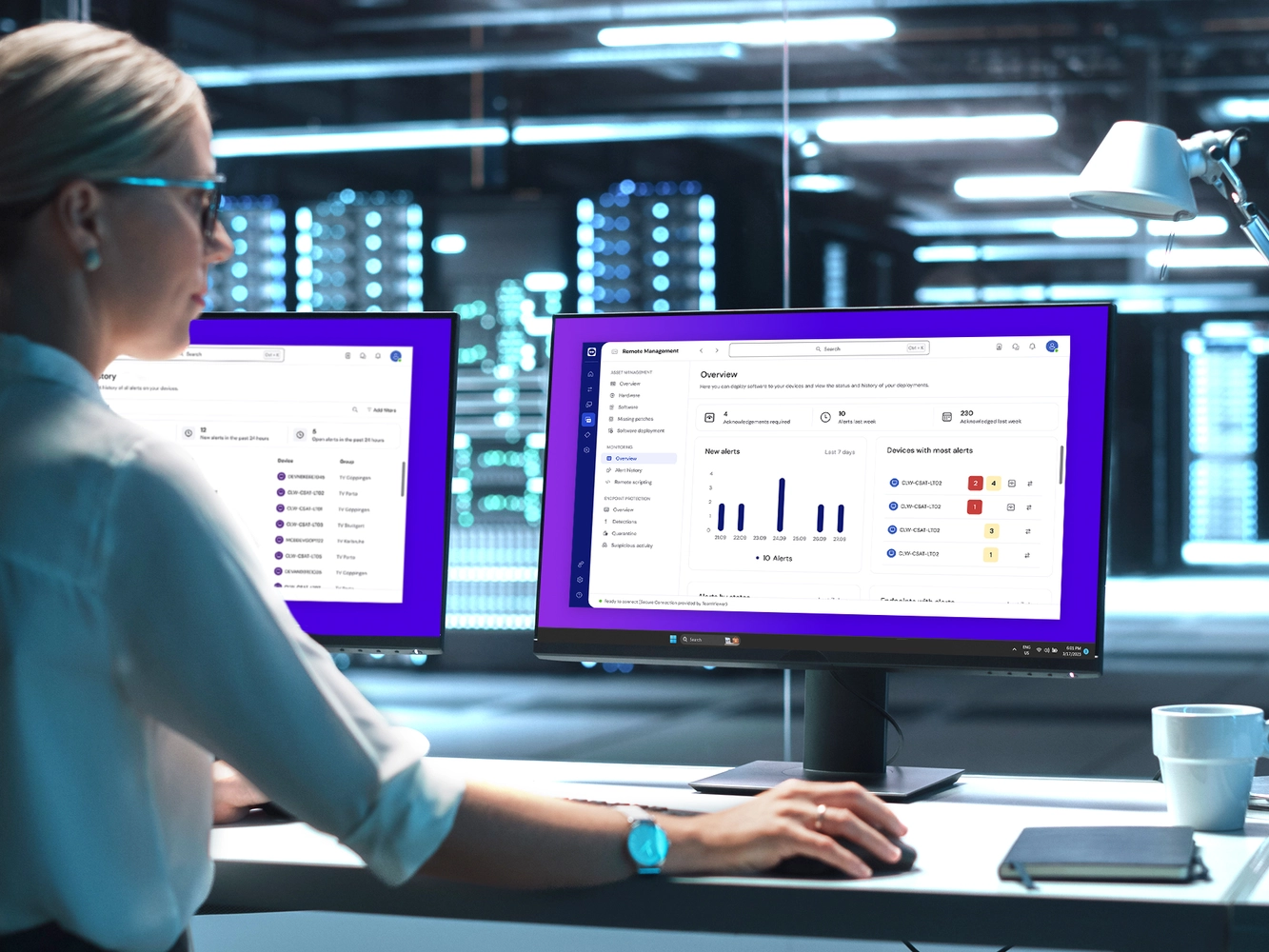
TeamViewer Remote 可让 IT 支持团队提供快速、安全和可靠的协助。借助这款极为人性化的远程控制软件解决方案,技术人员可与目标设备建立即时连接。他们可以与设备无缝交互、访问系统文件、重新设定配置,在可能的情况下提供快速修复,以及根据需要上报问题。