
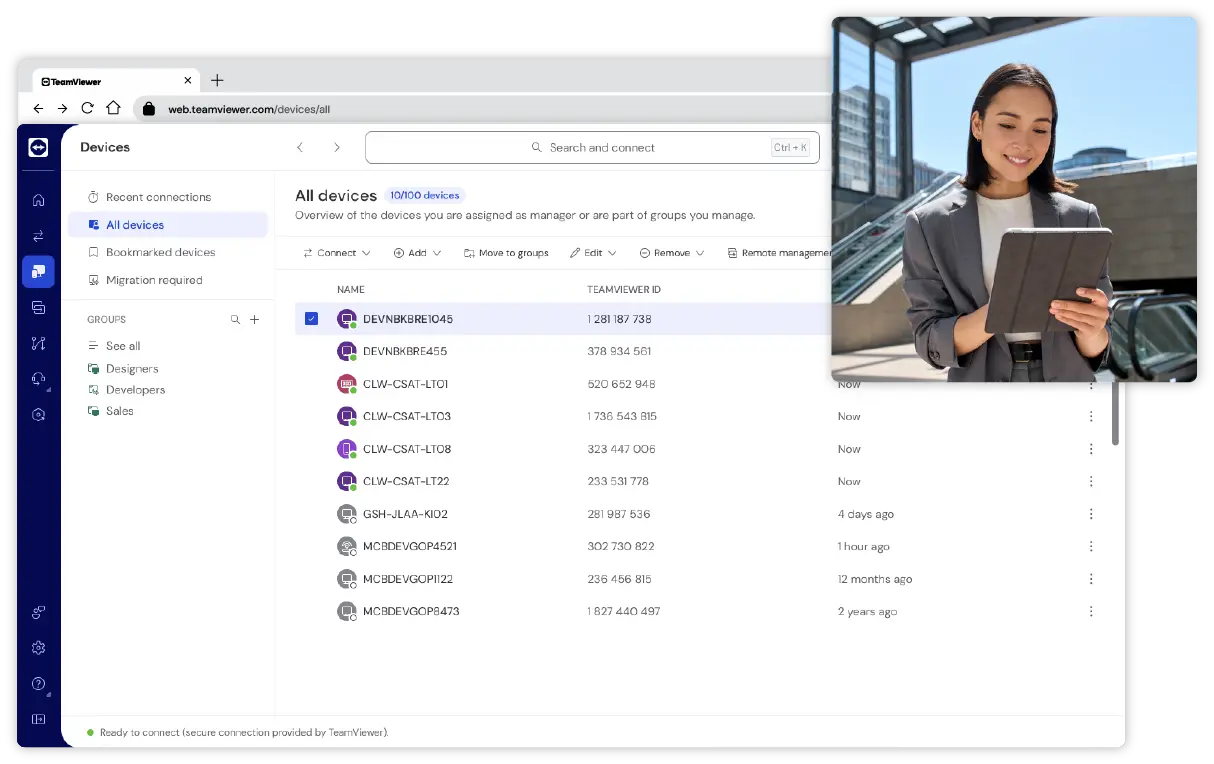


TeamViewer Remote
专为各类工作场所设计的远程访问软件
轻松提升分布式团队支持效率。TeamViewer 软件可为企业提供安全、即时的员工设备访问权限,助力 IT 团队随时、随地解决问题并提供支持。
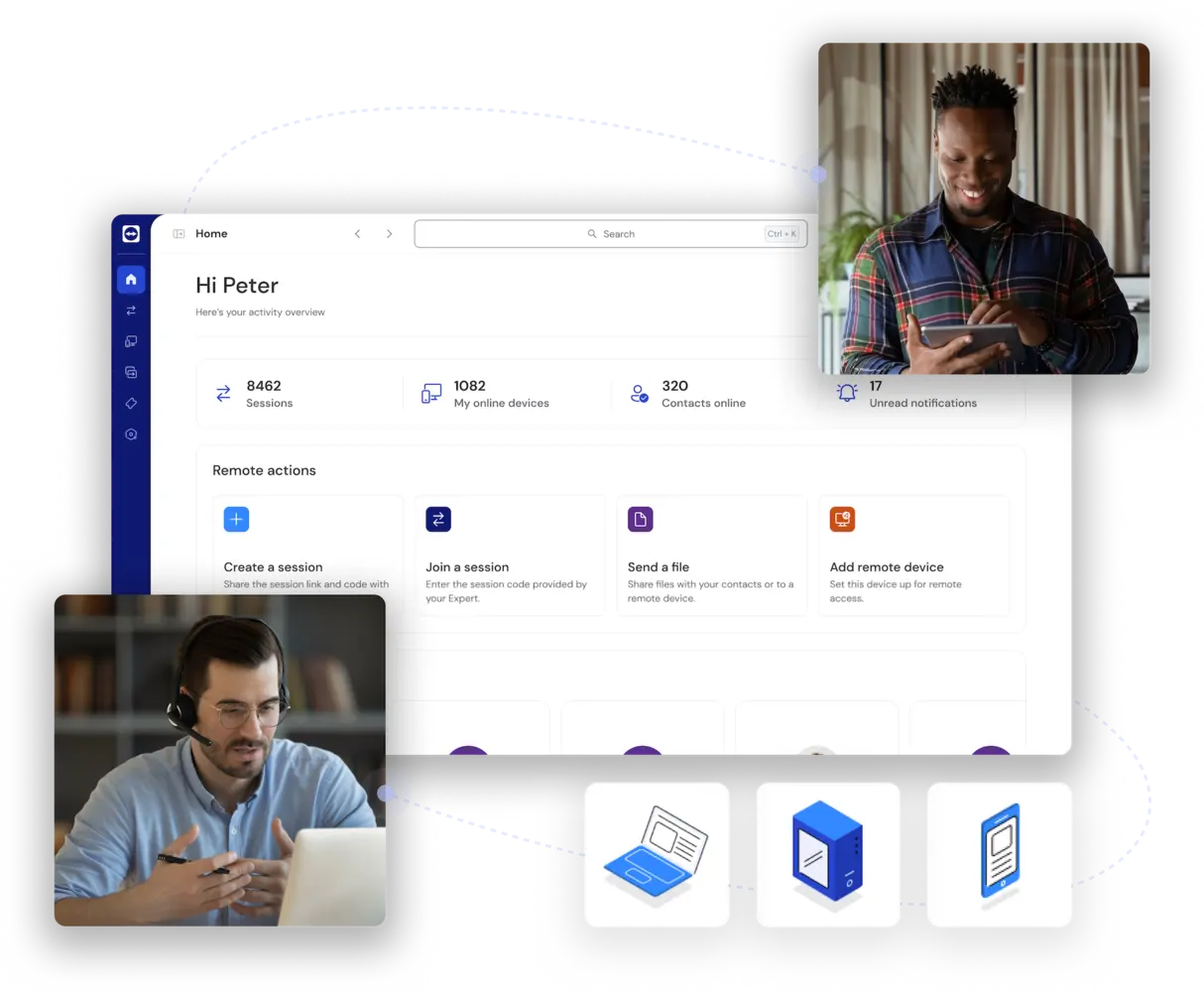
系统部署,仅需几分钟
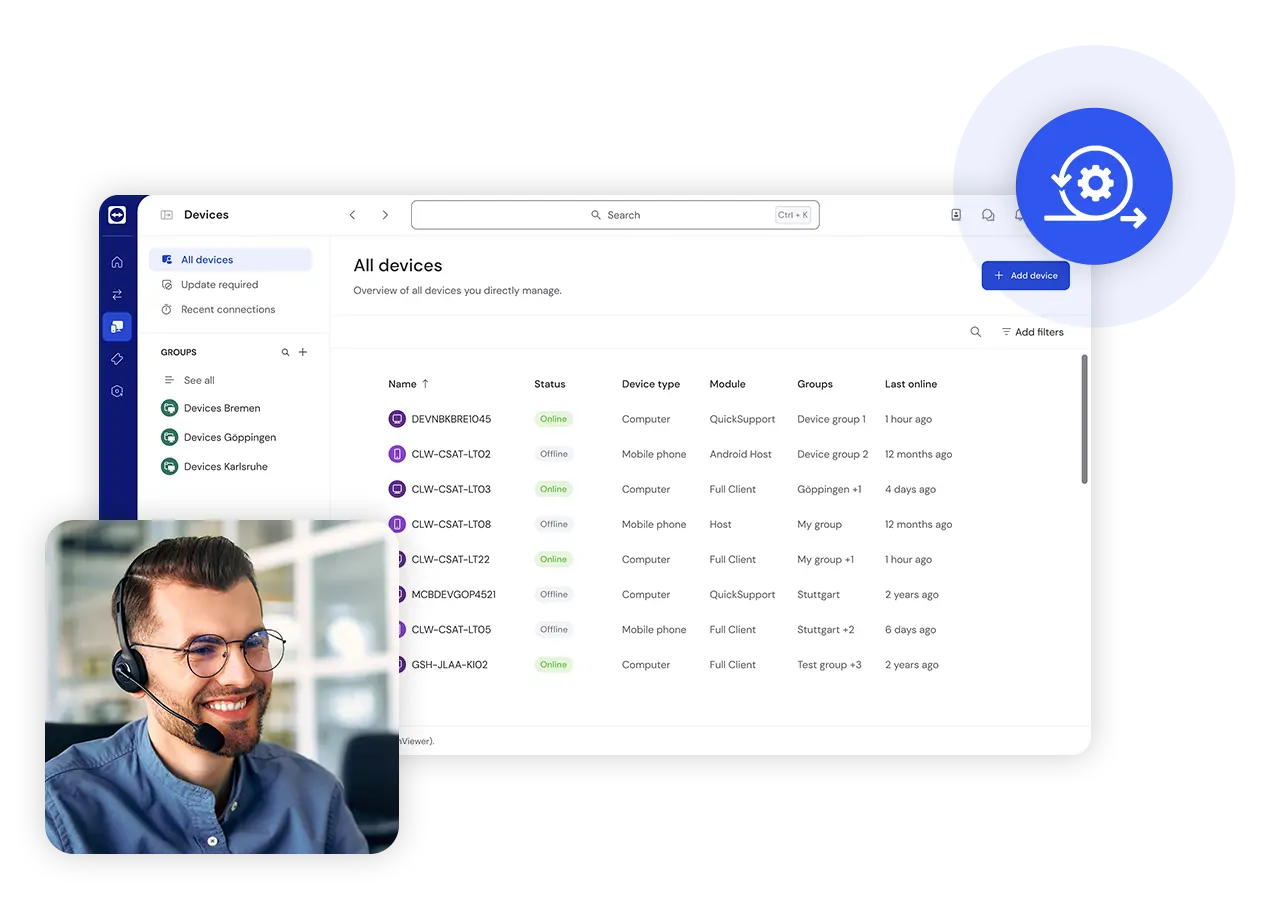
借助 TeamViewer Remote,用户可快捷、有效地监控、维护、更新和优化计算机、设备和应用程序,而且不受地域限制。不仅如此,还能在数百乃至数千台设备上同时部署 TeamViewer 远程访问软件。
采用集中安装方式,IT 团队既能节省时间与精力,又可确保整个组织访问权限的一致性。
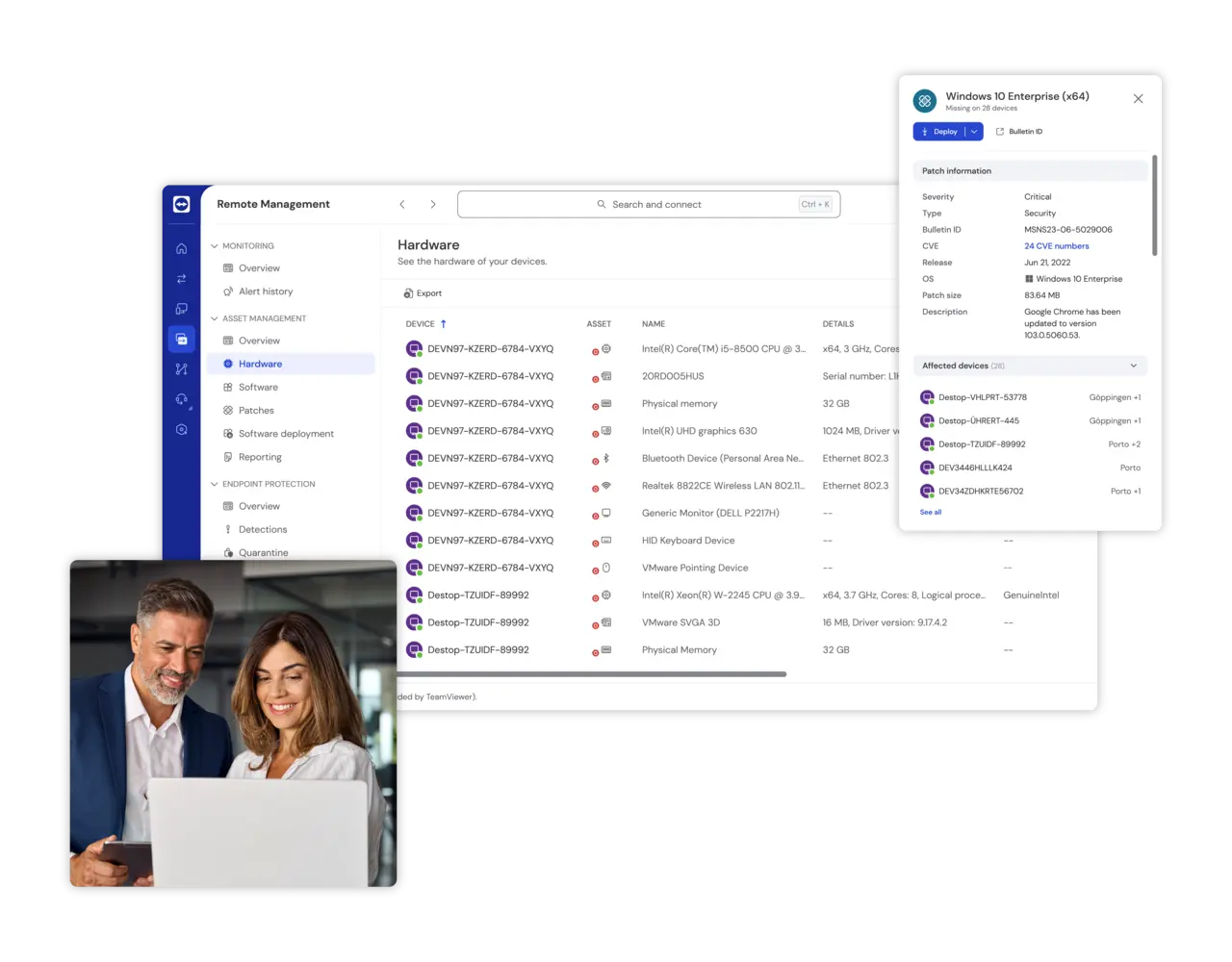
高级别安全保障
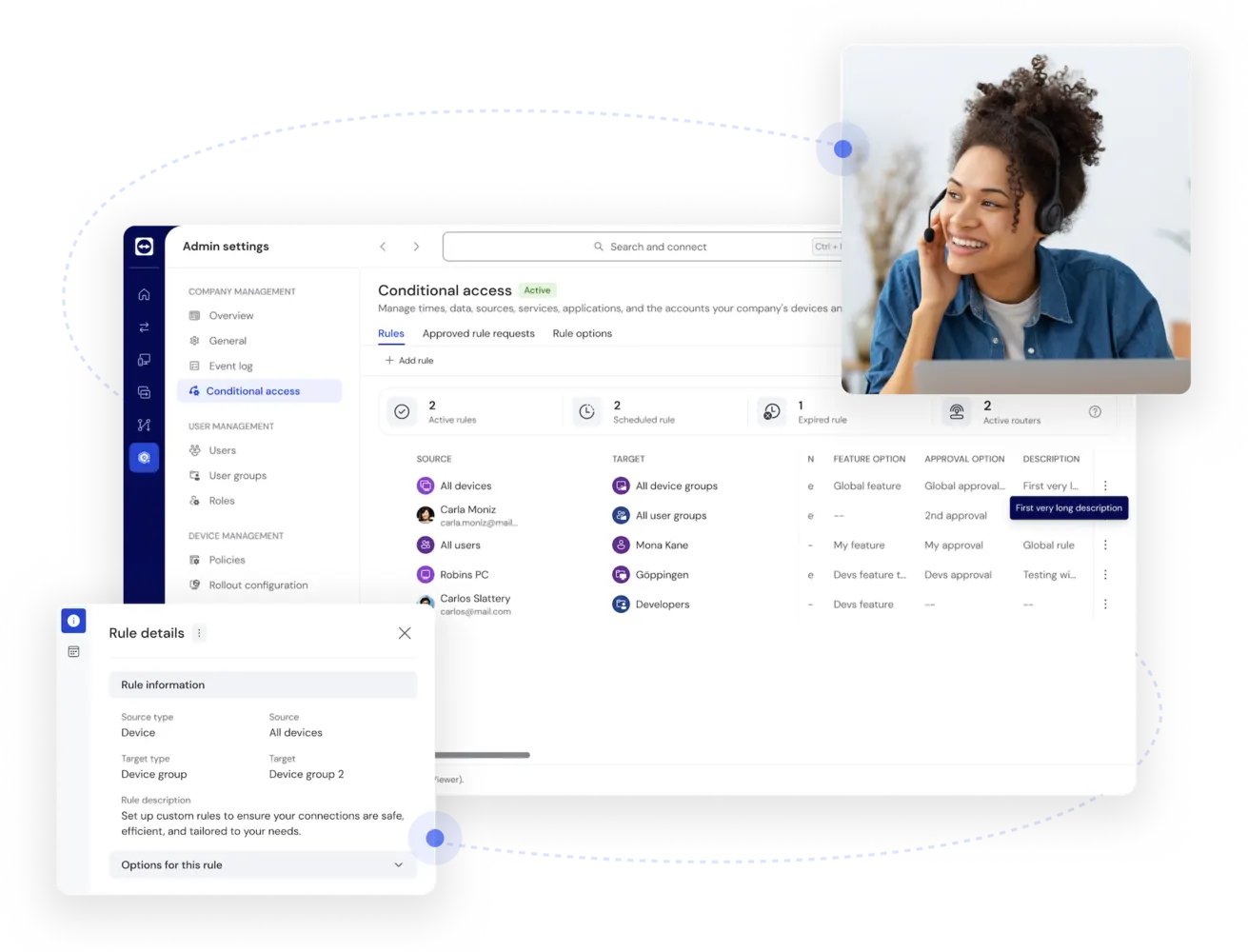
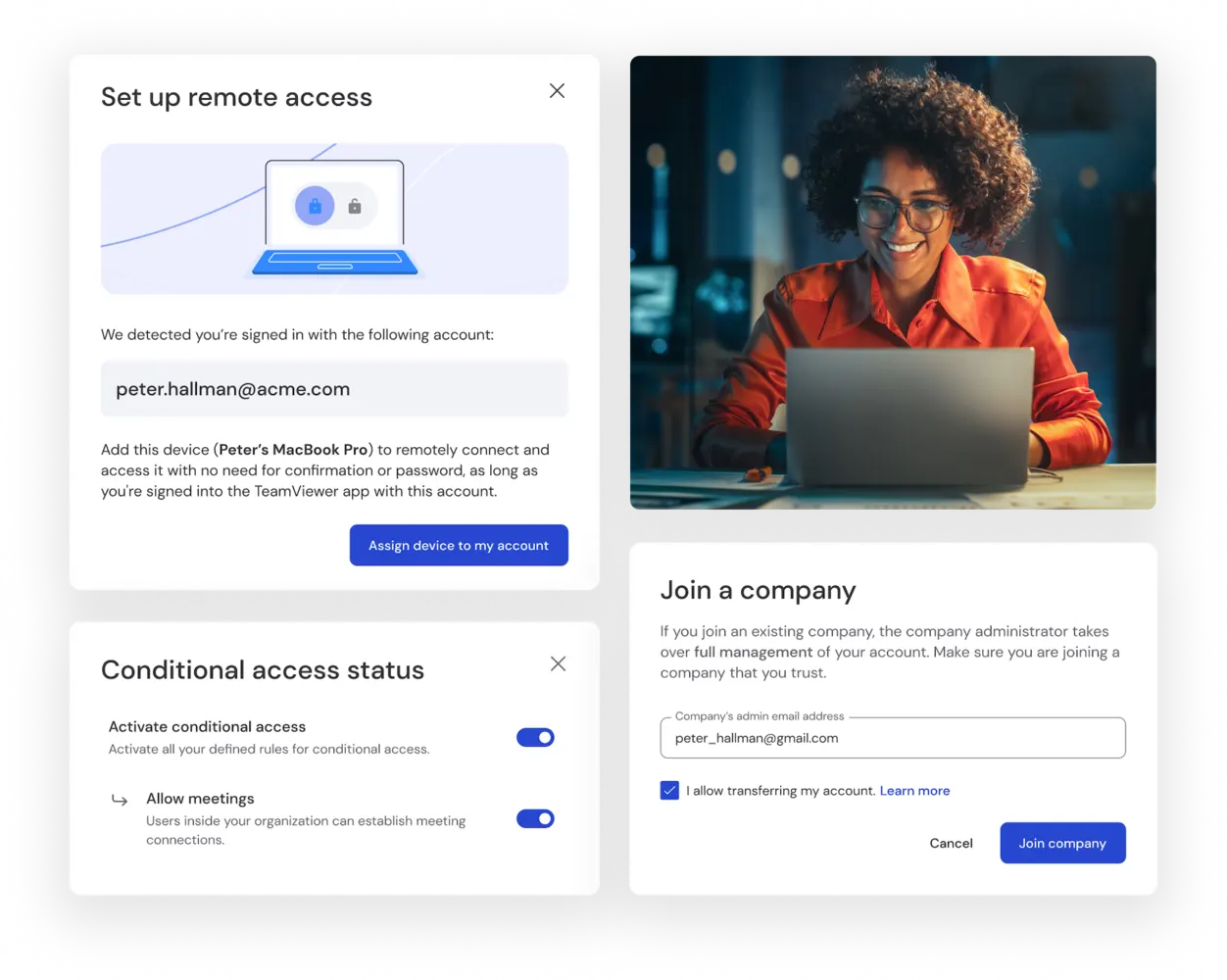
使用条件访问设置(需购买 Tensor 许可证),可轻松管理全公司的访问权限。清晰界定权限,确保只有授权用户才能建立远程连接,显著提升各种规模企业的安全性。
LAN 唤醒功能
远程唤醒并重启处于睡眠模式的设备,保障运营持续稳定运行。
启用 LAN 唤醒功能后,即使设备已关机,也能确保随时访问。
TeamViewer 远程访问软件为何值得您选择?

TeamViewer 专为安全远程访问而打造。它配备有享誉市场的各种安全功能,包括端到端加密、多重身份验证和高级访问控制,为您的数据提供全方位守护。

支持访问从台式机到服务器、从手机到工业机器等各类设备,确保在整个数字基础架构中实现无缝连接。

无论是个人用户,还是负责管理全球企业的用户,TeamViewer 均可依据您的需求进行灵活扩展。因此,无论是小型团队,还是员工规模达数千人的企业,都能轻松部署远程桌面软件。

TeamViewer 操作简便直观,安装与培训成本极低,仅需轻点几下,即可快速建立连接,无需进行复杂配置。

TeamViewer 支持与各类在业界享有盛誉的业务应用程序集成,以此提升效率、简化工作流程,让远程支持成为日常运营中无缝衔接的一部分。
屡获殊荣,专为个人和公司打造


如何设置远程访问
支持任何操作系统和设备。TeamViewer Remote 网页版应用功能齐全,可从任何浏览器访问所有设备。
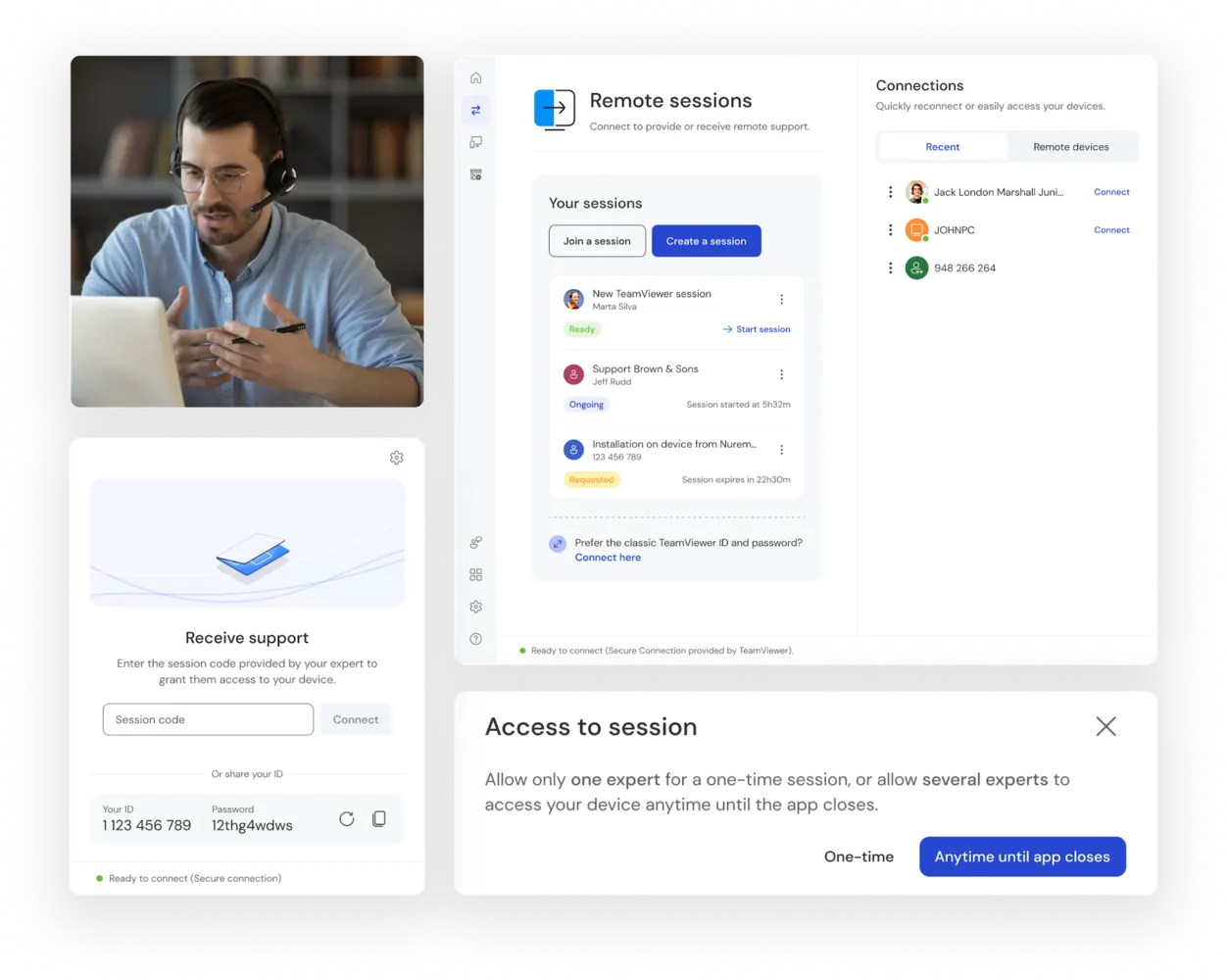
若要提供支持,可直接通过任何浏览器访问 TeamViewer,无需将软件下载到您的设备上。具体步骤如下:
- 打开传出设备上的浏览器,导航到 web.teamviewer.com/,然后登录您的 TeamViewer 帐号。
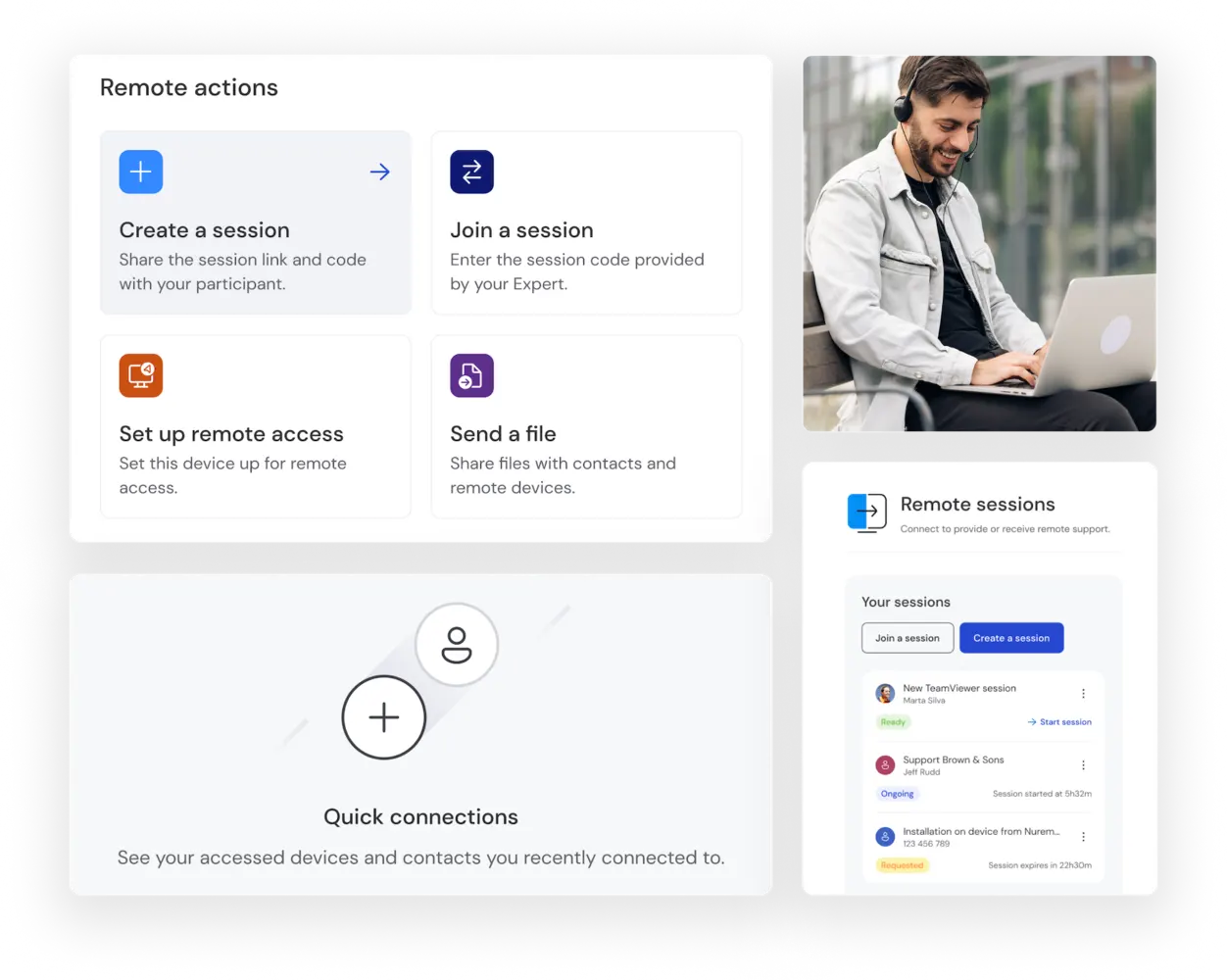
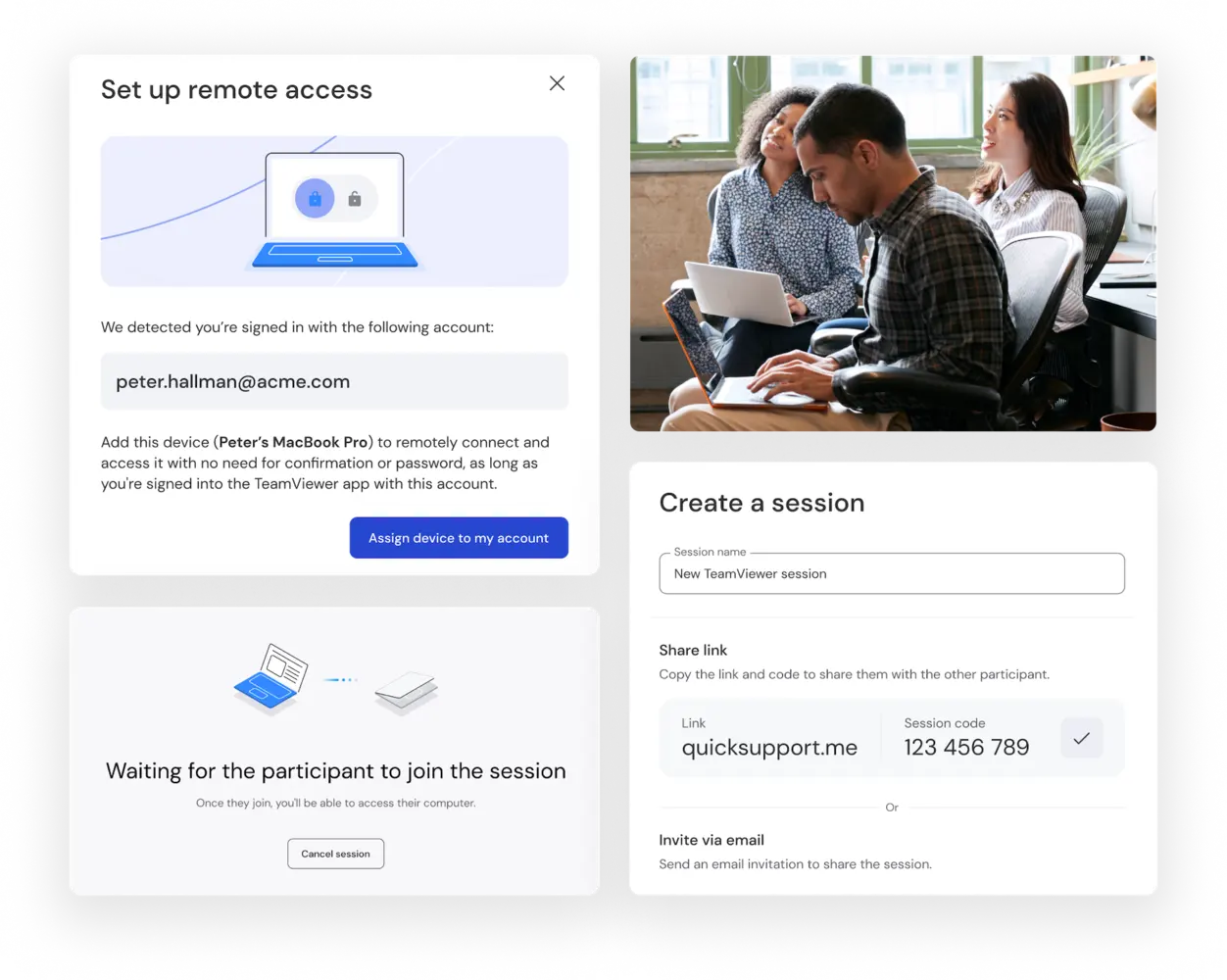
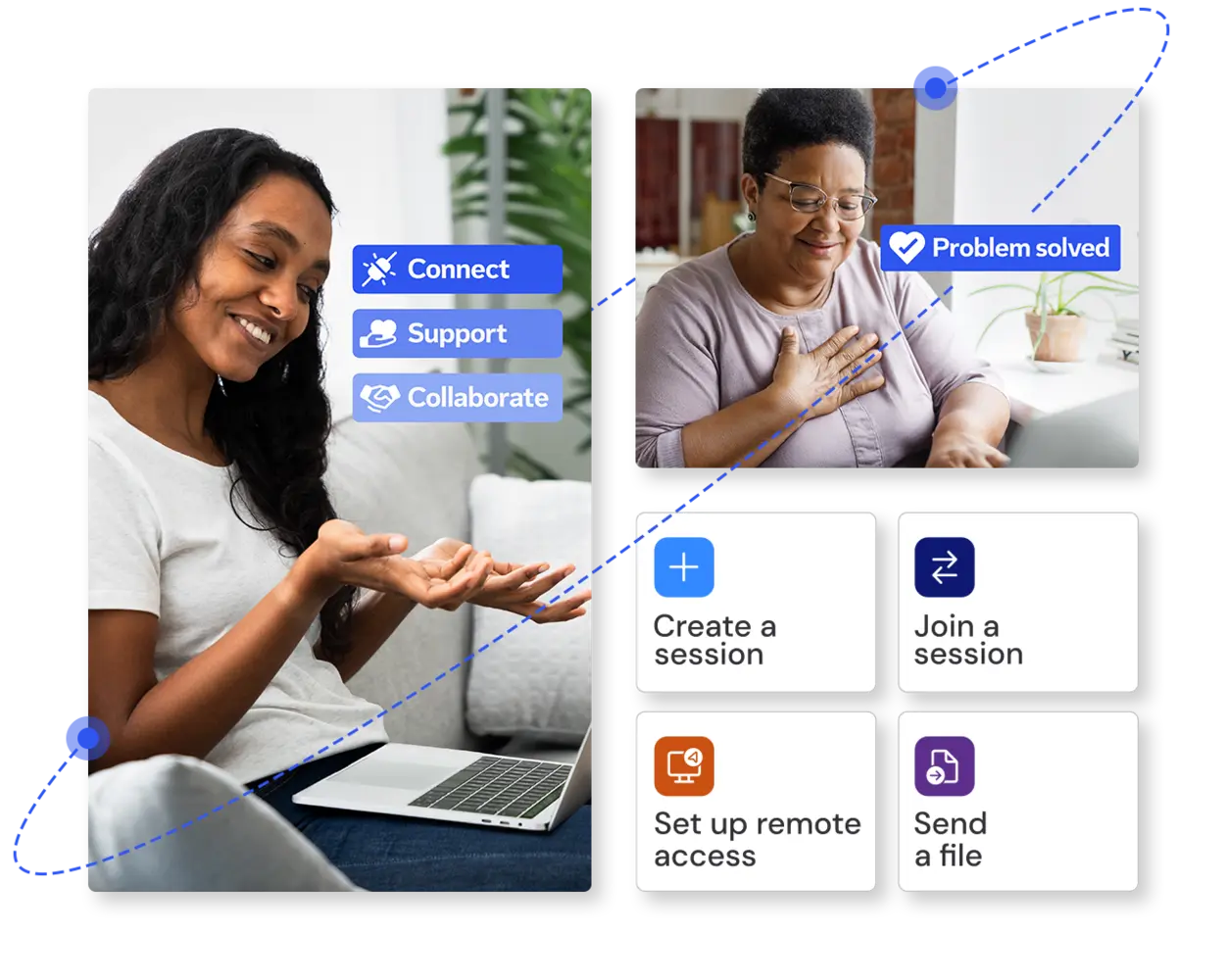
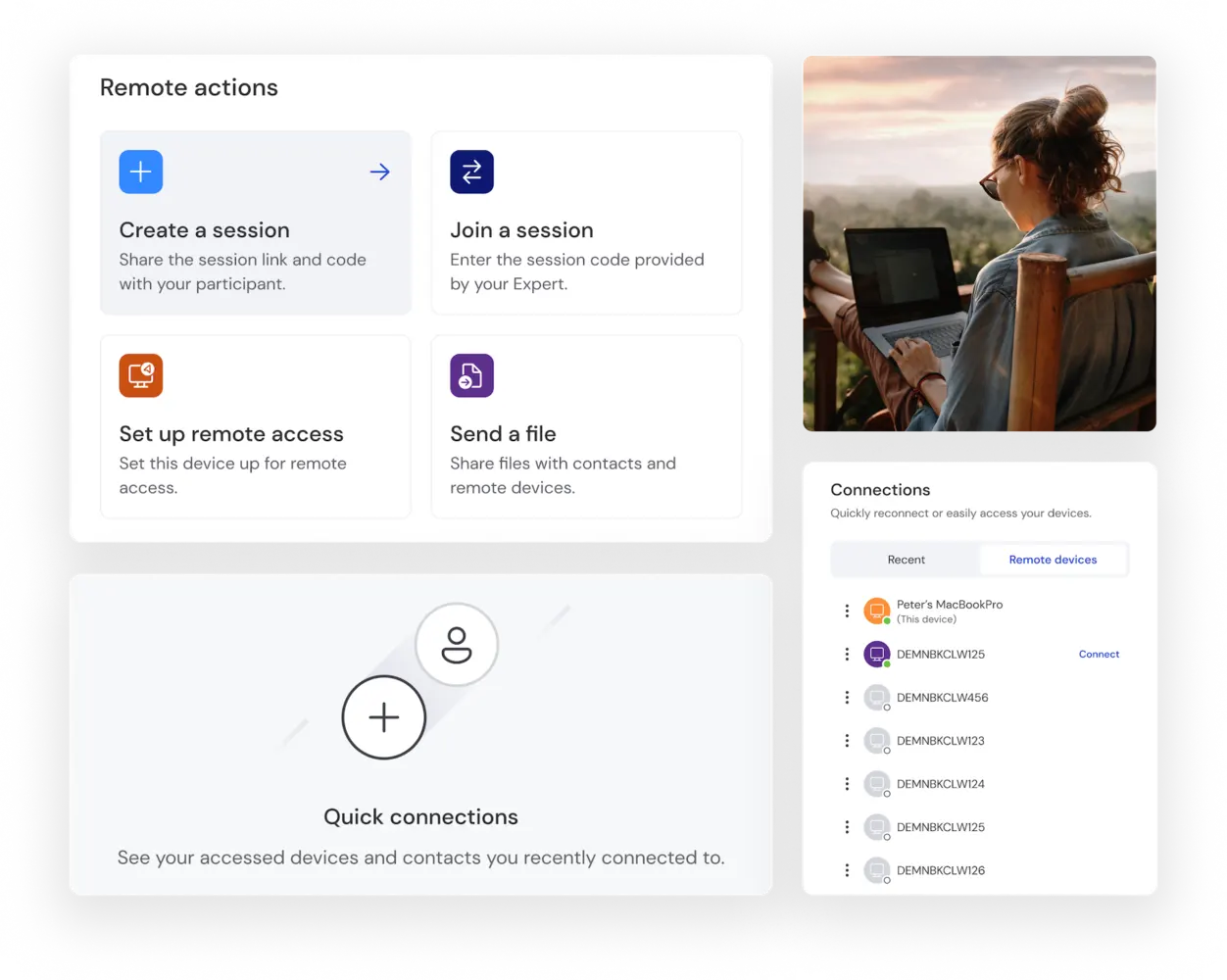
- 创建一个远程会话,并与参与者共享该会话。此外,也可输入参与者的合作伙伴 ID,以远程访问其设备。
- 在传入设备上,打开 TeamViewer 客户端,然后接受邀请加入会话。
- 在远程设备上启动会话,既可连接和控制传入设备,进行“亲临其境”般的控制。
若要获取支持,请下载 TeamViewer 客户端,并与支持人员共享分配给您的 ID。您只能通过客户端加入会话。
借助 TeamViewer 对移动设备的支持,您可以从其他移动设备或桌面设备,连接并远程访问目标移动设备。
前往 Google Play 或 App Store,下载 TeamViewer QuickSupport、TeamViewer Host 或 TeamViewer Remote Control
使用这些应用程序接收支持,或控制其他设备
接收支持时,请共享您的 ID;若需连接其他设备,请使用对应设备的 ID
此外,也可打开浏览器上的网页版应用,或点击网站上适用于您的设备的下载链接,即可访问并开始使用 iPhone、iPad、任何厂商的 Android 手机或 Android 平板电脑上的 TeamViewer 软件。
请注意:您必须安装 TeamViewer 应用程序才能接收支持。
如果是 Linux 用户,只需几个简单步骤,即可安装并开始使用 TeamViewer 的远程访问解决方案。
- 通过网页版应用访问 TeamViewer
- 或在下载页面上,下载适用于 Linux 的 TeamViewer 客户端:
- 选择最适合您的 Linux 版本的下载选项。如有疑问或不确定,请选择 64 位 DEB 包。
- 有关详细安装指南,请访问我们的知识库。
有关 TeamViewer 的 Linux 版远程访问解决方案详情,请参阅我们的远程桌面会话信息页面。
客户交口称赞
TeamViewer 的远程桌面解决方案
TeamViewer 不仅能满足各种远程支持需求,还能显著提升各行业、各规模组织用户的工作效率,确保用户随时随地保持无缝连接。

TeamViewer:轻松解锁快捷、安全的远程访问
屡获殊荣,专为个人和公司打造