
通过浏览器或应用程序远程访问安卓系统
立即访问,并开始使用适用于安卓手机或安卓平板电脑的 TeamViewer 远程桌面。
- (在 Chrome、Firefox、Opera、Edge 或 Safari) 浏览器上打开网络客户端
- 访问 Google Play
- 下载 TeamViewer Android 版安装包


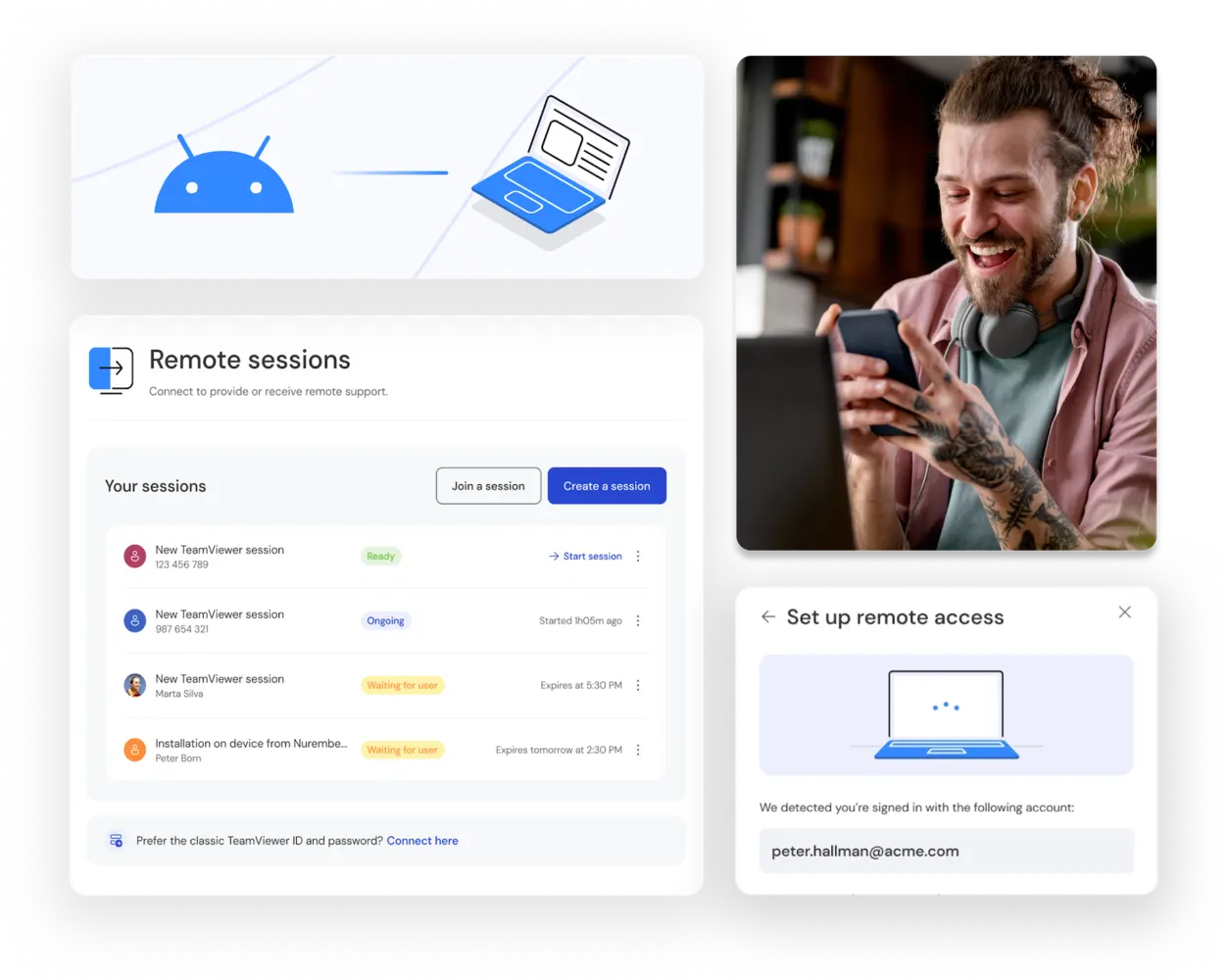

对于许多个人和组织而言,TeamViewer Remote 是通过互联网管理、监控和访问计算机及其他设备的首选软件。与此同时,您也可以利用 TeamViewer 的强大功能,为 PC、Mac 甚至其他移动设备提供安卓远程控制 (反之亦然)。
无论您是要提供技术支持、从安卓手机连接到远程桌面,还是要管理数字标牌和销售点系统等商业级设备,TeamViewer Android 版都是您的最佳解决方案。
TeamViewer 的主要优势

TeamViewer Android 版可访问从智能手机和平板电脑到销售点系统和数字显示屏等各种移动设备。

TeamViewer 是唯一可为 100 多个品牌基于安卓设备提供完全无人值守访问和控制的远程连接解决方案。

追踪并管理所有安卓手机的状态,包括存储、CPU 和内存使用情况。使用 TeamViewer 的预置集成,通过 MDM 或 EMM 推出应用程序。

通过任何电脑、智能手机或平板电脑为安卓移动设备提供支持,也可以连接到远程桌面,从安卓设备上排除故障。
立即访问,并开始使用适用于安卓手机或安卓平板电脑的 TeamViewer 远程桌面。
在安卓智能手机或平板电脑上连接到个人电脑的远程桌面,是访问文件和熟悉的全功能应用程序的一种简单、安全的方式。TeamViewer 能够让您在任何地点安全地远程工作,在无需携带笔记本电脑或 USB 驱动器的情况下,您仍然可以利用计算机的处理能力和存储空间。
有了 TeamViewer Android 版,即使您在出差途中,也可以随时随地参加会议,而这要归功于从电脑到安卓手机或平板电脑的高质量视频和音频流。最后,您还可以使用远程桌面连接在安卓设备上观看视频、听音乐和浏览您喜爱的网站。
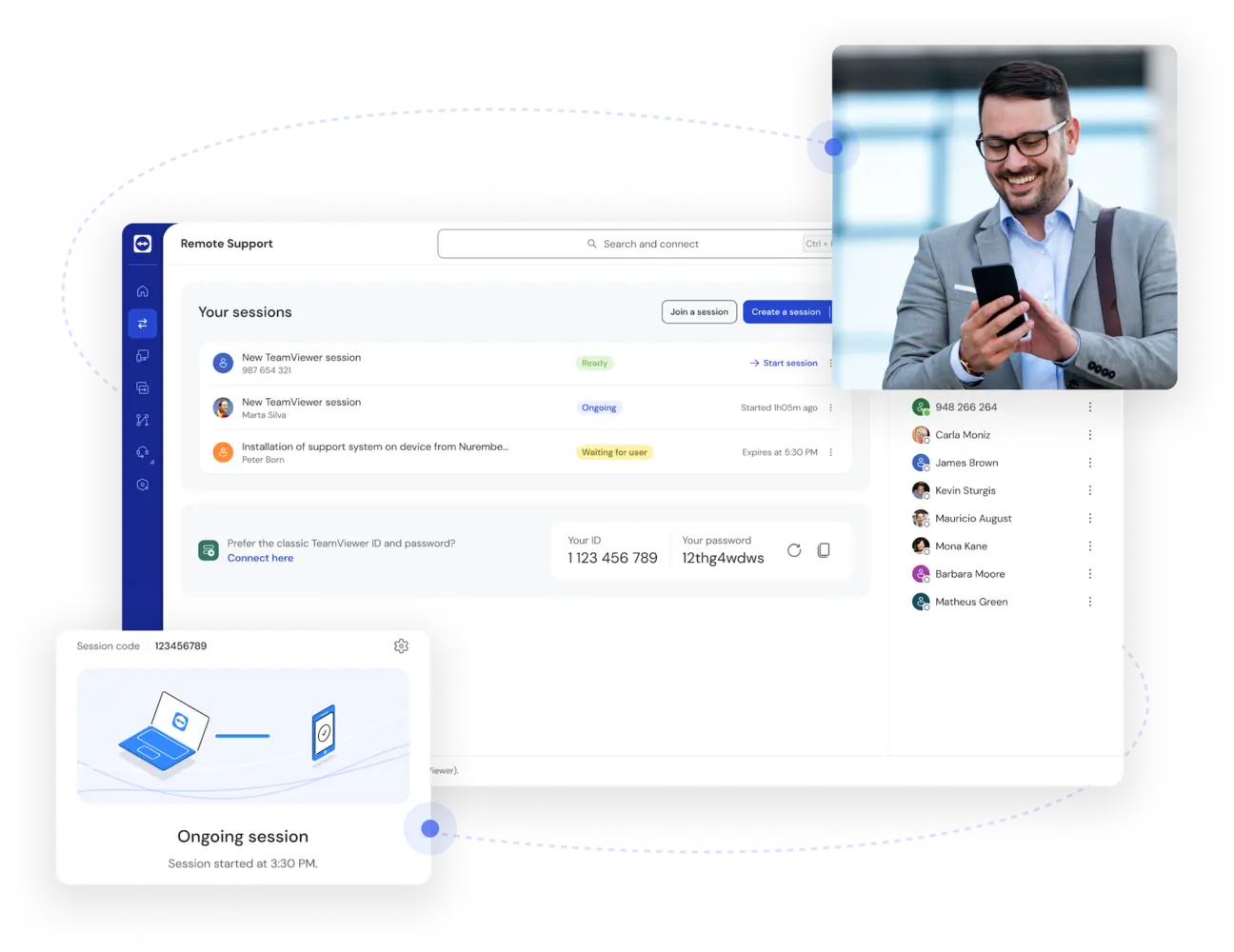
通过安卓远程桌面功能,在电脑上编辑文档、电子表格、演示文稿和其他文件变得轻而易举。您可以在手机上运行电脑上安装的任何程序或应用程序。有了远程桌面,您的安卓设备就变成了便携式显示器、键盘和鼠标。
立即下载 TeamViewer Android 版,随时随地控制电脑。