
快速为 Mac 操作系统设置远程访问
只需在两台设备上下载并安装 TeamViewer,并创建一个远程会话,即可使用 TeamViewer 远程访问您的 iMac 或 MacBook。
您可以从这里下载最新版本的 TeamViewer Mac 版远程桌面,或者通过浏览器使用 TeamViewer Mac 版远程桌面。


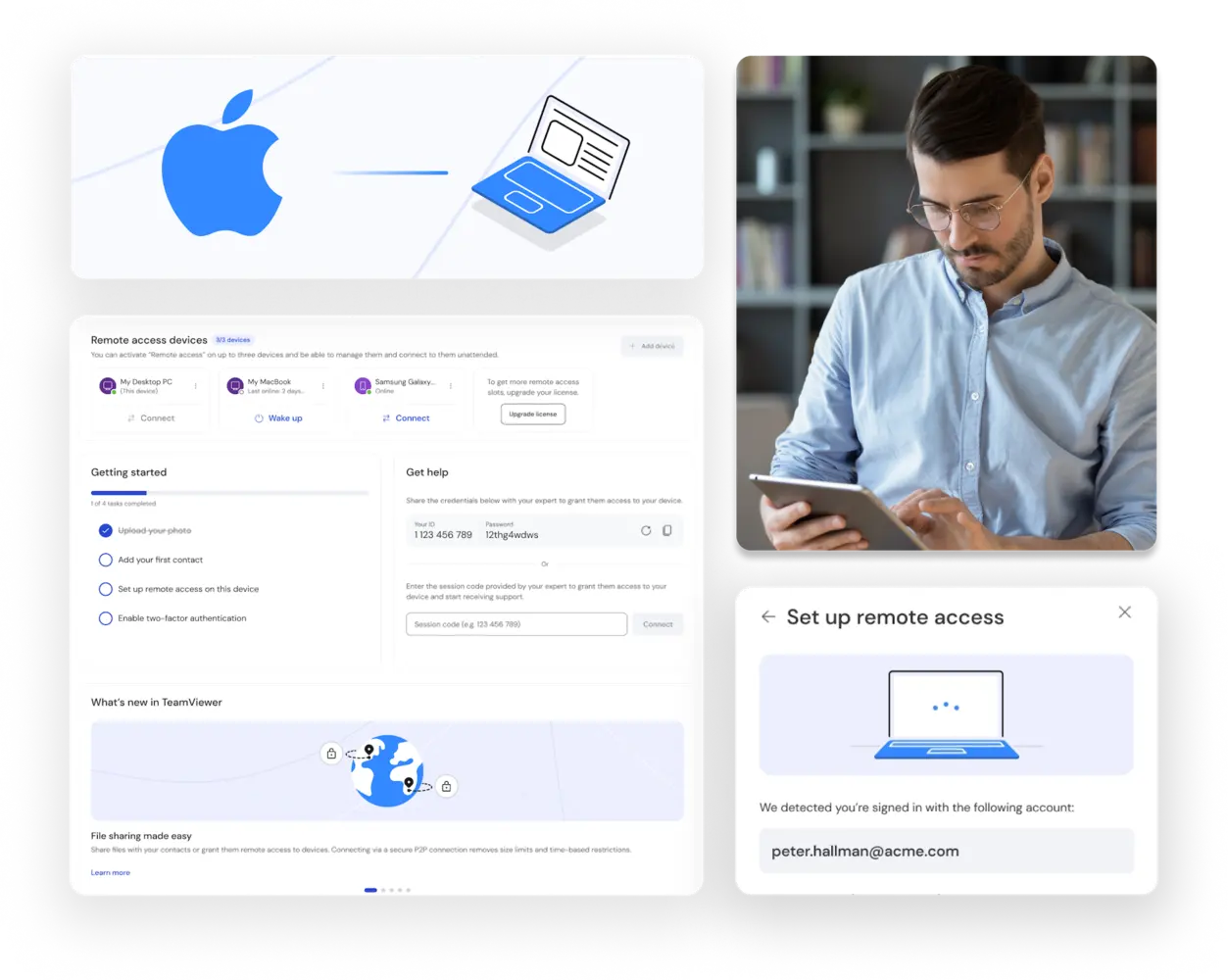

适用于 Mac 操作系统版本的 TeamViewer Remote 是一款功能强大、用户友好型软件,可让您从任何地方远程访问和控制任何使用 Mac 操作系统的电脑。无论您是需要提供技术支持、团队协作还是访问自己的应用程序和文件,Mac 操作系统版本的 TeamViewer Remote 都能让您安全高效地完成任务。使用 TeamVier Remote,您还可以传输文件、与联系人聊天,并在多个屏幕之间轻松切换。

通过 Mac 远程桌面连接,IT 支持人员可以提供快速有效的解决方案。

Mac 远程访问允许 IT 工程师监控 MacBook 或 iMac 的性能并进行更新。

使用 TeamViewer Mac 版的增强加密功能,确保使用 Mac 操作系统的电脑的远程访问安全可靠。

通过 Mac 远程桌面连接轻松访问和传输最新的文件和数据。
只需在两台设备上下载并安装 TeamViewer,并创建一个远程会话,即可使用 TeamViewer 远程访问您的 iMac 或 MacBook。
您可以从这里下载最新版本的 TeamViewer Mac 版远程桌面,或者通过浏览器使用 TeamViewer Mac 版远程桌面。
Apple Remote Desktop 是在 MacOS 上运行的本机远程访问应用程序。尽管它对 Mac 与 Mac 之间的连接很有用,但它缺少第三方远程连接软件提供的许多功能。因此,如果您是 Mac 用户,且正在寻找一种方便的解决方案来远程控制您的设备,那么快来下载 TeamViewer Remote Mac 版吧。
与 Apple Remote Desktop 不同,TeamViewer Remote Mac 版不会将您的连接局限于 Mac 和 iOS 设备。它还支持与 Windows、Linux 和 Android 的跨平台连接。无需配置端口或防火墙,TeamViewer 即可运行,而且它还能提供文件传输、聊天、语音和视频通话以及无人值守访问等附加功能。
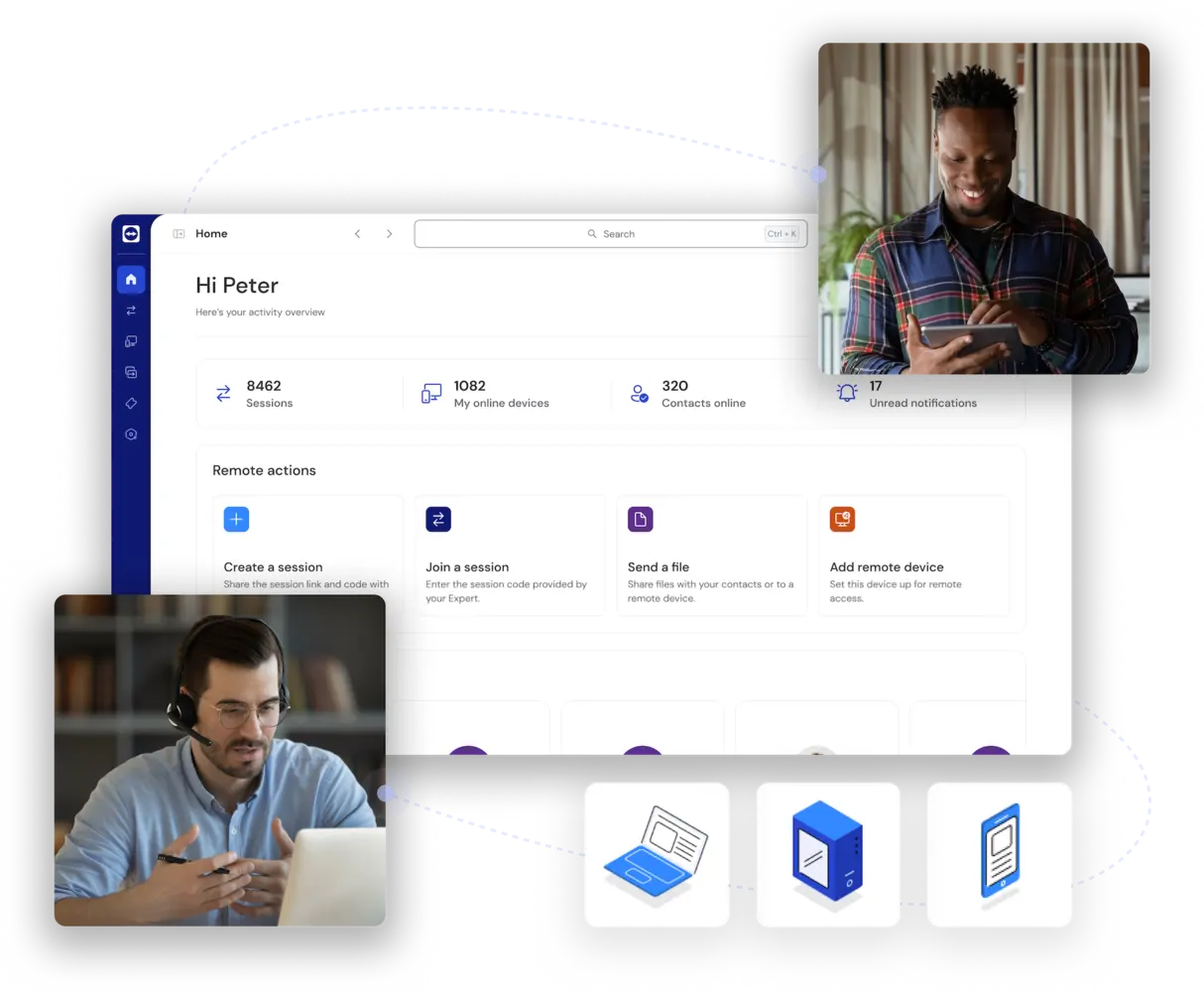
有了 TeamViewer Remote Mac 版,您只需在两台设备上安装 TeamViewer 并连接互联网,即可随时随地使用 iPad、iPhone 或 PC 访问 Mac 电脑。
TeamViewer Remote 还可用作 Windows 到 Mac 的远程桌面应用程序,因此只需切换屏幕而不是设备,就能同时享受两个操作系统的优势。
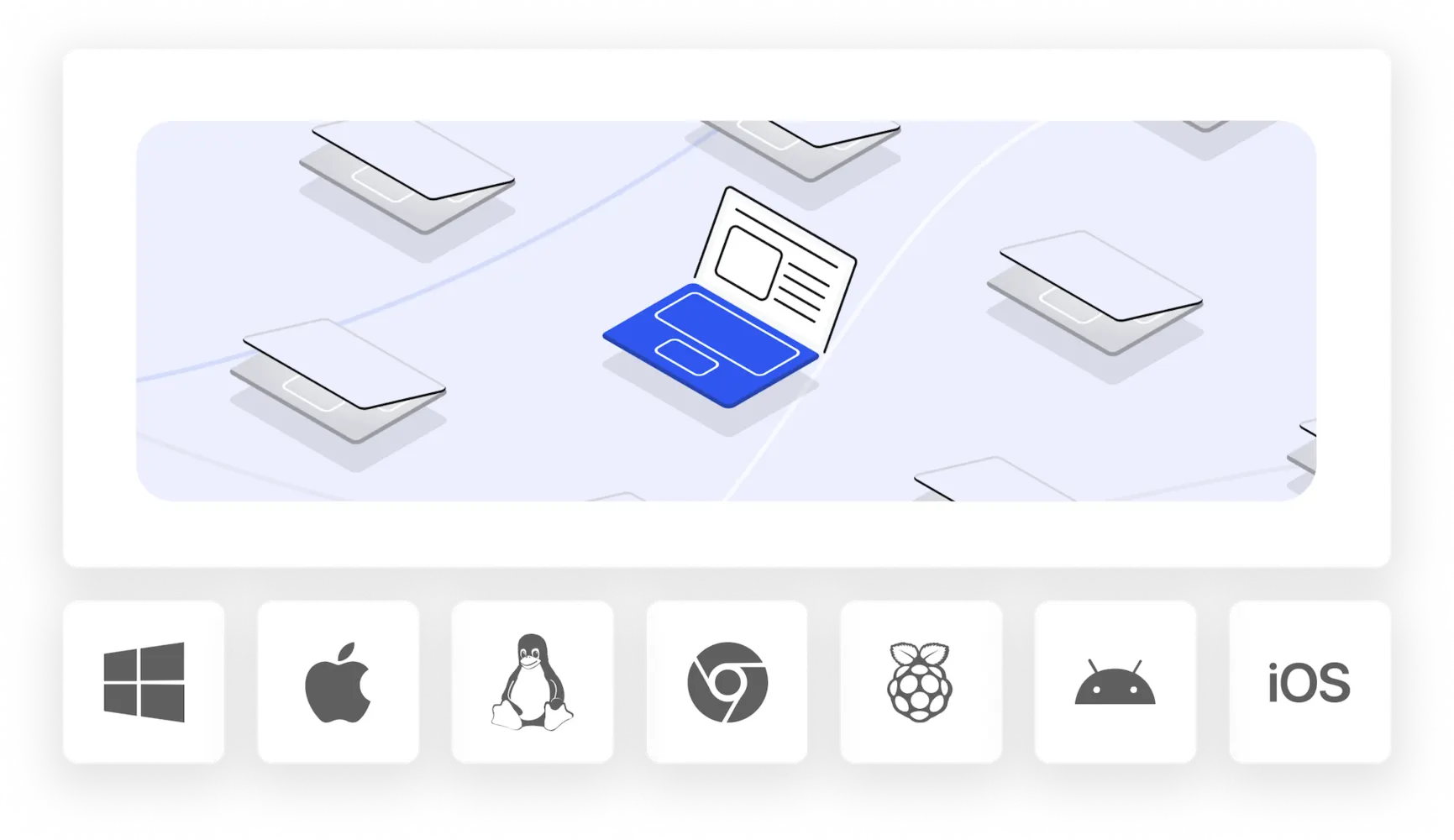
TeamViewer Remote Mac 版是满足 Mac 远程访问需求的备受赞誉的解决方案。它为您提供了一种快速、安全、简便的方式,让您可以从任何地方访问、控制和管理任何 Mac 电脑。
即刻选择 TeamViewer 进行 Mac 远程访问,享受远程工作的便利性和灵活性。