TeamViewer ONE introduit une expérience de navigation repensée pour les utilisateurs des versions Standard et Advanced. Cette nouvelle navigation remplace une structure fragmentée et axée sur les fonctionnalités par une navigation basée sur les cas d’usage, organisant le produit autour des tâches clés que vous effectuez au quotidien. Cette optimisation rend la gestion de votre environnement informatique de bout en bout plus rapide et plus intuitive.
Cet article s’applique à tous les clients de Standard et Advanced TeamViewer ONE.
Qu’est-ce qui a changé ?
La nouvelle navigation dans la barre latérale organise TeamViewer ONE autour de quatre sections clairement définies, chacune axée sur une partie spécifique de votre flux de travail informatique. Au lieu de chercher dans plusieurs menus distincts, tout ce dont vous avez besoin pour une tâche donnée est désormais regroupé au même endroit.
La barre latérale mémorise son état (réduit ou élargi) d'une session à l'autre. Lorsqu’elle est réduite, il suffit de passer la souris sur une section pour afficher ses sous-éléments sans avoir à ouvrir le menu complet.

Les nouvelles sections de navigation
La nouvelle expérience de navigation de TeamViewer ONE se divise en quatre sections : Gestion, Résolution, Automatisation et Mesure.
- Manage (Gestion)
- Resolve (Résolution)
- Automate (Automatisation)
- Measure (Mesure)
Manage (Gestion)
Votre centre de travail principal pour les opérations quotidiennes de l’appareil. De là, vous pouvez accéder à vos appareils, examiner les vulnérabilités et les correctifs, répondre aux alertes et exécuter des flux de travail automatisés, le tout au même endroit. La gestion est divisée en trois sections : Appareils, Alertes et Actifs.

- Devices (Appareils)
- Alerts (Alertes)
- Assets (Actifs)
Devices (Appareils)
TeamViewer ONE répartissait auparavant les informations relatives aux appareils dans plusieurs sections distinctes du produit. Selon ce que vous souhaitiez vérifier, que ce soit les alertes, les correctifs, l'état de protection ou la couverture de sauvegarde, il fallait naviguer vers une section différente à chaque fois. La section Appareils rassemble tout cela. Depuis une seule page, vous pouvez passer d’une vue ciblée à l’autre via un menu déroulant, sans perdre votre progression ni quitter la page. Il y a cinq vues disponibles : Appareils, Alertes, Correctifs, Protection et Sauvegarde.
- Default view (Vue par défaut)
- Alerts view (Vue Alertes)
- Patches view (Vue Correctifs)
- Protection view (Vue Protection)
- Backup view (Vue Sauvegarde)
Default view (Vue par défaut)
Votre liste complète de tous les appareils gérés.
La vue par défaut affiche une vue centralisée de tous les appareils gérés via TeamViewer ONE. Depuis cet écran, vous pouvez lancer une session à distance, vérifier si un appareil est en ligne, consulter son ID TeamViewer et accéder à des actions de gestion supplémentaires qui reflètent le flux de travail familier de TeamViewer Remote.

Alerts view (Vue Alertes)
Alertes et informations de surveillance au niveau de l’appareil pour votre flotte.
Ici, vous trouverez des informations en temps réel sur l’état de chaque appareil que vous gérez. Cela inclut des alertes actives, des indicateurs de santé du système et d’autres signaux de surveillance qui vous aident à détecter les problèmes tôt et à agir avant qu’ils n’impactent votre environnement.

Patches view (Vue Correctifs)
Données sur les correctifs et la gestion des actifs par appareil, montrant quels appareils nécessitent une attention particulière.
La section Vue Correctifs offre une vision claire de l’état des correctifs et des éléments installés pour chaque appareil. Vous pouvez rapidement identifier les appareils auxquels il manque des mises à jour importantes, ceux qui nécessitent une maintenance ou ceux qui présentent des indicateurs suggérant un risque potentiel. En mettant en évidence les appareils nécessitant une attention particulière, cette vue vous aide à prioriser les tâches de patching et à maintenir un environnement sécurisé et entièrement mis à jour.

Protection view (Vue Protection)
État de protection pour l’ensemble de vos appareils gérés.
La vue Protection fournit un résumé instantané de la posture de sécurité de chaque appareil dans votre environnement. Vous pouvez examiner quels appareils sont entièrement protégés, lesquels nécessitent une intervention et où les risques potentiels ont été identifiés. Cela vous aide à évaluer rapidement l’état général de la sécurité et à traiter les problèmes avant qu’ils n’affectent votre flotte.

Backup view (Vue Sauvegarde)
Couverture de sauvegarde et statut par appareil.
Note : La vue Sauvegarde est disponible uniquement pour les clients de TeamViewer ONE avec l’extension Backup (Sauvegarde).
La vue Sauvegarde indique si chaque appareil de votre environnement est entièrement archivé et si les sauvegardes récentes ont été réalisées avec succès. Vous pouvez rapidement voir quels appareils sont couverts, lesquels peuvent manquer de sauvegardes, et où une attention est nécessaire pour garantir que vos données restent sûres et récupérables.

Alerts (Alertes)
La section Alertes constitue votre espace de travail central pour analyser les problèmes actifs dès qu’ils surviennent. Elle affiche les alertes générées depuis chaque appareil, accompagnées d’un contexte qui vous aide à comprendre ce qui les a déclenchées et leur niveau d'urgence.
Depuis cette vue, vous pouvez approfondir des alertes spécifiques, examiner des détails supplémentaires et prendre des mesures correctives immédiates, le tout sans avoir à naviguer vers une autre partie du produit. Cette vision simplifiée vous aide à réagir rapidement et à rester conscient des problèmes émergents dans votre environnement.
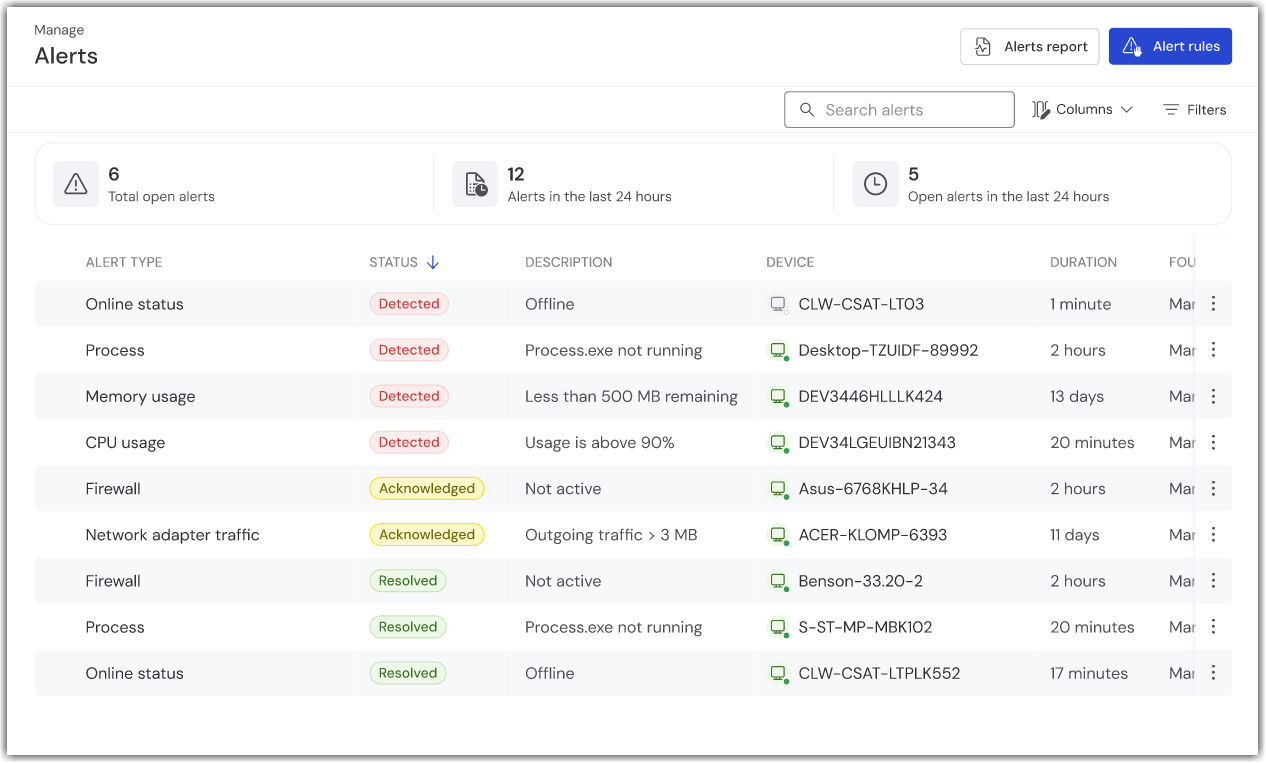
Auparavant appelé TeamViewer Monitoring, il s’agit ici de pouvoir examiner les alertes actives, en examiner la cause profonde et agir, sans passer à une zone séparée du produit.

Vues supplémentaires pour les clients de TeamViewer Endpoint Detection and Response
Les clients de TeamViewer Endpoint Detection and Response reçoivent également trois vues d’alertes supplémentaires : Détection, Quarantaine et Activité suspecte.
- Detection view (Vue Détection)
- Quarantine view (Vue Quarantaine)
- Suspicious activity view (Vue Activité suspecte)
Detection view (Vue Détection)
La Vue Détection vous permet d’examiner toutes les menaces actuelles sur vos appareils ainsi que leur statut, ce qui facilite la priorisation des appareils nécessitant votre attention. La Vue Détection vous aide à identifier rapidement les appareils qui nécessitent une attention immédiate, tout en maintenant une visibilité sur l’ensemble de votre environnement.

Quarantine view (Vue Quarantaine)

Suspicious activity view (Vue Activité Suspecte)
Avec la Vue Activité Suspecte, vous pouvez surveiller un comportement potentiellement malveillant en examinant les activités liées aux processus, au registre, au système de fichiers et aux connexions réseau. Le tableau de bord rassemble ces informations pour vous aider à identifier rapidement les activités nécessitant une attention particulière.

Assets (Actifs)
Note : Assets est disponible uniquement pour les clients de TeamViewer ONE Advanced.
La section Actifs offre une vue consolidée du logiciel, des mises à jour et des vulnérabilités connues sur vos appareils. Cela vous aide à comprendre l’état actuel de chaque système en montrant le statut des correctifs, en identifiant les vulnérabilités en cours et en priorisant les efforts de remédiation. Il fournit également un aperçu complet des ressources logicielles et matérielles de votre flotte.
Depuis cette vision unifiée, vous pouvez évaluer l’exposition, prioriser les tâches de remédiation et prendre des décisions éclairées pour améliorer la sécurité globale et la posture de conformité de votre flotte d’appareils, et tout cela depuis une vue unique et ciblée au sein de la Gestion.
Resolve (Résolution)
Votre espace dédié à l'assistance et à la résolution de problèmes.
Cette section sert de centre de gestion des problèmes techniques signalés dans votre environnement. Cela offre à votre équipe d'assistance une vue complète des demandes entrantes, des enquêtes en cours et des problèmes résolus, le tout organisé pour suivre l’avancement depuis la détection d’un problème jusqu’à la résolution finale.
Le Centre de résolution et l'assistance à distance sont regroupés ici, ce qui permet de centraliser l'activité des dossiers en un seul endroit. Votre équipe peut ainsi rester organisée, réagir rapidement et assurer une surveillance claire des problèmes en cours et passés, de la détection à la clôture.
- Resolution Center (Centre de résolution)
- Remote Support (Assistance à distance)
Resolution Center (Centre de résolution)
Le Centre de résolution offre une vue d'ensemble structurée de tous les dossiers ouverts au sein de votre organisation, en distinguant les dossiers ouverts et fermés dans des vues dédiées. Chaque dossier comprend des informations clés telles que le statut, le niveau de gravité, l'impact et la catégorie, ce qui permet à votre équipe d'assistance d'évaluer l'urgence et de comprendre la nature du problème en un coup d'œil. Cette présentation permet de rationaliser le triage, de suivre l'évolution des dossiers et de s'assurer qu'aucun dossier n'est négligé.

Remote Support (Assistance à distance)
Votre boîte à outils complète d'assistance à distance, désormais accessible depuis votre flux de travail de vos cas.
L'assistance à distance offre les mêmes fonctionnalités que vous connaissez peut-être déjà grâce à TeamViewer Remote. Toutes les fonctions principales restent disponibles, seule la localisation dans l’interface a changé.

Automate (Automatisation)
Un domaine spécialisé dans l’automatisation des flux de travail.
Automatisation offre un espace de travail centralisé pour configurer et gérer les processus automatisés dans votre environnement. À partir de là, vous pouvez créer, éditer et organiser des scripts ainsi que gérer les tâches de scripting DEX Essentials, le tout depuis un seul emplacement simplifié. En rassemblant vos outils d’automatisation, cette vue élimine le besoin de naviguer dans plusieurs sections du produit, facilitant le déploiement d’actions, le maintien de la cohérence et l’évolution efficace de vos flux de travail.
Measure (Mesure)
Une vision unifiée de la performance et de la santé de votre environnement.
Mesure rassemble des informations clés qui vous aident à comprendre le fonctionnement de votre environnement global. Au lieu de regarder les données appareil par appareil, cette vue regroupe les tendances générales, les schémas d’activité et les indicateurs de santé opérationnelle afin que vous puissiez évaluer la stabilité, l’efficacité et l’utilisation de votre installation en un seul coup d’œil. Il fournit le contexte nécessaire pour surveiller l’environnement de manière globale et prendre des décisions éclairées qui soutiennent la performance et la fiabilité continues.
Mesure consolide tous vos tableaux de bord ; vous disposez donc toujours des données nécessaires pour prendre des décisions éclairées.
Avantages pour vous
Moins de temps à naviguer, plus de temps pour agir
La navigation basée sur les cas d’usage regroupe les actions les plus pertinentes pour une tâche en un seul endroit, vous permettant de parcourir vos flux de travail quotidiens avec moins de clics et moins de friction. Au lieu de passer d’un menu à l’autre pour trouver ce dont vous avez besoin, chaque section est organisée autour d’un objectif clair, ce qui vous aide à agir plus rapidement et à rester concentré sur la résolution des problèmes et la gestion de votre environnement.
Ce modèle de navigation simplifié vous aide à rester concentré sur ce qui compte le plus : agir rapidement et maintenir un environnement fluide.
Une image complète de vos appareils
La page Appareils unifiée offre une vue d’ensemble complète de l’état de santé global de chaque appareil, éliminant ainsi le besoin de passer d’une zone à l’autre pour en comprendre l’état. Une seule page affiche les niveaux de patch, les alertes, la couverture de sauvegarde et d’autres détails clés, et un simple sélecteur de vue vous permet de changer de perspective selon vos besoins.
Cela facilite l’évaluation de la préparation des appareils, la détection rapide des problèmes et le maintien de la cohérence au sein de votre flotte.
Langage cohérent et intuitif
La terminologie mise à jour pour les Alertes et les Règles d’alerte aligne les noms des fonctionnalités sur la manière dont les équipes informatiques décrivent naturellement les flux de travail de surveillance et de détection. Ce langage plus clair et intuitif réduit l’ambiguïté pour les nouveaux utilisateurs et réduit le temps d’intégration.
Avec une terminologie correspondant aux attentes du secteur, les utilisateurs peuvent comprendre les capacités d’un coup d’œil et trouver ce dont ils ont besoin sans se demander quelle fonctionnalité remplit quelle fonction.