TeamViewer ONE 为 Standard 和 Advanced 用户引入了全新设计的导航体验。全新的导航结构以“使用场景”为导向,取代了以功能为中心、较为分散的旧版导航方式,将产品围绕您日常执行的关键任务进行组织。通过这一优化,您可以更快速、更直观地从端到端管理整个 IT 环境。
本文适用于所有 TeamViewer ONE Standard 和 Advanced 客户。
具体有哪些变化?
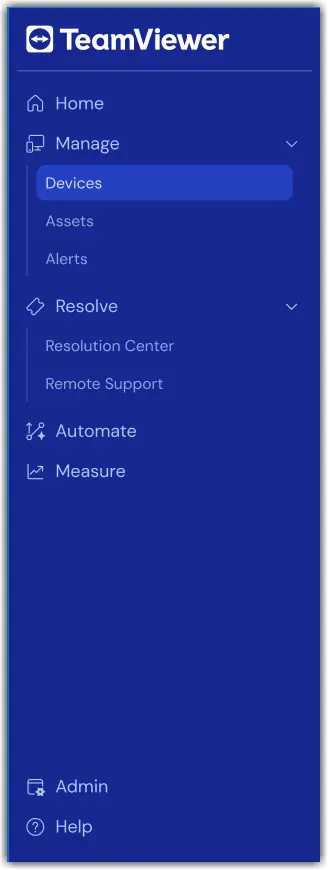
全新的侧边栏导航将 TeamViewer ONE 按照 IT 工作流程划分为 四个清晰的功能区块,每个区块都聚焦于您日常工作中的一个关键环节。相比以往需要在不同菜单之间来回查找,现在与某一任务相关的所有功能都集中在同一个位置,使用起来更加高效。
侧边栏会在不同会话之间记住其展开或折叠状态。当侧边栏处于折叠状态时,只需将鼠标悬停在某个区块上,即可查看其子菜单,无需展开整个导航栏。
新的导航区
TeamViewer ONE 的新导航体验分为四个部分: 管理、解决、衡量和自动化。
- 管理
- 解决
- 自动化
- 衡量
管理
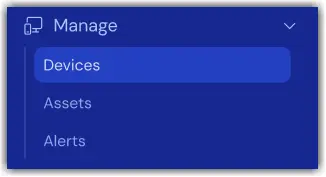
您日常设备运营的中心枢纽。从这里,您可以访问设备、审查漏洞和补丁、响应警报并运行自动化工作流程,所有这些都在同一地点进行。管理分为三个部分: 设备、警报和资产。
- 设备
- 警报
- 资产
设备
TeamViewer ONE 之前将设备信息分散到产品的多个独立部分。根据你需要检查的内容,无论是警报、补丁、保护状态还是备份覆盖,你每次都得导航到不同的区域。 设备部分 将所有这些内容汇聚在一起。从单一页面,你可以通过下拉选择器切换特定设备视图,不会丢失位置或切换。 共有五个可用视图: 设备、警报、补丁、保护和备份。
- 默认视图
- 警报视图
- 补丁视图
- 保护视图
- 备份视图
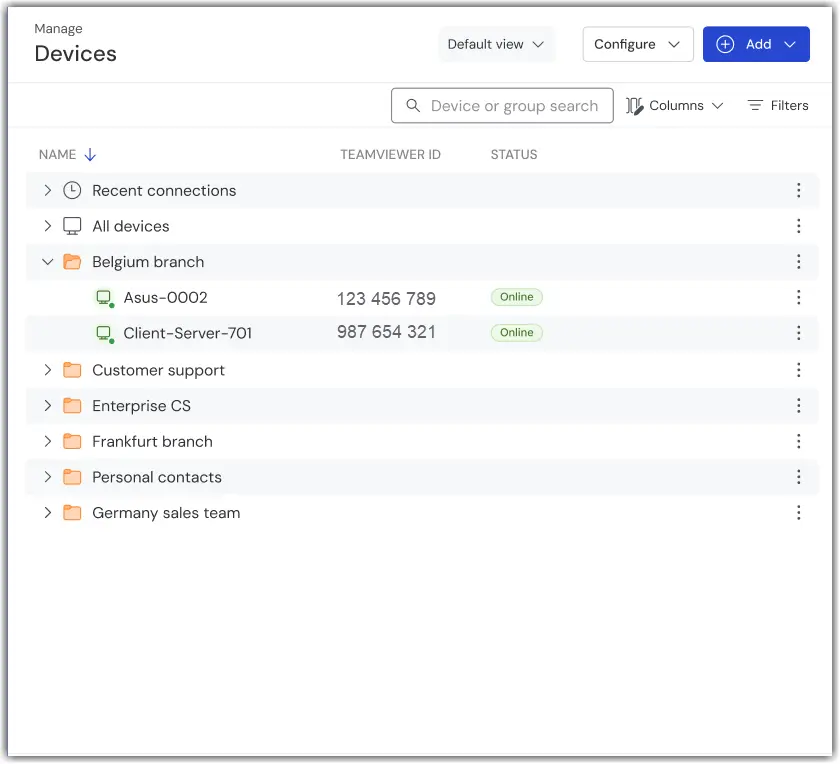
默认视图
你所有托管设备的完整列表。
默认视图提供通过 TeamViewer ONE 管理的所有设备的集中概览。从此界面,您可以启动远程会话,验证设备是否在线,查看其 TeamViewer ID,并访问更多与熟悉 TeamViewer 远程工作流程相似的管理操作。
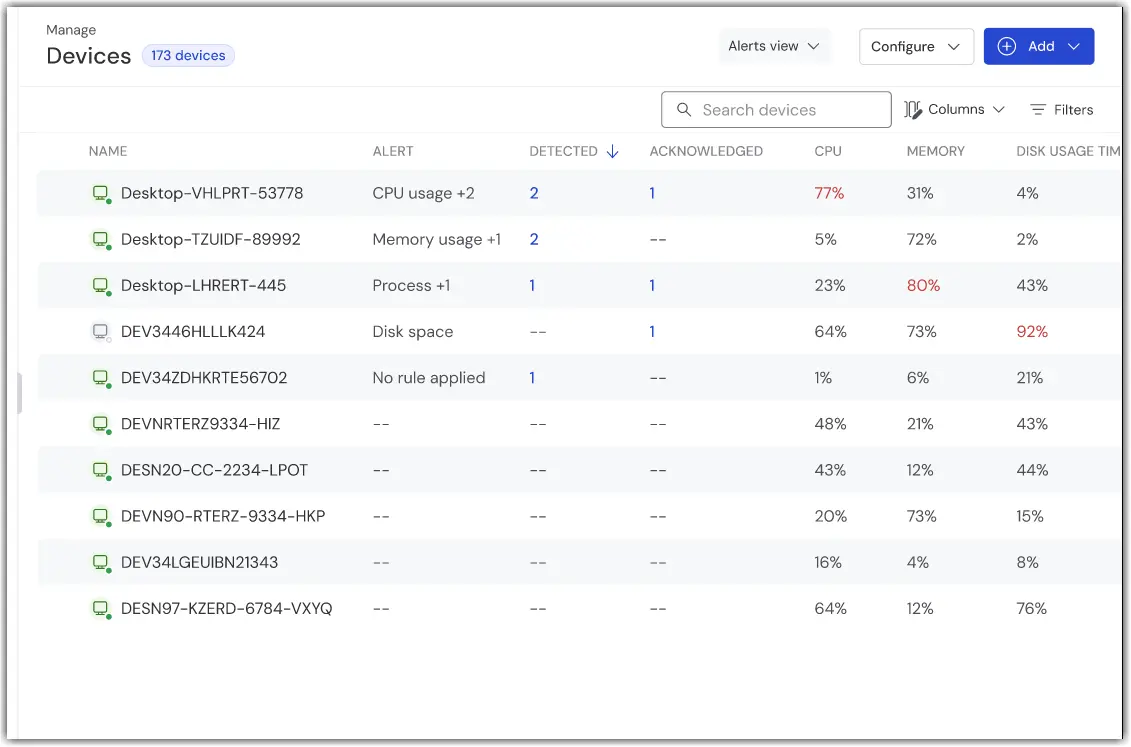
警报视图
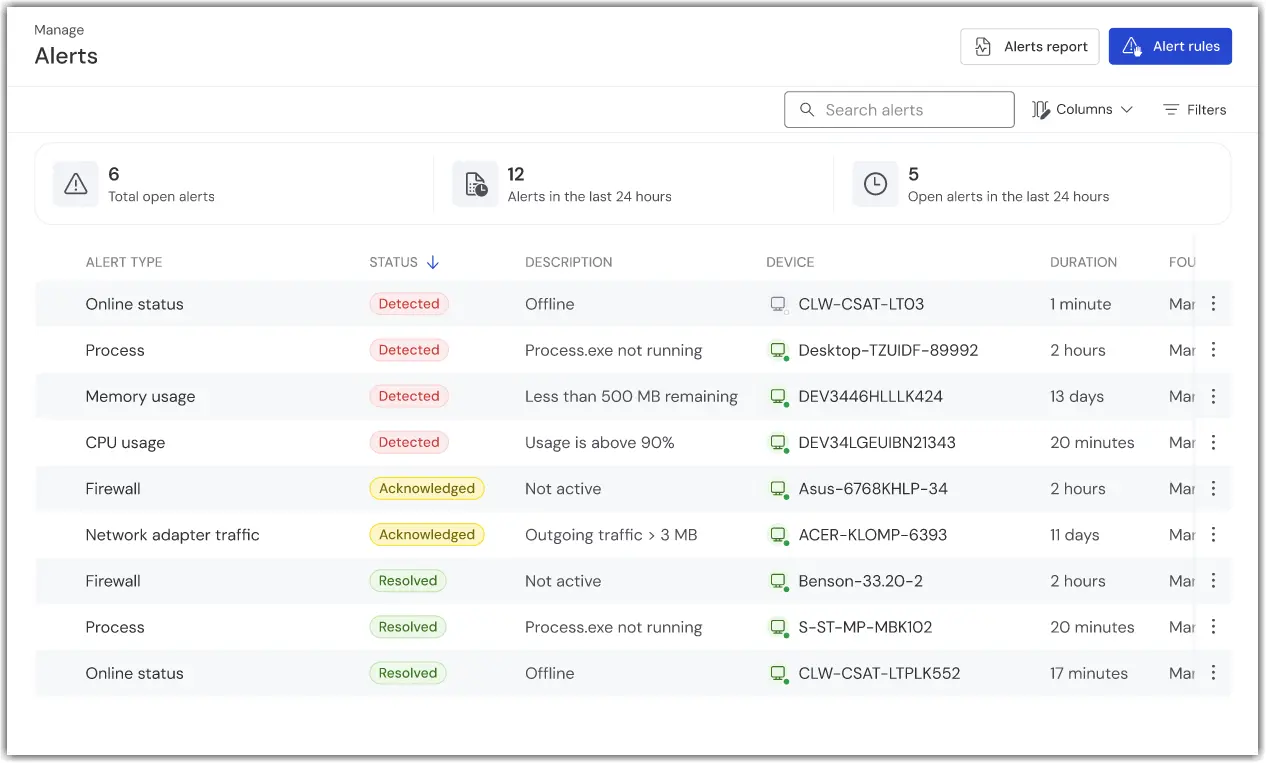
设备级告警与监控信息(适用于您的整个设备资产)
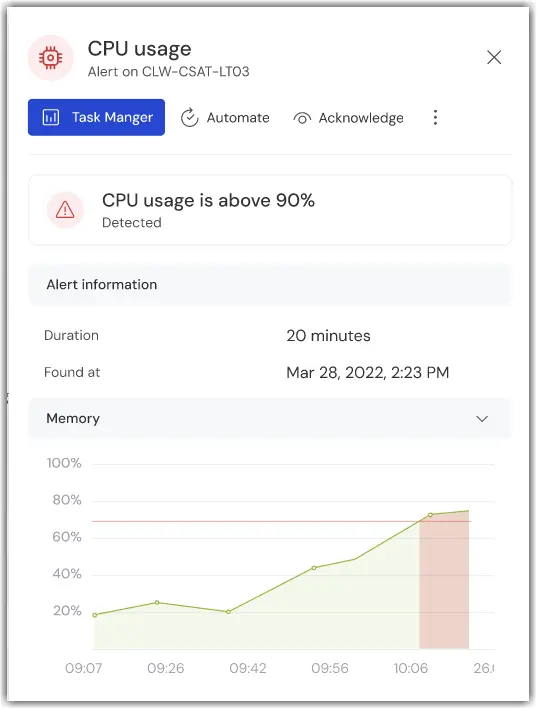
在这里,您可以查看所管理的每一台设备的实时状态洞察。这包括当前告警、系统健康指标以及其他监控信号,帮助您及早发现潜在问题,并在其影响您的 IT 环境之前及时采取行动。
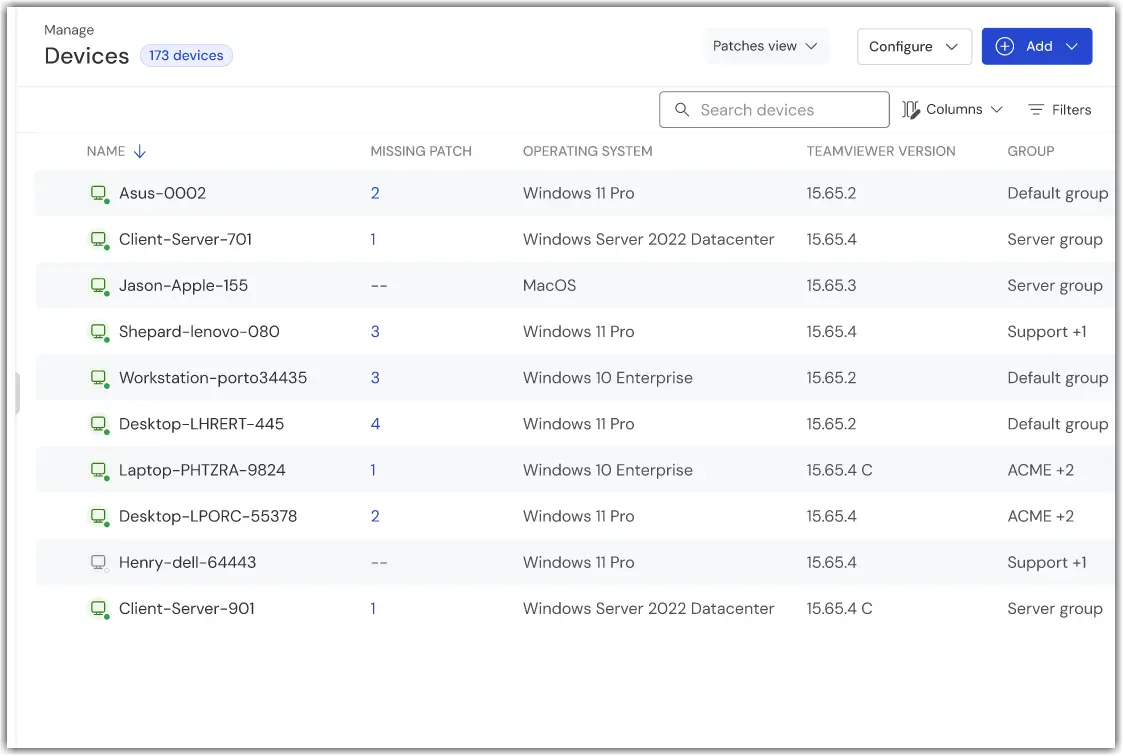
Patches 视图
每个设备提供补丁和资产管理数据,显示哪些设备需要关注
补丁视图 部分清楚列出了每个设备的补丁状态和已安装的资源。您可以快速识别哪些设备缺少重要更新、需要维护,或显示它们可能存在风险的迹象。通过突出显示需要关注的设备,这个视图帮助你优先排序补丁任务,维护安全、全面更新的环境。
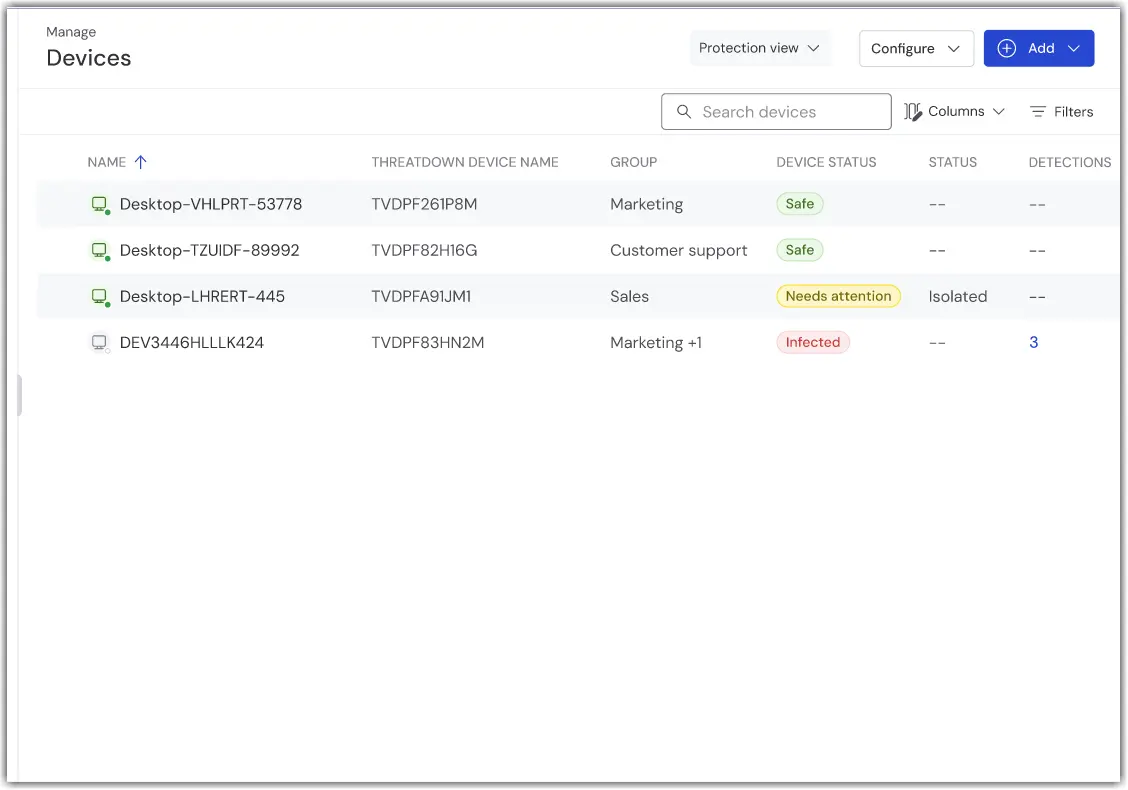
保护视图
你托管设备的保护状态
保护视图提供了环境中每个设备安全态势的一目了然总结。您可以审查哪些设备受到全面保护,哪些可能需要采取行动,以及哪些设备已识别出潜在风险。这有助于您快速评估整体安全健康状况,并在问题影响车队之前加以解决。
备份视图
备份覆盖率及各设备状态
注意:备份视图仅对安装备份插件的TeamViewer ONE用户开放。
备份视图显示环境中的每台设备是否已完全归档,以及最近的备份是否已成功完成。您可以快速查看哪些设备被覆盖,哪些可能缺少备份,以及哪些地方需要关注以确保数据安全且可恢复。
警报
警报部分 是您调查当前出现问题的中央工作区。它会显示由各个设备生成的警报,并附有上下文,帮助你了解触发警报的原因以及警报的紧急程度。从这里开始,你可以深入挖掘特定警报,查看更多细节,并立即采取纠正措施,而无需切换到产品的其他部分。这种简化的视角帮助您快速响应,并保持对环境中新兴问题的关注。
该系统以前称为 TeamViewer监控,您可以查看正在运行的警报,调查其根本原因并采取行动,而无需切换到产品的其他区域。
TeamViewer端点检测与响应客户的额外视图
TeamViewer端点检测与响应 客户还会获得三个额外的 警报 视图: 检测、隔离和可疑活动。
- 检测视图
- 隔离视图
- 可疑活动视图
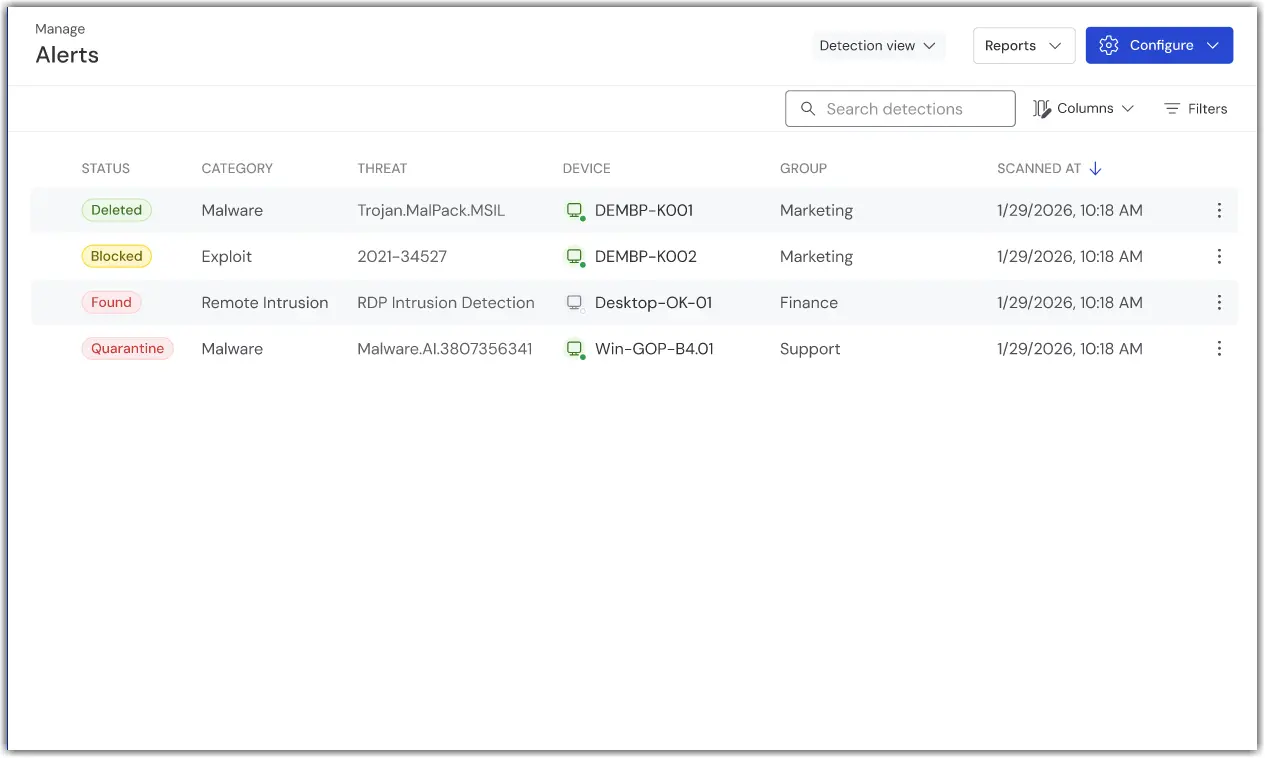
检测视图
检测视图允许您查看设备上所有当前威胁及其状态,帮助您更轻松地优先处理需要关注的设备。 检测视图帮助您快速识别需要立即关注的设备,同时保持整个环境的可见性。
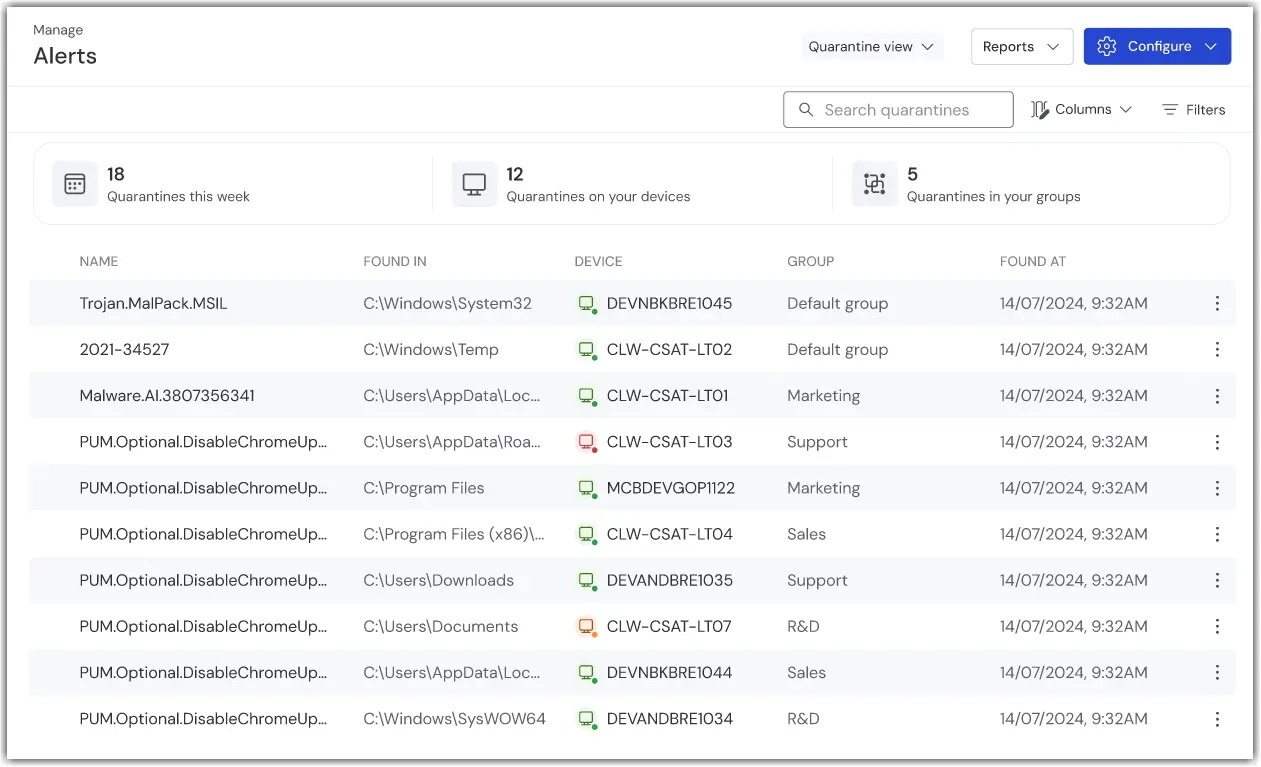
隔离视图
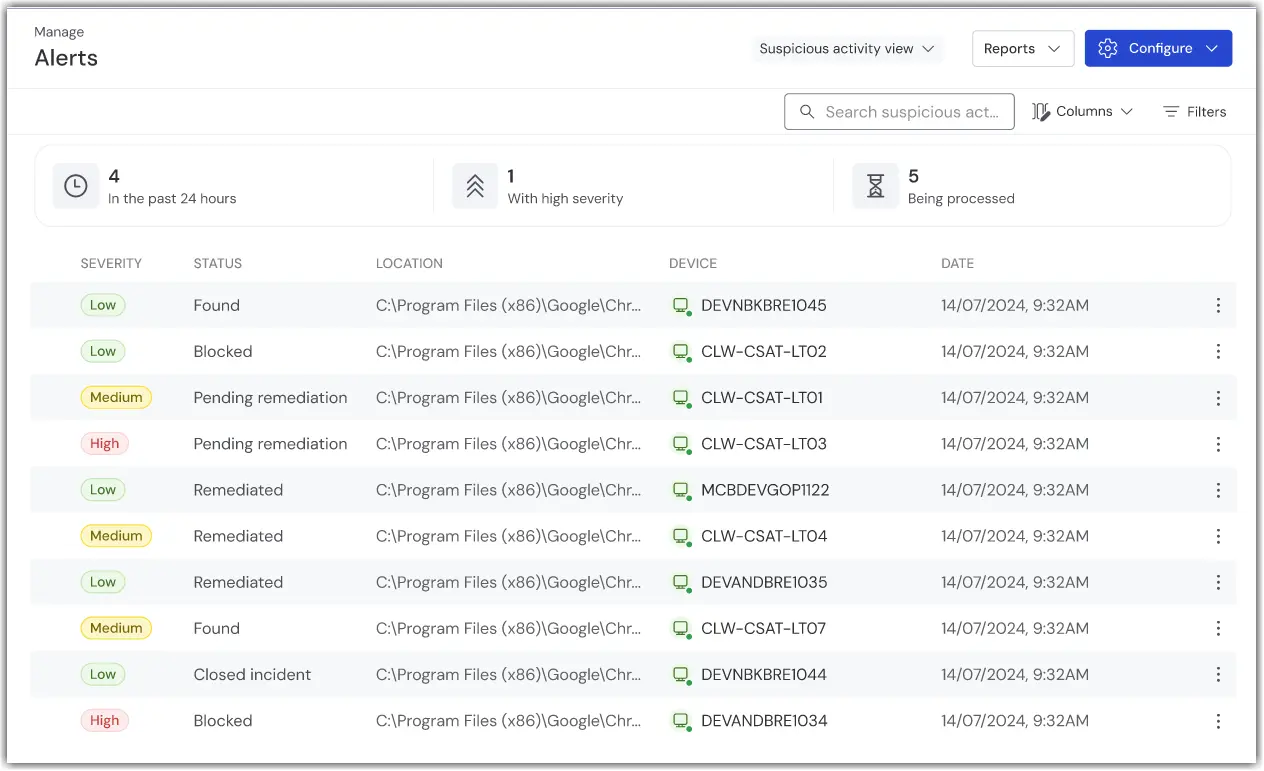
可疑活动视图
通过可疑 活动 视图,您可以通过审查与进程、注册表、文件系统和网络连接相关的活动来监控潜在的恶意行为。仪表盘将这些信息整合起来,帮助你快速识别需要关注的活动。
资产
注意:Assets仅对TeamViewer ONE Advanced用户开放。
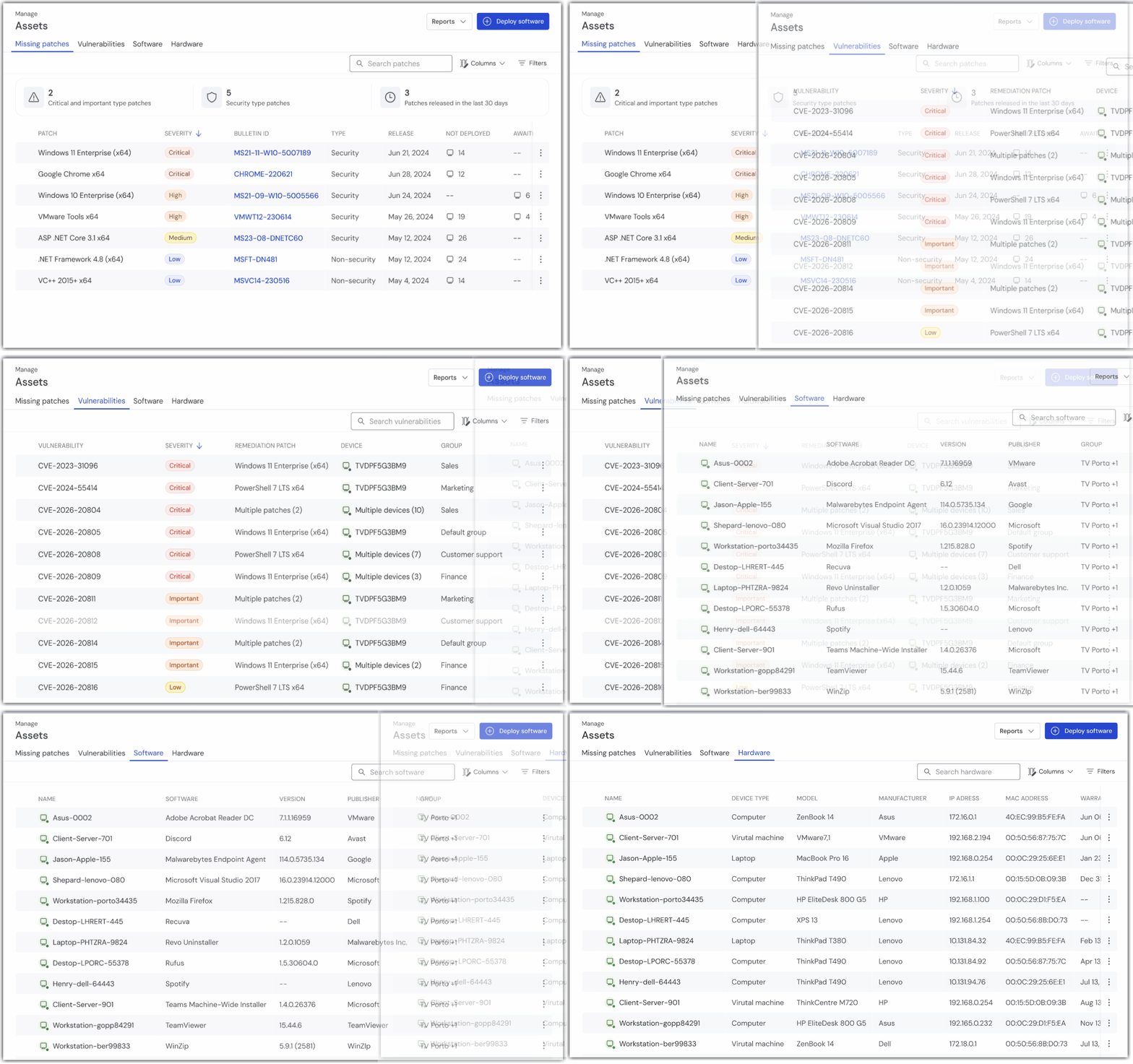
资产部分 为您提供软件、更新及已知漏洞的综合视图。它通过显示补丁状态、识别未解决漏洞并优先处理修复工作,帮助您了解每个系统的当前状态。它还为你的车队提供了软件和硬件资产的完整清单。
通过这一统一视图,您可以评估暴露情况,优先排序修复任务,并做出明智决策,以提升设备队伍的整体安全和合规状态, 所有这些都来自 Manage内的单一、专注视图。
解决
您的专属支持与问题解决中心
该区域作为管理您环境中技术问题的核心枢纽,为支持团队提供对所有问题的完整视图——从新提交的请求、正在调查的事项,到已解决的问题,均有清晰呈现,帮助团队从问题被发现的第一刻起,一直到最终关闭,全程跟踪处理进度。
解决中心 和远程支持 被集中整合在此区域,将所有工单和支持活动汇聚于同一位置。这样一来,您的团队可以保持井然有序、快速响应,并对当前和历史问题保持清晰可见的掌控,从问题发现到最终解决一目了然。
- 解决中心
- 远程支持
解决中心
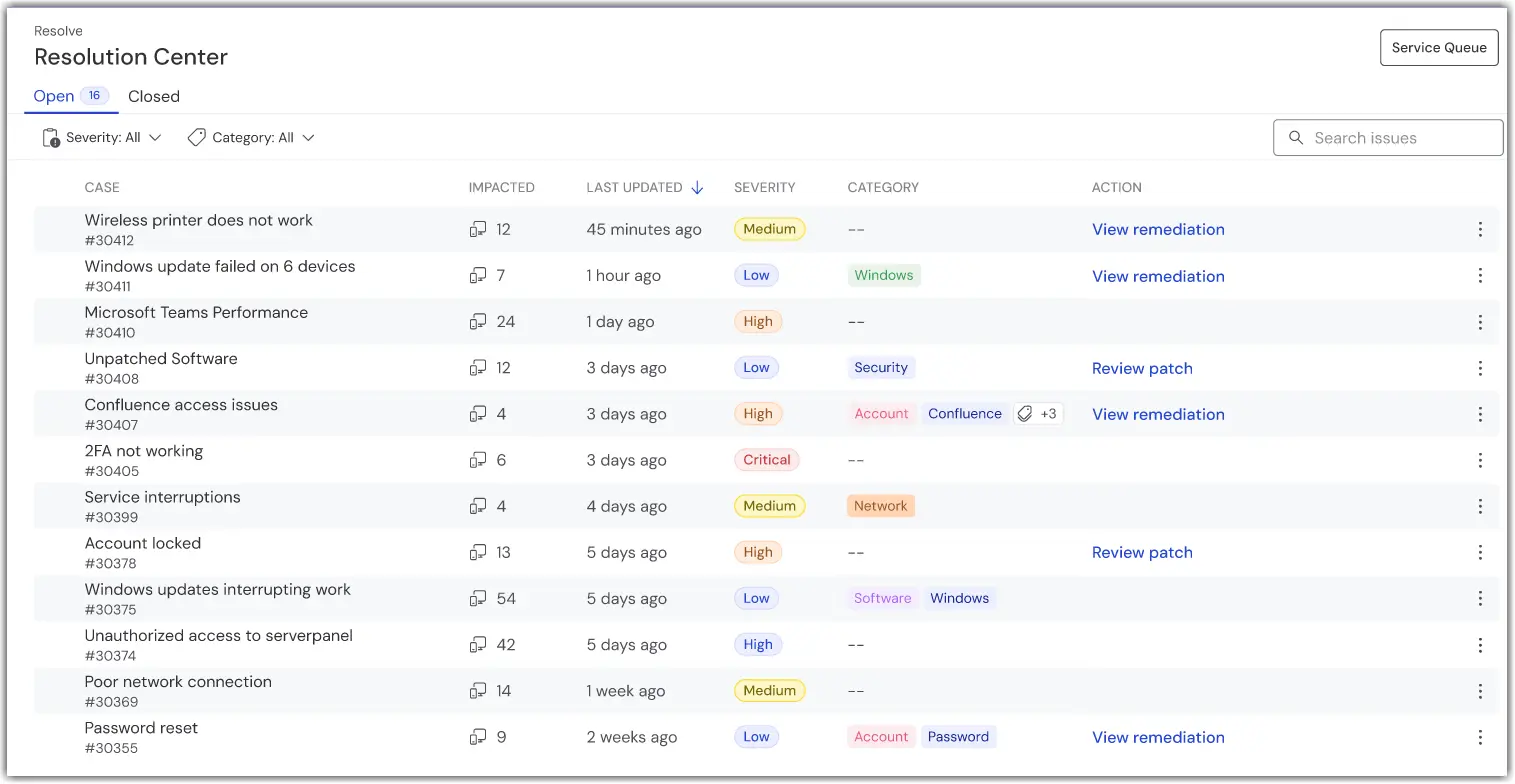
解决中心为整个组织内创建的所有案例提供了结构化的可视化视图,并将未关闭案例和已关闭案例分别展示在独立的视图中。每个案例都包含关键详细信息,例如状态、严重级别、影响范围和分类,使支持团队能够一目了然地判断问题的紧急程度并快速理解问题性质。这种布局有助于简化问题分流流程、跟踪案例处理进度,并确保所有问题都被妥善跟进,避免任何遗漏。
远程支持
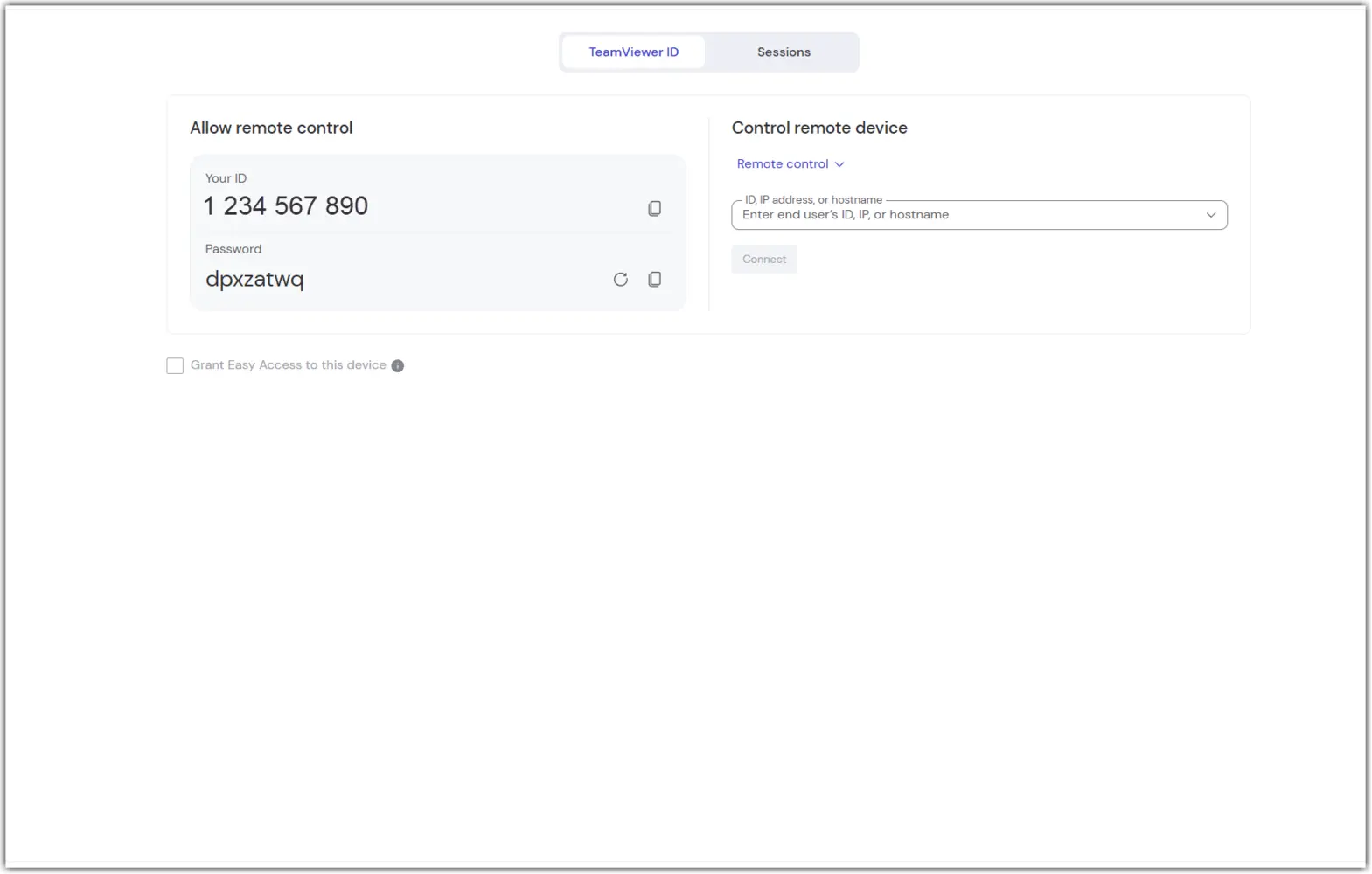
您完整的远程支持工具包,现已在您的案件工作流程中访问。
远程支持 提供你可能已经在TeamViewer Remote中熟悉的功能。所有核心功能依然可用——只是界面位置发生了变化。
自动化
一个专注于工作流程自动化的领域。
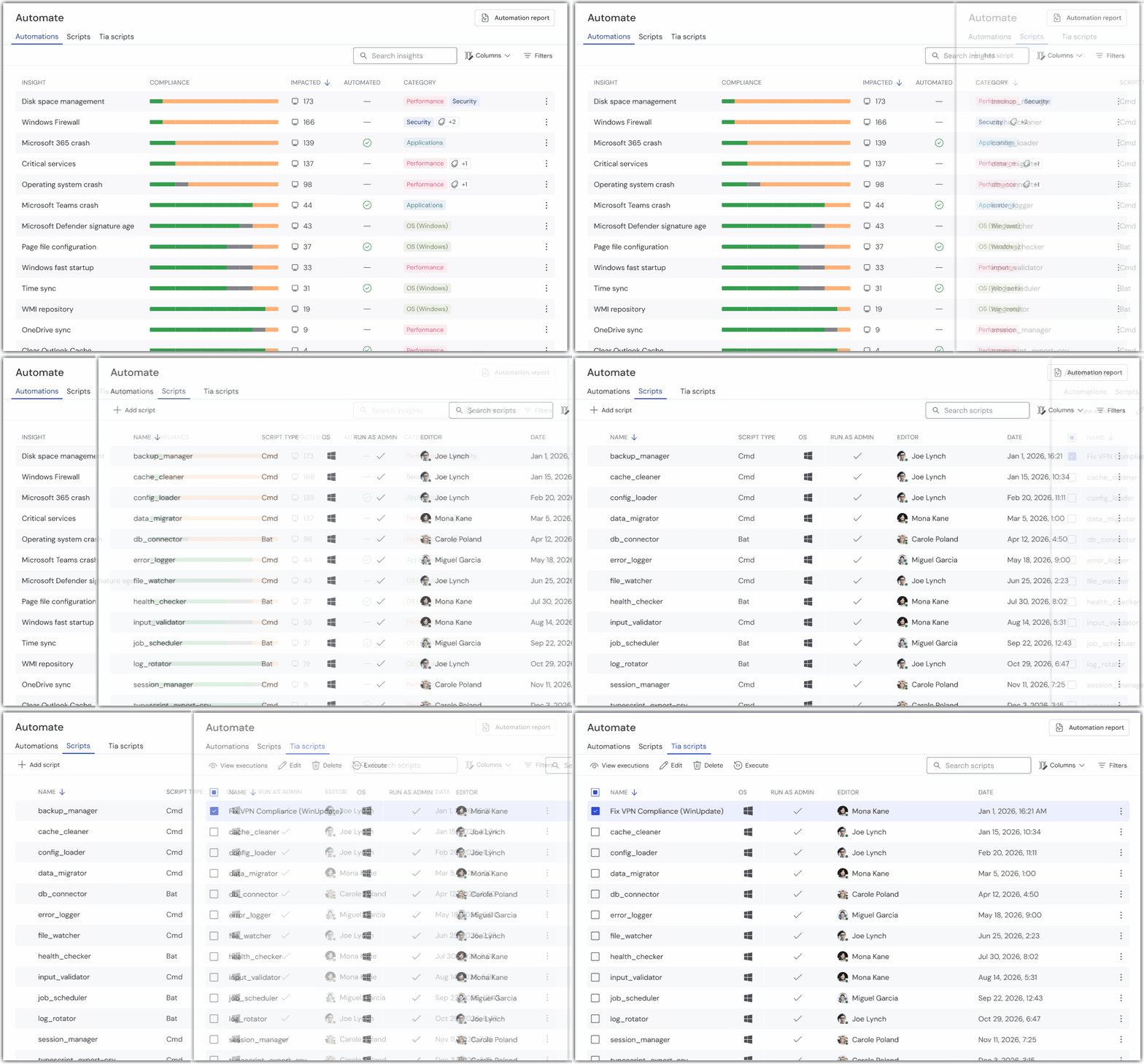
自动化 提供了一个集中式的工作空间,用于配置和管理整个环境中的自动化流程。在这里,你可以创建、编辑和组织 脚本 ,并管理 DEX Essentials 脚本任务,所有这些都集中在一个简化的环境中。通过将自动化工具整合在一起,这种视图消除了在产品多个领域间导航的需求,使部署动作更容易,保持一致性,并高效地扩展工作流程。
衡量
环境性能与健康状况的一体化视图
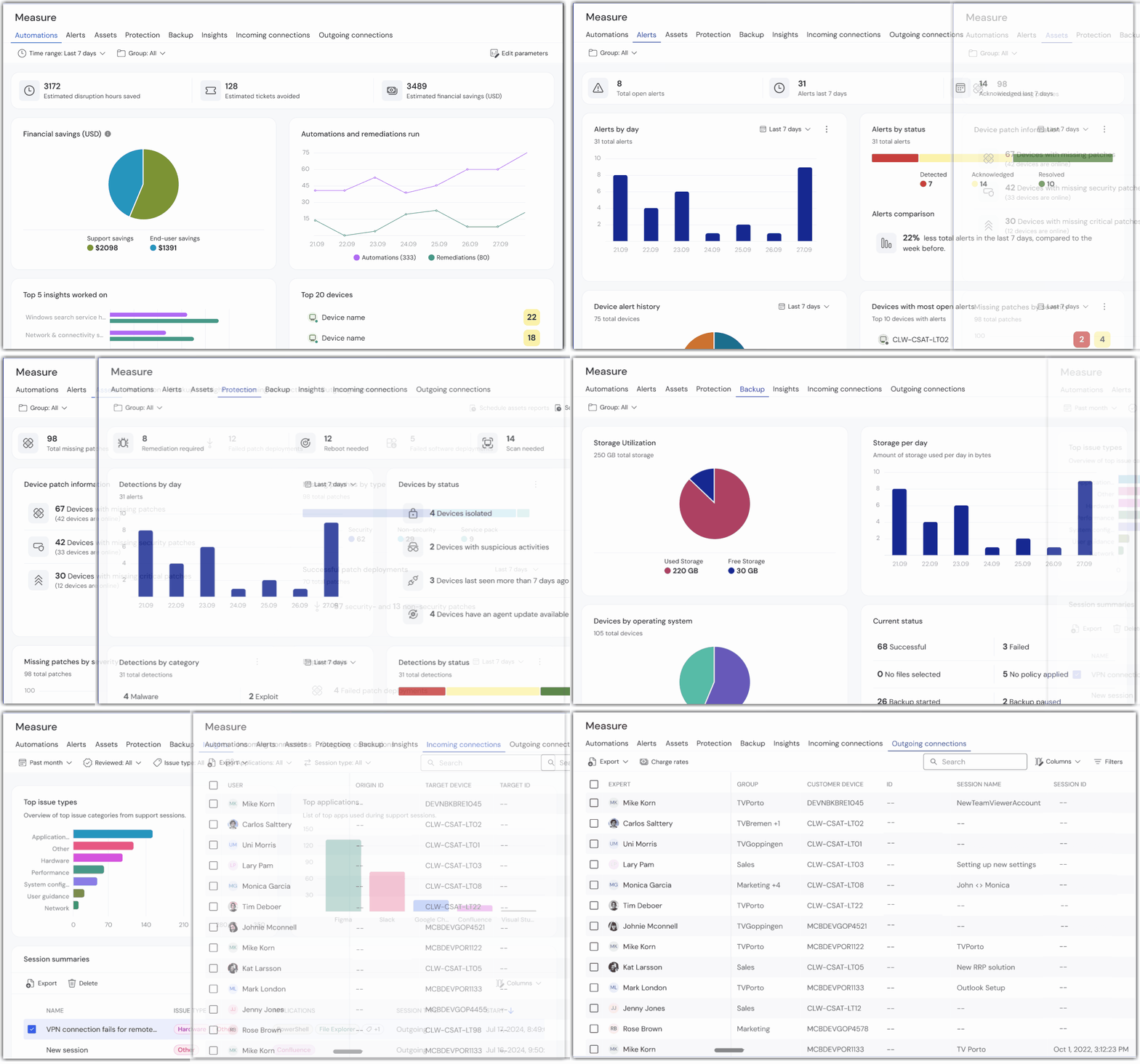
衡量 汇集了关键洞察,帮助您全面了解整个环境的运行情况。无需再逐台设备查看数据,该视图将高层级趋势、活动模式以及运行健康指标集中呈现,让您能够一目了然地评估整体环境的稳定性、效率和使用情况。通过这种整体化的视角,您可以持续监控环境运行状态,并基于充分的上下文做出明智决策,从而支持长期的性能优化和系统可靠性。
衡量 汇总了所有的仪表盘, 确保您始终掌握做出明智决策所需的数据。
对应的益处
更少的导航时间,更多的行动时间
基于使用场景的导航将与某一任务最相关的操作集中在同一位置,让您在日常工作流程中以更少的点击、更低的操作阻力完成工作。无需在多个菜单之间来回切换查找所需功能,每个导航分区都围绕一个清晰的目标进行设计,帮助您更快采取行动,并专注于问题解决和环境管理。
这种精简的导航模式可帮助您始终聚焦于最重要的事情:快速采取行动,确保 IT 环境稳定运行。
设备的完整视图
统一的 设备页面为每台设备提供了全面的健康状态视图,无需再跳转到多个页面来了解设备状况。单一页面即可查看补丁级别、告警信息、备份覆盖情况以及其他关键细节,并可通过简洁的视图选择器在不同视角之间快速切换。
这让您能够更轻松地评估设备就绪状态、快速发现问题,并在整个设备群中保持一致的管理标准。
一致且直观的术语
针对 告警和 告警规则 的术语更新,使功能名称更贴合 IT 团队对监控和检测流程的日常表述方式。更清晰、更直观的语言减少了新用户的理解成本,并显著缩短了上手和培训时间。
通过与行业惯例保持一致的术语,用户可以一目了然地理解各项功能,并在无需反复确认的情况下快速找到所需功能。