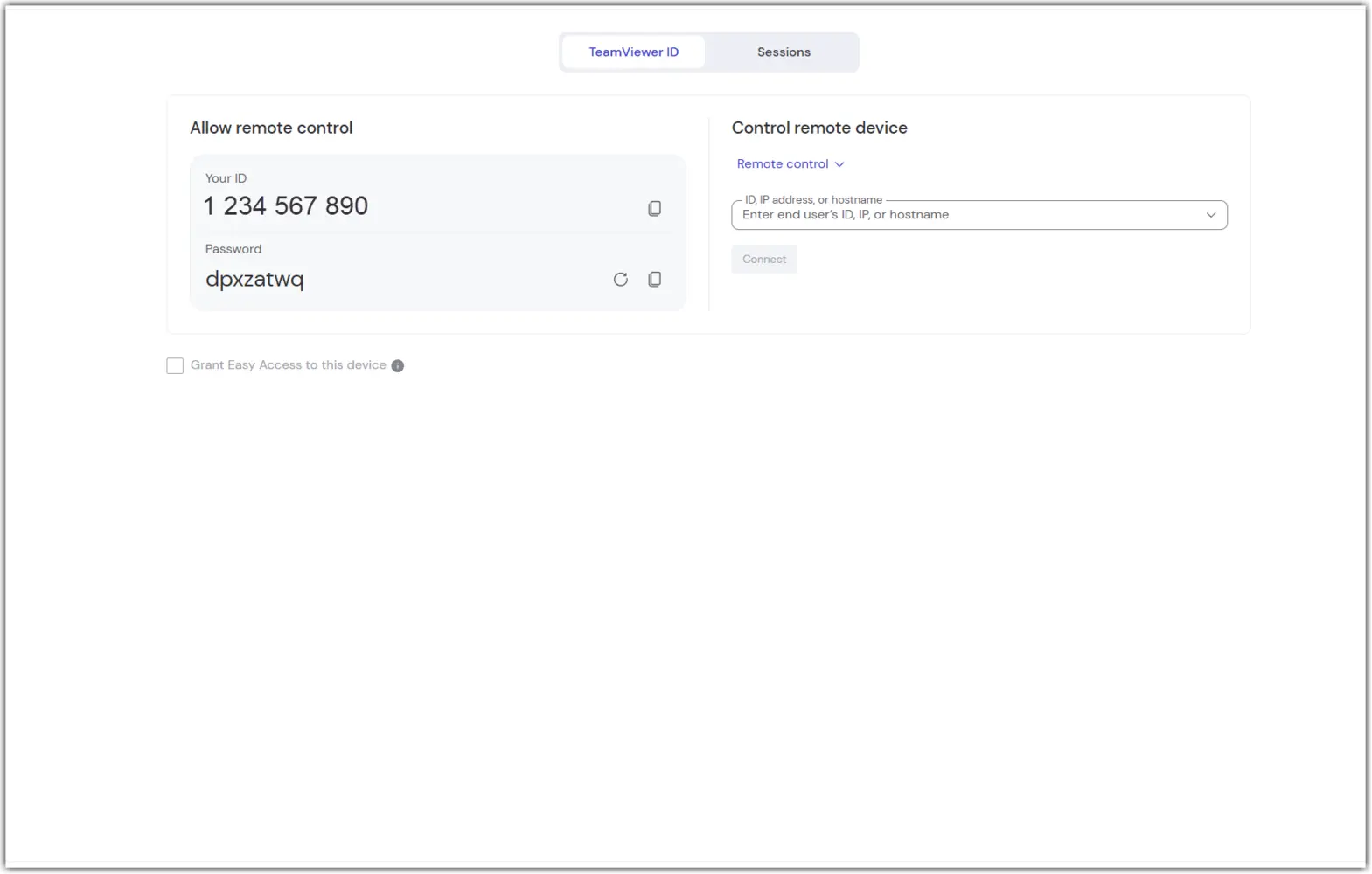
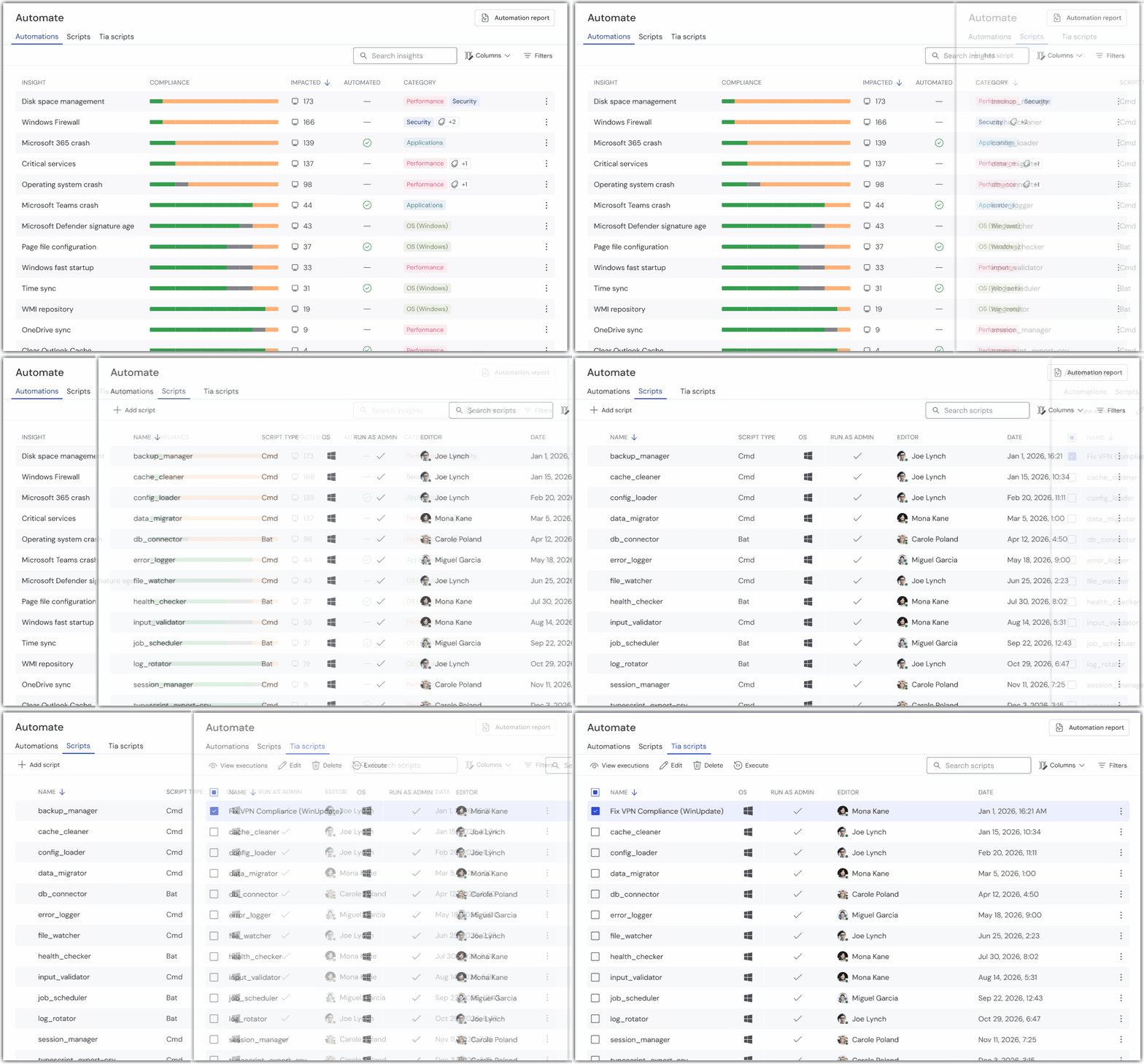
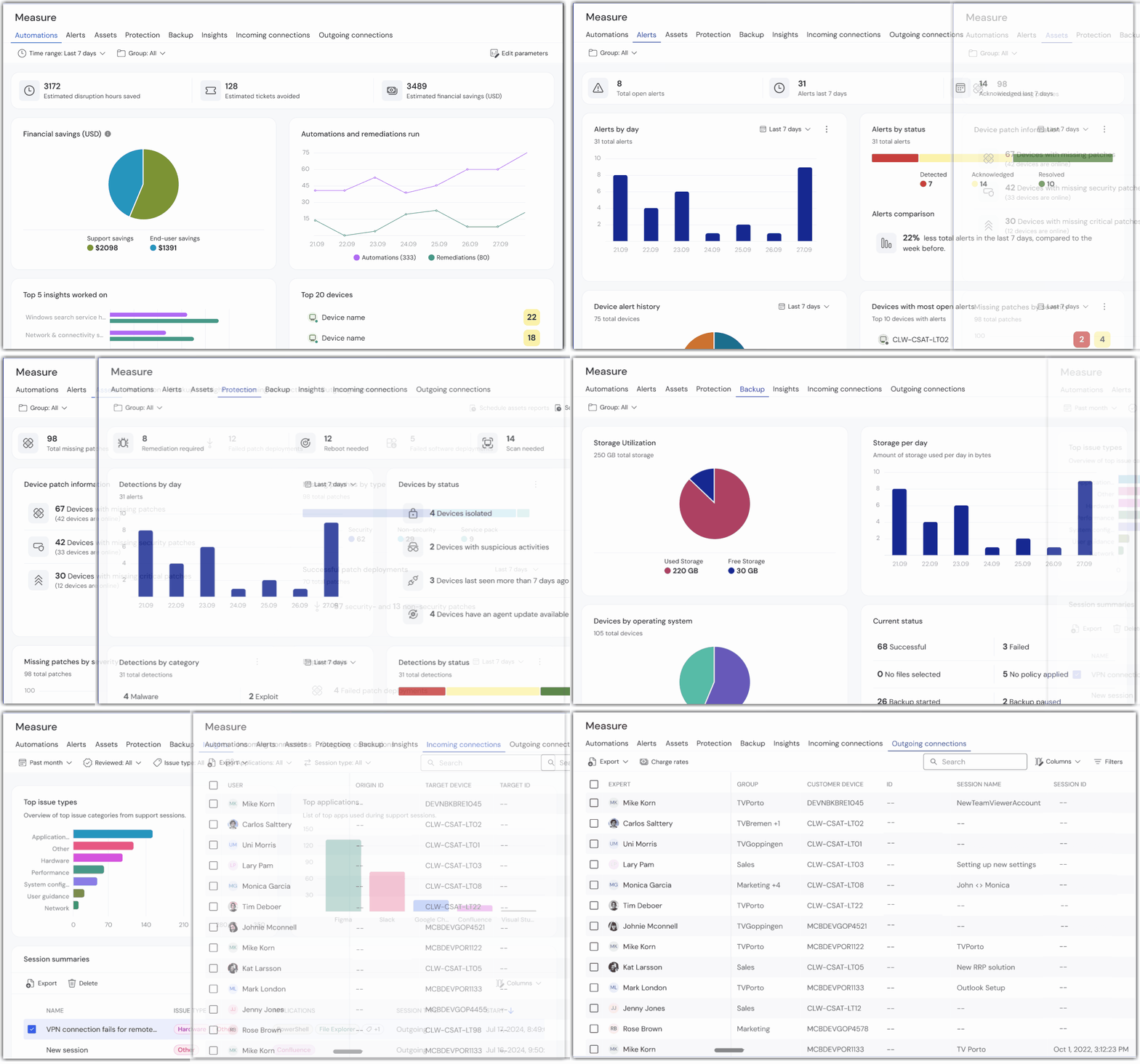
TeamViewer ONE führt eine neu gestaltete Navigation für Standard‑ und Advanced‑Benutzer ein. Die neue Navigation ersetzt eine fragmentierte, funktionsorientierte Struktur durch eine anwendungsfallbasierte Navigation, die den Fokus auf die zentralen Aufgaben legt, die Sie täglich ausführen. Dadurch verwalten Sie Ihre IT‑Umgebung schneller, intuitiver und durchgängig von Anfang bis Ende.
Dieser Artikel richtet sich an alle mit einer TeamViewer ONE Standard‑ oder Advanced‑Lizenz.
Was hat sich geändert?
Die neue Seitenleisten‑Navigation strukturiert TeamViewer ONE in vier klar abgegrenzte Bereiche. Jeder Bereich konzentriert sich auf einen bestimmten Teil Ihres IT‑Workflows. Statt zwischen einzelnen Menüpunkten zu wechseln, finden Sie alle relevanten Funktionen für eine Aufgabe an einem Ort.
Die Seitenleiste merkt sich ihren ein‑ oder ausgeklappten Zustand über Sessions hinweg. Ist sie eingeklappt, können Sie mit dem Mauszeiger über einen Bereich hovern und dessen Unterpunkte anzeigen lassen, ohne das gesamte Menü zu öffnen.
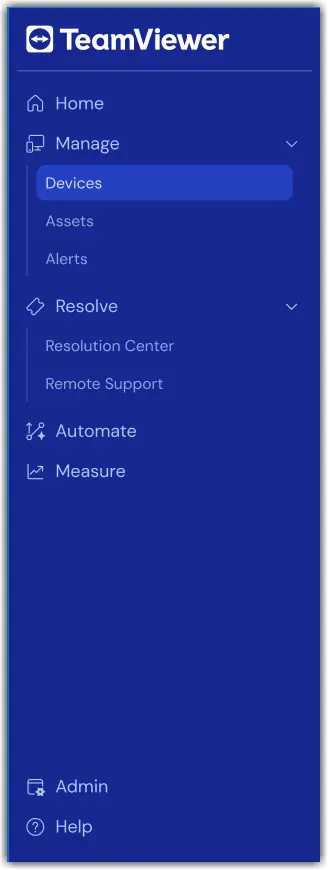
Die neuen Navigationsbereiche
Die neue Navigation in TeamViewer ONE ist in vier Bereiche unterteilt: Manage, Resolve, Automate und Measure.
- Manage
- Resolve
- Automate
- Measure
Manage
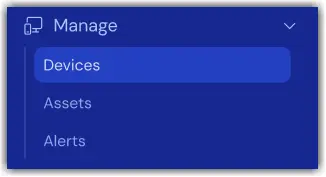
Ihr zentraler Einstiegspunkt für den täglichen Gerätebetrieb. Hier erhalten Sie Zugriff auf Ihre Geräte, überprüfen Schwachstellen und Patches, reagieren auf Warnmeldungen und führen Automatisierungs‑Workflows aus, alles an einem Ort.
Manage ist in drei Bereiche unterteilt: Geräte, Warnungen und Assets.
- Geräte
- Warnungen
- Assets
Geräte
Zuvor waren Geräteinformationen in TeamViewer ONE auf mehrere Bereiche verteilt. Je nach Aufgabe, etwa Warnmeldungen, Patches, Schutzstatus oder Backup‑Abdeckung, mussten Sie jeweils einen anderen Bereich aufrufen.
Der Bereich Geräte fasst all diese Informationen zusammen. Auf einer einzigen Seite wechseln Sie über eine Dropdown‑Auswahl zwischen verschiedenen Geräteansichten, ohne die Seite verlassen zu müssen.
Es gibt fünf verfügbare Ansichten: Geräte, Warnungen, Patches, Protection und Backup.
- Standard-Ansicht
- Warnungs-Ansicht
- Patches-Ansicht
- Protection-Ansicht
- Backup-Ansicht
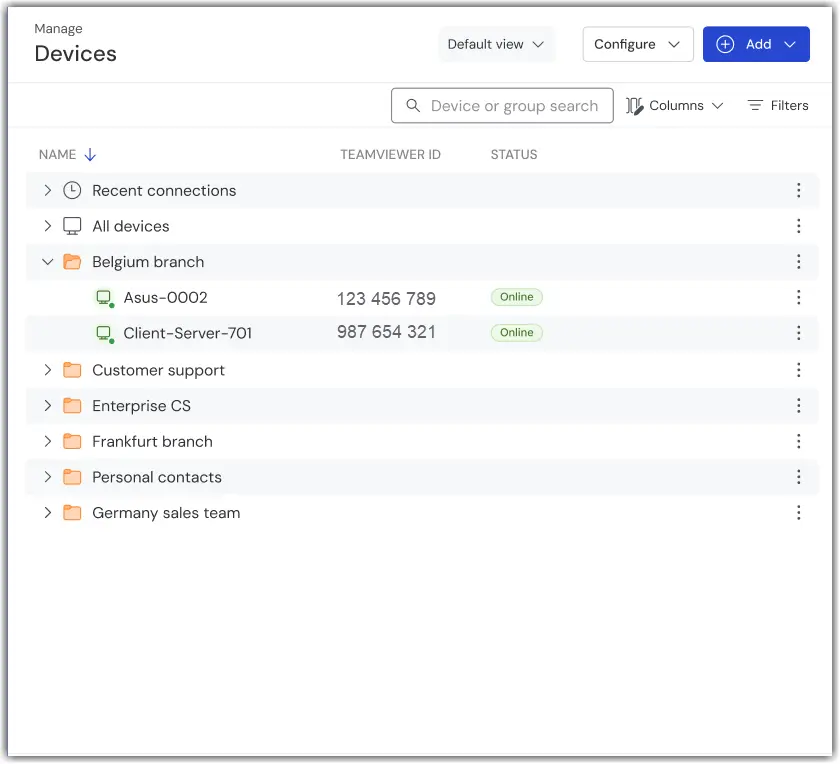
Standardansicht
Die vollständige Liste aller verwalteten Geräte.
Die Standardansicht bietet einen zentralen Überblick über alle Geräte, die über TeamViewer ONE verwaltet werden. Von dieser Ansicht aus können Sie eine Remote-Session starten, überprüfen, ob ein Gerät online ist, dessen TeamViewer ID einsehen und auf weitere Verwaltungsfunktionen zugreifen, die dem gewohnten TeamViewer Remote-Workflow entsprechen.
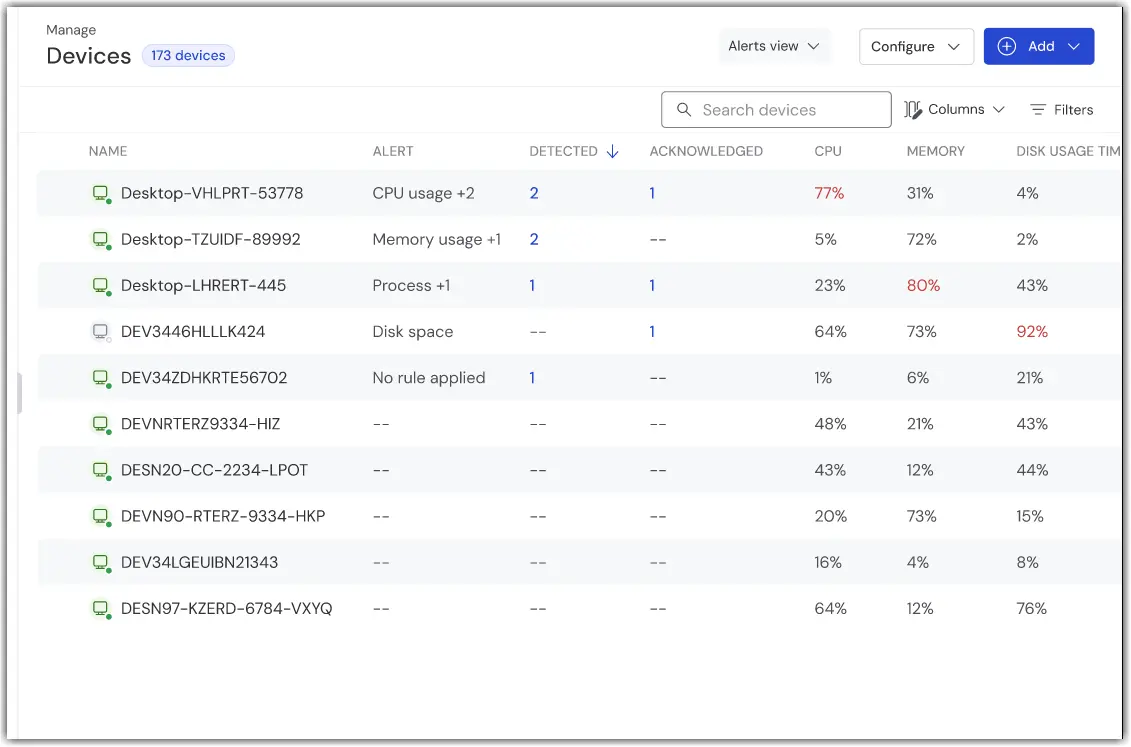
Warnungsansicht
Warn‑ und Monitoring‑Informationen pro Gerät
Hier erhalten Sie in Echtzeit Einblicke in den Zustand jedes Ihrer verwalteten Geräte. Dazu gehören aktive Warnmeldungen, Kennzahlen zur Systemintegrität sowie andere Monitoring-Signale, die Ihnen helfen, Probleme frühzeitig zu erkennen und Maßnahmen zu ergreifen, bevor sie sich auf Ihre Umgebung auswirken.
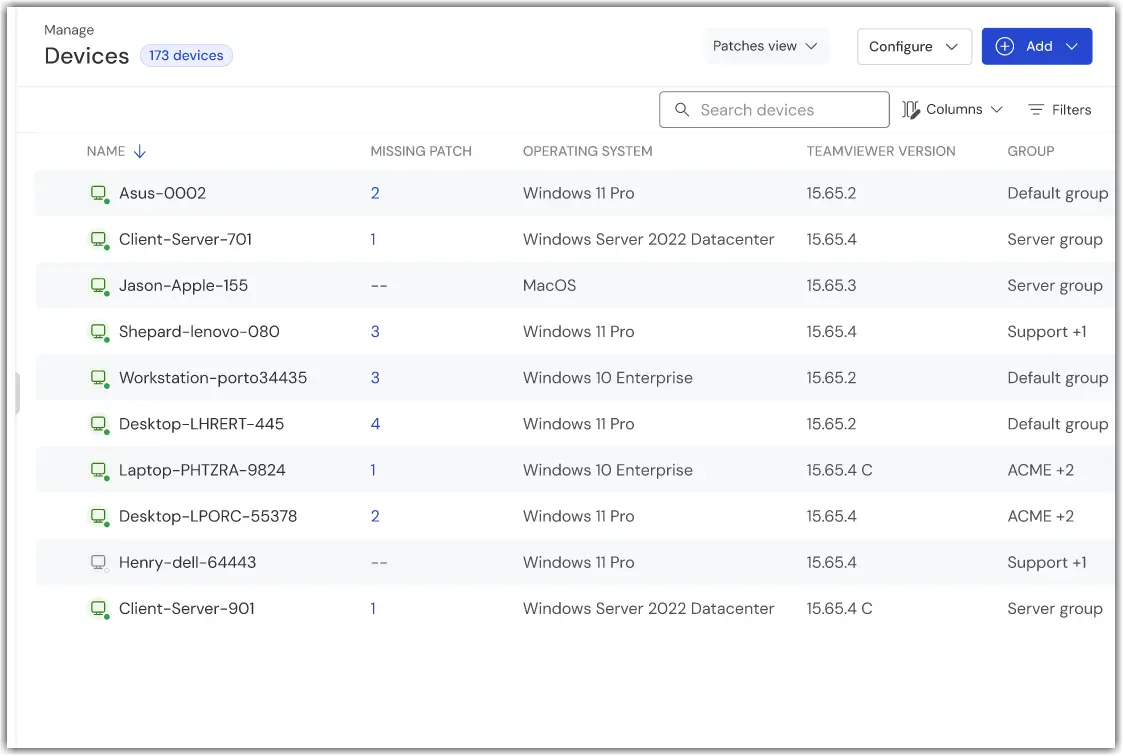
Patches-Ansicht
Daten zu Patch- und Asset-Management pro Gerät, die anzeigen, welche Geräte Aufmerksamkeit erfordern
Der Bereich Patches bietet einen klaren Überblick über den Patch-Status und die installierten Assets jedes Geräts. Sie können schnell erkennen, bei welchen Geräten wichtige Updates fehlen, Wartungsmaßnahmen erforderlich sind oder Anzeichen dafür vorliegen, dass sie möglicherweise gefährdet sind. Durch die Hervorhebung von Geräten, die Aufmerksamkeit erfordern, hilft Ihnen diese Ansicht, Patch-Aufgaben zu priorisieren und eine sichere, vollständig aktualisierte Umgebung aufrechtzuerhalten.
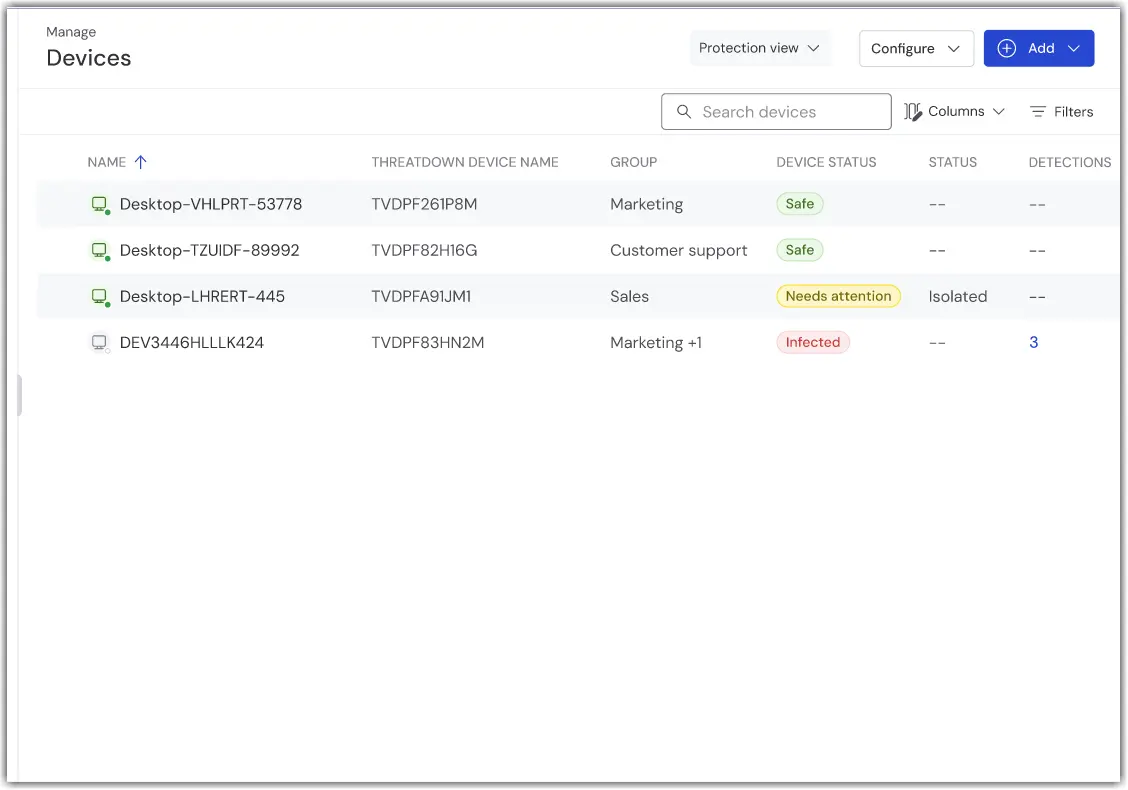
Protection-Ansicht
Übersicht über den Schutzstatus Ihrer verwalteten Geräte
Die Ansicht Protection bietet einen Überblick über den Sicherheitsstatus jedes einzelnen Geräts in Ihrer Umgebung. Sie können einsehen, welche Geräte vollständig geschützt sind, bei welchen möglicherweise Maßnahmen erforderlich sind und wo potenzielle Risiken festgestellt wurden. So können Sie den allgemeinen Sicherheitszustand schnell einschätzen und Probleme beheben, bevor sie sich auf Ihren Gerätepark auswirken.
Backup-Ansicht
Backup-Abdeckung und Status pro Gerät
Hinweis: Die Backup-Ansicht ist nur mit dem Backup-Add-On verfügbar.
Die Ansicht Backup zeigt an, ob jedes Gerät in Ihrer Umgebung vollständig archiviert ist und ob die letzten Backups erfolgreich abgeschlossen wurden. Sie können schnell erkennen, welche Geräte abgedeckt sind, bei welchen möglicherweise Backups fehlen und wo Handlungsbedarf besteht, damit Ihre Daten sicher und wiederherstellbar bleiben.
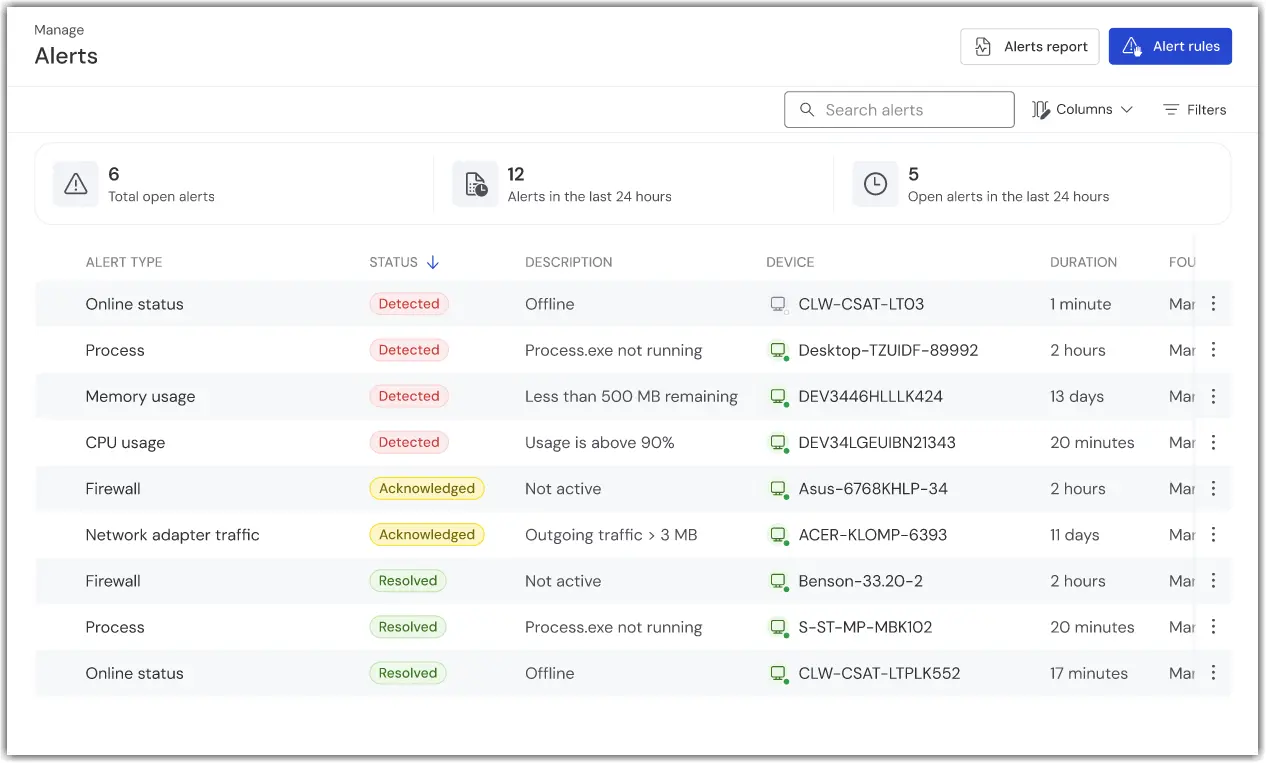
Warnungen
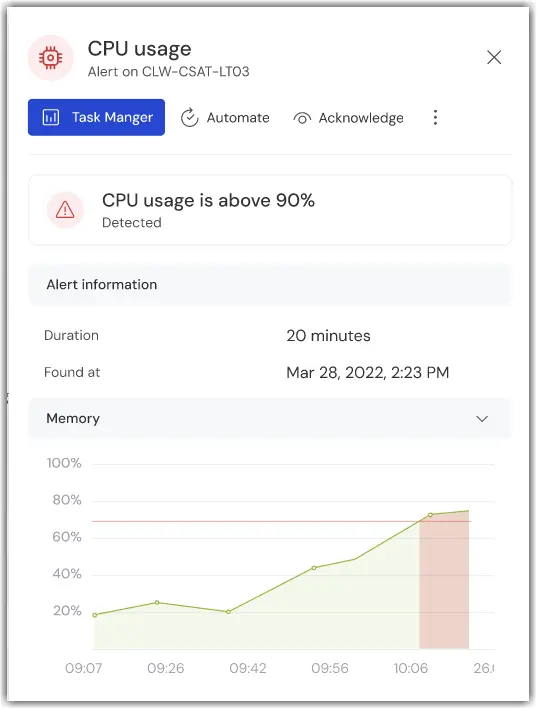
Der Bereich Warnungen ist Ihr zentraler Arbeitsbereich zur Untersuchung aktueller Probleme. Hier werden Warnmeldungen einzelner Geräte inklusive Kontextinformationen angezeigt, die verdeutlichen, was die Meldung ausgelöst hat und wie dringend sie ist.
Sie können einzelne Warnungen öffnen, Details prüfen und sofort Maßnahmen ergreifen, ohne den Bereich zu wechseln. Diese konsolidierte Ansicht unterstützt eine schnelle Reaktion und hilft, neue Probleme frühzeitig zu erkennen.
Früher bekannt als TeamViewer Monitoring, ist hier der Ort, in dem Sie aktive Warnungen einsehen, deren Ursache untersuchen und Maßnahmen ergreifen können, ohne auf einen separaten Bereich des Produkts wechseln zu müssen.
Zusätzliche Ansichten für Kunden von TeamViewer Endpoint Detection and Response
Kunden mit TeamViewer Endpoint Detection und Response erhalten drei zusätzliche Warnungs‑Ansichten: Detection, Quarantäne und Verdächtige Aktivitäten.
- Detection-Ansicht
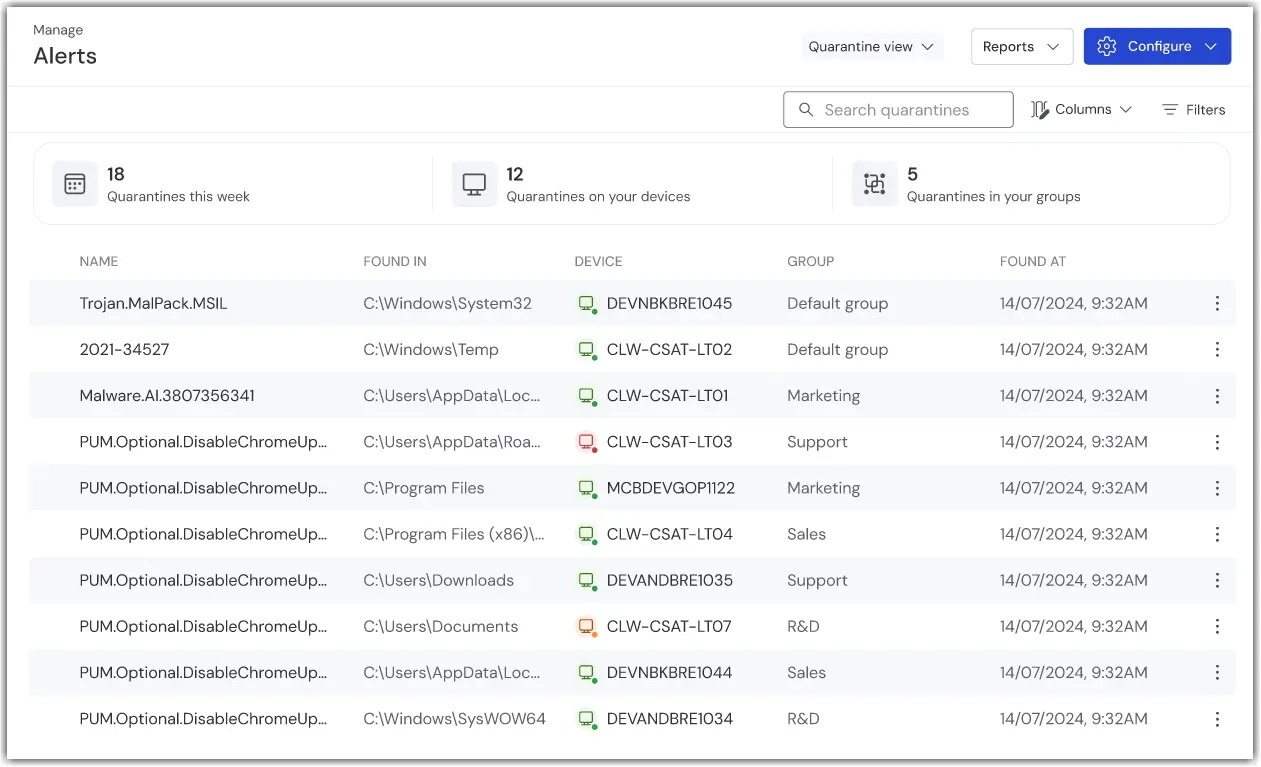
- Quarantäne-Ansicht
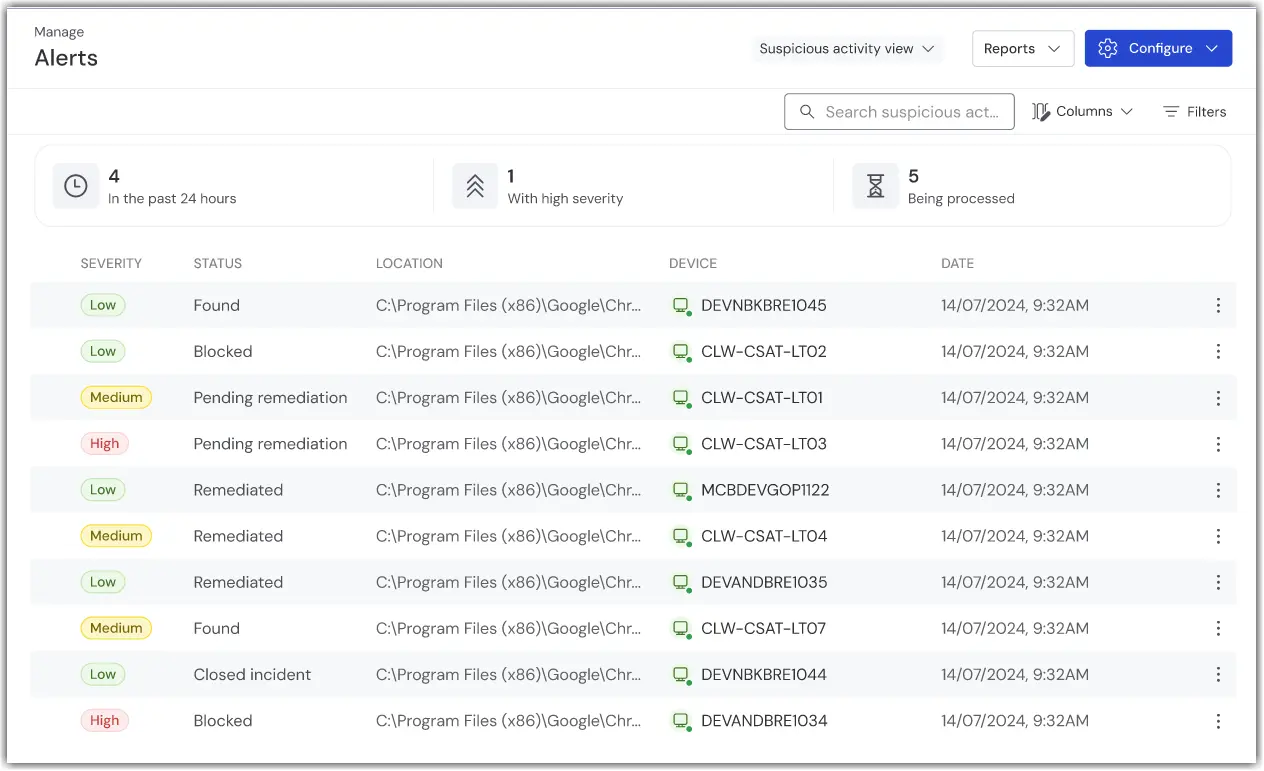
- Verdächtige Aktivitäten-Ansicht
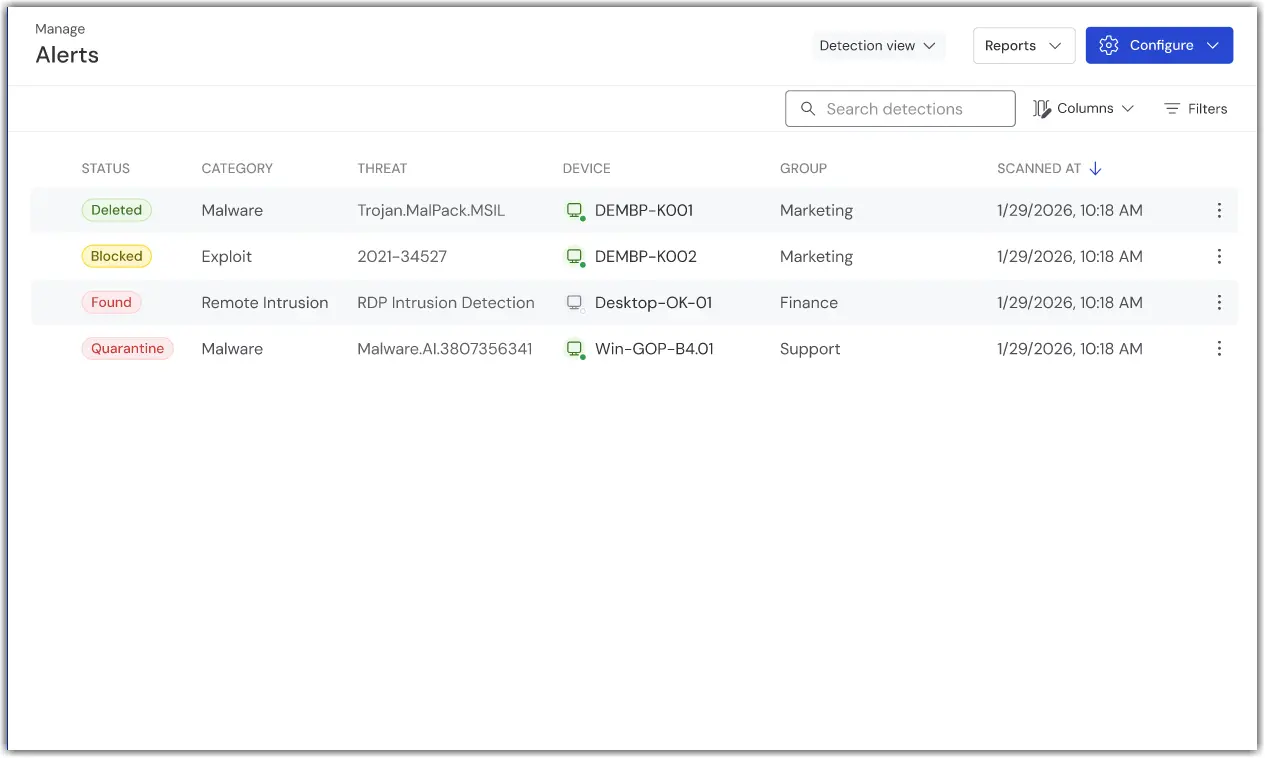
Detection-Ansicht
In der Ansicht Detection können Sie alle aktuellen Bedrohungen auf Ihren Geräten sowie deren Status einsehen, was es einfacher macht, Geräte zu priorisieren, die Ihre Aufmerksamkeit erfordern. Diese Ansicht hilft Ihnen, schnell zu erkennen, welche Geräte sofortige Aufmerksamkeit erfordern, und bietet Ihnen gleichzeitig einen Überblick über Ihre gesamte Umgebung.
Quarantäneansicht
Ansicht verdächtiger Aktivitäten
Über die Ansicht Verdächtige Aktivitäten können Sie potenziell bösartiges Verhalten überwachen, indem Sie Aktivitäten im Zusammenhang mit Prozessen, der Registry, dem Dateisystem sowie Netzwerkverbindungen überprüfen. Das Dashboard fasst diese Informationen zusammen, damit Sie Aktivitäten, die Ihre Aufmerksamkeit erfordern, schnell erkennen können.
Assets
Hinweis: Der Bereich Assets ist nur für TeamViewer ONE Advanced verfügbar.
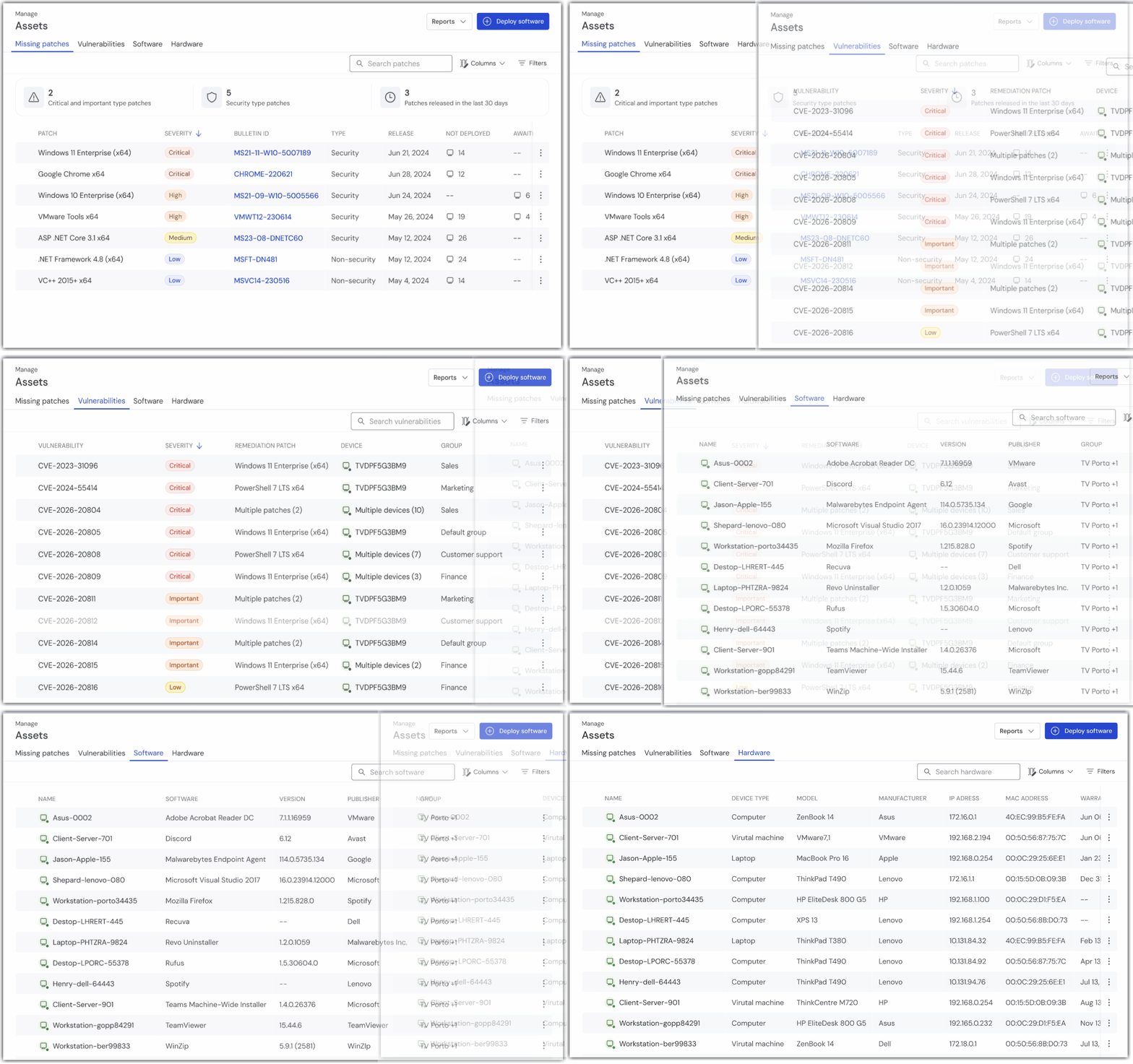
Der Bereich Assets bietet eine konsolidierte Übersicht über Software, Updates und bekannte Schwachstellen in Ihrer Geräteumgebung. Er zeigt den Patch‑Status, identifiziert offene Schwachstellen und unterstützt die Priorisierung von Behebungsmaßnahmen. Zusätzlich bietet er eine vollständige Übersicht über Software‑ und Hardware‑Assets.
Über diese einheitliche Übersicht können Sie Sicherheitsrisiken bewerten, Maßnahmen zur Behebung priorisieren und fundierte Entscheidungen treffen, um die allgemeine Sicherheits- und Compliance-Situation Ihres Gerätebestands zu verbessern, und das alles über eine einzige, übersichtliche Ansicht in Manage.
Resolve
Ihr zentraler Arbeitsbereich für Support und Problemlösung.
Dieser Bereich dient als zentrale Anlaufstelle für das Management technischer Probleme in Ihrer Umgebung. Er bietet Ihrem Support‑Team einen umfassenden Überblick über eingehende Anfragen, laufende Untersuchungen und abgeschlossene Vorgänge. Alle Informationen sind so organisiert, dass Sie den Fortschritt vom ersten Erkennen eines Problems bis zum Abschluss nachvollziehen können.
Resolution Center und Remote Support sind hier zusammengefasst. So befinden sich alle fallbezogenen Aktivitäten an einem Ort. Ihr Team bleibt organisiert, reagiert schneller und behält jederzeit den Überblick über offene und abgeschlossene Fälle.
- Resolution Center
- Remote Support
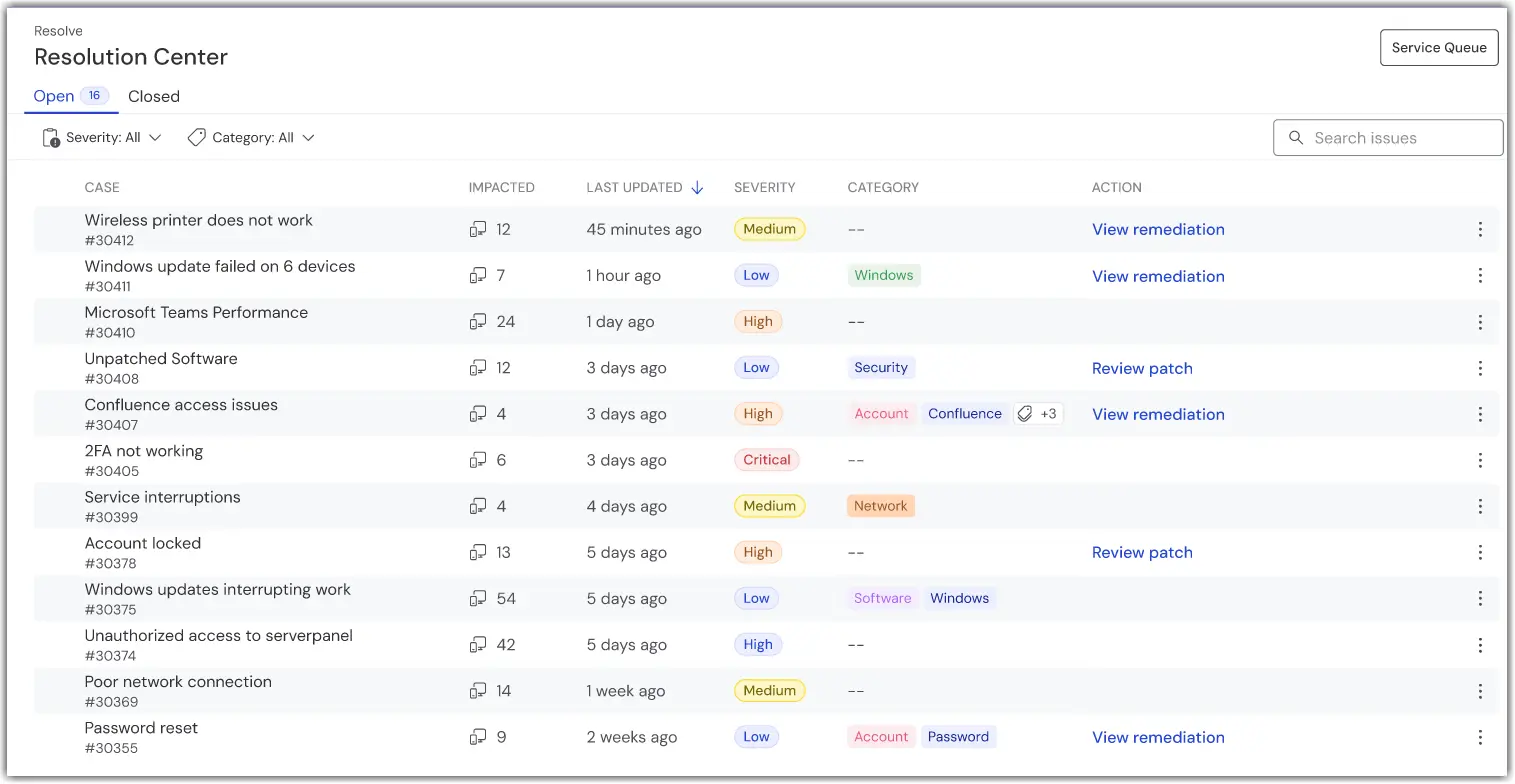
Resolution Center
Das Resolution Center bietet eine strukturierte Übersicht über alle Fälle in Ihrem Unternehmen. Offene und geschlossene Fälle werden in separaten Ansichten dargestellt. Jeder Fall enthält zentrale Informationen wie Status, Schweregrad, Auswirkung und Kategorie. So kann Ihr Support‑Team die Dringlichkeit schnell einschätzen und die Art des Problems auf einen Blick erfassen.
Diese Darstellung erleichtert die Priorisierung und Nachverfolgung des Fortschritts und stellt sicher, dass kein Fall übersehen wird.
Remote Support
Ihr vollständiges Remote Support‑Toolkit, jetzt direkt in den Fall‑Workflow integriert.
Remote Support bietet dieselben Funktionen, die Sie bereits aus TeamViewer Remote kennen. Alle Kernfunktionen bleiben unverändert, lediglich der Ort in der Benutzeroberfläche hat sich geändert.
Supporter können hier eine TeamViewer ID eingeben, um sich mit einem Gerät zu verbinden, Support‑Sessions beitreten oder neue erstellen sowie bestehende Sessions verwalten – und das alles direkt aus dem bereits bekannten Remote Support-Bereich heraus. Der Workflow bleibt identisch, lediglich seine Platzierung in der Oberfläche hat sich verändert. Er ist nun Teil dieses neuen Bereichs in TeamViewer ONE, um Ihre Support‑Tools übersichtlich und leicht zugänglich zu halten.
Automate
Ein spezieller Bereich für Workflow-Automatisierung.
Automate stellt einen zentralen Arbeitsbereich zur Konfiguration und Verwaltung automatisierter Prozesse bereit. Hier erstellen, bearbeiten und organisieren Sie Skripte und verwalten DEX Essentials‑Skripting‑Aufgaben an einem einzigen Ort.
Durch die Bündelung aller Automatisierungs‑Tools entfällt der Wechsel zwischen den verschiedenen Bereichen. Das erleichtert die Bereitstellung von Aktionen, sorgt für Konsistenz und unterstützt die effiziente Skalierung Ihrer Workflows.
Measure
Eine einheitliche Sicht auf Leistung und Zustand Ihrer Umgebung
Measure fasst zentrale Erkenntnisse zusammen, mit denen Sie die Gesamtleistung Ihrer Umgebung bewerten können. Anstatt Geräte einzeln zu analysieren, sehen Sie hier übergreifende Trends, Aktivitätsmuster und Kennzahlen zum Betriebszustand.
Diese Ansicht unterstützt Sie dabei, Stabilität, Effizienz und Nutzung Ihrer gesamten Umgebung auf einen Blick zu beurteilen und fundierte Entscheidungen für einen zuverlässigen Betrieb zu treffen.
Measure bündelt alle Dashboards an einem Ort, sodass Ihnen die relevanten Daten jederzeit zur Verfügung stehen.
Vorteile für Sie
Weniger Zeit für die Navigation, mehr Zeit zum Handeln
Die anwendungsfallbasierte Navigation fasst die für eine Aufgabe relevantesten Aktionen an einem Ort zusammen, sodass Sie Ihre täglichen Arbeitsabläufe mit weniger Klicks und reibungsloser bewältigen können. Anstatt zwischen Bereichen hin- und herzuwechseln, um das Gesuchte zu finden, ist jeder Bereich nach einem klaren Zweck gegliedert. So können Sie schneller handeln und sich ganz auf die Problemlösung sowie die Verwaltung Ihrer Umgebung konzentrieren.
Dieses optimierte Navigationsmodell hilft Ihnen, sich auf das Wesentliche zu konzentrieren: schnell zu handeln und den reibungslosen Betrieb Ihrer Umgebung sicherzustellen.
Ein vollständiger Überblick über Ihre Geräte
Die einheitliche Geräteansicht bietet einen umfassenden Überblick über den Gesamtzustand jedes einzelnen Geräts, sodass Sie nicht mehr zwischen verschiedenen Bereichen hin- und herwechseln müssen, um dessen Status zu erfassen. Auf einer einzigen Seite werden Patch-Status, Warnmeldungen, Backup-Abdeckung und andere wichtige Details angezeigt, und über eine einfache Ansichtauswahl können Sie bei Bedarf die Perspektive wechseln.
Dies erleichtert die Beurteilung der Gerätebereitschaft, das schnelle Erkennen von Problemen sowie die Gewährleistung von Konsistenz in Ihrem gesamten Gerätepark.
Einheitliche und intuitive Sprache
Die aktualisierten Begriffe für Warnmeldungen und Warnregeln spiegeln die Bezeichnungen der Funktionen wider, wie IT-Teams Überwachungs- und Erkennungsabläufe üblicherweise bezeichnen. Diese klarere, intuitivere Sprache verringert Unklarheiten für neue Benutzer und verkürzt die Einarbeitungszeit.
Dank einer Terminologie, die den Erwartungen der Branche entspricht, können Benutzer die Funktionen auf einen Blick erfassen und finden, was sie benötigen, ohne sich Gedanken darüber machen zu müssen, welche Funktion welche Aufgabe erfüllt.