É possível ver as especificações completas e o Guia de Início Rápido.
Observe que o HD4000 pode ser usado com dispositivos da série Zebra TC5x ou TC7x.
Instalação para TCx
- Baixe o pacote mais recente do Frontline Workplace em Downloads.
- Descompacte o pacote. Aqui você vai encontrar o Frontline Workplace APK necessário para a instalação.
- Baixe o Scrcpy para Windows e descompacte-o em seu computador. Scrcpy é um utilitário de código aberto que fornece exibição e controle de um dispositivo Android a partir do seu computador. Ele não é criado ou mantido pelo TeamViewer.
- Conecte o TCx ao computador com um cabo USB Tipo C.
- Se você puder ver o fluxo, pule para a Etapa 8 ou siga as duas etapas seguintes.
- Vá para Configurações -> Sistema -> Opções do desenvolvedor (Avançado) e habilite a depuração USB. Somente depois de fazer isso, você pode conectar este dispositivo ao seu computador.
- Para poder usar o Scrcpy, seu dispositivo precisa ter as Opções do desenvolvedor habilitadas. Para fazer isso, em seu smart glass/dispositivo, vá para Configurações -> Sobre o dispositivo -> Número de compilação. Toque em Build Number 7 vezes, as Opções do desenvolvedor estão ativadas.
- Navegue até a pasta de arquivos Scrcpy descompactada e clique duas vezes no arquivo executável Scrcpy para abrir a janela de transmissão de tela.
- Instale o Frontline Workplace arrastando e soltando o arquivo frontline-smartglasses-<version>.apk diretamente na janela de screencast do TCx.
- Abra o aplicativo Frontline Workplace e habilite a alternância para Permitir a partir dessa fonte.
- Após alguns minutos de instalação, o Frontline Workplace agora aparecerá em seus aplicativos.
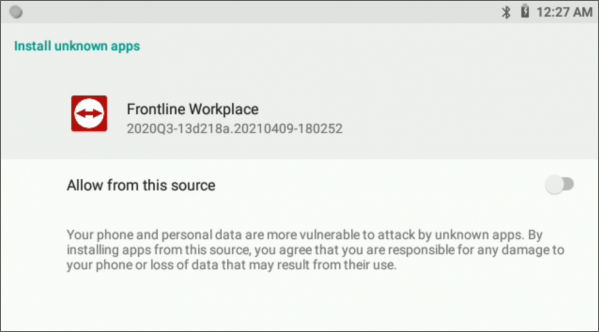
6. Permitir todos os outros pop-ups de permissão que vêm. Em seguida, você deve ser solicitado para a tela "Iniciar instalação".
Agora vamos passar para a próxima seção da instalação. Por favor, mantenha o Smartglass intacto. Você precisará continuar a partir desta etapa da próxima vez.
Para obter mais informações, consulte a seção Conectando-se ao Wi-Fi & Configurando o Frontline Workplace do guia Frontline Workplace.
Configurando o Zebra TCx
- Zebra TC57 é um dispositivo Android. Para obter mais informações, consulte TC57 Touch Computer User Guide.
- Ele pode ser ligado através do botão liga/desliga em cima dele. Depois de conectá-lo com HD4000, podemos usá-lo como uma unidade de computação para os óculos inteligentes. Usaremos o aplicativo Serviços HD4000 para espelhar a tela no HD4000
- O aplicativo pode ser baixado no site da Zebra . O arquivo zip contém o APK. Você precisa descompactá-lo e copiar o APK no TCx e, em seguida, instalá-lo. Instale HD4000_Firmware_Updater também junto com HD4000_Service
- Para espelhar a tela no smartglass HD4000, você precisa executar o aplicativo Serviços HD4000 e selecionar espelhamento. Além disso, verifique se o microfone está habilitado no aplicativo Serviços HD4000. Isso permitirá a exibição em vidro e também seu microfone. Este aplicativo precisa ser ativado todas as vezes antes de cada vez que você iniciar o Frontline e, em seguida, ele pode ser minimizado e mantido em execução em segundo plano
- Ajuste a tela dos óculos inteligentes para visualizá-la inteiramente, às vezes parece que a tela não está funcionando, mas você precisa ajustá-la
Ativando o scanner interno do Zebra TCx usando DataWedge
Para poder trabalhar com o scanner interno do Zebra TC57 ou TC72, os seguintes passos precisam ser seguidos.
1. Abra o aplicativo DataWedge pré-instalado no seu dispositivo Zebra.
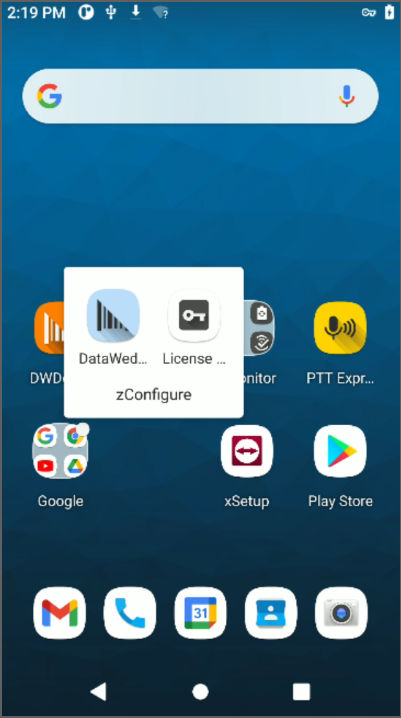
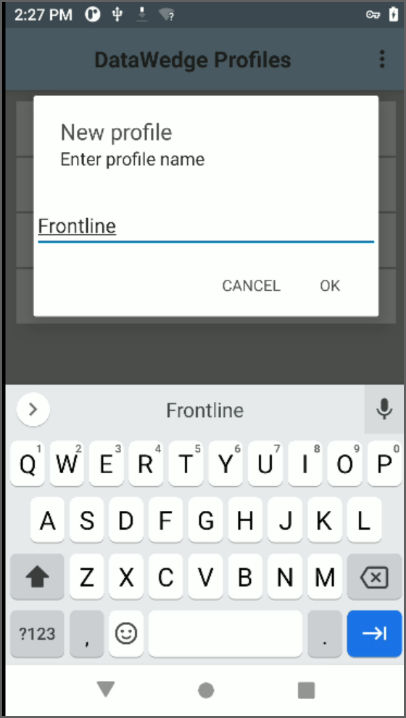
2. Toque nos três pontos no canto superior direito e selecione Novo perfil. Nomeie-o Frontline.
3. O perfil deve aparecer na tela inicial, toque nele. Verifique se esse perfil está habilitado.
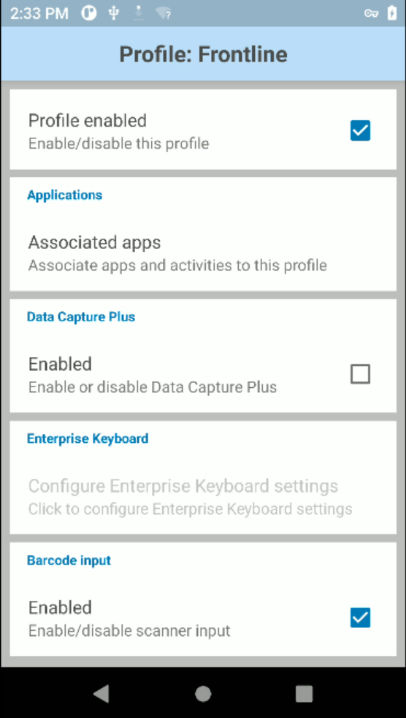
4. Abra os aplicativos associados.
5. Toque nos três pontos no canto superior direito e selecione Novo aplicativo/atividade.
6. Role para baixo e selecione os seguintes aplicativos Frontline
- de.ubimax.activities.SetupActivity - de.ubimax.xsetup
- * - de.ubimax.frontline.client
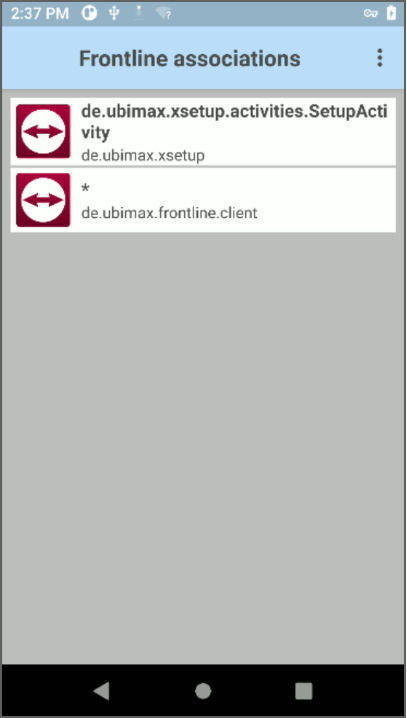
7. Certifique-se de que a entrada de código de barras está ativada.
8. Certifique-se de que a saída de pressionamento de tecla está ativada.
9. Certifique-se de que a Saída de Intenção está ativada e insira as seguintes informações para esta seção.
- Ação de intenção: de.ubimax.BARCODE
- Intent-Kategorie: android.intent.category.DEFAULT
- Transmissão de Intuição: Intenção de Envio (Intenção de Transmissão)
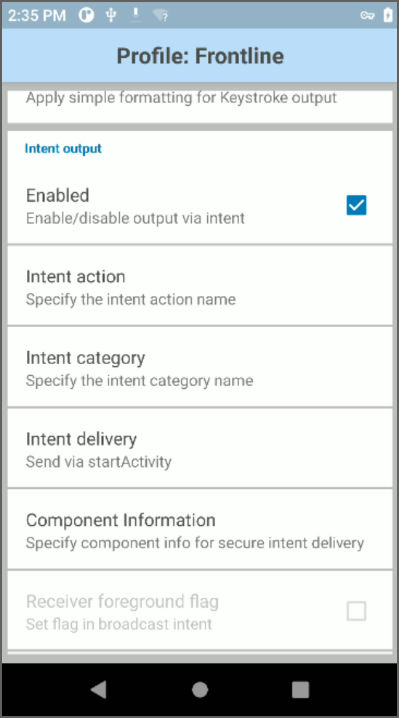
10. O perfil está pronto para ser usado.