O Centro de Resoluções do TeamViewer ONE oferece uma visão centralizada das questões que requerem atenção na sua organização. Usando casos, as equipes podem acompanhar o progresso, atribuir propriedades e gerenciar atividades de resolução a partir de um único local. Cada caso contém as informações, as ações e o histórico relacionados a uma questão específica, ajudando as equipes a se manterem organizadas e trabalharem de forma mais eficaz durante todo o processo de resolução. Todas as atividades são registradas automaticamente, fornecendo um registro completo dos esforços de investigação e de remediação.
Observação: Atualmente, o Centro de Resoluções só está acessível pelo web client.
Este artigo se aplica a todos os detentores de licenças TeamViewer ONE Standard e Advanced.
Novidades
Gestão de casos
O Centro de Resoluções oferece visibilidade estruturada de todos os casos levantados em toda a sua organização, separando os casos abertos e encerrados em visões dedicadas. Cada caso inclui detalhes importantes como status, gravidade, impacto e categoria, permitindo que sua equipe de suporte avalie a urgência e compreenda a natureza do problema em um relance. Esse layout ajuda a agilizar a triagem, acompanhar o progresso dos casos e garantir que nada passe despercebido.
Novas Permissões
O Centro de Resoluções oferece quatro novas permissões:
- Visualizar permissão: Permite que os usuários acessem o Centro de Resoluções e visualizem casos/informações relacionados.
- Permissão de criação: Permite que os usuários criem novos casos.
- Permissão de edição: Permite que os usuários modifiquem casos existentes e suas respectivas propriedades.
- Permissão de exclusão: Permite que os usuários excluam casos permanentemente.
Casos
Os casos são a base do Centro de Resoluções. Eles oferecem uma forma estruturada de organizar, acompanhar e gerenciar trabalhos relacionados a uma questão específica, desde a investigação inicial até a resolução. Ao centralizar informações relevantes, atividades, propriedades e dispositivos impactados em um único local, os Casos ajudam as equipes a colaborar de forma eficaz, manter a visibilidade e manter um registro completo das ações realizadas ao longo do processo de resolução.
Observação: Um dispositivo pode ser associado a múltiplos casos. Da mesma forma, múltiplos casos podem ser associados a um único dispositivo.
Criação manual de caixa
A criação manual de casos oferece uma forma estruturada de acompanhar e gerenciar o trabalho ao longo de seu ciclo de vida. Cada caso serve como um local central para informações, propriedade e atividades relacionadas a uma questão específica. As equipes podem usar os casos para definir a gravidade, atribuir responsabilidades, acompanhar o progresso e documentar esforços de investigação e remediação.
Ao criar um caso, os usuários podem definir:
- Título
- Descrição
- Responsável
- Status
- Gravidade
- Impacto
O campo Impacto ajuda a identificar os dispositivos afetados pelo problema. Dispositivos impactados podem ser adicionados ou removidos a qualquer momento após a criação do caso, permitindo que o caso evolua conforme as necessidades do negócio mudam.
Como criar um caso
- Navegue até Resolver na barra lateral esquerda do TeamViewer ONE ou do web client.
- Selecione o Centro de Resoluções.
- Clique em + Adicionar caso no canto superior direito.
As abas abaixo dividem os casos em seções individuais. Clique em cada aba para obter mais informações.
- Visão geral do caso
- Registro de atividades
- Notas
Visão geral do caso
A visão geral do caso oferece uma visão centralizada das informações necessárias para entender e gerenciar um caso. Projetado para destacar os detalhes mais relevantes de um relance, ele ajuda os usuários a avaliar rapidamente o problema, entender seu impacto e acompanhar o progresso durante todo o processo de investigação e remediação.
A visão geral do caso inclui:
- A questão sendo abordada
- Dispositivos impactados
- Propriedade
- Prioridade
- Status
- Atividades realizadas durante a investigação e remediação
Ao reunir essas informações em uma única visão, a visão geral do caso ajuda as equipes a manter a visibilidade, coordenar esforços e se manter alinhadas com o estado atual do caso. Também fornece um registro completo das atividades ao longo do ciclo de vida do caso, facilitando a revisão dos esforços de investigação e remediação quando necessário.
Campos de caso
Cada caso no Centro de Resoluções fornece as seguintes informações:
Registro de Atividades
O Registro de Atividades fornece um histórico completo das ações realizadas dentro de um Caso. Ele serve como um registro centralizado do processo de investigação e remediação, ajudando as equipes a manter visibilidade sobre o trabalho concluído e o estado atual do caso. O registro de atividades ajuda os usuários a entender:
- O que aconteceu dentro do caso
- Que ação foi realizada
- Quando a ação ocorreu
Ao capturar todas as atividades relevantes em uma única linha do tempo, o Registro de atividades cria um registro claro das ações realizadas ao longo do ciclo de vida de um caso. Isso facilita a revisão do progresso, o acompanhamento das mudanças e a compreensão da sequência de eventos que contribuíram para a investigação e resolução de uma questão.
Atividades rastreadas
O Registro de atividades captura ações-chave e atualizações ao longo do ciclo de vida de um caso, fornecendo um registro centralizado de mudanças, investigações e atividades de remediação. Manter um histórico completo dos eventos ajuda as equipes a entender como um caso evoluiu ao longo do tempo e fornece um contexto valioso ao revisar trabalhos anteriores. O Registro de atividades registra:
- Criação do caso
- Atualizações de status
- Mudança de responsável
- Adições e remoções de dispositivos
- Notas
- Sessões de controle remoto
- Implantações de scripts
Como principal fonte de contexto histórico para um caso, o Registro de atividades apoia a colaboração entre equipes, simplifica a resolução de problemas e ajuda a garantir uma transferência suave quando a propriedade muda ou quando colaboradores adicionais se juntam.
Notas
As notas oferecem uma forma para colaboradores e especialistas capturarem informações importantes ao longo do ciclo de vida de um caso. Eles podem ser usados para documentar descobertas, registrar decisões, compartilhar atualizações de progresso e preservar contexto adicional relevante para o processo de investigação ou resolução.
Ao manter anotações dentro do caso, as equipes podem manter as informações centralizadas e acessíveis a todos os envolvidos. Isso ajuda a melhorar a colaboração, reduz a necessidade de rastrear informações em múltiplos sistemas e garante que o contexto valioso permaneça disponível à medida que ocorrem mudanças de propriedade ou outros contribuintes se envolvem. Os usuários podem adicionar uma nota a qualquer momento enquanto trabalham em um caso.
Como adicionar uma nota
Para adicionar uma nota a um caso, clique no botão +Adicionar Nota no canto superior direito. Insira as notas desejadas no campo de texto e, em seguida, clique em Salvar. Uma vez adicionadas, as notas ficam visíveis a todos os usuários.
Como revisar notas
Todas as notas permanecem anexadas ao caso, garantindo que informações importantes sejam preservadas e acessíveis a todos os colaboradores. Para revisar uma nota, abra o caso e navegue até a aba Notas.
Ações rápidas
As Ações rápidas permitem que os usuários aproveitem as capacidades do TeamViewer diretamente de dentro de um caso. Ajudam a agilizar a investigação e os esforços de remediação, mantendo todas as atividades relacionadas conectadas ao caso.
As ações iniciadas por meio de Ações rápidas são automaticamente registradas no Registro de Atividades, criando um histórico completo do trabalho realizado e ajudando as equipes a manter a visibilidade durante todo o processo de resolução.
Ao disponibilizar capacidades comumente usadas dentro do caso, as Ações rápidas ajudam a reduzir a troca de contexto, melhorar a eficiência e garantir que as atividades de investigação e remediação permaneçam intimamente ligadas ao problema a ser abordado.
As Quick Actions atualmente suportadas incluem:
- Controle remoto
- Implantação de scripts
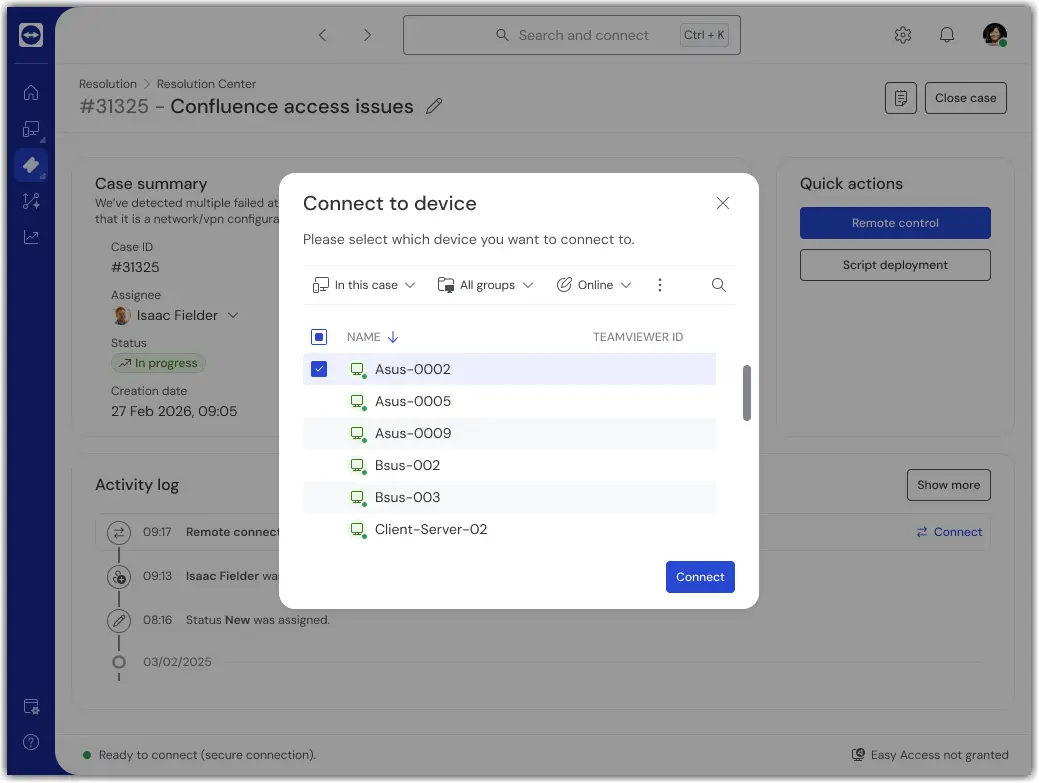
- Controle remoto
- Implantação de scripts
Controle remoto
O Centro de Resoluções do TeamViewer ONE permite que você inicie uma sessão diretamente no TeamViewer, com o mesmo nível de acesso e suporte de todas as conexões do TeamViewer. Isso garante que não se perca tempo resolvendo casos.
Como iniciar uma sessão de controle remoto a partir de um caso.
- Abra o caso.
- Selecione controle remoto.
- Escolha um dos dispositivos afetados.
- Inicie a sessão de controle remoto.
Se os Insights de Sessão estiverem disponíveis, links para as informações geradas também podem ser acessados pelo contexto do caso.
Implantação de scripts
Junto com o controle remoto, o TeamViewer ONE oferece o deployment de scripts remotamente, diretamente do Centro de Resoluções, permitindo que resoluções que não exigem conexão com o dispositivo sejam realizadas com a mesma facilidade.
Como implantar scripts a partir de um caso
- Abra o caso.
- Selecione Implantação de script.
- Escolha um ou mais dispositivos da lista de dispositivos impactados.
- Selecione o script a ser implantado.
- Inicie a implantação.
Todas as implantações de scripts são registradas automaticamente no Registro de Atividades. As informações sobre implantação incluem:
- Nome do roteiro
- Status de implantação
- Resultado da implantação
Isso permite que os usuários entendam exatamente quais ações de remediação foram executadas como parte do caso.