
Base de Conhecimento
Comece a usar sua licença do TeamViewer ONE
Last Modified 3 de jun. de 2026
Ativar sua licença TeamViewer ONE, Standard ou Advanced, é o primeiro passo para usufruir de todo o potencial da solução de gerenciamento de endpoints. Projetado para ir além do suporte remoto tradicional, o TeamViewer ONE permite que você gerencie, monitore e dê suporte aos seus dispositivos com eficiência e segurança. Neste artigo, vamos guiá-lo passo a passo pelo processo de ativação, para que você possa começar de forma rápida e confiante.
Este artigo aplica-se a todos os clientes com licença do TeamViewer ONE.
Como começar a usar sua licença do TeamViewer ONE
Para começar a usar sua licença do TeamViewer ONE, siga as instruções abaixo:
1º Passo: Clique no botão Ativar
Abra o e-mail de ativação da licença que foi enviado para o endereço de e-mail fornecido no momento da compra. Ao lado de TeamViewer ONE, Standard ou Advanced, clique em Ativar.
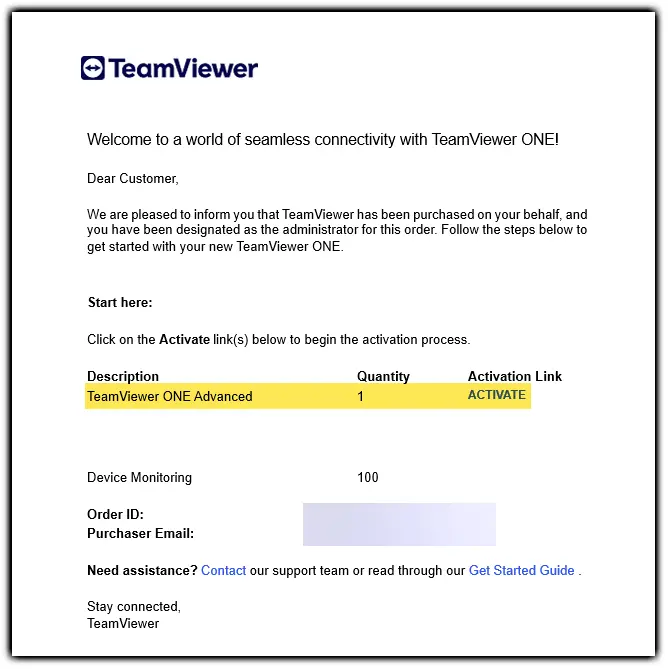
2º Passo: Inicie a sessão com sua conta de administrador ou crie uma conta TeamViewer e ative a licença
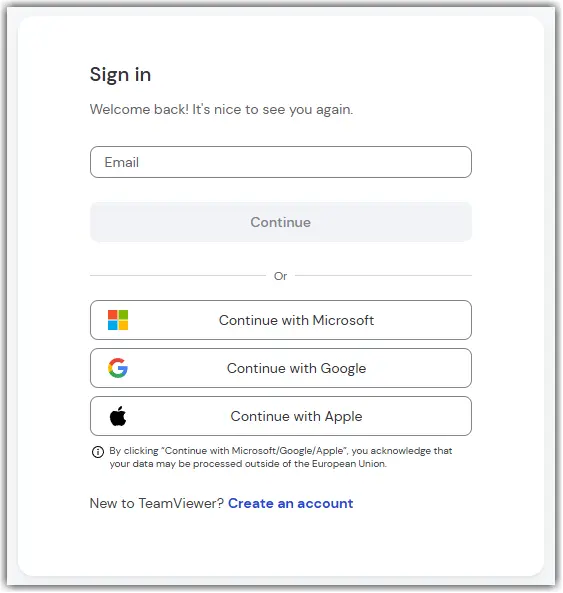
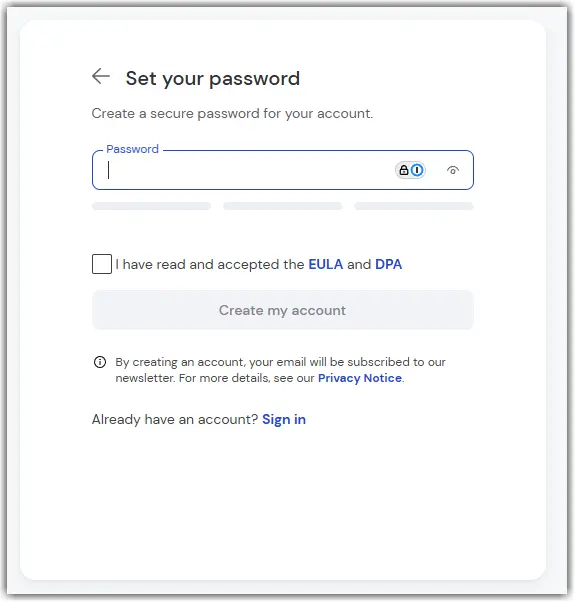
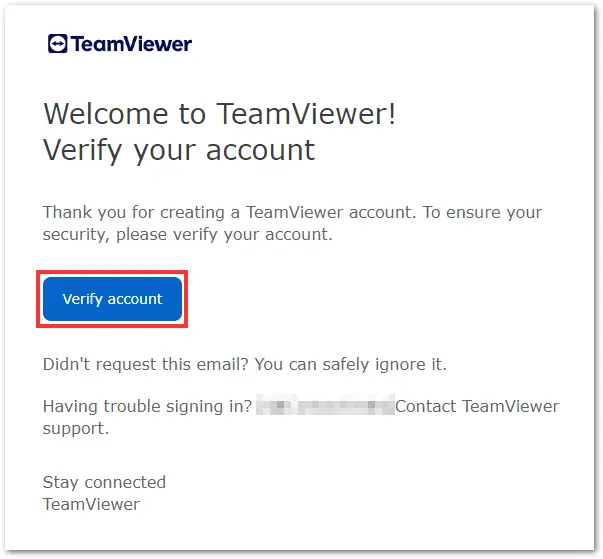
3º Passo: Clique no botão Ativar
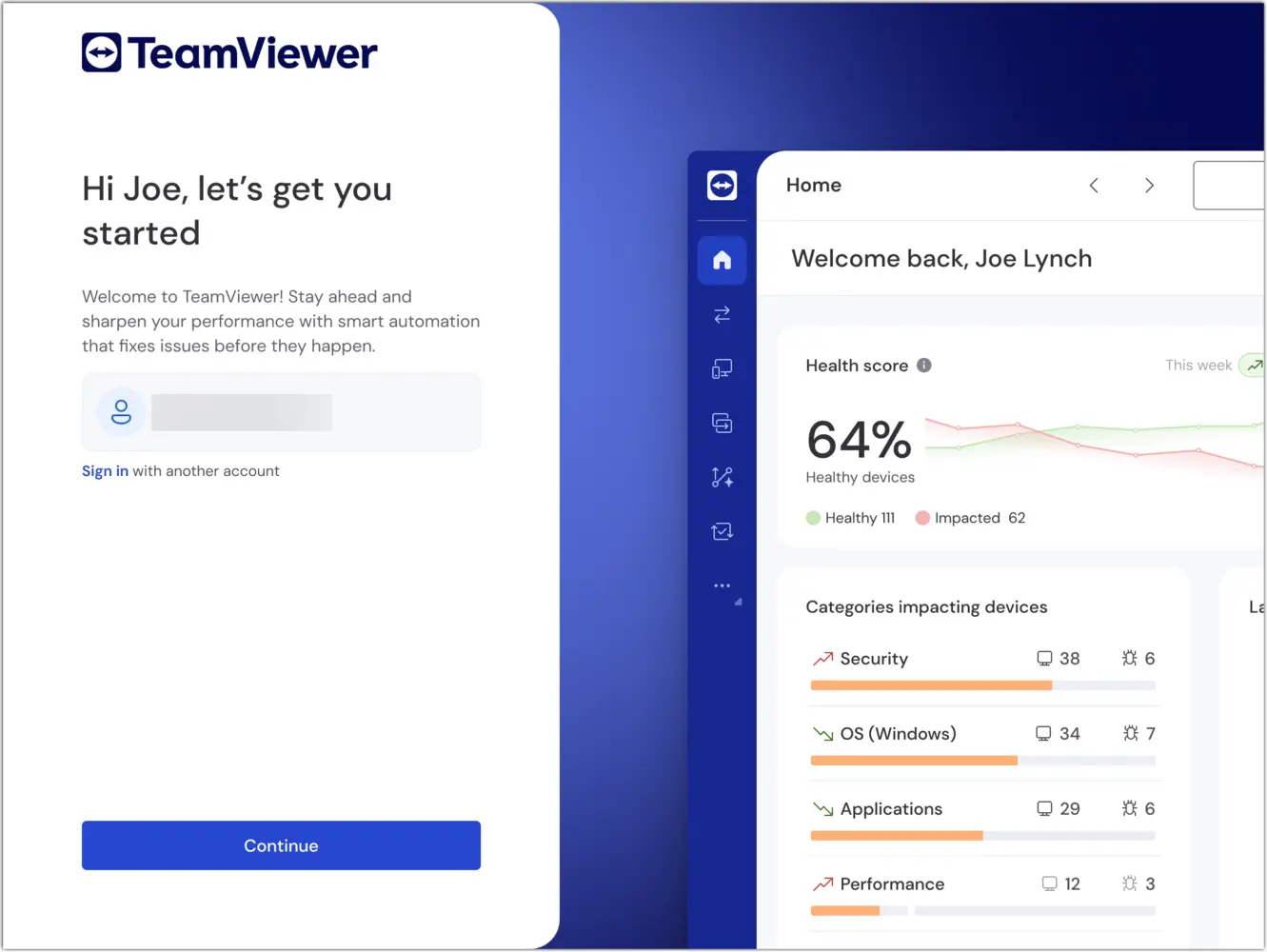
Uma página de ativação será exibida. Clique em Continuar.
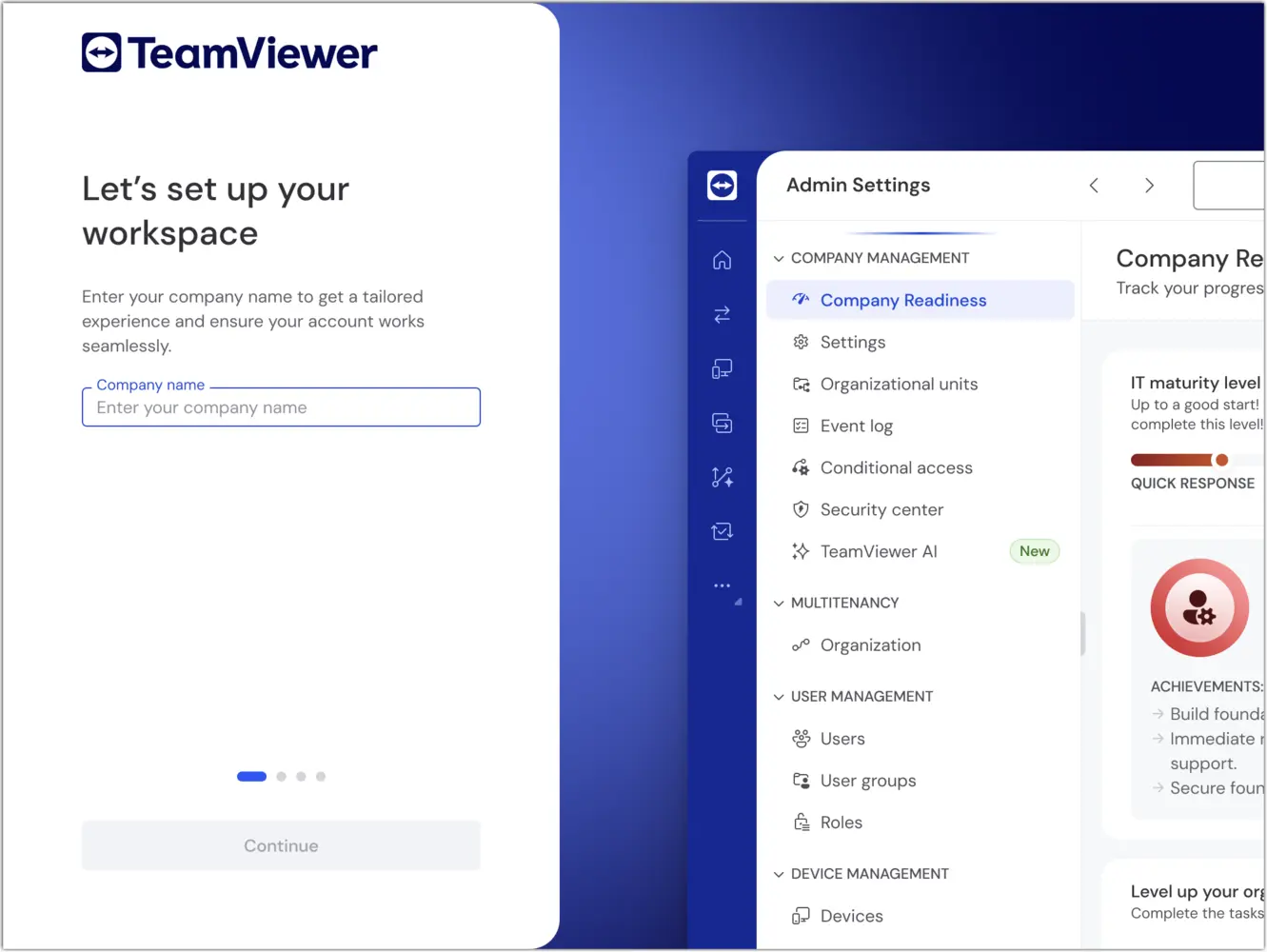
4º Passo: Crie sua empresa
Agora, digite o nome da sua empresa e clique em Continuar.
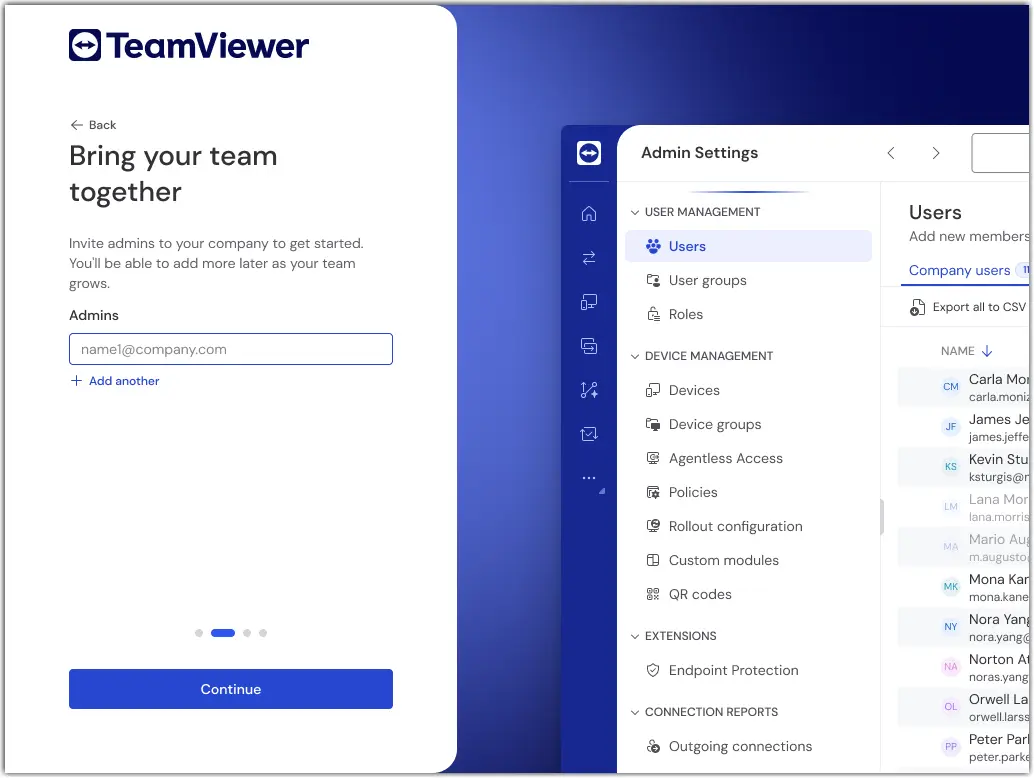
5º Passo: Adicione seus administradores
Você será solicitado a inserir os endereços de e-mail dos administradores. Clique no botão Continuar. Você pode adicionar administradores depois, conforme explicado no 8º Passo deste guia.
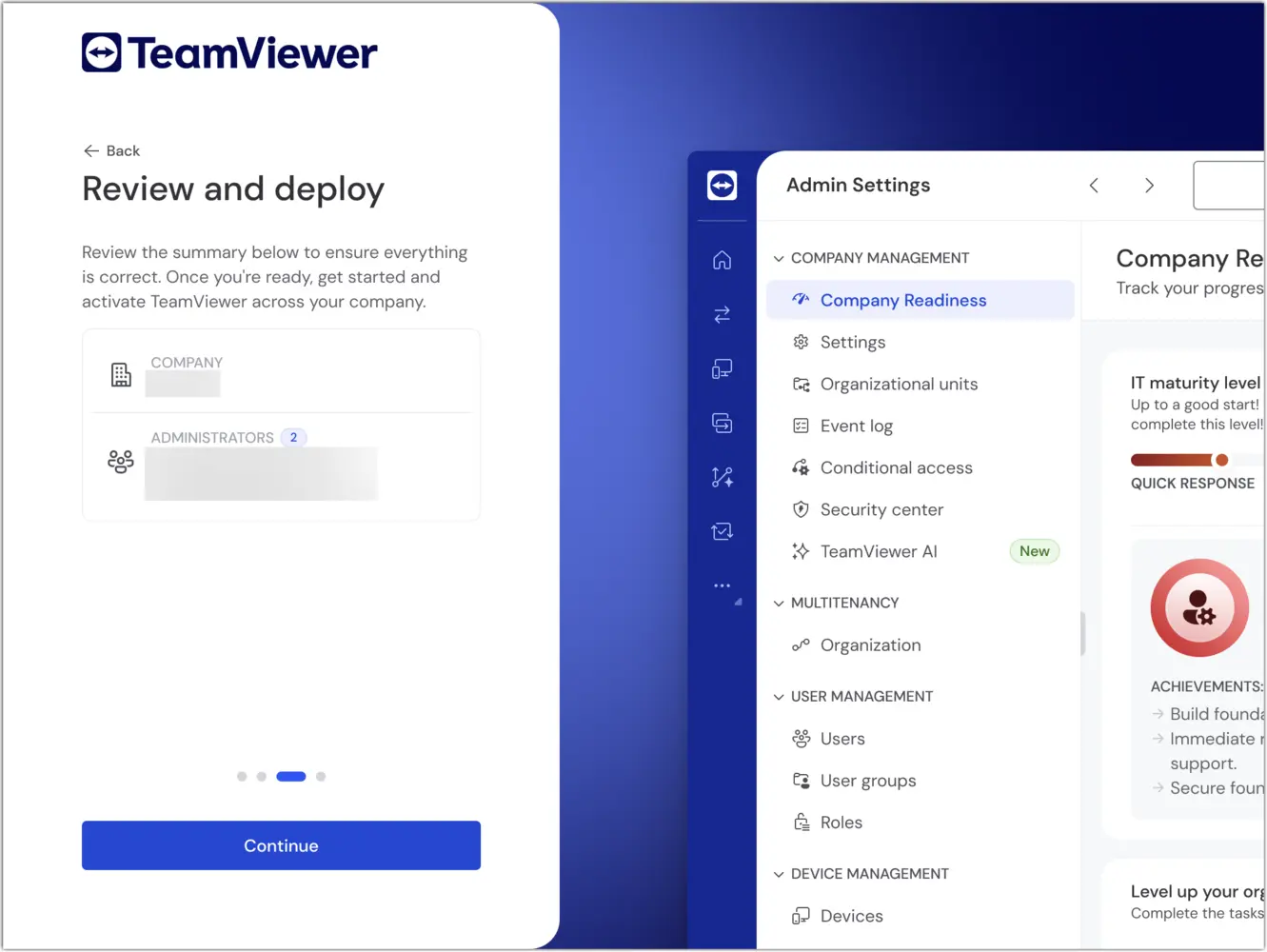
6º Passo: Revise e implemente
Confira o resumo para garantir que os dados da empresa e a lista de administradores estejam corretos. Clique no botão Continuar para ativar a conta.
7º Passo: Conclua a configuração
Você concluiu o processo de integração. Agora, vamos orientá-lo(a) sobre como preparar sua empresa e implantar o TeamViewer.
Observação: A ativação dos serviços do TeamViewer DEX Essentials pode levar até cinco minutos.
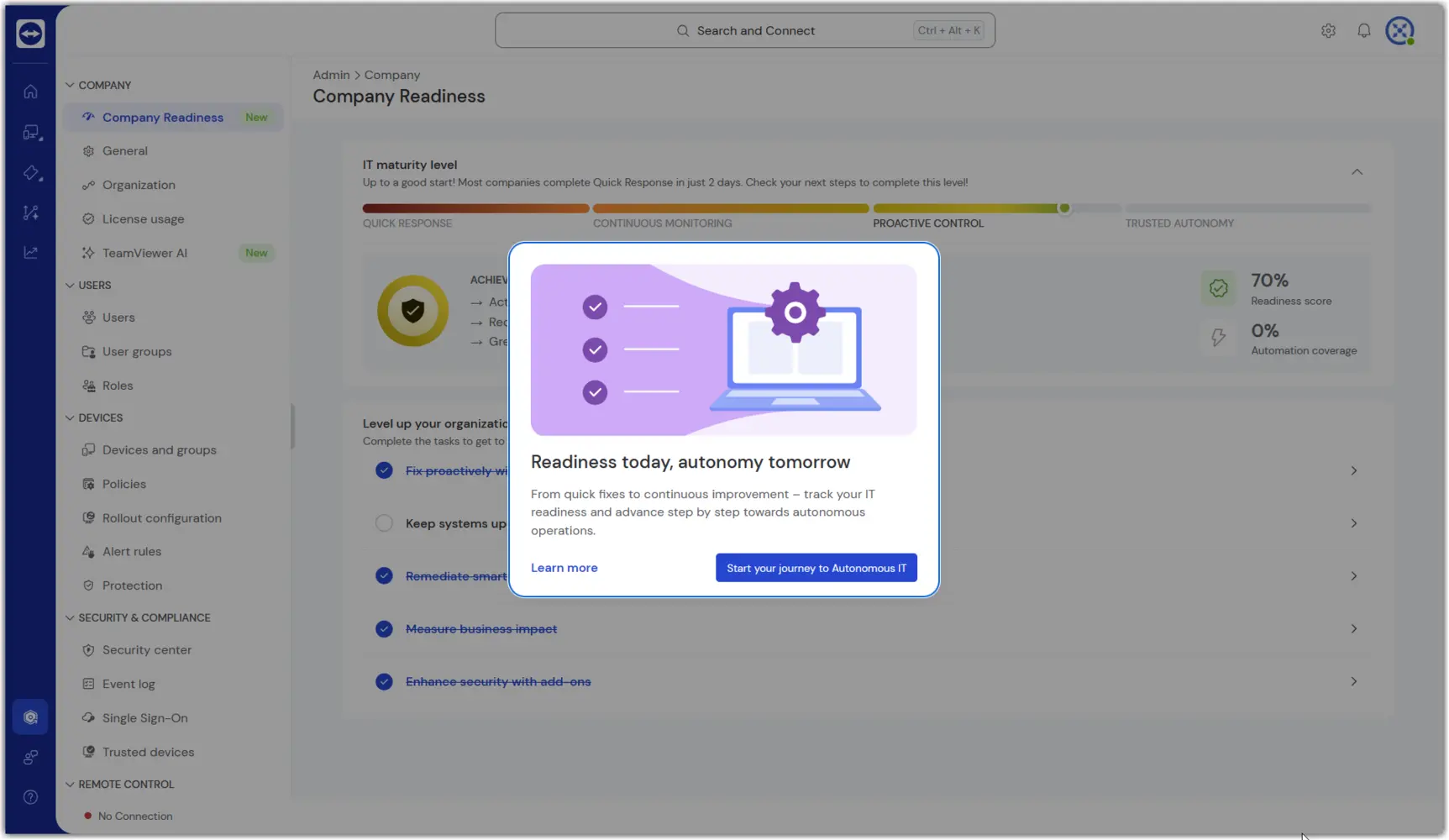
Para obter mais informações sobre o TeamViewer DEX Essentials, consulte o artigo abaixo:
8º Passo: Atribua a licença aos seus usuários
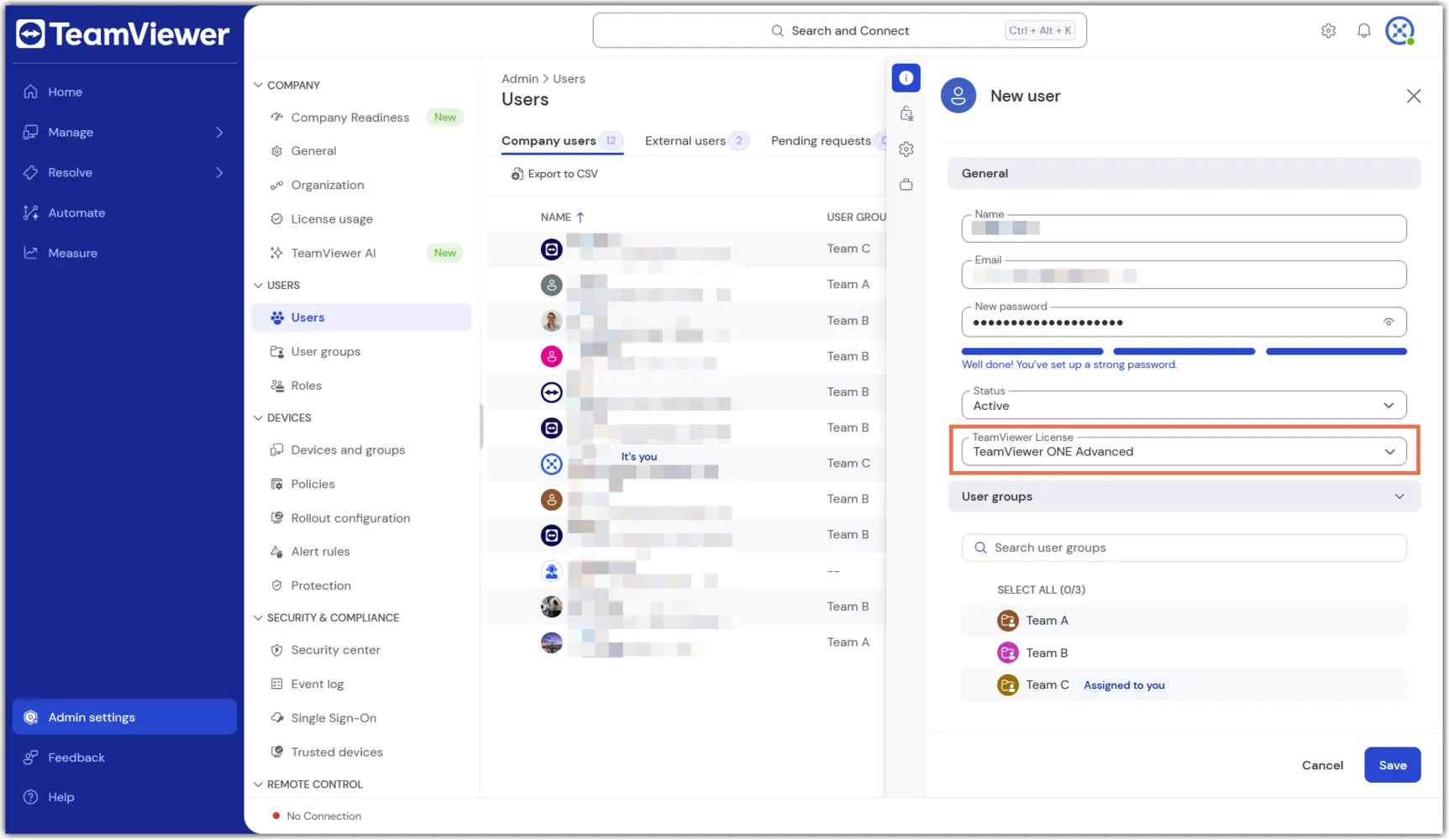
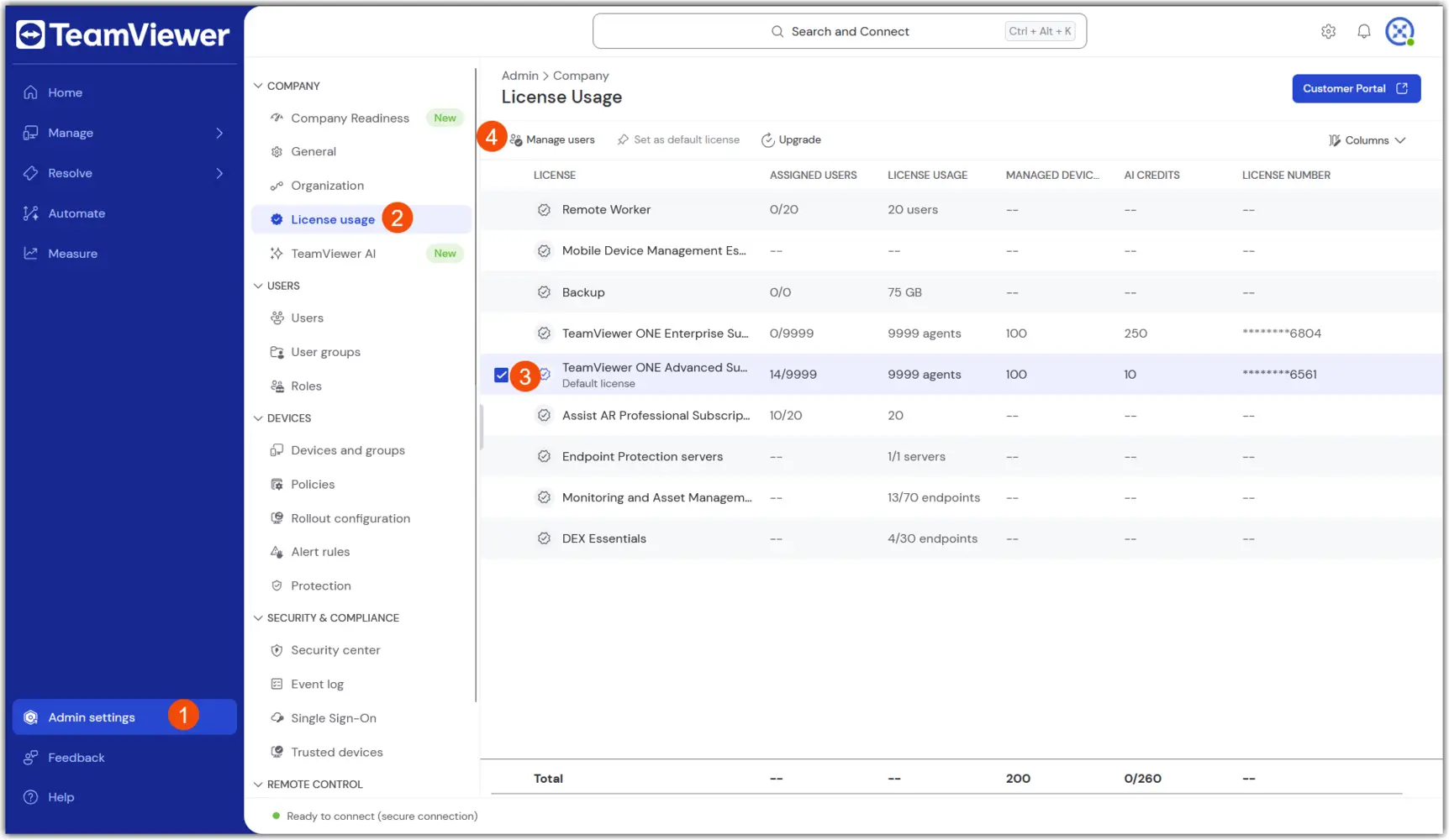
Você ativou com sucesso sua licença do TeamViewer ONE.
9º Passo: Adicione dispositivos à sua conta ou empresa
Após atribuir a licença aos seus usuários, você pode adicionar dispositivos à sua conta ou empresa. Existem três maneiras de fazer isso:
1. Adicione um dispositivo através de um link
Para adicionar um dispositivo por meio de um link compartilhado, crie um link exclusivo para compartilhar com os usuários para que eles possam adicionar seus dispositivos à sua empresa. Para saber como fazer isso, consulte o seguinte artigo:
2. Adicione um dispositivo por meio da configuração de implantação
Como alternativa, você pode implantar o TeamViewer em vários dispositivos simultaneamente usando uma configuração de implantação gradual. O artigo a seguir explica esse método em detalhes:
3. Adicione um dispositivo manualmente
Como método final, você pode simplesmente baixar e instalar o TeamViewer no dispositivo desejado e atribuí-lo manualmente à sua conta. Mais informações sobre esse método podem ser encontradas aqui:
Para informações adicionais sobre como configurar seu ambiente TeamViewer, consulte o artigo abaixo:
Ativação automática do serviço
A ativação automática de serviços no TeamViewer ONE elimina a necessidade de ativar manualmente serviços individuais, como DEX Essentials, Device Monitoring, Asset Management e Patch Management. Após ativar a licença para a empresa, o TeamViewer ONE gerencia a ativação dos serviços automaticamente.
- Para dispositivos já existentes: O TeamViewer ONE ativa automaticamente os serviços em todos os dispositivos já associados à(s) conta(s) ou à empresa.
- Para novos dispositivos: O TeamViewer ONE ativa automaticamente os serviços em qualquer novo dispositivo que você adicionar à(s) conta(s) ou à empresa após a confirmação da atribuição.