登录页面
有关详细信息,请参阅安装部分。
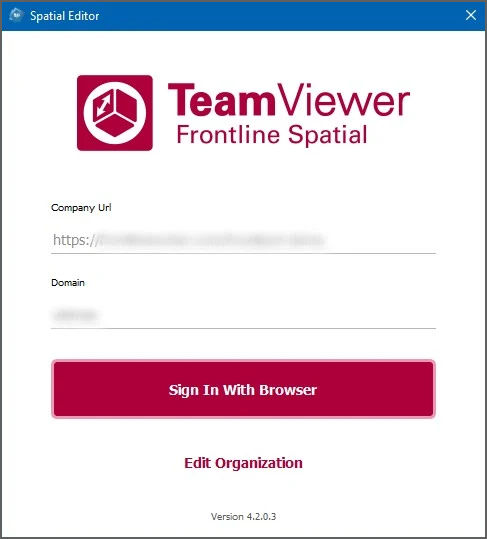
登录到应用程序
- 输入您的公司 URL 和域。
- 单击“使用浏览器登录”。
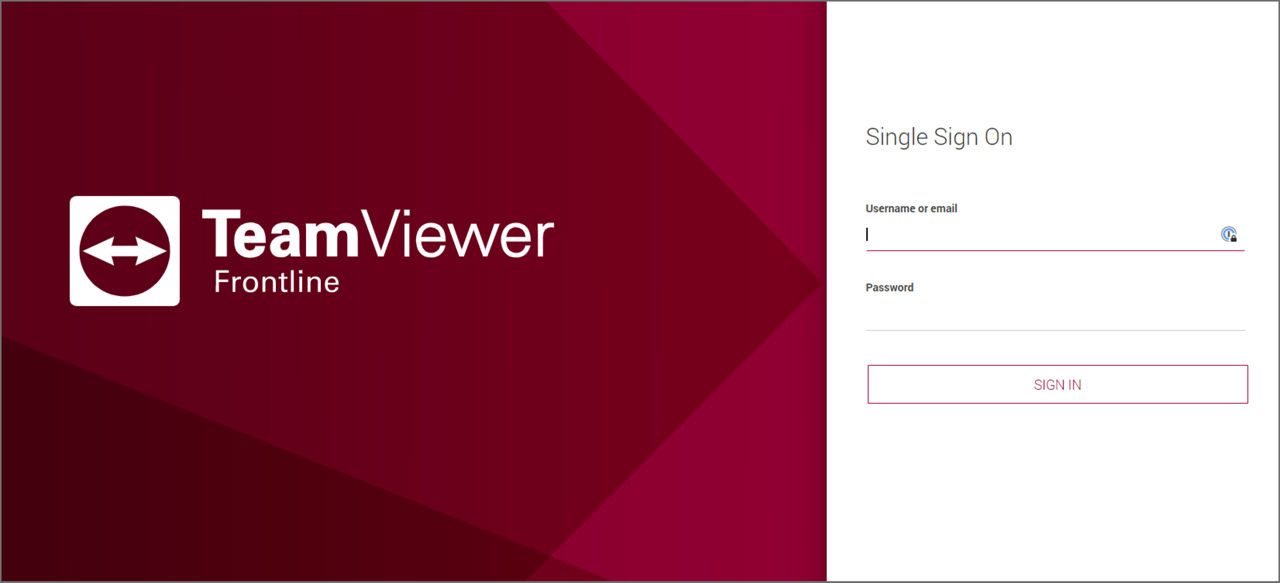
3. 在单点登录页面上输入您的凭据。
主屏幕
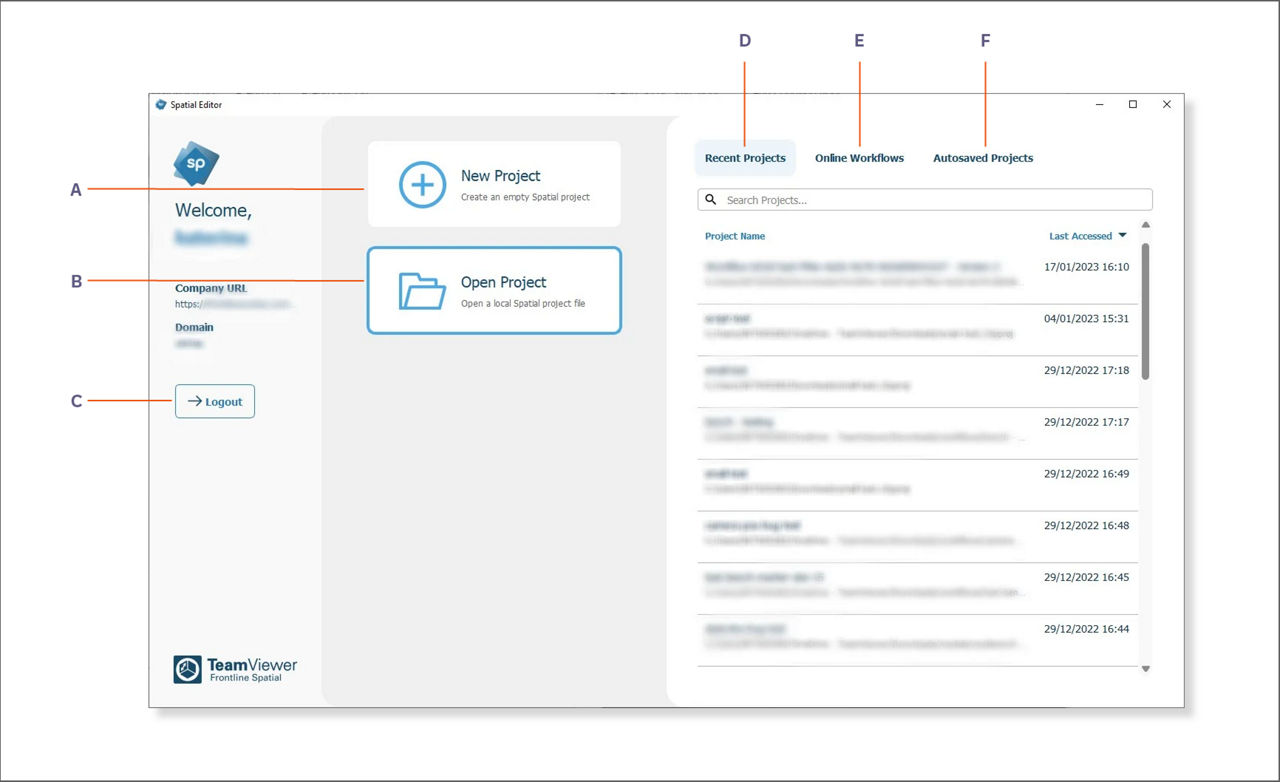
通过主屏幕,您可以快速访问创建新项目并访问最近的项目、在线工作流和自动保存的项目。
打开本地文件
- 要打开计算机上已存在的 .v3pproj 文件,请单击 “打开项目” 。
- 您还可以从 Spatial Workflow Management 下载 .v3pproj 文件。
- 如果是已在空间编辑器中打开的工程,则该工程将列在随后显示的菜单的“最近使用的项目 ”选项卡上 ,只需单击即可打开。
打开现有项目
- 单击“最近使用的项目”。
- 如果您已经在处理一个项目并想打开另一个项目,只需单击窗口左上角的 “打开 ”选项即可。
- 您将被重定向到主屏幕,您可以在其中打开另一个项目或创建一个新项目。
在线工作流程
在“打开项目”菜单的“联机工作流”选项卡上,有一个使用适用于 HoloLens 2 的 Spatial Workplace 应用的实时编辑器 功能创建的工作流列表。用户可以通过单击这些工作流来打开它们中的任何一个。此外,用户可以选择要下载和打开的任何工作流版本。有关详细信息,请参阅有关 使用 Spatial Workplace 创建工作流的页面。
自动保存的项目
在“自动保存的项目” 选项卡上,提供了软件执行的所有自动保存 的列表。自动保存的文件仅存储有关引脚和标记的信息。这就是在选择其中一个选项时提示用户加载该项目的相应模型的原因。
注: 默认情况下,空间编辑器每 5 分钟自动保存一次工程。可以通过“设置”菜单更改此间隔。