Grabación de pantalla — captura y guarda sesiones

El programa de control remoto de TeamViewer permite a los usuarios controlar otros dispositivos de forma remota, ofreciéndoles las mismas funciones que tendrían si estuvieran sentados delante de sus dispositivos.

TeamViewer logo
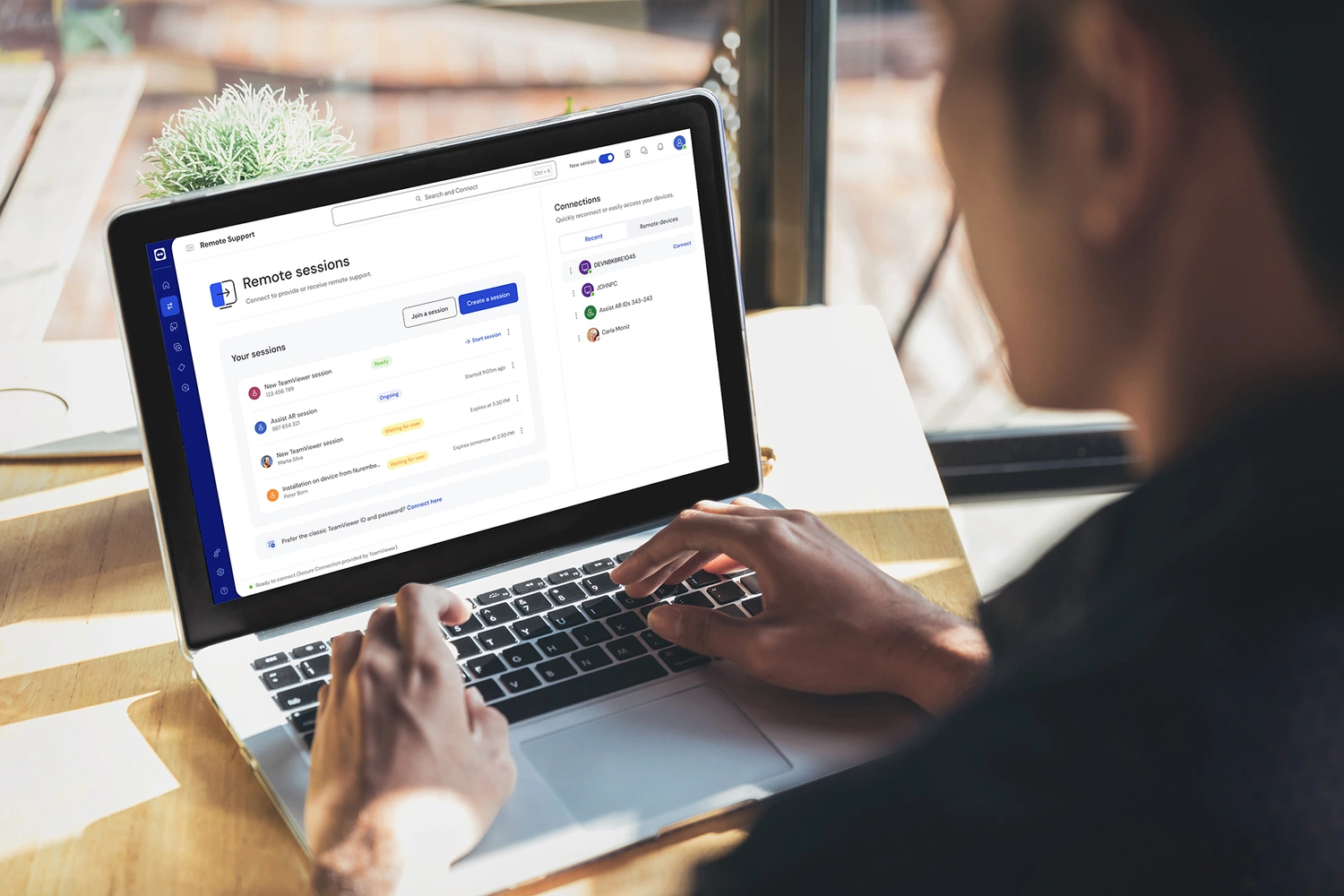
TeamViewer client on laptop
Trustpilot logo
118.115 comentarios
G2 logo
3.649 comentarios
TrustRadius logo
2.714 comentarios
Capterra logo
11.513 comentarios

TeamViewer Remote

¿Qué es la grabación de pantalla?

La grabación de pantalla es el proceso de capturar las actividades que ocurren en tiempo real en la pantalla de un ordenador, móvil o tableta. Además de los elementos visuales, un software de grabación de pantalla completo también debería permitirte capturar el audio del sistema y la salida del micrófono del dispositivo. 

TeamViewer Remote permite a los usuarios controlar otros dispositivos de forma remota, ofreciéndoles las mismas funciones que tendrían si estuvieran sentados delante de sus dispositivos. Y una vez que hayas establecido una conexión con el dispositivo remoto y hayas obtenido acceso, puedes ejecutar la función de grabación de pantalla de TeamViewer para empezar a grabar el contenido de la pantalla.

De este modo, TeamViewer Remote puede ayudarte a sacar el máximo partido de tu acceso y control remoto, permitiéndote conectarte, controlar y grabar el contenido de la pantalla de cualquier dispositivo, justo en el momento en que lo necesites, sin tener que abandonar tu escritorio.

Funciones de grabación de pantalla

Entre las funciones habituales de los programas de grabación de pantalla se incluye la posibilidad de especificar qué área de la pantalla se desea grabar, por ejemplo, toda la pantalla, un área concreta de la misma o ventanas o pestañas específicas del navegador. Si miras más allá del software gratuito de grabación de pantalla, encontrarás funciones más avanzadas como la posibilidad de resaltar los movimientos del cursor del ratón y las pulsaciones del teclado, así como opciones de edición, como la posibilidad de anotar el vídeo grabado, eliminar fragmentos no deseados y superponer comentarios de audio. 

MP4 es el formato más utilizado para guardar y almacenar grabaciones de pantalla. Los productos de software de grabación de vídeo suelen utilizar este formato por defecto, ya que se puede reproducir en prácticamente todos los dispositivos. Ofrece un alto nivel de calidad de reproducción, al tiempo que mantiene un tamaño de archivo reducido.

Young businesswoman working in her office

¿Para qué sirve el software de grabación de pantalla?

Las funciones de grabación de pantalla pueden utilizarse para una amplia gama de usos internos de la empresa, de cara al cliente y personales. Esto incluye lo siguiente:

Account icon
Comunicación y colaboración

Graba las reuniones en vídeo y audio para futuras consultas.

Data presentation icon
Presentación

Graba los seminarios web y otras presentaciones en línea para su distribución más allá de la cohorte inicial de asistentes virtuales.

Expert guided maintenance icon
Demostraciones prácticas

Utiliza un software de grabación de pantalla para mostrar tus productos digitales.

Digital after sales support icon
Asistencia de IT

Captura y graba el contenido de la pantalla de un usuario para ayudar a diagnosticar la causa de problemas técnicos e identificar una solución.

Chat icon
Atención al cliente

Conéctate a las pantallas de los clientes, contrólalas y grábalas para obtener información valiosa sobre sus problemas de asistencia. Proporciónales un vídeo de asistencia a medida para resolver esos problemas.

Live video call icon
Capacitación e incorporación

Crea vídeos contextuales paso a paso sobre el software empresarial de tu pila tecnológica. Obtén una visión más clara de las consultas registrando las pantallas de los empleados. Anota esas grabaciones para resolver dudas.

Chart graph icon
Gestión del rendimiento

Captura las pantallas y el audio de los empleados para evaluar su rendimiento (por ejemplo, en relación con lo bien que gestionan las interacciones con los clientes). Utilízalo como trampolín para evaluar el rendimiento e identificar oportunidades de mejora de los procesos.

Ventajas de la grabación de pantalla

El software de grabación de pantalla permite a los usuarios capturar los problemas en tiempo real. La misma tecnología puede utilizarse para generar una solución, ya sea anotando o comentando la grabación de vídeo original, o creando una nueva grabación de pantalla. De este modo, la grabación de pantalla se convierte en una forma de ofrecer explicaciones rápidas y simplificadas tanto de los problemas como de las soluciones, lo que permite una resolución más rápida a menor coste.

Las funciones de grabación de pantalla son valiosas para la comunicación y la colaboración tanto síncronas como asíncronas. En las reuniones virtuales en tiempo real, los miembros del equipo pueden utilizar programas de grabación de pantalla para mostrar a sus colegas en qué están trabajando. Para la comunicación asíncrona, la grabadora de pantalla puede utilizarse para capturar reuniones — o partes clave de ellas — y distribuirlas a otros participantes en el proyecto.

Después de capturar las imágenes de tu pantalla y utilizarlas para resolver un problema inmediato, también tienes la opción de guardarlas para utilizarlas en el futuro. En el contexto del soporte informático, el servicio de atención al cliente, así como la formación y la incorporación de empleados, puedes crear un repositorio de recursos de vídeo de grabación de pantalla para utilizarlos como soluciones para los problemas más frecuentes. Un mayor uso de grabaciones de pantalla prefabricadas puede ayudar a reducir la carga de trabajo de los empleados al eliminar la necesidad de generar nuevas explicaciones para cada interacción con el cliente o el usuario.

Con la tecnología de grabación de pantalla a tu alcance, puedes volver atrás en el tiempo para revisar con precisión qué ocurrió y cómo. Al acceder a los dispositivos de los empleados con TeamViewer Remote y desplegar el software de grabación de pantalla de tu elección, podrás analizar su trabajo, señalar los puntos fuertes y débiles durante las interacciones con los clientes y ofrecer una evaluación significativa.

Grabación de pantalla durante el control y acceso remotos 

TeamViewer Remote te permite acceder a otro dispositivo desde la distancia, dándole efectivamente el control y la visibilidad sobre ese dispositivo como si estuviera sentado directamente frente a él. Una vez que hayas accedido al dispositivo remoto, puedes iniciar el programa de grabación de pantalla que prefieras y empezar a grabar la pantalla de ese dispositivo.

Paso 1: establecer una conexión remota

Windows, Mac y Chrome
  1. Conéctate a TeamViewer a través de tu navegador utilizando el cliente web.
  2. Luego, inicia sesión en tu cuenta TeamViewer y crea un enlace de sesión remota.
  3. Comparte el enlace de sesión con tu colega. Cuando haga clic en el enlace, tu colega será redireccionado a la aplicación QuickSupport o esta se descargará automáticamente si no está previamente instalada.
  4. Inicia la sesión en el dispositivo de tu compañero y controla el dispositivo entrante de forma remota.
Android e iOS

¿Deseas controlar de forma remota tu dispositivo Android desde otros dispositivos?

Configurar el programa remoto de TeamViewer es muy simple.
 

Accede e inicia la sesión con el control remoto de TeamViewer para tu iPhone, iPad o tu teléfono o tableta Android (de cualquier fabricante) abriendo el cliente web en tu navegador o haciendo clic en el enlace de descarga para tu dispositivo en el sitio web y abriendo el programa de escritorio.

Linux
  1. Accede a TeamViewer a través del cliente web.
  2. O haz clic en el ícono de TeamViewer para Linux en la página de descargas TeamViewer. 
  3. Selecciona la opción de descarga más apropiada para tu versión de Linux. Si dudas, selecciona el paquete DEB de 64 bits.
  4. Sigue los pasos de la instalación y las opciones de sesión en escritorio en nuestra página de información sobre sesiones en escritorio remoto para Linux.

Paso 2: grabación iniciada

Una vez que esté conectado a otro dispositivo, simplemente inicia la función de grabación de pantalla de TeamViewer y comienza a grabar tu sesión remota. 

Casos de uso

Servicio de atención al cliente

Utiliza el software de grabación de pantalla de TeamViewer Remote para capturar el contenido de la pantalla de los clientes y obtener una comprensión instantánea de tus consultas de servicio. Utiliza otro software de grabación de pantalla de tu elección para generar una respuesta, combinando secuencias de pantalla de vídeo, anotaciones útiles y comentarios de audio. 

Man wearing headphones, enjoying watching educational webinar on laptop

Asistencia de IT

Establece una conexión con dispositivos remotos mediante TeamViewer Remote. Inicia la grabación para capturar imágenes de vídeo de la pantalla del dispositivo de destino. Revisa las imágenes y, si es posible, soluciona el problema al instante o, si es necesario, envíalo a un técnico.

Office businessman working on a laptop at his desk

Ventas y marketing

Aprovecha toda la potencia del vídeo contextual para dar vida a tu discurso. Graba secuencias de pantalla para mostrar tu software u otras ofertas de productos digitales en acción. Reproduce vídeos de demostración de productos físicos en tu pantalla para transmitir las imágenes a los posibles clientes.

Two young businesswoman discussing their project over digital tablet and smart phone at meeting table.

Formación y gestión del rendimiento

Utiliza la función de grabación de pantalla de TeamViewer para crear material de formación visualmente rico e hiperpertinente que los alumnos puedan conservar y consultar en su tiempo libre una vez establecida la conexión entre dos dispositivos. Captura el contenido de las pantallas de los alumnos, realiza un seguimiento de su progreso, comparta comentarios y proporciona el tipo de feedback personalizado e instantáneo que realmente te resultará útil.

Smiling young woman sitting at desk working on laptop

Programa galardonado para los usuarios individuales y las empresas

G2 Award: Leader
G2 Award: Momentum Leader
G2 Award: Fastest Implementation, Mid-Market (MDM, SAP Store)
G2 Award: Best Meets Requirements, Enterprise (SAP Store)
G2 Award: Top 50 IT Infrastructure Products
G2 Award: Users Love Us

Mira lo que opinan nuestros clientes

Destacado

Casos de éxito