L’activation de votre licence TeamViewer ONE Standard ou Advanced est la première étape pour débloquer tout le potentiel de votre solution de gestion des points de terminaison. Conçu pour aller au-delà de l’assistance à distance traditionnelle, TeamViewer ONE vous permet de gérer, surveiller et prendre en charge vos appareils de manière efficace et sécurisée.
Dans cet article, nous vous guiderons pas à pas tout au long du processus d’activation, afin que vous puissiez commencer rapidement et en toute confiance.
Cet article s’applique à tous les détenteurs d’une licence TeamViewer ONE.
Comment démarrer avec votre licence TeamViewer ONE
Pour commencer avec votre licence TeamViewer ONE, veuillez suivre les instructions ci-dessous :
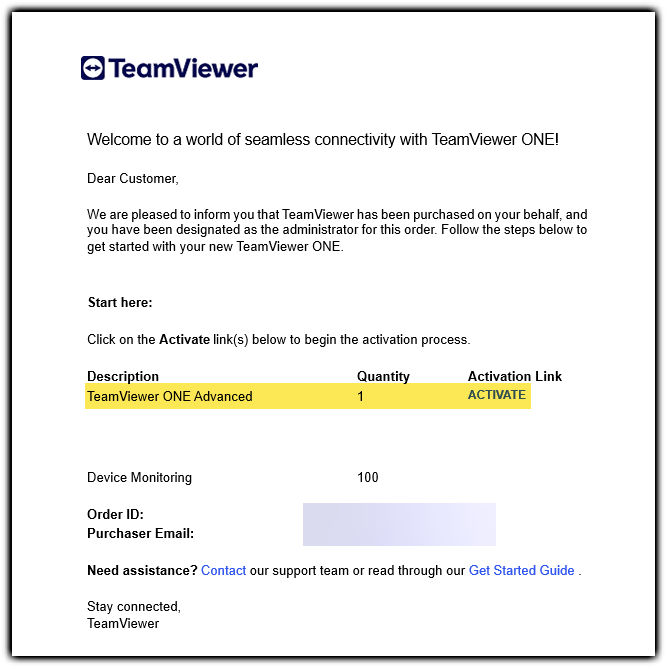
Étape 2 : Se connecter avec son compte administrateur ou créer un compte TeamViewer pour activer la licence
- J’ai déjà un compte TeamViewer
- Je n’ai pas de compte TeamViewer
- Identifiez-vous à votre compte TeamViewer existant.
- Cliquez sur Activer.
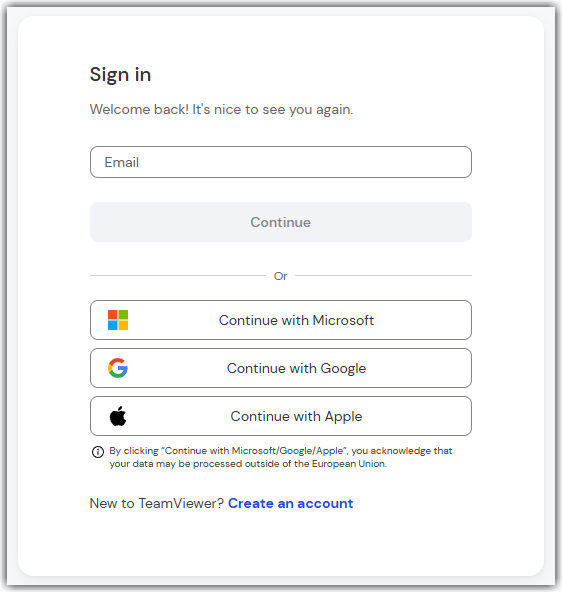
- Cliquez sur Créer un compte.
- Saisissez votre nom et votre adresse e-mail, puis cliquez sur Continuer.
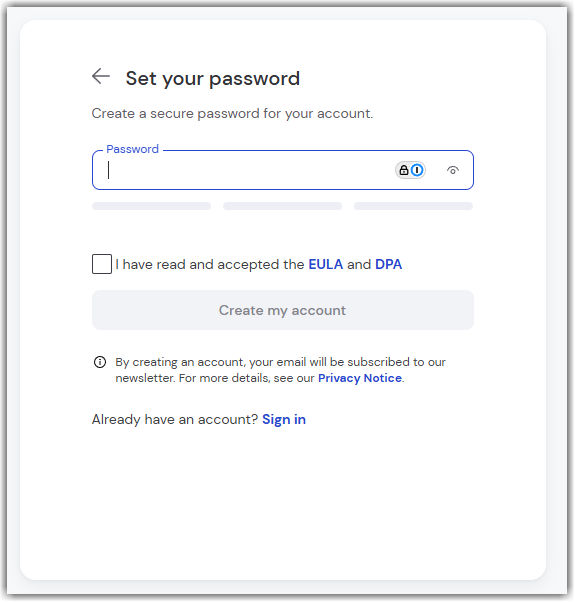
- Créez un mot de passe, lisez et acceptez le CLUF, cochez la case captcha et cliquez sur Create my account (Créer mon compte).
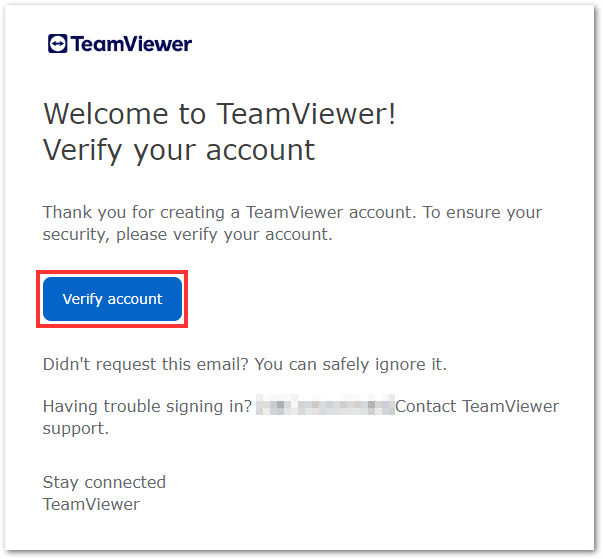
4. Vous serez informé qu’un e-mail a été envoyé dans votre boîte de réception pour la vérification du compte. Cliquez sur le bouton Vérifier le compte dans l’e-mail pour vérifier votre compte. Une page s’ouvrira pour confirmer la validation du compte. Vous pouvez maintenant fermer la fenêtre.
5. Une fois l’opération terminée, revenez à la fenêtre initiale du navigateur, cochez la case J’ai vérifié mon compte, puis cliquez sur Se connecter. Saisissez le mot de passe que vous venez de créer puis cliquez sur Se connecter.
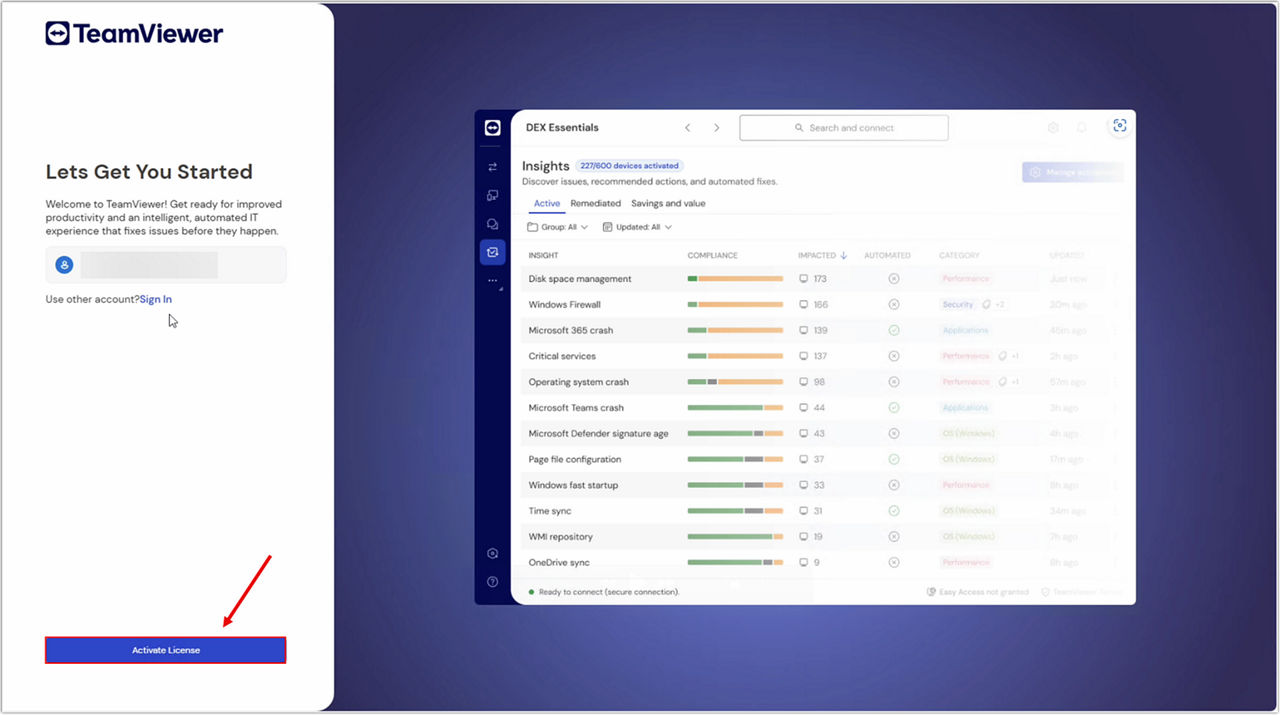
Étape 3 : Cliquer sur le bouton d'activation
Une fenêtre d'activation apparaîtra. Cliquez sur Continuer.
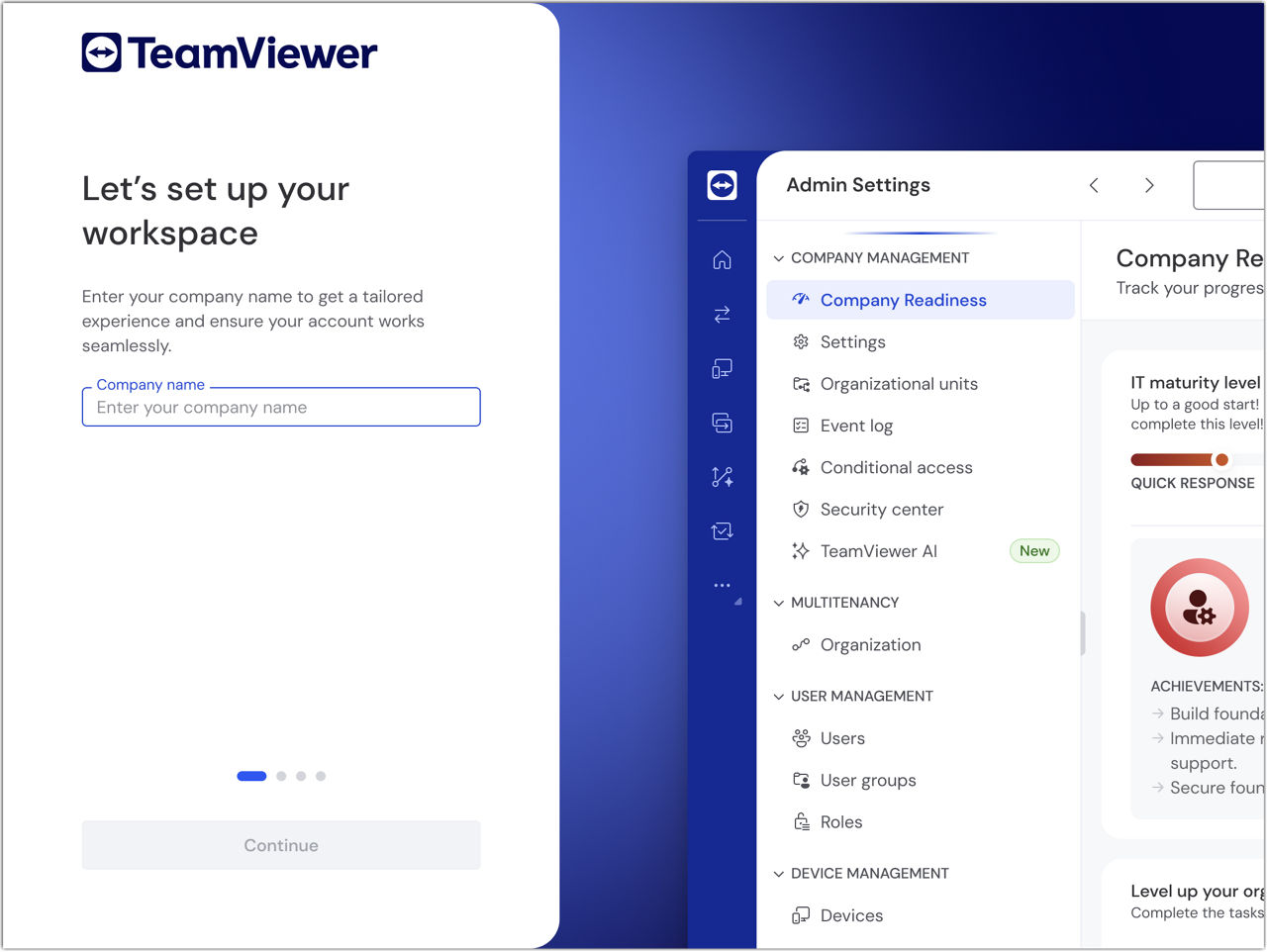
Étape 4 : Créer votre organisation
Vous pouvez à présent saisir le nom de votre organisation puis cliquer sur Continuer.
Étape 5 : Ajouter les administrateurs
Vous serez invité à saisir les adresses e-mail des administrateurs. Cliquez sur le bouton Continuer. Vous pouvez également ajouter des administrateurs ultérieurement, comme nous le verrons dans ce guide.

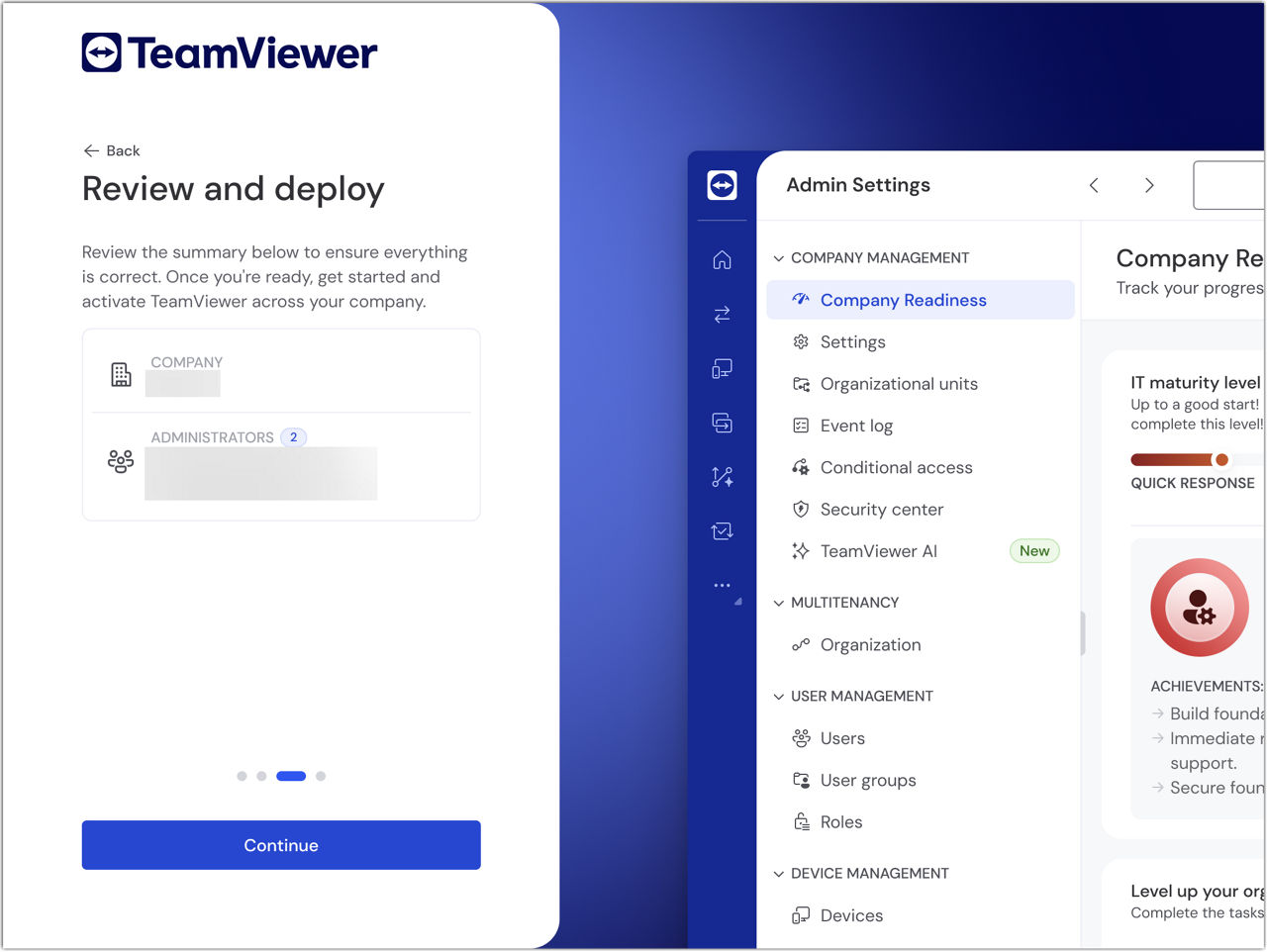
Étape 6 : Vérifier et déployer
Passez en revue le récapitulatif pour vous assurer que les informations de l’entreprise et la liste des administrateurs sont correctes. Cliquez sur le bouton Continuer pour activer le compte.
Étape 7 : Finaliser la configuration
Vous avez terminé la configuration initiale. Nous allons maintenant vous guider pour préparer votre entreprise et déployer TeamViewer.
Note : L’activation des services TeamViewer DEX Essentials peut prendre jusqu’à cinq minutes.

Pour plus d’informations sur TeamViewer DEX Essentials, veuillez consulter l’article ci-dessous :
Étape 8 : Affecter la licence à ses utilisateurs
- Pour les nouveaux utilisateurs
- Pour les utilisateurs existants
Pour les utilisateurs qui n’ont pas de compte TeamViewer, veuillez créer un compte TeamViewer pour eux en suivant les instructions de cet article : Ajouter des utilisateurs à votre entreprise
Pendant le processus de création de l’utilisateur, vous pouvez affecter directement la licence à l’utilisateur via l’onglet Licences, comme indiqué ci-dessous :
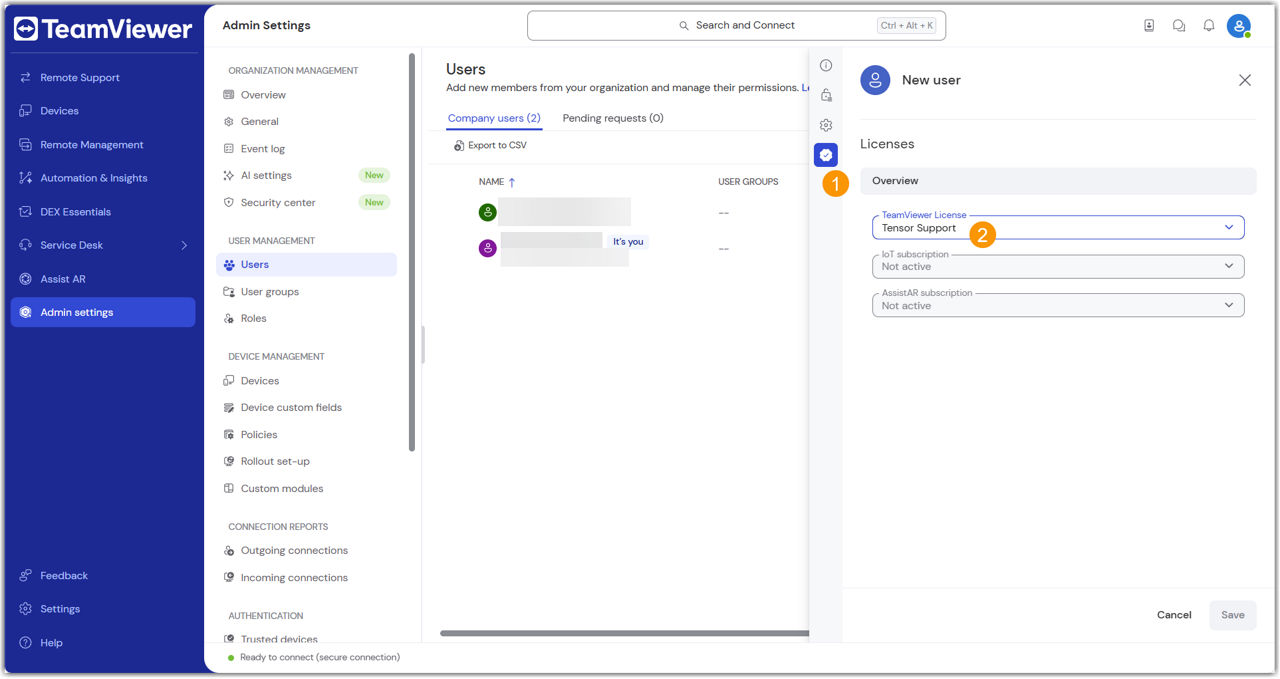
Pour les utilisateurs qui ont déjà un compte existant, vous pouvez les ajouter à votre entreprise en suivant le deuxième chapitre de l’article ici : Ajouter des utilisateurs existants à votre entreprise
Une fois les utilisateurs ajoutés, vous pouvez leur affecter la licence comme suit :
- Sélectionnez le ou les utilisateurs.
- Cliquez sur Éditer.
- Cliquez sur Modifier les informations de l’utilisateur.
- Allez dans l’onglet Licences.
- Dans la section Licence TeamViewer, sélectionnez la licence souhaitée.
- Cliquez sur Enregistrer.
Vous avez activé avec succès votre licence TeamViewer ONE.
Pour plus d’informations sur la configuration de votre environnement TeamViewer, veuillez consulter l’article ci-dessous :