激活您的 TeamViewer ONE Standard 或 Advanced 许可证是释放端点管理解决方案全部潜力的第一步。 TeamViewer ONE 旨在超越传统的远程支持,使您能够 高效、安全地管理、监控和支持您的设备。在本文中,我们将逐步指导您完成激活过程,以便您可以快速自信地开始。
本文适用于所有TeamViewer ONE许可证持有者。
如何开始使用您的 TeamViewer ONE 许可证
要开始使用您的 TeamViewer ONE 许可证,请按照以下说明操作:
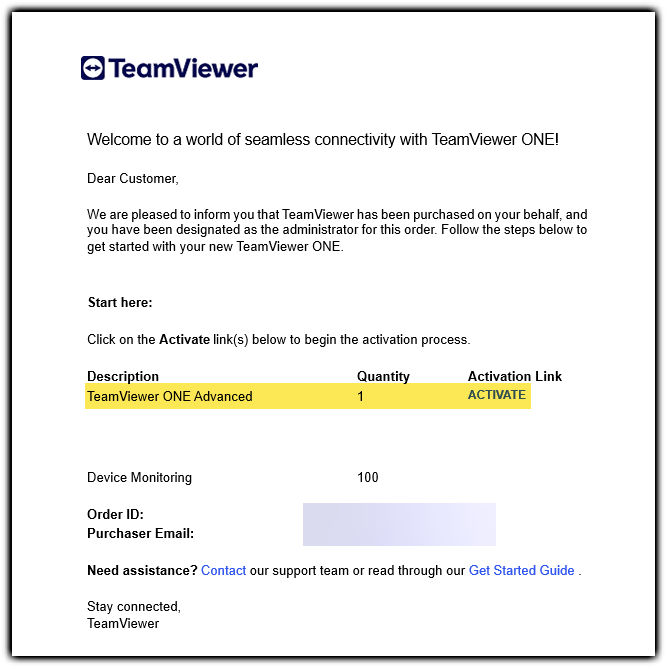
第 2 步:使用您的管理员帐户登录或创建 TeamViewer 帐户并激活许可证
- 我已经有一个 TeamViewer 帐户
- 我没有 TeamViewer 帐户
- 使用您现有的 TeamViewer 帐户登录。
- 单击 激活。
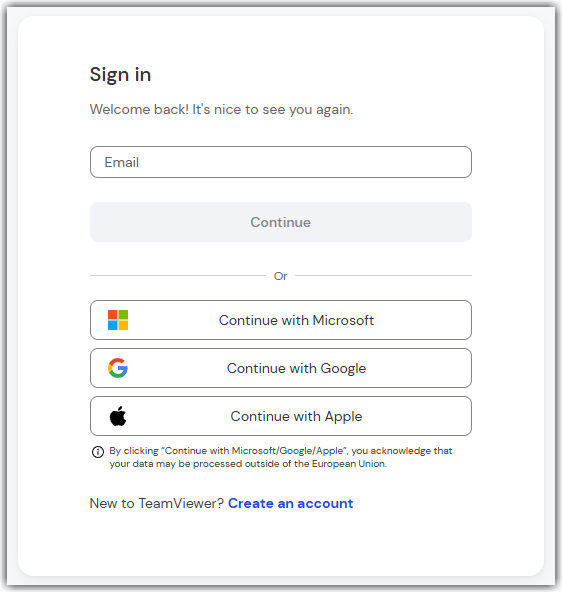
- 单击创建帐户。
- 输入您的 姓名 和 电子邮件地址,然后单击 继续。
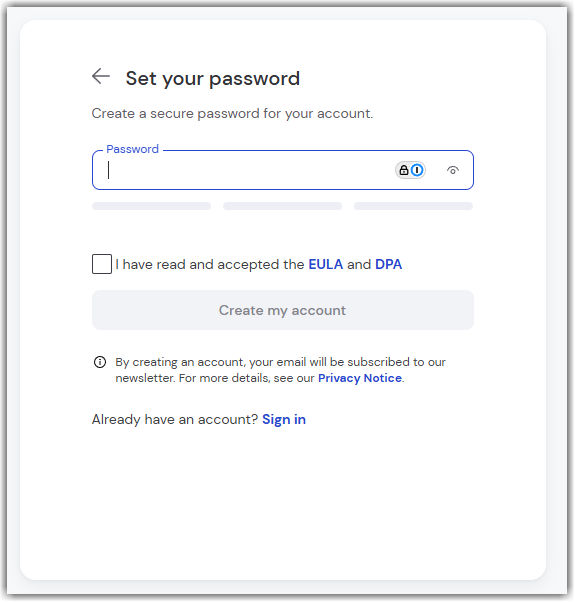
- 创建 密码,阅读并接受 EULA,标记验证码框,然后单击 创建我的帐户。
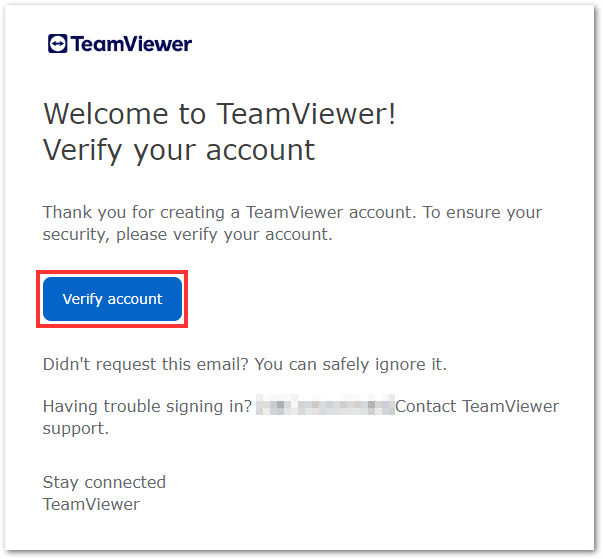
4. 您将收到一封电子邮件的通知,已发送到您的收件箱以进行帐户验证。单击电子邮件中的 验证帐户 按钮以验证您的帐户。将打开一个页面,确认帐户验证。您现在可以 关闭窗口。
5. 完成后,返回初始浏览器窗口,勾选“我已验证我的帐户”框 ,然后单击 “登录”。输入您刚刚创建的密码,然后单击 登录。
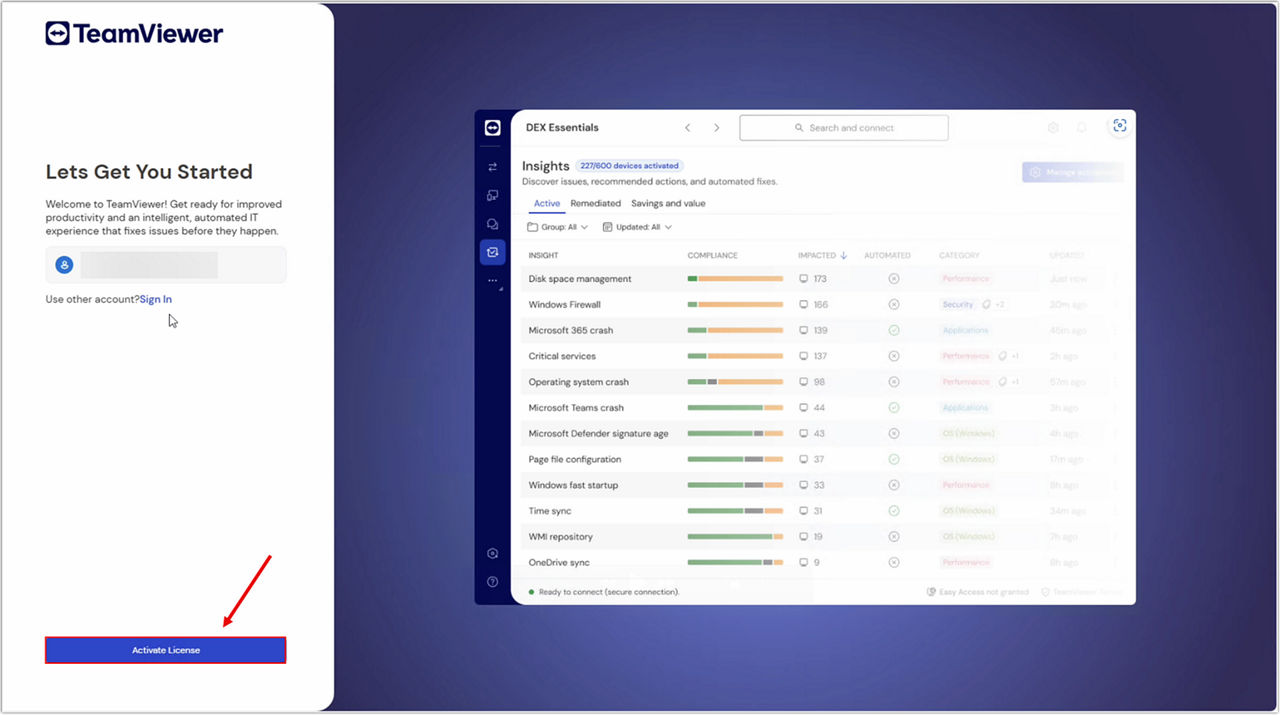
第 3 步:点击 激活 按钮
激活页面将会出现,点击 继续 。
第 4 步:创建您的公司
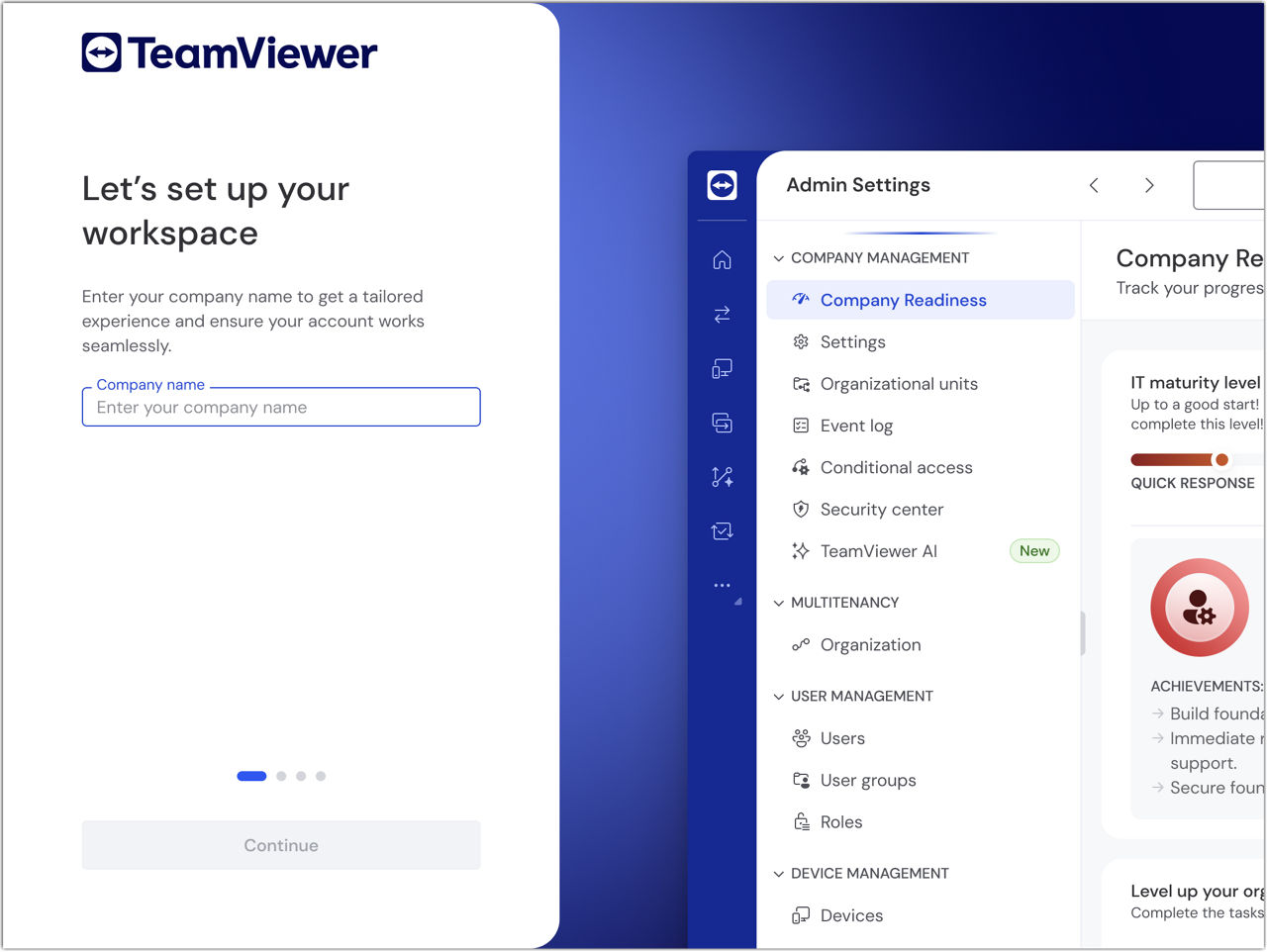
现在,输入您的公司名称,然后单击 继续。
第 5 步: 添加管理员
系统会提示您输入管理员的电子邮件地址。点击 继续 按钮。您也可以稍后再添加管理员,我们将在本指南第 8 步 中进行说明。

第 6 步:检查并部署
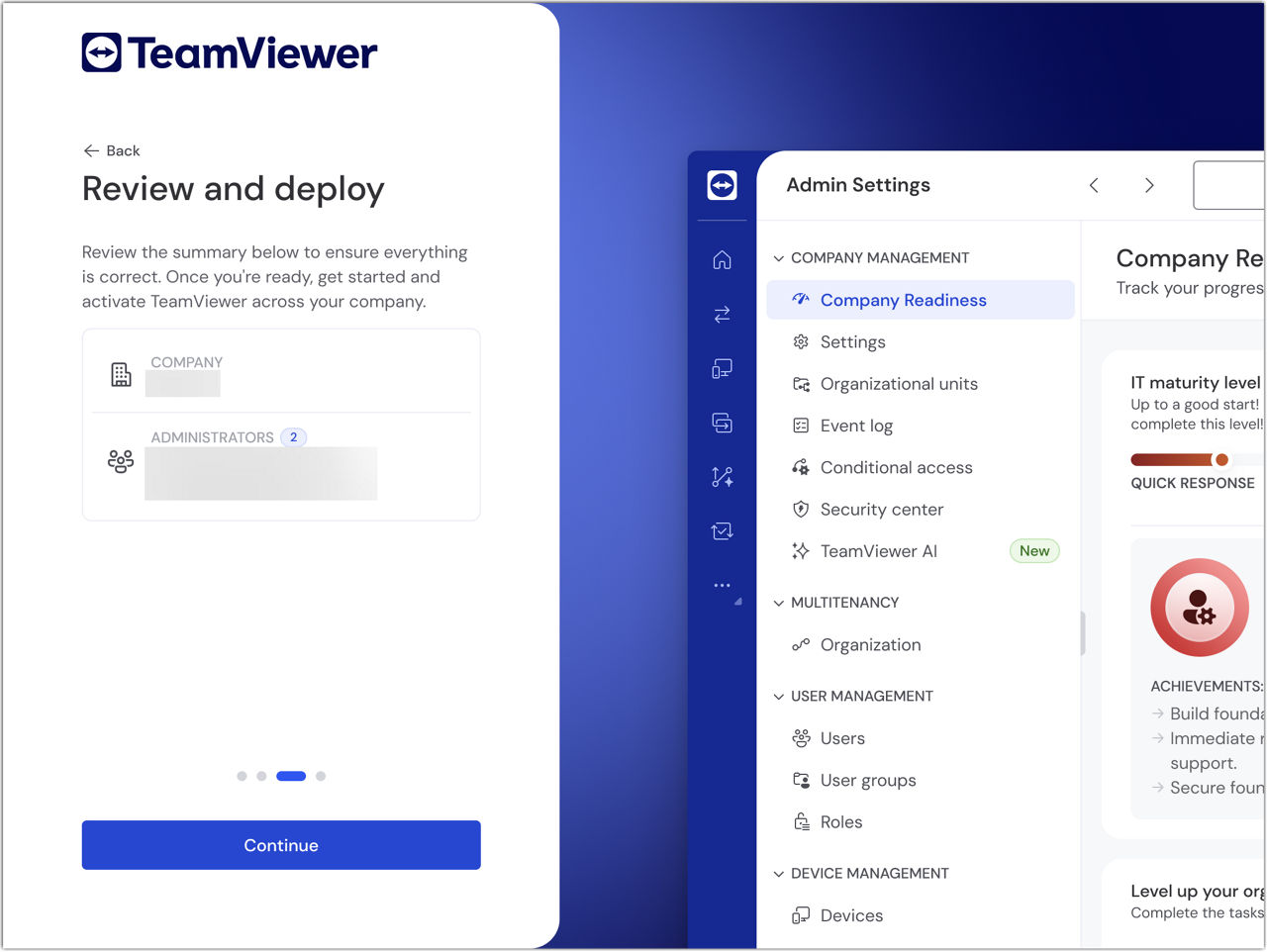
请查看摘要,确保公司信息和管理员列表正确。点击 继续 按钮以激活账户。
第 7 步:完成设置
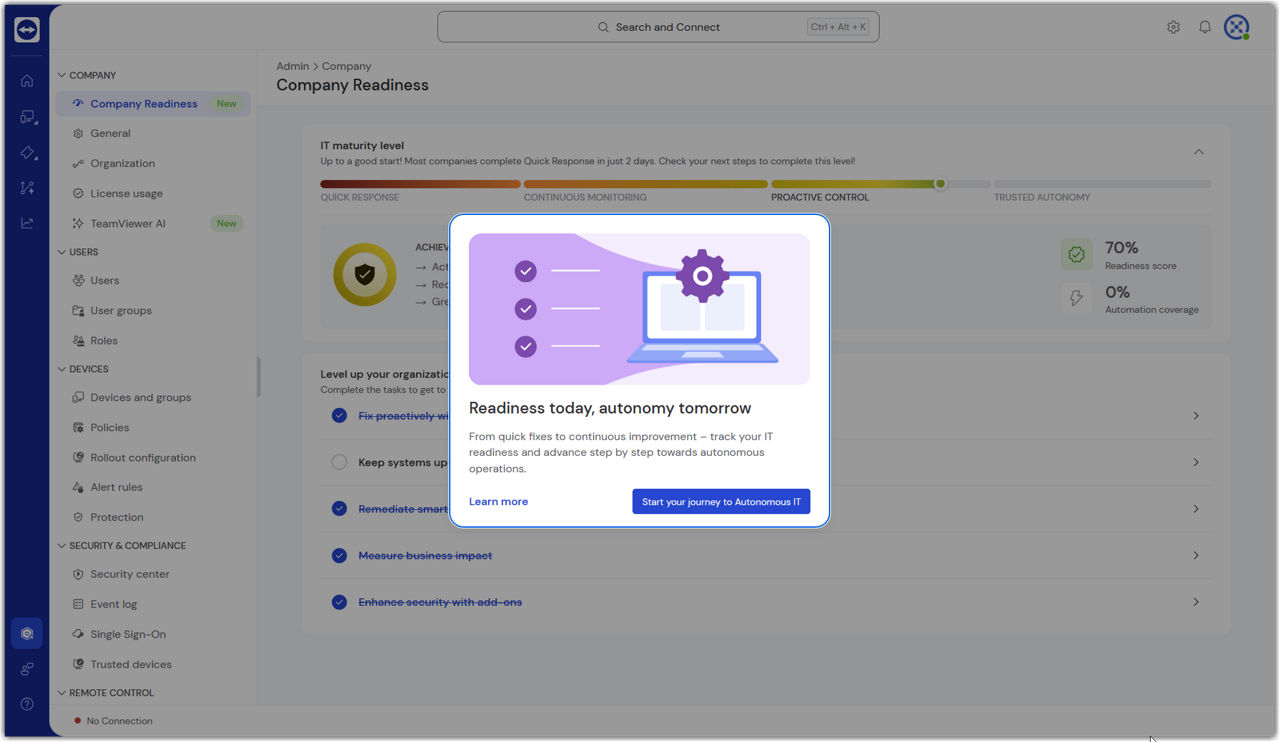
您已完成入门设置。接下来我们将引导您完成公司准备工作并部署 TeamViewer。
注意: 激活 TeamViewer DEX Essentials 服务可能需要长达五分钟。
更多有关 TeamViewer DEX Essentials 的信息,请浏览以下文章:
第 8 步:分配许可证到您的用户
- 新用户
- 现有用户
对于尚未拥有 TeamViewer 帐户的用户,请按照本文中的说明为他们创建一个 TeamViewer 帐户:将用户添加到您的公司。
在创建用户的过程中,您可以通过“许可证”下放的选项直接为该用户分配许可证,如下所示:

对于已经拥有现有帐户的用户,您可以按照本文第二章的说明将他们添加到您的公司:添加现有用户到您的公司。
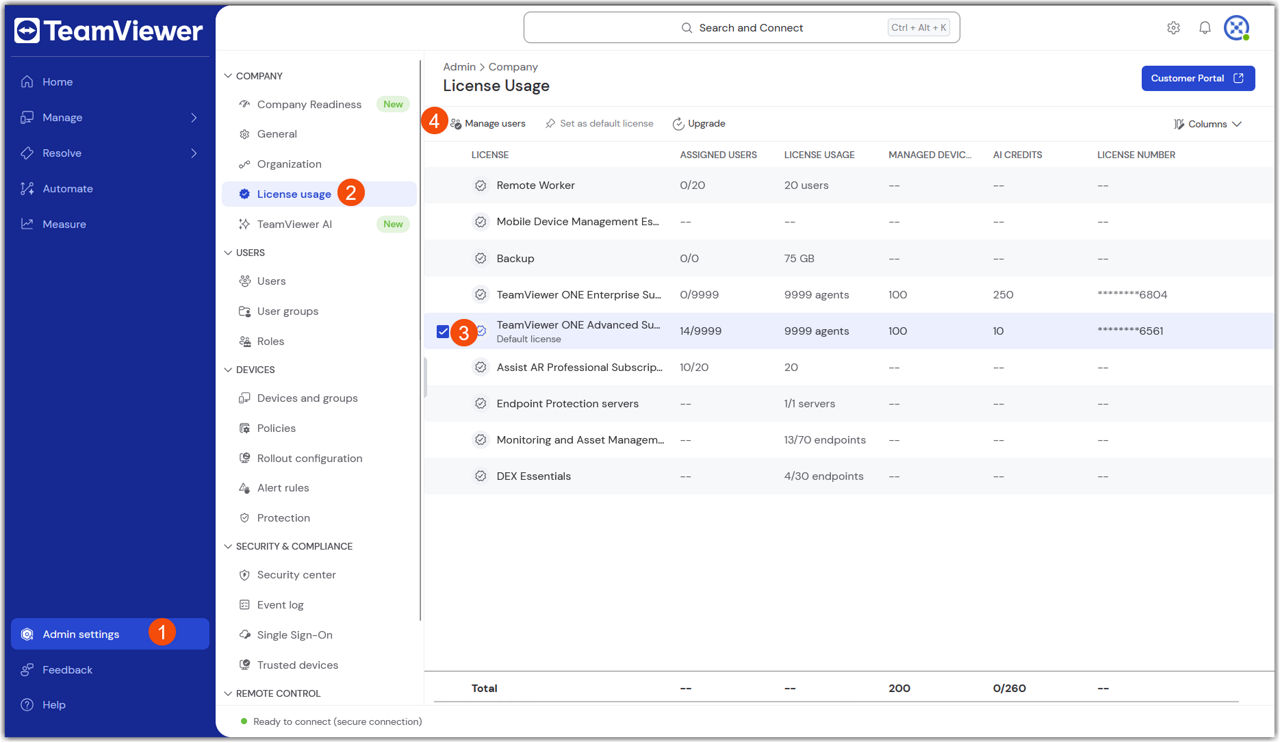
在用户添加完成后,您可以按照以下步骤为他们分配许可证:
- 前往 管理设置。
- 从侧栏中 点击 授权使用
- 点击 TeamViewer ONE旁边的勾选框
- 在窗口上方进入 管理用户。
- 选择相应的用户,然后 点击 保存。
您已成功激活您的 TeamViewer ONE 许可证。
第 9 步:将设备添加到您的帐户或公司中
在将许可证分配给您的用户后,您可以将设备添加到您的帐户或公司中。共有三种方法:
1. 通过链接添加设备
要通过 共享链接添加设备,您可以创建一个唯一链接并与用户共享,使其能够将设备添加到您的公司。有关具体操作方法,请参阅以下文章:
2. 通过部署配置添加设备
此外,您还可以通过部署配置将 TeamViewer 一次性部署到多台设备上。以下文章将对此方法进行详细说明:
3. 手动添加设备
作为最后一种方法,您可以直接在目标设备上下载并安装 TeamViewer,然后将该设备手动分配到您的帐户。有关此方法的更多信息,请参阅此处:
有关如何设置 TeamViewer 环境的更多信息,请参阅以下文章:
自动服务激活
TeamViewer ONE 的自动服务激活功能可免去手动逐一启用各项服务的步骤,例如 DEX Essentials、设备监控 以及 资产与补丁管理。在您为公司配置文件激活许可证后,TeamViewer ONE 将自动完成相关服务的激活。
- 针对现有设备:TeamViewer ONE 会自动在所有已关联至账户或公司配置文件的设备上激活相关服务。
- 针对新设备:在您确认分配后,TeamViewer ONE 会自动在之后添加到账户或公司配置文件的所有新设备上激活相关服务。