
Base de Conhecimento
Adicione usuários ao seu Perfil de Empresa
Last Modified 7 de jul. de 2026
Os administradores do Perfil de Empresa podem criar contas para usuários novos e usuários existentes da empresa.
Observação: Quando você adiciona um usuário existente à sua empresa, os dispositivos atribuídos a esse usuário não serão atribuídos automaticamente à empresa. Para atribuir um dispositivo à sua empresa, siga as instruções aqui.
Este artigo se aplica a administradores de empresa.
Como adicionar novos usuários
Para adicionar novos usuários ao seu Perfil de Empresa, siga as instruções abaixo:
- Logue com sua conta de administrador no TeamViewer full client ou via web.teamviewer.com.
- Clique nas configurações de administração no canto inferior esquerdo da interface do TeamViewer Remote.
- Clique em Usuários.
- Clique em Adicionar usuário e selecione Adicionar usuário novamente no menu suspenso.
- Digite:
- um nome de usuário
- um endereço de e-mail
- uma senha
- Selecione o grupo de usuários que deseja atribuir ao usuário.
- Clique em Salvar.
Como adicionar usuários existentes
Para adicionar usuários existentes à sua empresa, por favor, siga as instruções abaixo:
1º Passo: Os administradores adicionam os endereços de e-mail dos usuários.
- Logue com sua conta de administrador no TeamViewer full client ou via web.teamviewer.com.
- Clique em Configurações de administração e, na seção Gerenciamento de usuários, clique em Usuários.
- Clique em Adicionar usuário e selecione Adicionar conta existente no menu suspenso.
- Adicione até 10 usuários simultaneamente.
Observação: As contas existentes não devem pertencer a outra empresa.
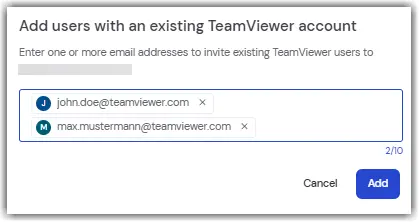
2º Passo: Os usuários aceitam o convite para participar da empresa.
- Os usuários receberiam um e-mail convidando-os a se juntar à empresa.
- Ao clicar em Participar, os usuários precisarão fazer login com suas credenciais do TeamViewer.
- Em seguida, confirme se o endereço de e-mail do administrador preenchido está correto, marque a caixa Permito a transferência da minha conta e clique em Ingressar na empresa.
- Uma mensagem confirmará que sua solicitação foi enviada com sucesso ao administrador.
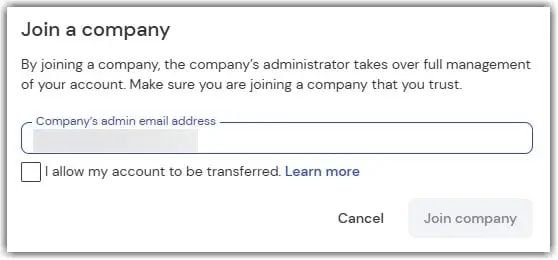
3º Passo: Os administradores aprovam as solicitações
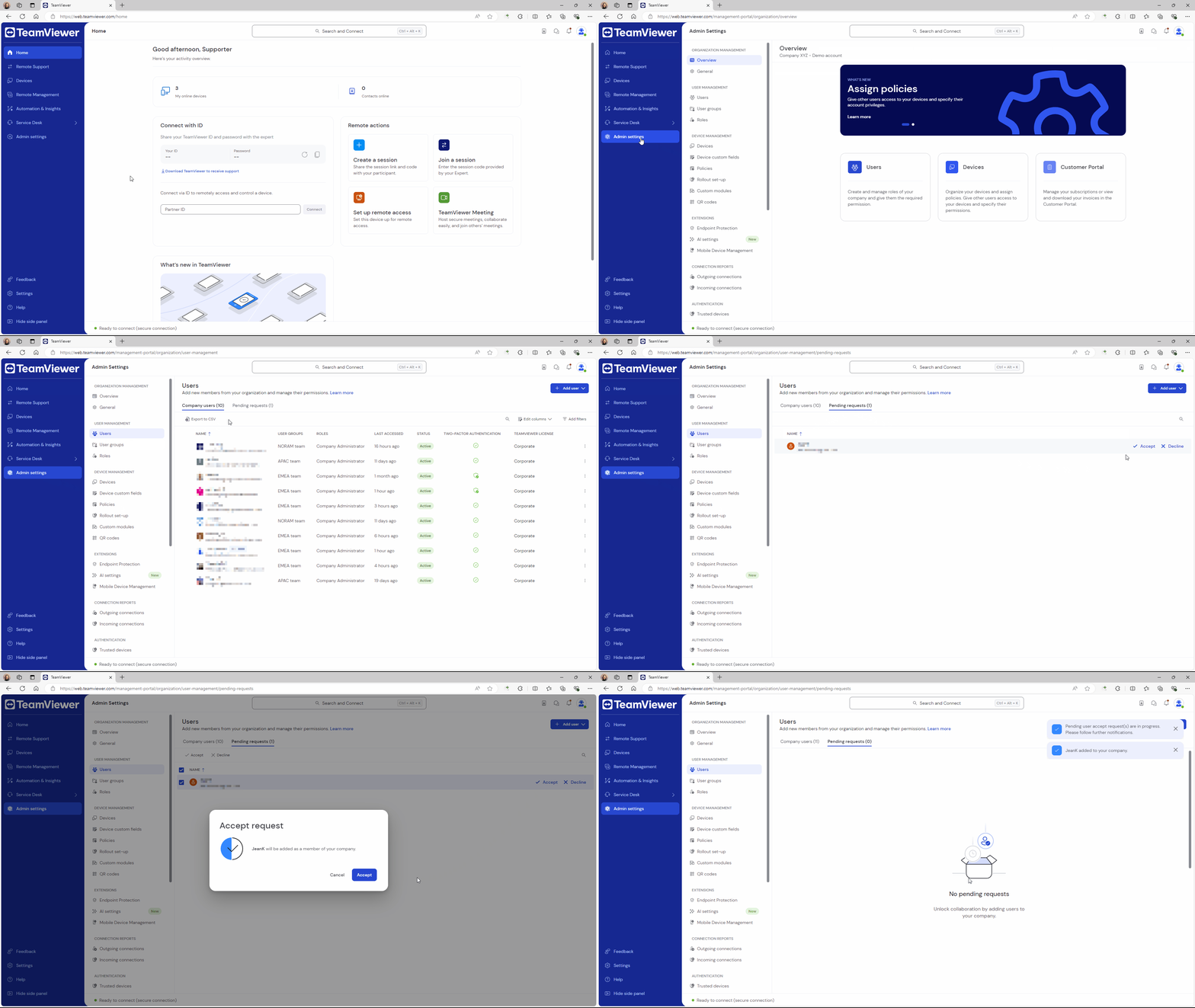
- Logue com sua conta de administrador no TeamViewer full client ou via web.teamviewer.com.
- Clique em Configurações de administração e, na seção Gerenciamento de usuários, clique em Usuários.
- Acesse a aba Solicitações pendentes. Você verá a solicitação do usuário na lista. Clique em Aceitar e confirme clicando em Aceitar novamente.
- O usuário foi adicionado com sucesso à sua lista de usuários.
Observação: Aceitar solicitações de usuários só é possível com o TeamViewer 15.55 ou por meio do web client.