TeamViewer ONE 的解决中心 为您提供组织内需要关注的问题的集中视图。 通过案例,团队可以跟踪进展、分配所有权,并从单一地点管理解决活动。每个案件都包含与特定问题相关的信息、行动和历史,帮助团队保持组织性,在解决过程中更高效地工作。所有记录的活动都会自动被记录,提供 完整的调查和修复记录。
注意: 解决中心目前仅通过 网页应用访问。
本文适用于所有TeamViewer ONE Standard 和 Advanced 许可证持有者。
最新动态
案件管理
解决中心为你组织内所有提出的案件提供结构化的可视化,将开放和已结案案件分开为专门的视图。每个案件都包含关键细节,如状态、严重程度、影响和类别,方便支持团队快速评估紧急情况,并一目了然地了解问题的性质。这种布局有助于简化分诊流程,跟踪病例进展,确保没有遗漏。
新权限
解决中心 提供四项新权限:
- 查看权限: 允许用户 访问解决中心 并 查看案件/相关信息。
- 创建权限: 允许用户 创建新的案件。
- 编辑权限: 允许用户 修改现有案件 及其属性。
- 删除权限: 允许用户永久删除案件。
案例
案件 是 解决中心的基础。它们为组织、跟踪和管理与特定问题相关的工作提供了结构化的方式,从初步调查到解决方案。通过将相关信息、活动、所有权和受影响设备集中在一个地点,Cases帮助团队有效协作,保持可见性,并完整记录整个解决过程中的行动。
注意: 一个设备可以关联多个案件。同样,多个Case也可以关联到一个设备。
手动创建案件
手动创建案例提供了一种结构化的方式,能够在整个生命周期内跟踪和管理工作。每个案件都是与特定问题 相关的信息、所有权和活动 的中心平台。团队可以使用案例 来定义严重程度、分配责任、跟踪进展,并记录调查和修复工作。
创建案件时,用户可以定义:
- 标题
- 描述
- 受派人
- 现状
- 严重程度
- 影响
影响 字段有助于识别受影响的设备。受影响的设备可以在案件创建后随时添加或移除,使案件能够随着业务需求的变化而演进。
如何创建案件
- 在TeamViewer ONE左侧边栏或网页应用中导航到Resolve。
- 选择 解决中心。
- 点击右上角的 +添加案件 。
下面的标签页将案件拆分为各自的章节。点击每个标签页获取更多信息。
- 案件概述
- 活动日志
- 注释
案件概述
案件概览 为理解和管理案件所需的信息提供了集中视图。它旨在一目了然地显示最相关的细节,帮助用户快速评估问题,了解其影响,并在调查和修复过程中跟踪进展。
案件概述 包括:
- 正在解决的问题
- 受影响设备
- 所有权
- 优先级
- 现状
- 调查和修复期间的活动
通过将这些信息汇聚到一个视图中,案例概览帮助团队保持可见性、协调工作,并保持对案件当前状态的一致。它还提供了案件生命周期中活动的完整记录,便于在需要时审查调查和修复工作。
案例字段
解决中心的每个案件在其独立领域提供以下信息:
活动日志
活动日志提供了案件中执行动作的完整历史。它作为调查和修复过程的集中记录,帮助团队保持对已完成工作及案件当前状态的可见性。活动日志帮助用户理解:
- 案件具体发生了什么
- 执行了哪些动作
- 对应动作发生的时间
通过将所有相关活动集中在一个时间线中, 活动日志 清晰记录了案件生命周期中所采取的行动。这使得回顾进展、跟踪变化以及理解促成问题调查和解决的事件顺序变得更为便捷。
追踪活动
活动日志记录案件生命周期中的关键操作和更新,提供一个集中的变更、调查和修复活动记录。保持完整的事件历史有助于团队了解案件的进展,并在回顾过去工作时提供宝贵的背景信息。活动日志记录:
- 案例创建
- 状态更新
- 分配变更
- 设备的添加与移除
- 注释
- 远程控制会话
- 脚本部署
作为案件历史背景的主要来源, 活动日志 支持团队间协作,简化故障排除,并确保所有权变更或新增贡献者时的顺利交接。
注释
注释 为协作者和主题专家提供了在案件生命周期中捕捉重要信息的方式。它们可用于记录发现、记录决策、分享进展更新,并保存与调查或解决过程相关的额外背景信息。
通过在 案件中保存笔记,团队可以 集中管理信息,让所有相关人员都能访问。这有助于改善协作,减少跨多个系统跟踪信息的需求,并确保在所有权变更或新增贡献者加入时,宝贵的上下文依然可用。用户在处理案件时可以随时添加笔记。
如何添加备注
要为案件添加笔记,请点击右上角的 +添加笔记 按钮。在文本栏输入想要的笔记,然后点击保存。添加后,所有用户都能看到笔记。
如何复习注释
所有笔记都附在案子上,确保重要信息被保存并供所有合作者访问。要查看笔记,打开案件并进入备忘录标签。
快速操作
快速操作 允许用户直接在案件内利用TeamViewer的功能。 通过提供访问关键工具而无需离开解决方案 中心工作流程,快速操作帮助简化调查流程, 在保持所有相关活动与 案件。
通过 快速操作 发起的操作会自动记录在 活动日志中,创建 完整的工作历史,帮助团队在整个解决过程中保持可见性。
通过在案件中提供 常用功能, 快速操作 有助于减少上下文切换,提高效率,并确保调查和修复活动紧密关联所处理问题。
目前支持的快速行动包括:
- 远程控制
- 脚本部署
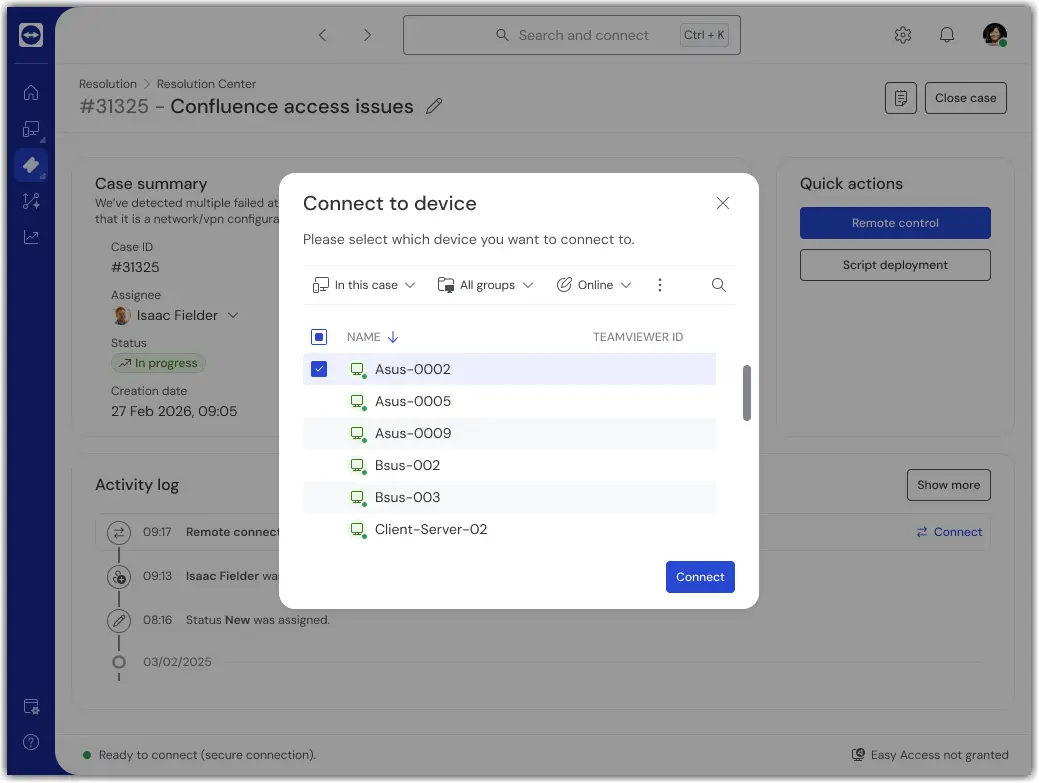
- 远程控制
- 脚本部署
远程控制
TeamViewer ONE 的解决中心允许您直接发起 TeamViewer 会话,访问权限和支持水平与所有 TeamViewer 连接保持一致。这确保了解决案件时不会浪费时间。
如何从案件发起远程控制会话
- 打开 案件。
- 选择 远程控制。
- 选择受影响的设备之一。
- 开始远程控制会话。
如果有会话数据分析,也可以通过案例上下文访问生成会话信息的链接。
脚本部署
除了远程控制,TeamViewer ONE 还提供直接从解决中心远程部署脚本,使无需连接设备的解决方案也能轻松完成。
如何从案例中部署脚本
- 打开 案件。
- 选择脚本 部署。
- 从受影响设备列表中选择一个或多个设备。
- 选择要部署的脚本。
- 开始部署。
所有脚本部署都会自动记录在活动日志中。部署信息包括:
- 脚本名称
- 部署状态
- 部署结果
这使用户能够准确了解案件中执行了哪些修复措施。