
知识库
激活您的 TeamViewer ONE 许可证
上次修改时间: 2026年6月4日
激活您的 TeamViewer ONE Standard 或 Advanced 许可证是释放端点管理解决方案全部潜力的第一步。 TeamViewer ONE 旨在超越传统的远程支持,使您能够 高效、安全地管理、监控和支持您的设备。在本文中,我们将逐步指导您完成激活过程,以便您可以快速自信地开始。
本文适用于所有TeamViewer ONE许可证持有者。
如何开始使用您的 TeamViewer ONE 许可证
要开始使用您的 TeamViewer ONE 许可证,请按照以下说明操作:
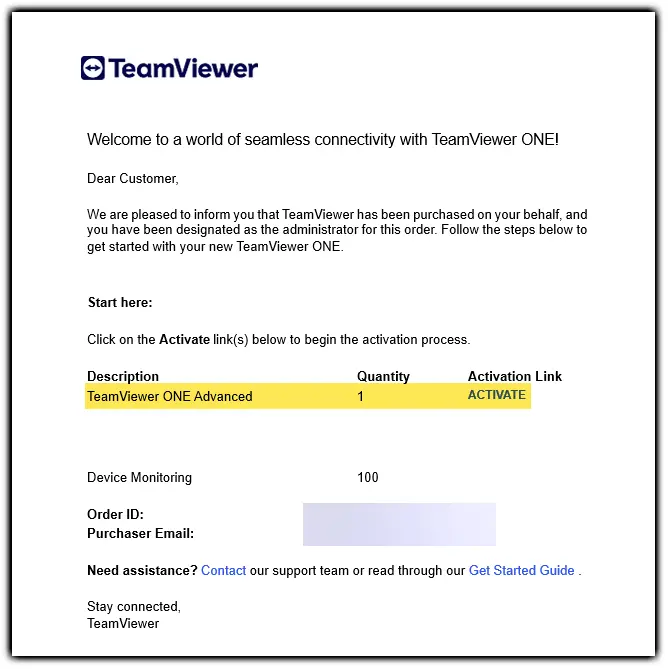
第 2 步:使用您的管理员帐户登录或创建 TeamViewer 帐户并激活许可证
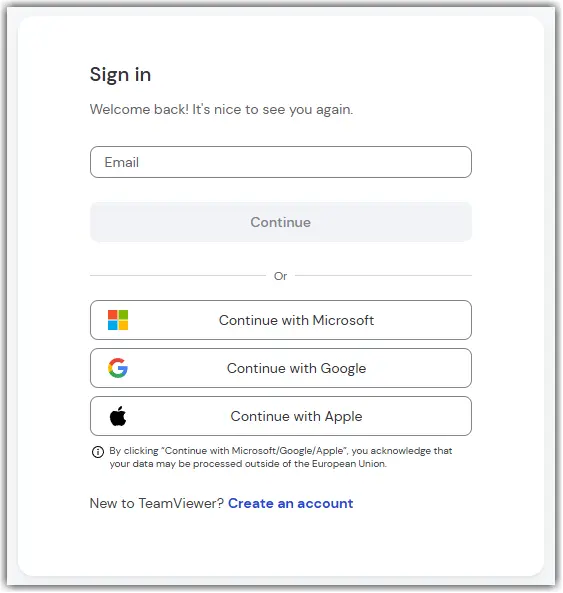
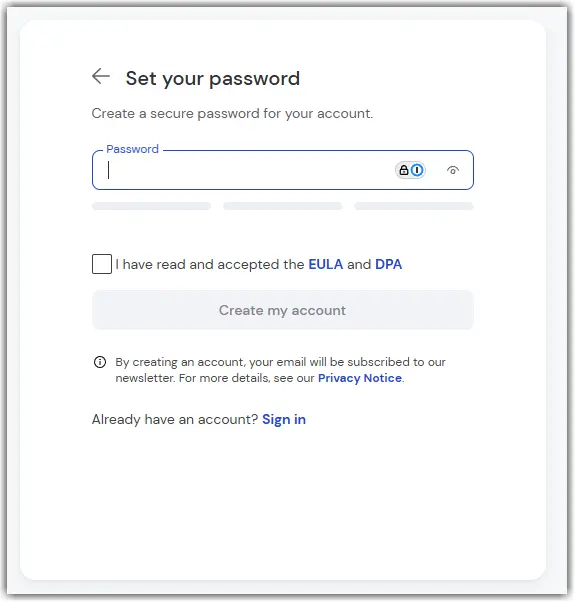
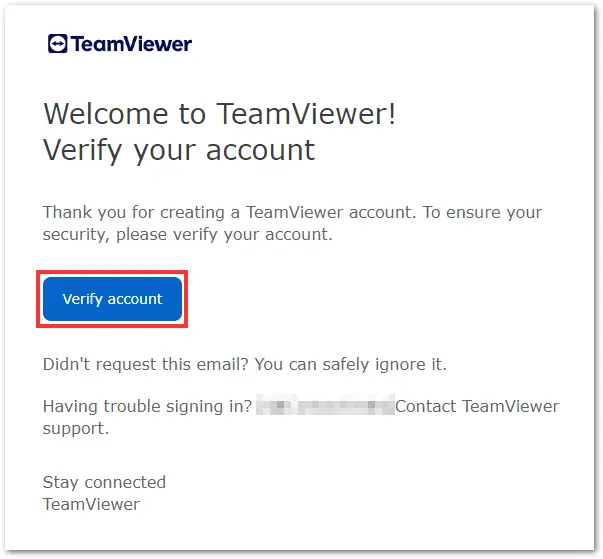
第 3 步:点击 激活 按钮
激活页面将会出现,点击 继续 。
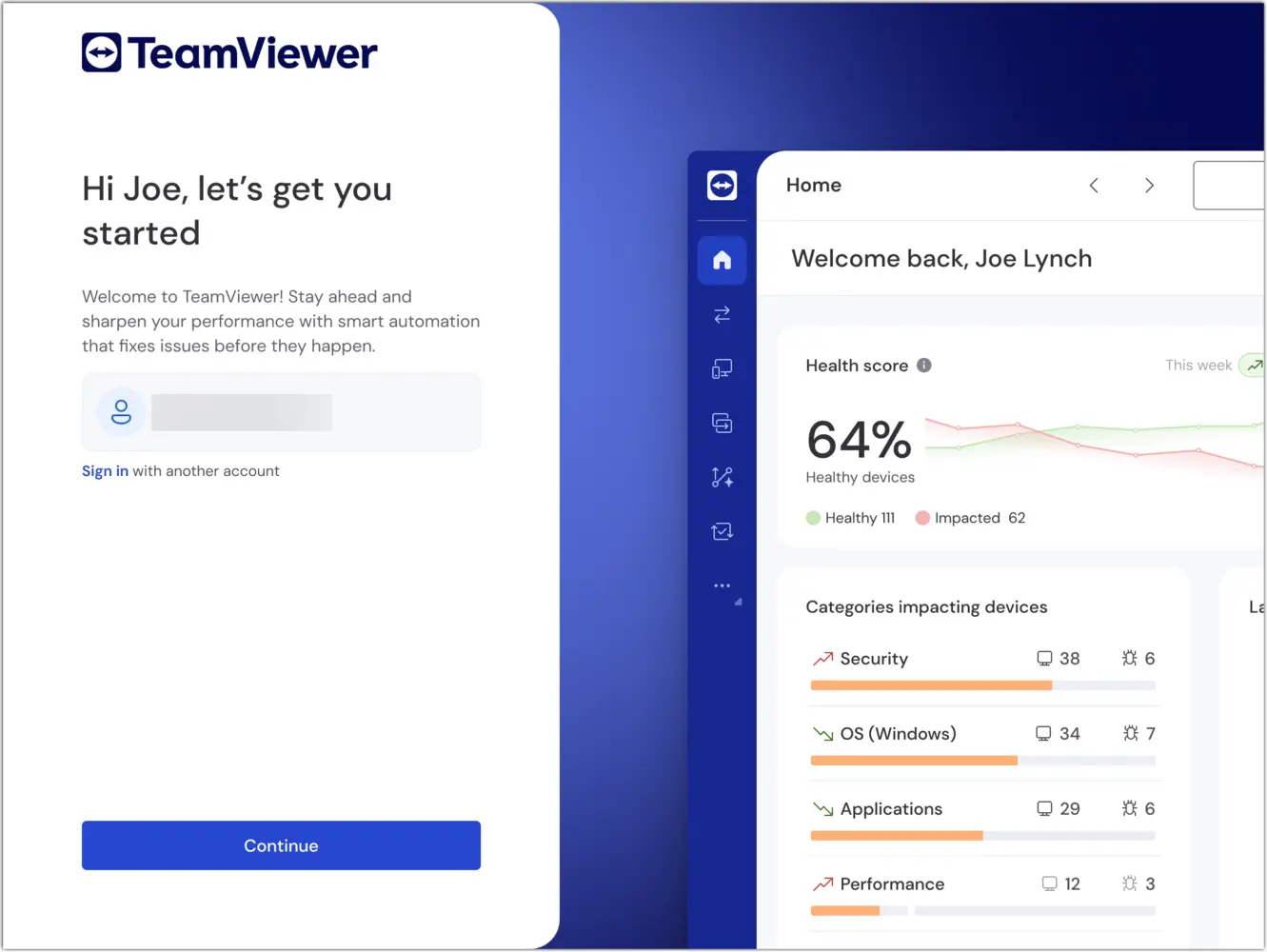
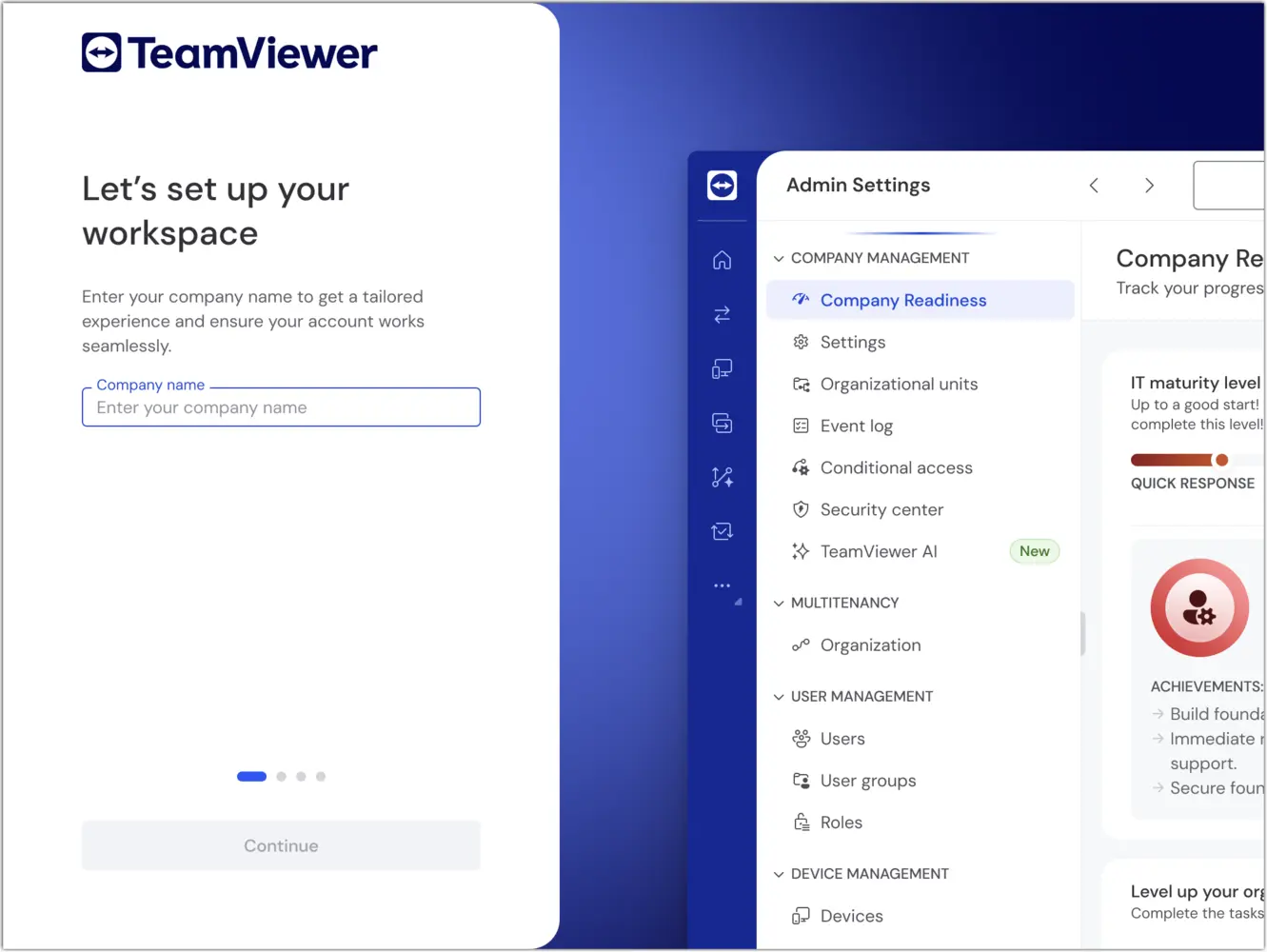
第 4 步:创建您的公司
现在,输入您的公司名称,然后单击 继续。
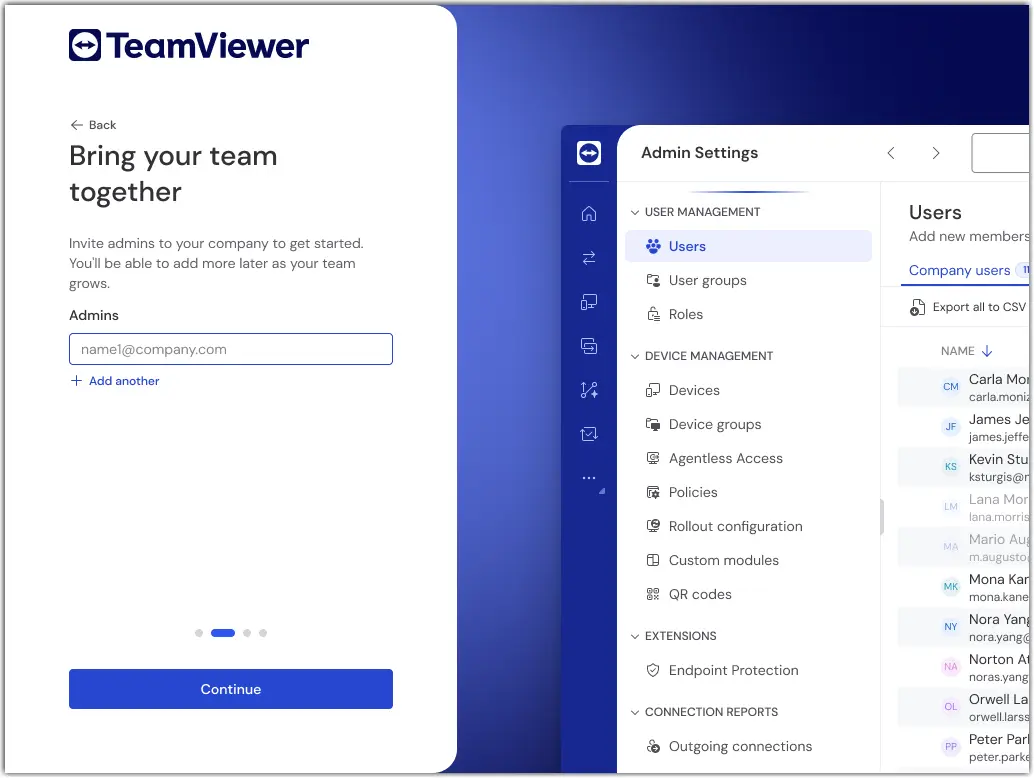
第 5 步: 添加管理员
系统会提示您输入管理员的电子邮件地址。点击 继续 按钮。您也可以稍后再添加管理员,我们将在本指南第 8 步 中进行说明。
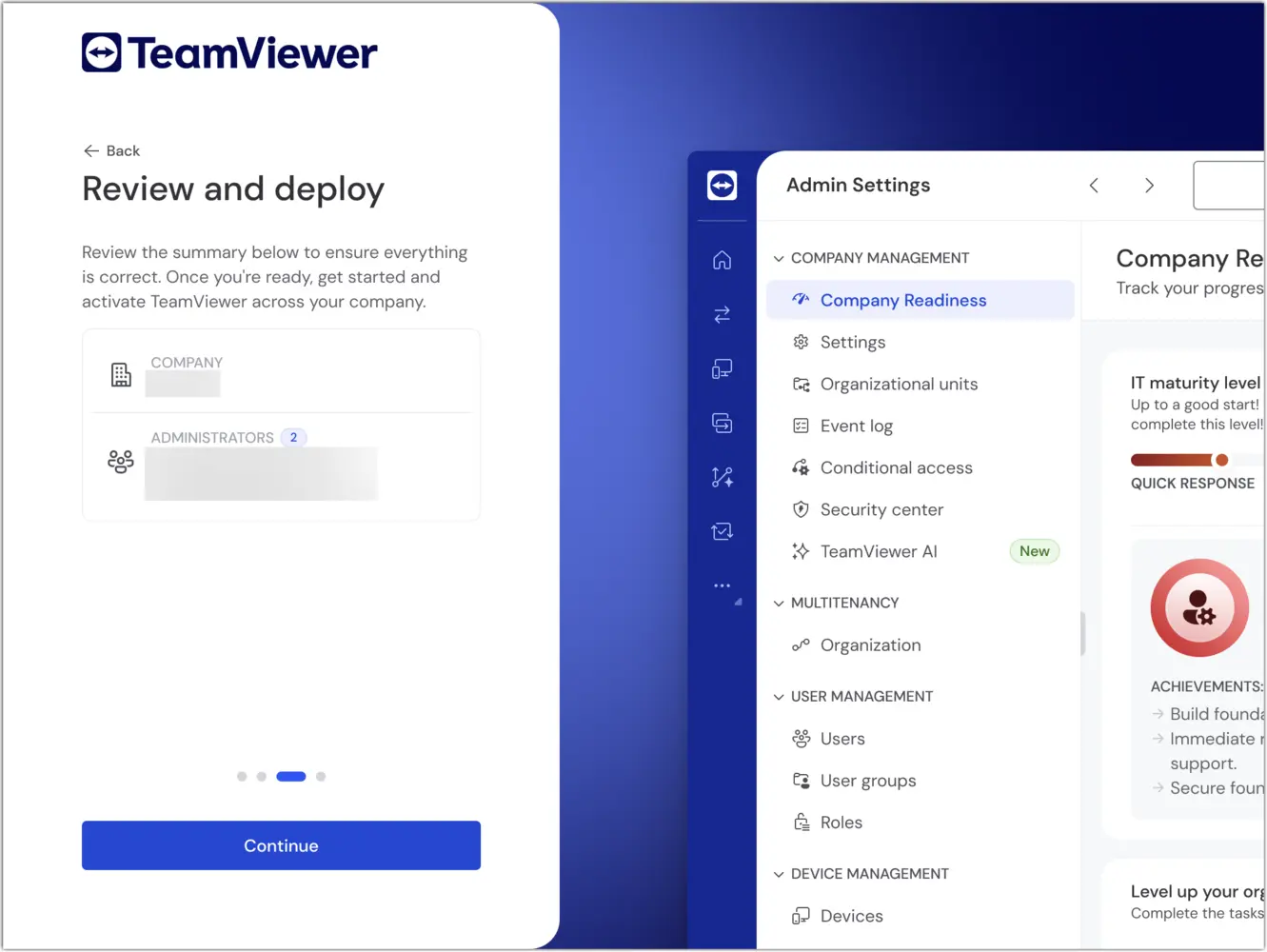
第 6 步:检查并部署
请查看摘要,确保公司信息和管理员列表正确。点击 继续 按钮以激活账户。
第 7 步:完成设置
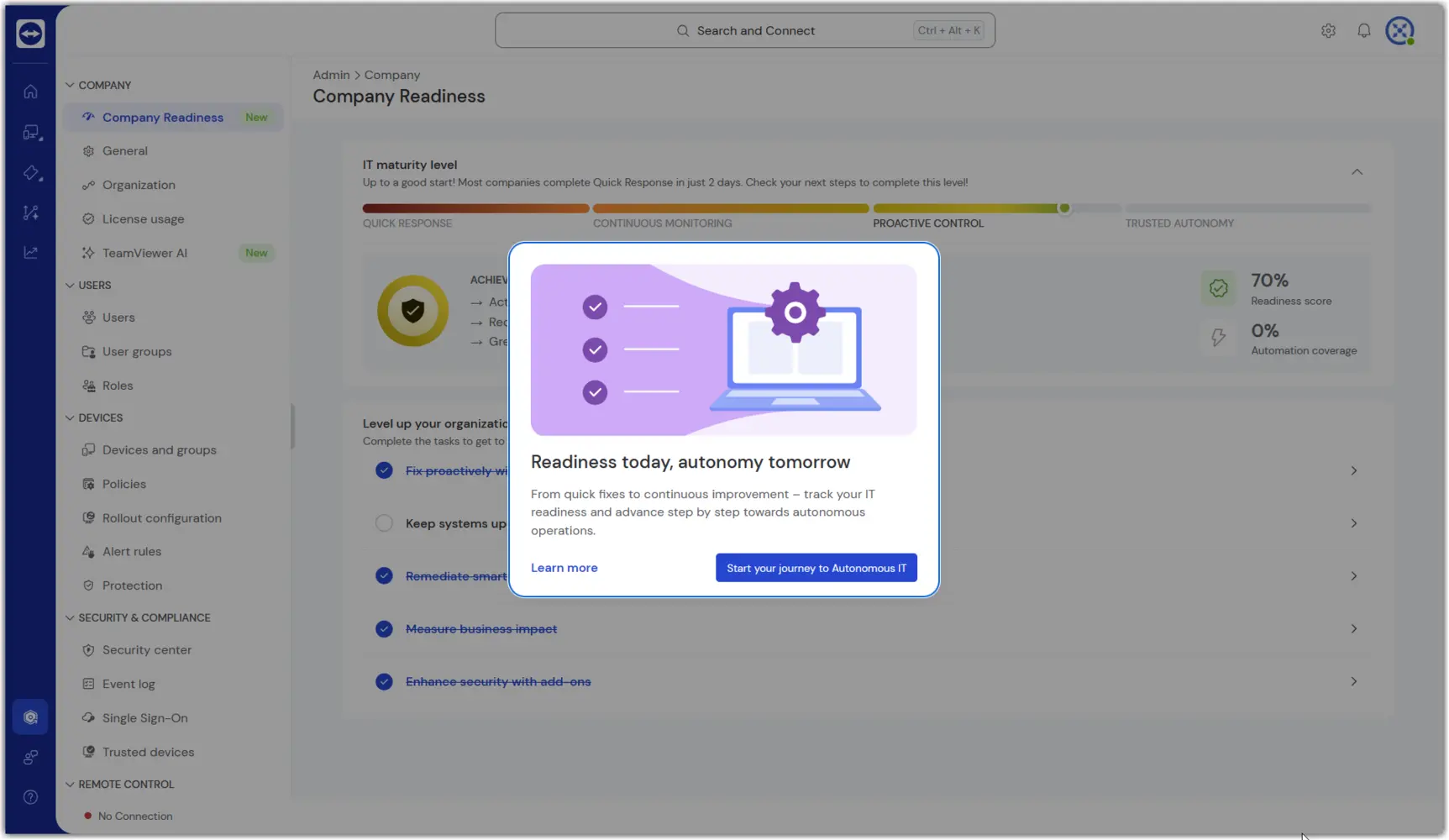
您已完成入门设置。接下来我们将引导您完成公司准备工作并部署 TeamViewer。
注意: 激活 TeamViewer DEX Essentials 服务可能需要长达五分钟。
更多有关 TeamViewer DEX Essentials 的信息,请浏览以下文章:
第 8 步:分配许可证到您的用户
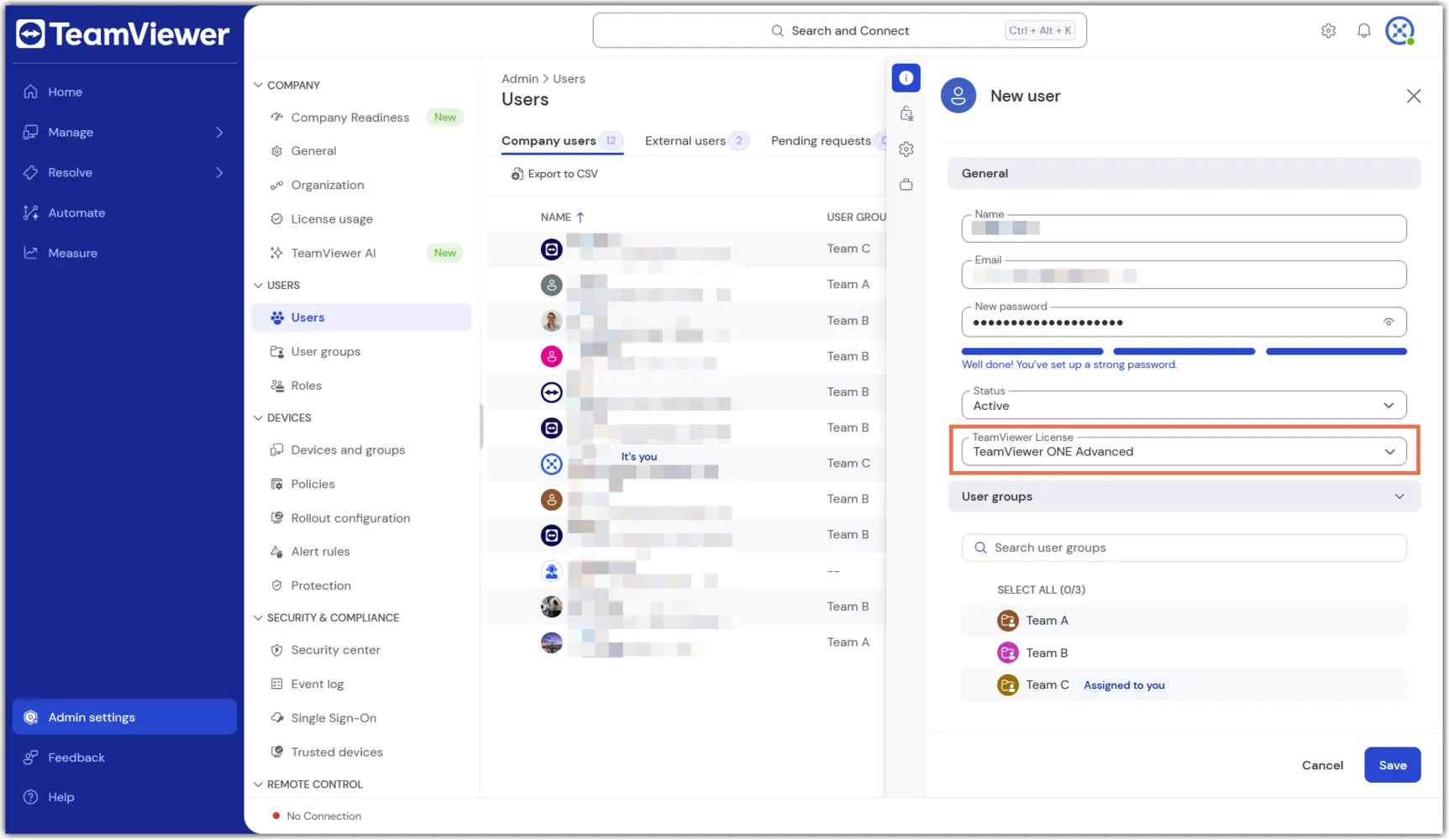
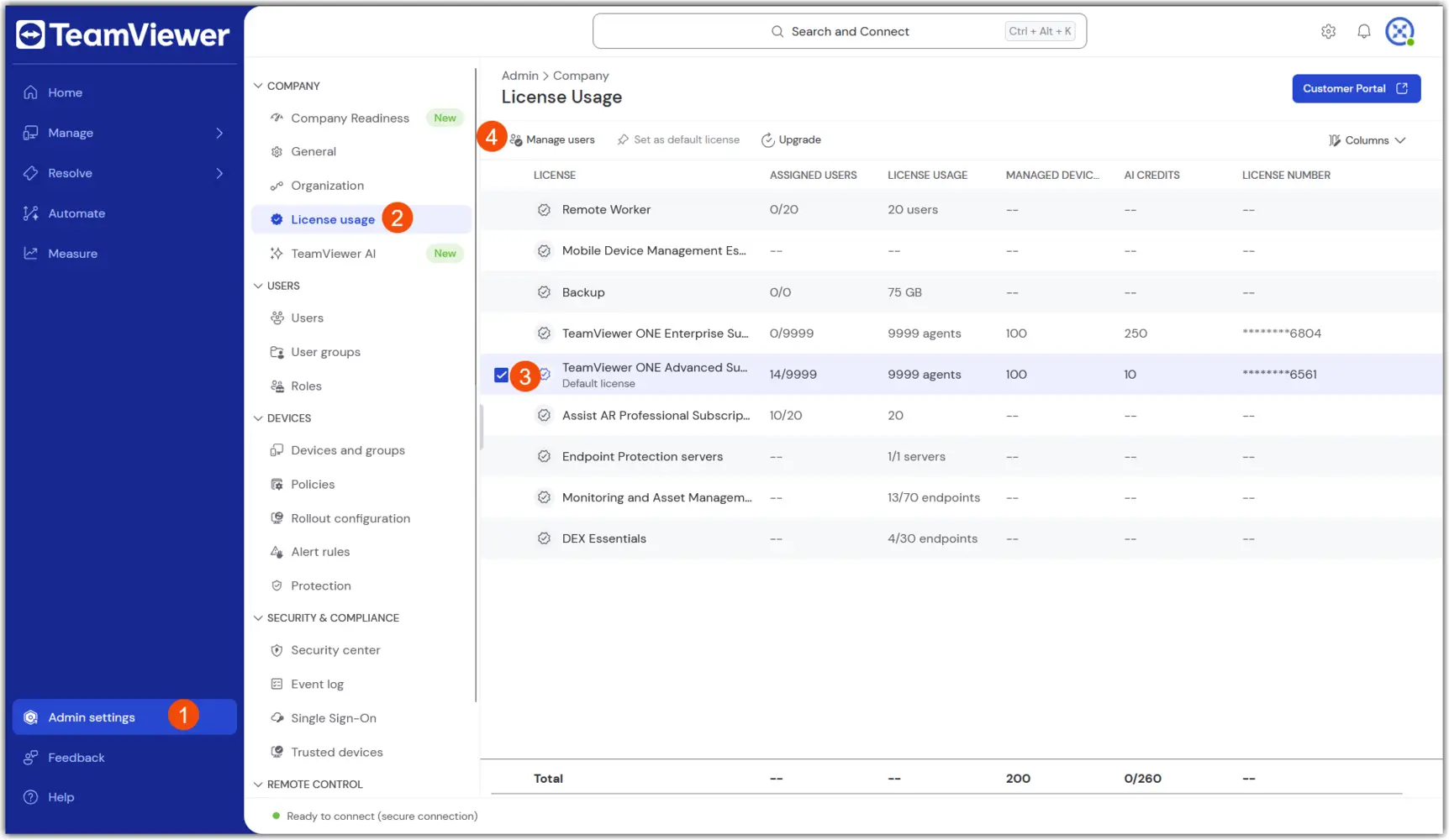
您已成功激活您的 TeamViewer ONE 许可证。
第 9 步:将设备添加到您的帐户或公司中
在将许可证分配给您的用户后,您可以将设备添加到您的帐户或公司中。共有三种方法:
1. 通过链接添加设备
要通过 共享链接添加设备,您可以创建一个唯一链接并与用户共享,使其能够将设备添加到您的公司。有关具体操作方法,请参阅以下文章:
2. 通过部署配置添加设备
此外,您还可以通过部署配置将 TeamViewer 一次性部署到多台设备上。以下文章将对此方法进行详细说明:
3. 手动添加设备
作为最后一种方法,您可以直接在目标设备上下载并安装 TeamViewer,然后将该设备手动分配到您的帐户。有关此方法的更多信息,请参阅此处:
有关如何设置 TeamViewer 环境的更多信息,请参阅以下文章:
自动服务激活
TeamViewer ONE 的自动服务激活功能可免去手动逐一启用各项服务的步骤,例如 DEX Essentials、设备监控 以及 资产与补丁管理。在您为公司配置文件激活许可证后,TeamViewer ONE 将自动完成相关服务的激活。
- 针对现有设备:TeamViewer ONE 会自动在所有已关联至账户或公司配置文件的设备上激活相关服务。
- 针对新设备:在您确认分配后,TeamViewer ONE 会自动在之后添加到账户或公司配置文件的所有新设备上激活相关服务。