El Centro de Resolución de TeamViewer ONE ofrece una visión centralizada de los asuntos que requieren atención en tu organización. Usando Casos, los equipos pueden hacer seguimiento del progreso, asignar la propiedad y gestionar las actividades de resolución desde una sola ubicación. Cada Caso contiene la información, las acciones y el historial relacionados con un problema específico, lo que ayuda a los equipos a mantenerse organizados y a trabajar de forma más eficaz durante todo el proceso de resolución. Todas las actividades se registran automáticamente, lo que proporciona un registro completo de los esfuerzos de investigación y remediación.
Nota: Actualmente, el Centro de Resolución solo es accesible a través de la aplicación web.
Este artículo se aplica a todos los titulares de licencias TeamViewer ONE Standard y Advanced.
Qué hay de nuevo
Gestión de casos
El Centro de Resolución ofrece una visibilidad estructurada de todos los casos planteados en tu organización, separando los casos abiertos y cerrados en vistas dedicadas. Cada caso incluye detalles clave como el estado, la gravedad, el impacto y la categoría, lo que permite a tu equipo de apoyo evaluar la urgencia y comprender la naturaleza del problema de un vistazo. Esta disposición ayuda a agilizar el triaje, controlar el avance de los casos y asegurar que nada se escape por las grietas.
Nuevos permisos
El Centro de Resolución otorga cuatro nuevos permisos:
- Ver permiso: Permite a los usuarios acceder al Centro de Resolución y ver casos o información relacionados.
- Permiso de creación: Permite a los usuarios crear nuevos casos.
- Permiso de edición: Permite a los usuarios modificar los casos existentes y sus propiedades.
- Permiso de eliminación: Permite a los usuarios eliminar casos de forma permanente.
Casos
Los Casos son la base del Centro de Resolución. Proporcionan una forma estructurada de organizar, rastrear y gestionar el trabajo relacionado con un problema específico, desde la investigación inicial hasta su resolución. Al centralizar la información relevante, las actividades, la propiedad y los dispositivos afectados en un solo lugar, los Casos ayudan a los equipos a colaborar eficazmente, a mantener la visibilidad y a llevar un registro completo de las acciones realizadas durante todo el proceso de resolución.
Nota: Un dispositivo puede estar asociado a varios casos. De manera similar, se pueden asociar múltiples Casos a un solo dispositivo.
Creación manual de Caso
La creación Manual de Casos proporciona una forma estructurada de hacer seguimiento y gestionar el trabajo a lo largo de su ciclo de vida. Cada caso sirve como punto central de la información, la propiedad y las actividades relacionadas con un tema específico. Los equipos pueden utilizar los Casos para definir la gravedad, asignar responsabilidades, hacer seguimiento del progreso y documentar los esfuerzos de investigación y remediación.
Al crear un Caso, los usuarios pueden definir:
- Título
- Descripción
- Asignado
- Estado
- Gravedad
- Impacto
El campo Impacto permite identificar los dispositivos afectados por el problema. Los dispositivos afectados pueden añadirse o eliminarse en cualquier momento tras la creación del Caso, lo que permite que el Caso evolucione a medida que cambian las necesidades del negocio.
Cómo crear un Caso
- Navega a Resolver (Resolve) en la barra lateral izquierda de TeamViewer ONE o en la aplicación web.
- Selecciona el Centro de Resolución (Resolution center).
- Haz clic en + Añadir caso (+ Add case) en la esquina superior derecha.
Las pestañas de abajo dividen los casos en secciones individuales. Haz clic en cada pestaña para más información.
- Resumen del caso
- Registro de actividad
- Notas
Resumen del caso
El Resumen de Caso (Case summary) proporciona una visión centralizada de la información necesaria para comprender y gestionar un caso. Diseñado para mostrar los detalles más relevantes de un vistazo, ayuda a los usuarios a evaluar rápidamente el problema, comprender su impacto y realizar un seguimiento del progreso a lo largo de todo el proceso de investigación y resolución.
El Resumen de Caso incluye:
- El problema que se está abordando
- Dispositivos afectados
- Propiedad
- Prioridad
- Estado
- Actividades realizadas durante la investigación y remediación
Al reunir esta información en una sola vista, el Resumen de Caso ayuda a los equipos a mantener la visibilidad, coordinar esfuerzos y alinearse con el estado actual del Caso. También proporciona un registro completo de las actividades a lo largo del ciclo de vida del caso, lo que facilita la revisión de los esfuerzos de investigación y remediación cuando sea necesario.
Campos de Casos
Cada caso en el Centro de Resolución proporciona la siguiente información en su propio campo:
Registro de actividad
El Registro de Actividad proporciona un historial completo de las acciones realizadas en un Caso. Sirve como registro centralizado del proceso de investigación y remediación, ayudando a los equipos a mantener la visibilidad del trabajo realizado y del estado actual del caso. El Registro de Actividad ayuda a los usuarios a comprender:
- Lo que ocurrió dentro del caso
- Qué acción se realizó
- Cuando ocurrió la acción
Al recopilar todas las actividades relevantes en una única línea temporal, el Registro de Actividad crea un registro claro de las acciones realizadas a lo largo del ciclo de vida de un Caso. Esto facilita revisar el progreso, hacer seguimiento de los cambios y comprender la secuencia de eventos que contribuyeron a la investigación y a la resolución de un problema.
Seguimiento de actividades
El Registro de Actividades recoge acciones clave y actualizaciones a lo largo del ciclo de vida de un caso, proporcionando un registro centralizado de cambios, investigaciones y actividades de remediación. Mantener un historial completo de los eventos ayuda a los equipos a entender cómo ha evolucionado un caso a lo largo del tiempo y proporciona un contexto valioso al revisar trabajos anteriores. El registro de actividad recoge:
- Creación de caso
- Actualizaciones del estado
- Cambios en la asignación
- Incorporaciones y retiradas de dispositivos
- Notas
- Sesiones de control remoto
- Despliegue de scripts
Como fuente principal de contexto histórico para un caso, el Registro de Actividades apoya la colaboración entre equipos, simplifica la resolución de problemas y ayuda a garantizar una transferencia fluida cuando cambia la propiedad o se incorporan colaboradores adicionales.
Notas
Las Notas proporcionan una forma para que colaboradores y expertos en la materia capturen información importante a lo largo del ciclo de vida de un caso. Pueden utilizarse para documentar hallazgos, registrar decisiones, compartir actualizaciones de progreso y preservar contexto adicional relevante para el proceso de investigación o resolución.
Al mantener las notas dentro del Caso, los equipos pueden centralizar y hacer accesible la información para todos los implicados. Esto ayuda a mejorar la colaboración, reduce la necesidad de rastrear la información en múltiples sistemas y garantiza que el contexto valioso siga disponible a medida que cambian de propietario o se involucran más contribuyentes. Los usuarios pueden añadir una nota en cualquier momento mientras trabajan en un caso.
Cómo añadir una nota
Para añadir una nota a un caso, haz clic en el botón +Añadir nota en la esquina superior derecha. Introduce las notas deseadas en el campo de texto y luego haz clic en Guardar. Una vez añadidas, las notas son visibles para todos los usuarios.
Cómo revisar Notas
Todas las notas permanecen adjuntas al Caso, asegurando que la información importante se preserve y sea accesible para todos los colaboradores. Para revisar una nota, abre la caja y ve a la pestaña Notas.
Acciones rápidas
Las Acciones Rápidas (Quick Actions) permiten a los usuarios aprovechar las capacidades de TeamViewer directamente desde un caso. Proporcionando acceso a herramientas clave sin salir de la resolución, el flujo de trabajo del Centro de Resolución, las Acciones Rápidas ayudan a agilizar la investigación y los esfuerzos de remediación manteniendo toda la actividad relacionada conectada con el Caso.
Las acciones iniciadas mediante Acciones Rápidas se registran automáticamente en el Registro de Actividades, lo que crea un historial completo del trabajo realizado y ayuda a los equipos a mantener la visibilidad durante todo el proceso de resolución.
Al poner a disposición capacidades comúnmente utilizadas en el Caso, las Acciones Rápidas ayudan a reducir el cambio de contexto, mejorar la eficiencia y asegurar que las actividades de investigación y remediación permanezcan estrechamente vinculadas al problema que se aborda.
Las Acciones Rápidas actualmente soportadas incluyen:
- Control Remoto
- Despliegue de Scripts
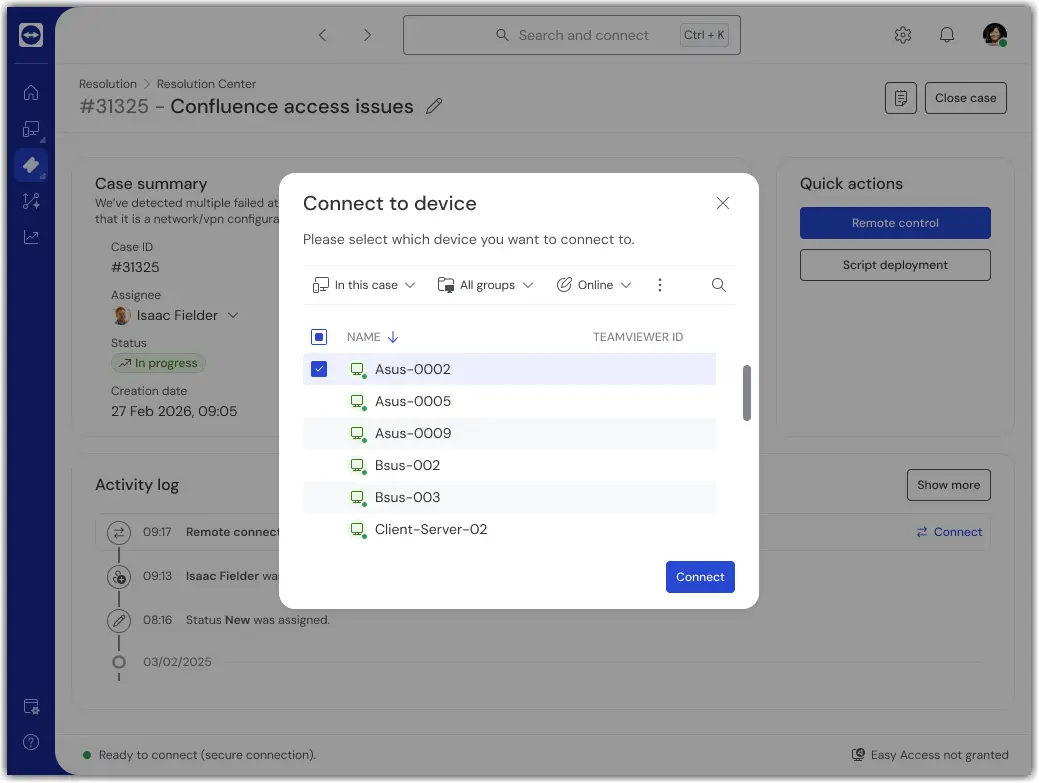
- Control Remoto
- Despliegue de Scripts
Control remoto
El Centro de Resolución de TeamViewer ONE te permite iniciar una sesión directamente con TeamViewer, con el mismo nivel de acceso y soporte que todas las conexiones de TeamViewer. Esto garantiza que no se pierda tiempo resolviendo casos.
Cómo iniciar una sesión de control remoto desde un caso
- Abre el Caso.
- Selecciona Control Remoto.
- Elige uno de los dispositivos afectados.
- Inicia la sesión de Control Remoto.
Si hay información sobre la sesión (Session Insights) disponible, también se puede acceder a los enlaces de la información generada de la sesión a través del contexto del caso.
Despliegue de scripts
Junto con el Control Remoto, TeamViewer ONE ofrece el Despliegue de Scripts directamente desde el Centro de Resolución, lo que permite realizar resoluciones que no requieren conexión al dispositivo con la misma facilidad.
Cómo desplegar scripts desde un Caso
- Abre el Caso.
- Selecciona Despliegue de Scripts.
- Elige uno o varios dispositivos de la lista de dispositivos afectados.
- Selecciona el script que deseas desplegar.
- Inicia el despliegue.
Todos los Despliegues de Scripts se registran automáticamente en el Registro de Actividades. La información sobre el despliegue incluye:
- Nombre del guion
- Estado de despliegue
- Resultado del despliegue
Esto permite a los usuarios entender exactamente qué acciones de remediación se ejecutaron como parte del Caso.