
Base de Conocimientos
Crear y ejecutar scripts de remediación desde Información de sesión (Session Insights) con SCALE
Última modificación: 2 jul 2026
La funcionalidad Información de sesión (Session Insights) se conecta directamente con SCALE Code Builder para ayudarte a transformar los datos reales de las sesiones de soporte en scripts de remediación listos para usar. Esta conexión elimina la necesidad de copiar información manualmente o de reconstruir la lógica desde cero. Al utilizar estos datos como entradas, puedes crear scripts precisos y reutilizables que mejoran los tiempos de respuesta y reducen el trabajo manual.
Este artículo se aplica a todos los titulares de licencias TeamViewer ONE Standard o Advanced, así como a los titulares de licencias Remote/Tensor con DEX Essentials.
Requisitos previos
Antes de poder crear o ejecutar scripts de remediación desde Información de sesión, asegúrate de que se cumplan los siguientes requisitos:
- Tia (TeamViewer Intelligent Agent) está activado en tu empresa.
- DEX Essentials está disponible en tu entorno.
- Tu cuenta de usuario dispone del permiso Gestionar scripts de la empresa.
Beneficios
- Convierte la información de sesión en acción inmediata
- Reduce los pasos manuales entre la detección y la resolución de problemas
- Crea flujos de trabajo consistentes y repetibles entre equipos
- Crea una biblioteca de automatización escalable a partir de casos reales de asistencia técnica
Cómo crear un script de remediación a partir de un resumen de sesión
Abre un resumen de sesión
- Abre TeamViewer.
- Selecciona Medir (Measure).
- Abre Información de sesión (Insights) en el menu superior.
- Abre un resumen de sesión (Summary session) haciendo clic en el nombre del resumen.
Inicia la creación de un script
1. En el resumen de la sesión, selecciona Crear script (Create script).
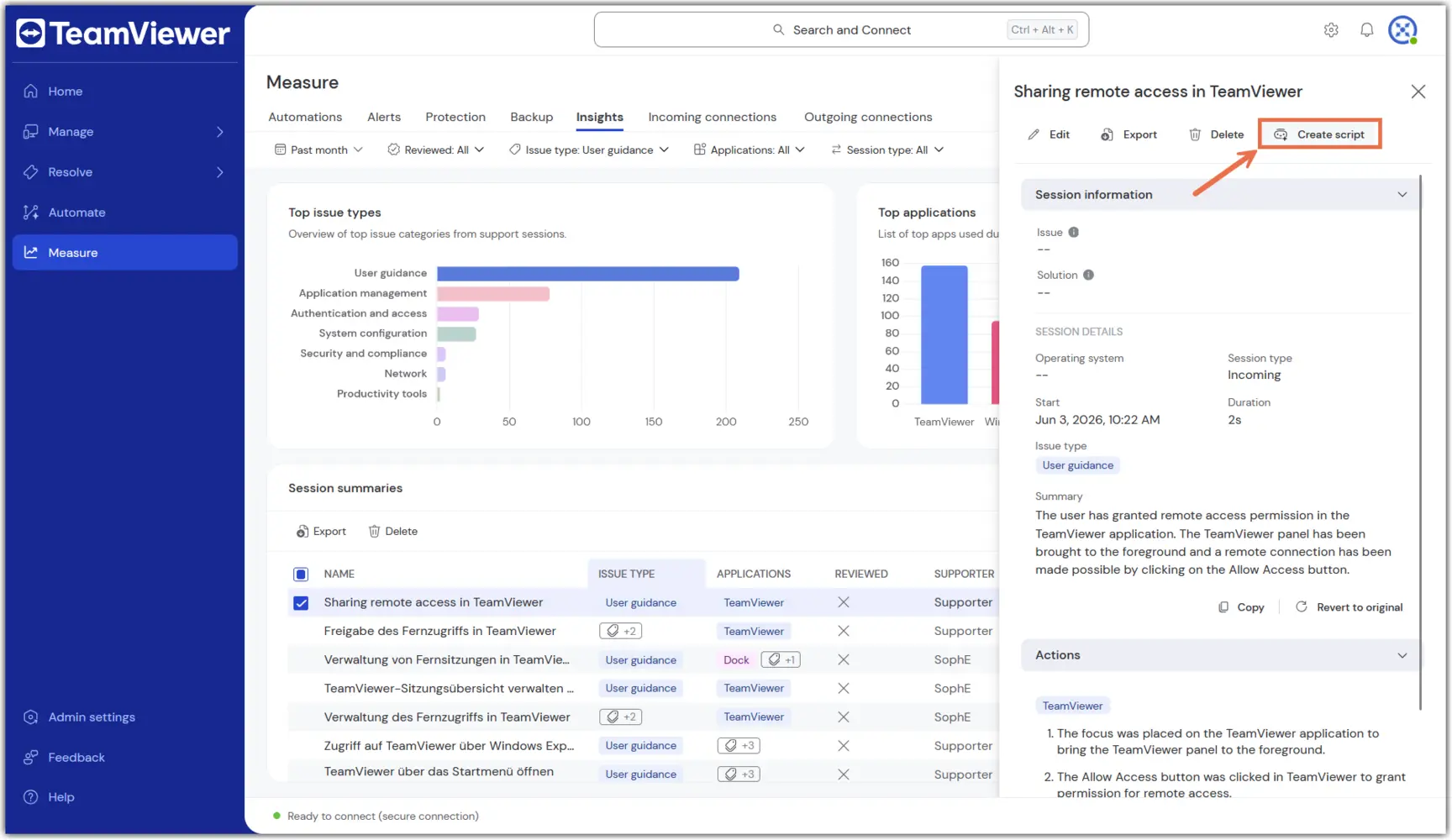
2. Una vez generado el script, aparecerá una ventana emergente con un botón etiquetado como Ir al script (Go to script). Al hacer clic en él, se te redirigirá a los scripts de Tia, ubicados en Automatizar (Automate).
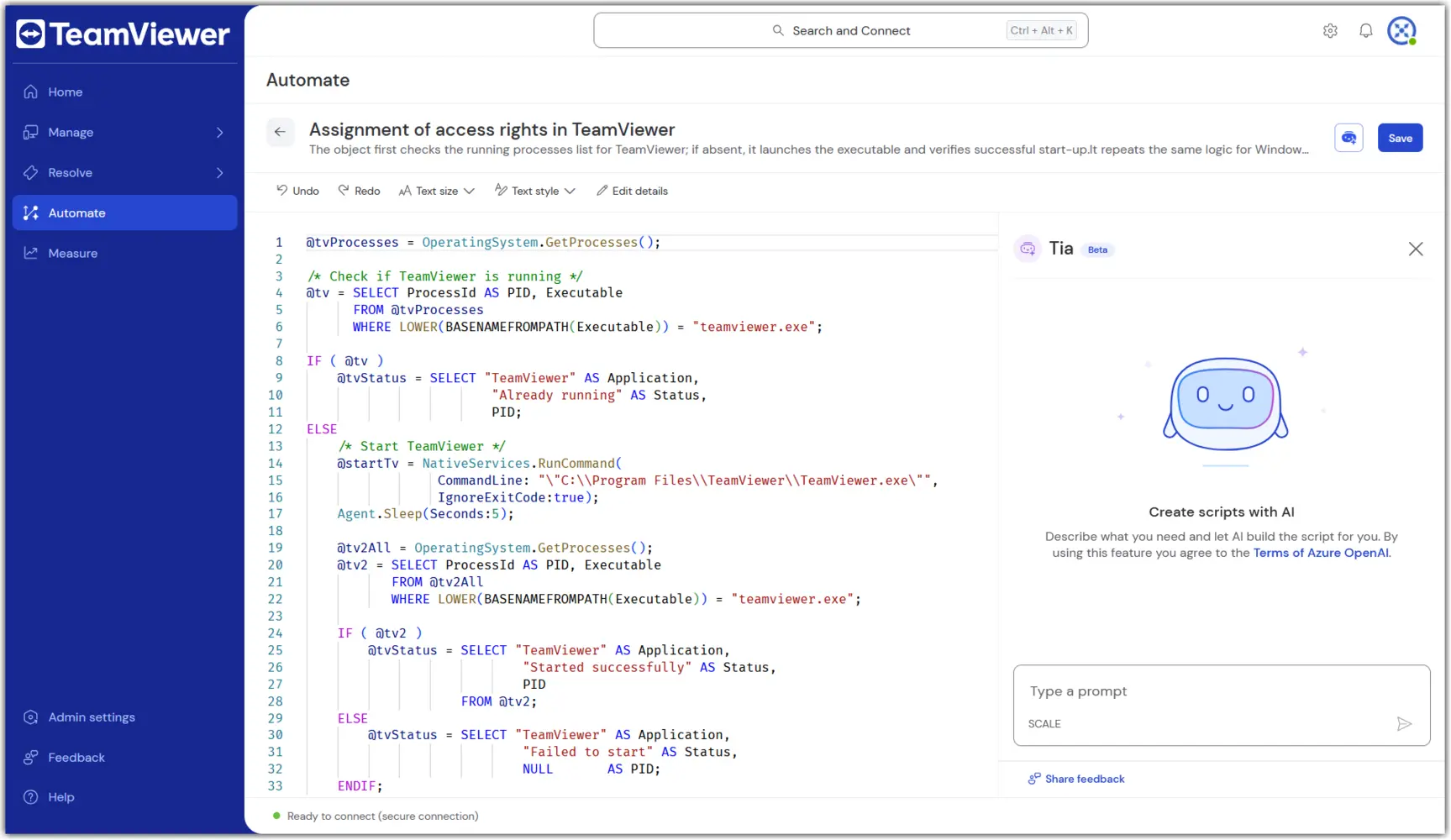
3. Se genera automáticamente un Scale script en función de los detalles de la sesión.
Revisa el script generado
Cuando se carga la página de gestión de scripts, ves dos paneles:
Izquierda: El script SCALE generado
Derecha: Un resumen legible en el editor de Tia
Edita el script (opcional)
Una vez abierto el script en Automatizar (Automate), puedes actualizarlo de dos maneras:
Opción A: Manualmente
El script generado puede editarse manualmente mediante el editor estándar de SCALE. Selecciona la línea del script que deseas y añade, elimina o modifica el código directamente en el editor.
Nota: Cuando editas manualmente un script, el sistema añade una etiqueta editado por el usuario (user-edited) a los metadatos del script al guardarlo. Esto ayuda a identificar scripts creados íntegramente por IA frente a scripts que incluyen cambios realizados por el usuario.
Opción B: Asistida por Tia
Como alternativa, puedes usar Tia para editar el script y obtener los resultados deseados. Para ello, simplemente introduce los cambios que quieras en el campo de texto situado a la derecha del script y pulsa Intro (Enter). Tia actualizará el script según tus indicaciones.
Guarda el Script
Los scripts generados a partir de los resúmenes de sesión se guardan automáticamente en la carpeta Scripts de Tia (Tia scripts) en Automatizar (Automate). Cualquier modificación que se realice en los scripts, incluida la descripción y el título, debe guardarse manualmente.
Una vez finalizadas las modificaciones, haz clic en Guardar (Save) en la esquina superior derecha.
Cómo ejecutar un script guardado
Selecciona y ejecuta el script
- Ve a Automatizar (Automate) en el menú de la izquierda.
- Selecciona Scripts de Tia (Tia scripts).
- Haz clic en la casilla de verificación a la izquierda del script que deseas. Selecciona Ejecutar (Execute) en el menú superior.
- Selecciona un dispositivo o un grupo de dispositivos.
- Confirma la ejecución.
Nota: Puedes seleccionar hasta 10 dispositivos a la vez.
Visualiza los detalles de ejecución
- Haz clic en la casilla de verificación a la izquierda del script que deseas. Selecciona Ver ejecuciones (View executions) en el menú superior..
- Los detalles de la ejecución del script aparecerán en pantalla.
Nota: Los detalles de la ejecución solo están disponibles durante un periodo limitado.
Modelo de pago basado en créditos IA
La generación de scripts de Scale forma parte de los servicios de TeamViewer Intelligence, impulsados por IA, y utiliza un modelo de pago basado en créditos de IA.
Para obtener más información sobre el modelo de pago basado en créditos mediante IA, consulta aquí.