
Base de Conocimientos
Empieza a utilizar tu licencia de TeamViewer ONE
Última modificación: 3 jun 2026
Activar tu licencia de TeamViewer ONE Standard o Advanced es el primer paso para aprovechar todo el potencial de tu solución de gestión de puntos finales (endpoints). Diseñado para ir más allá del soporte remoto tradicional, TeamViewer ONE te permite administrar, monitorear y brindar soporte a tus dispositivos de manera eficiente y segura. En este artículo, te guiaremos a través del proceso de activación paso a paso, para que puedas comenzar de manera rápida y segura.
Este artículo se aplica a todos los titulares de licencias de TeamViewer ONE.
Cómo activar tu licencia de TeamViewer ONE
Para activar tu licencia de TeamViewer ONE, sigue las instrucciones a continuación:
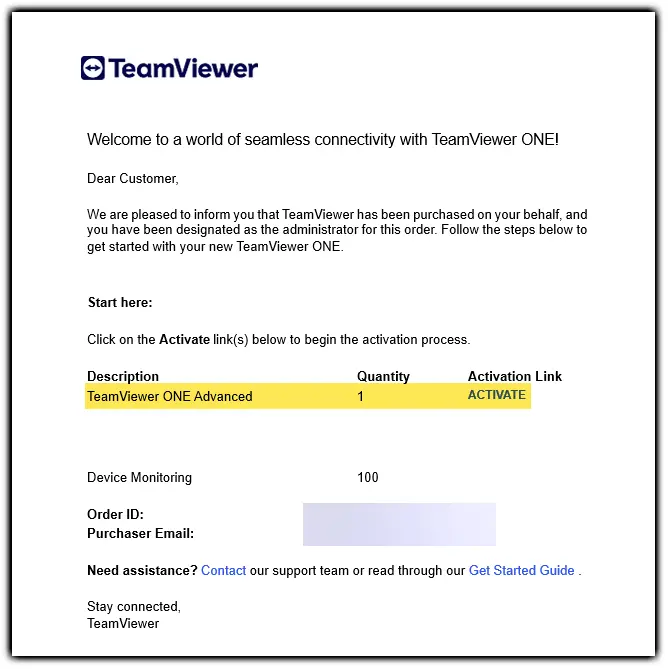
Paso 2: Iniciar sesión con tu cuenta de administrador o crea una cuenta de TeamViewer y activa la licencia
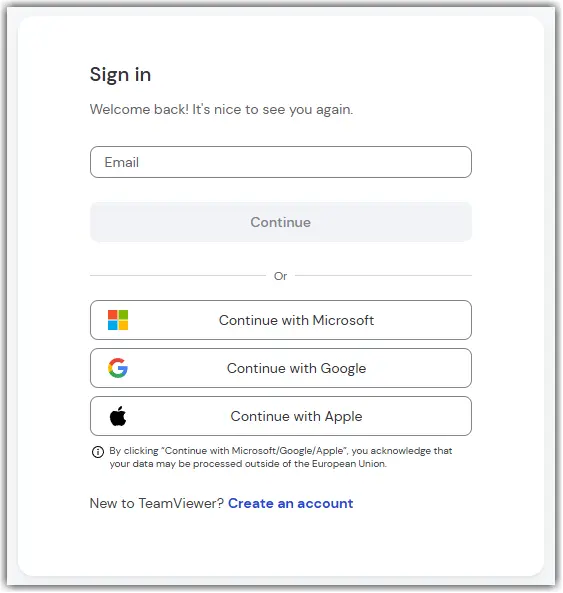
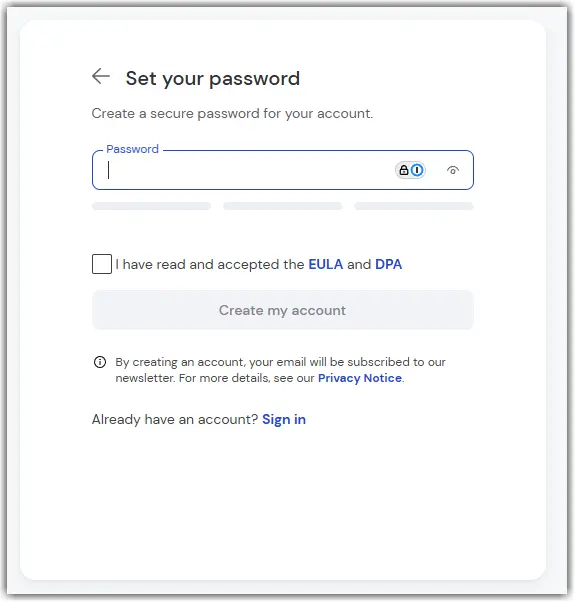
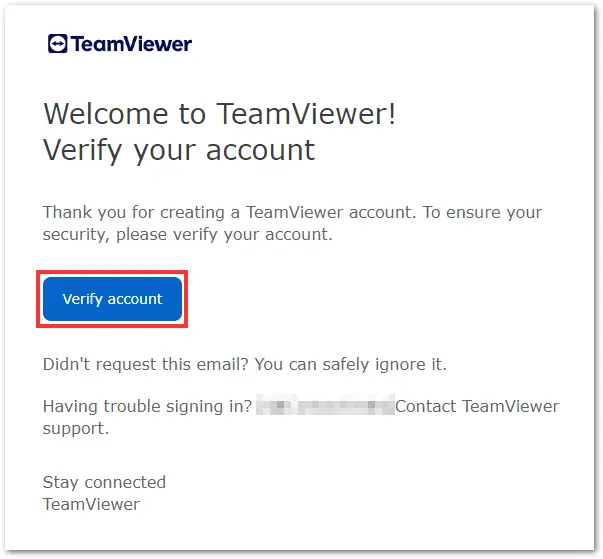
Paso 3: Haz clic en el botón de activación
Aparecerá una página de activación. Haz clic en Continuar (Continue).
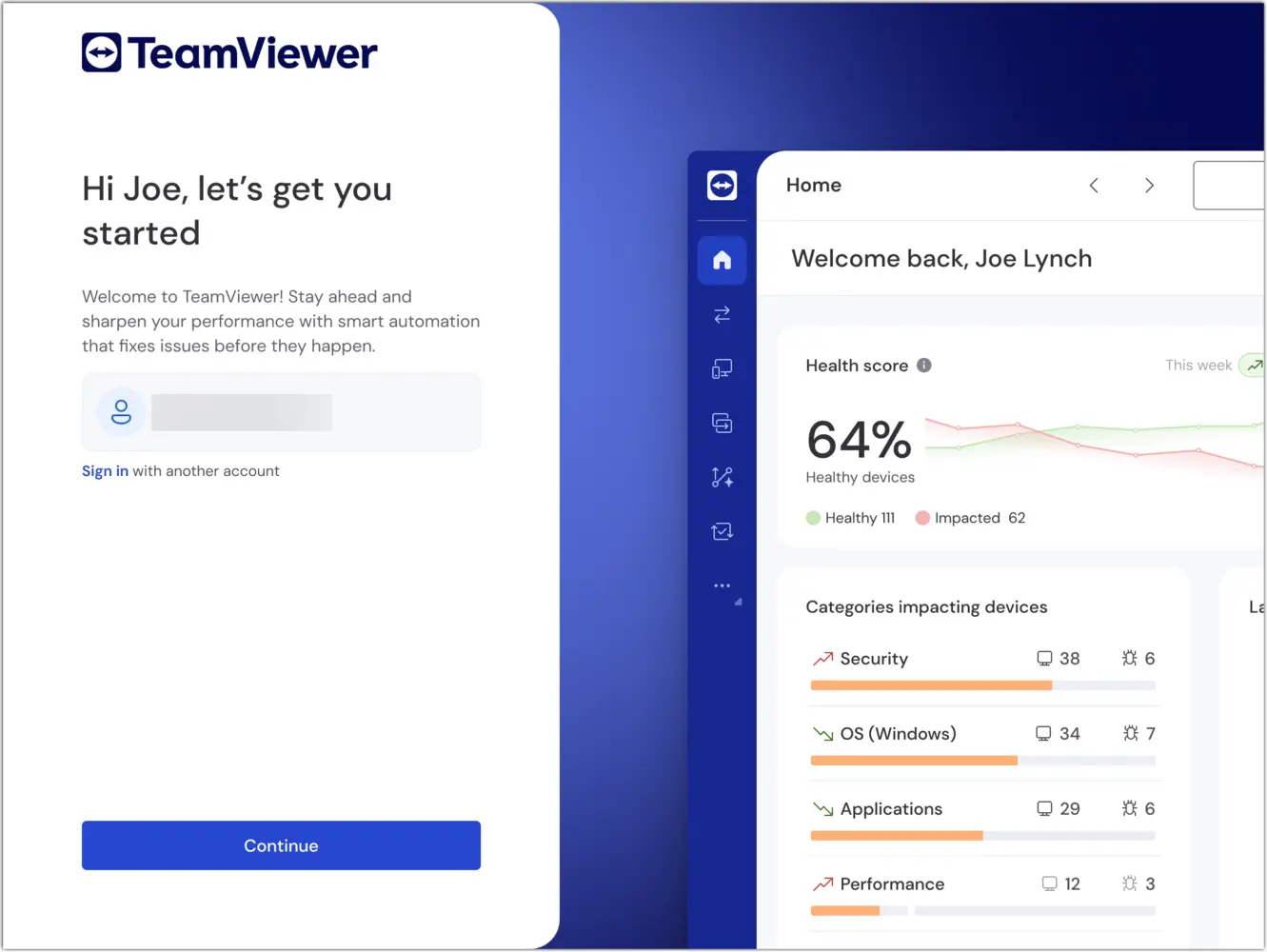
Paso 4: Crear tu empresa
Ahora, ingresa el nombre de tu empresa y haz clic en Continuar (Continue).
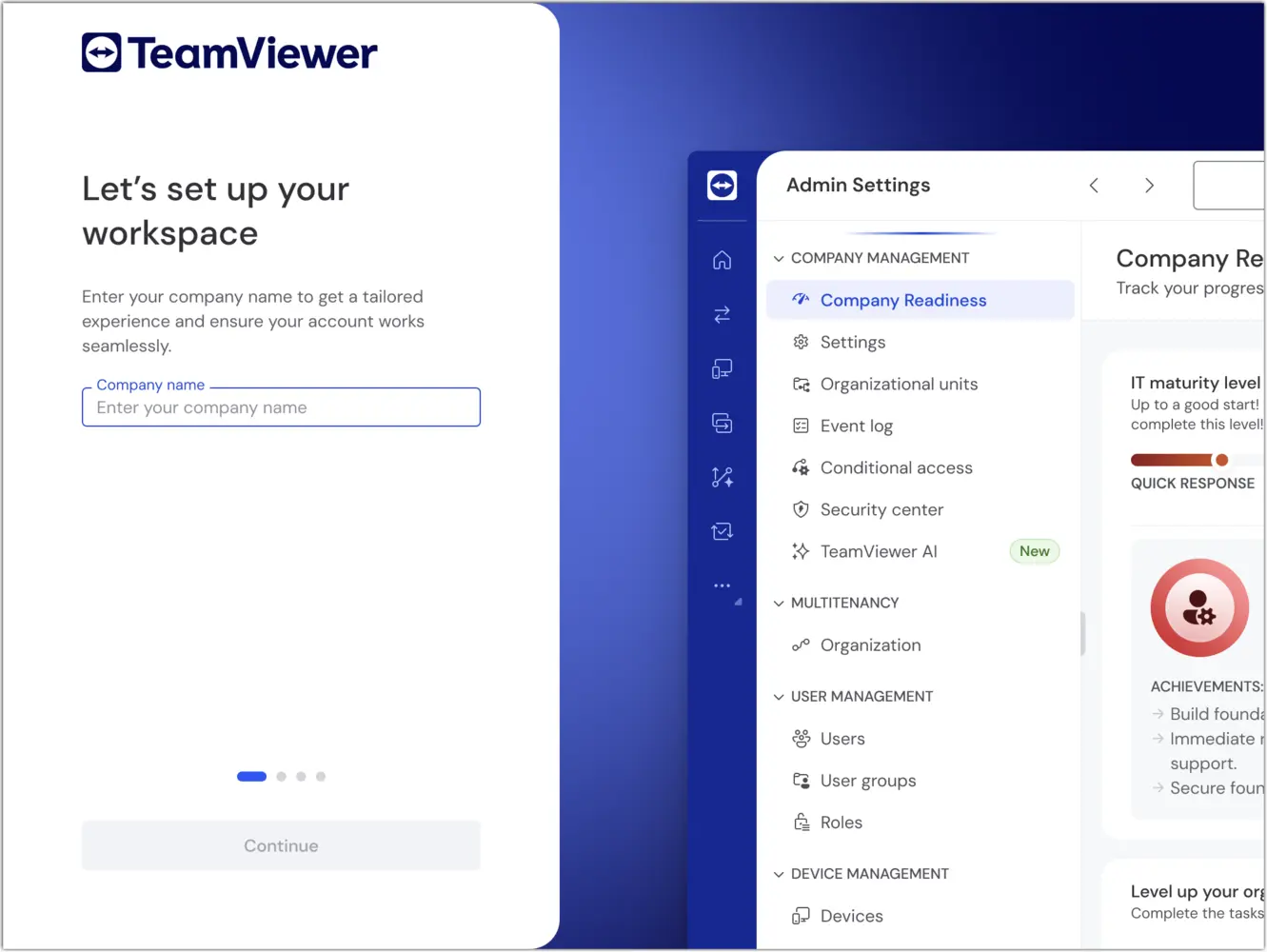
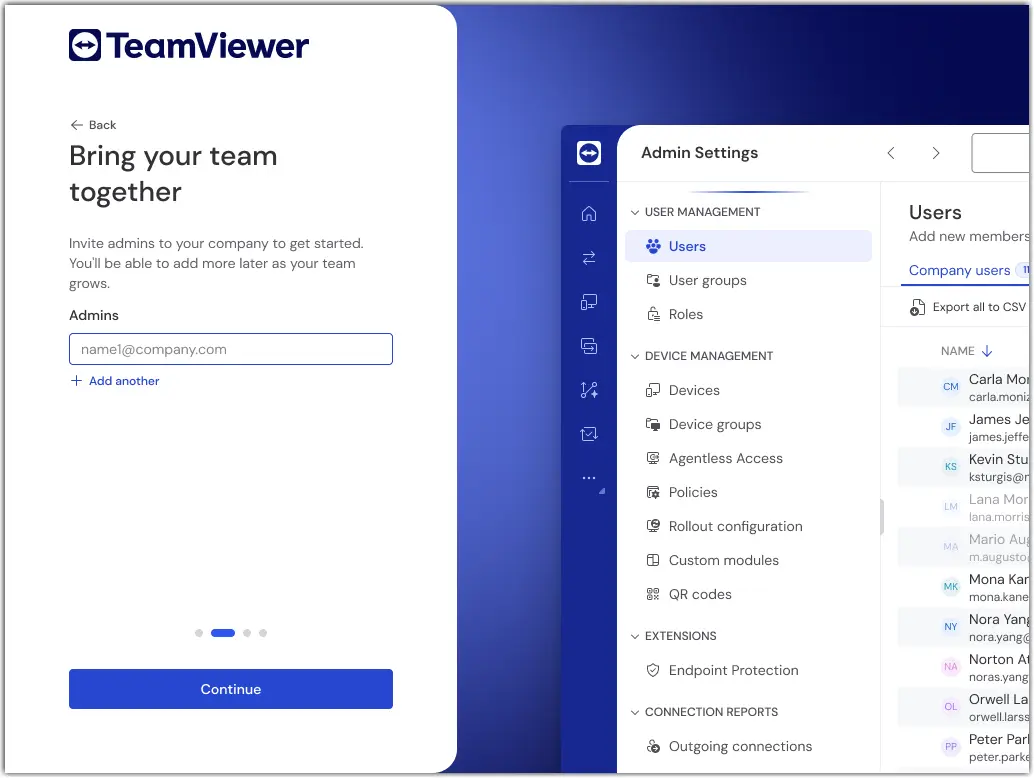
Paso 5: Agregar tus administradores
Se te pedirá que ingreses las direcciones de correo electrónico de los administradores. Haz clic en el botón Continuar (Continue). También puedes agregar administradores más adelante, como explicamos en el Paso 8 de esta guía.
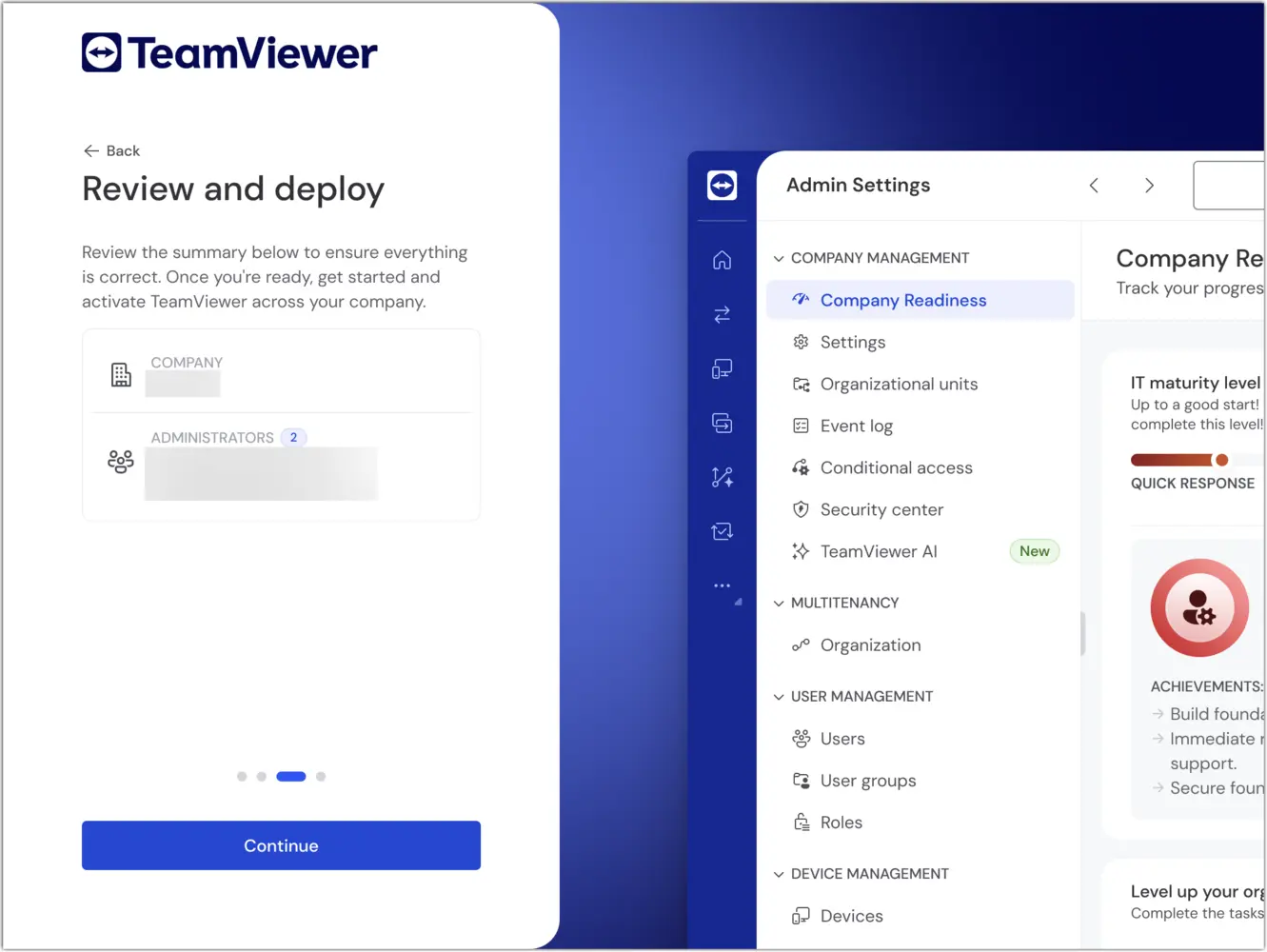
Paso 6: Revisar y desplegar
Revisa el resumen para asegurarte de que los datos de la empresa y la lista de administradores sean correctos. Haz clic en el botón Continuar (Continue) para activar la cuenta.
Paso 7: Completar la configuración
Has completado la incorporación. Ahora te guiaremos en la preparación de tu empresa y en el despliegue de TeamViewer.
Nota: La activación de los servicios de TeamViewer DEX Essentials puede tardar hasta cinco minutos.
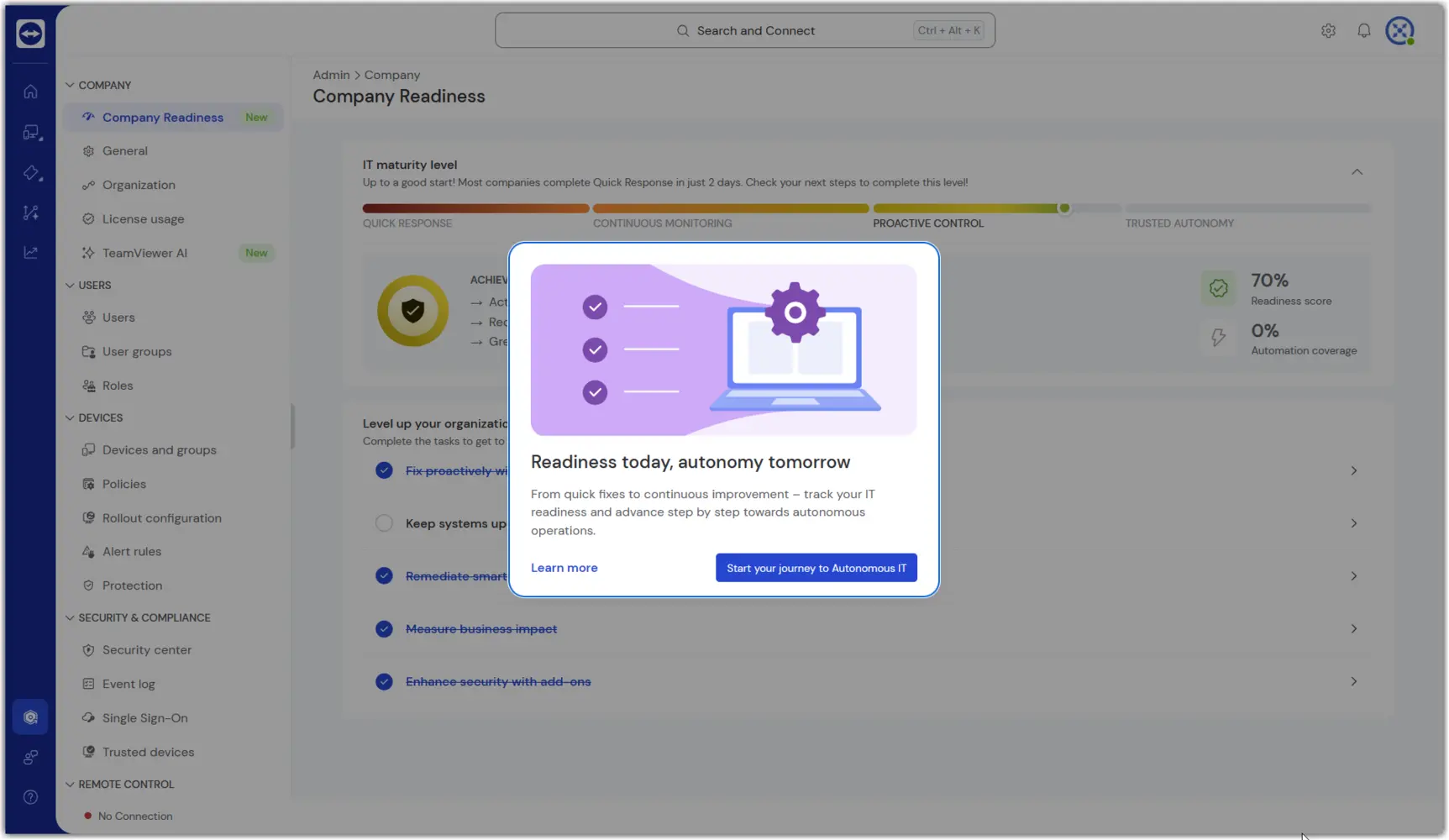
Para obtener más información sobre TeamViewer DEX Essentials, consulta el siguiente artículo:
Paso 8: Asignar la licencia a tus usuarios
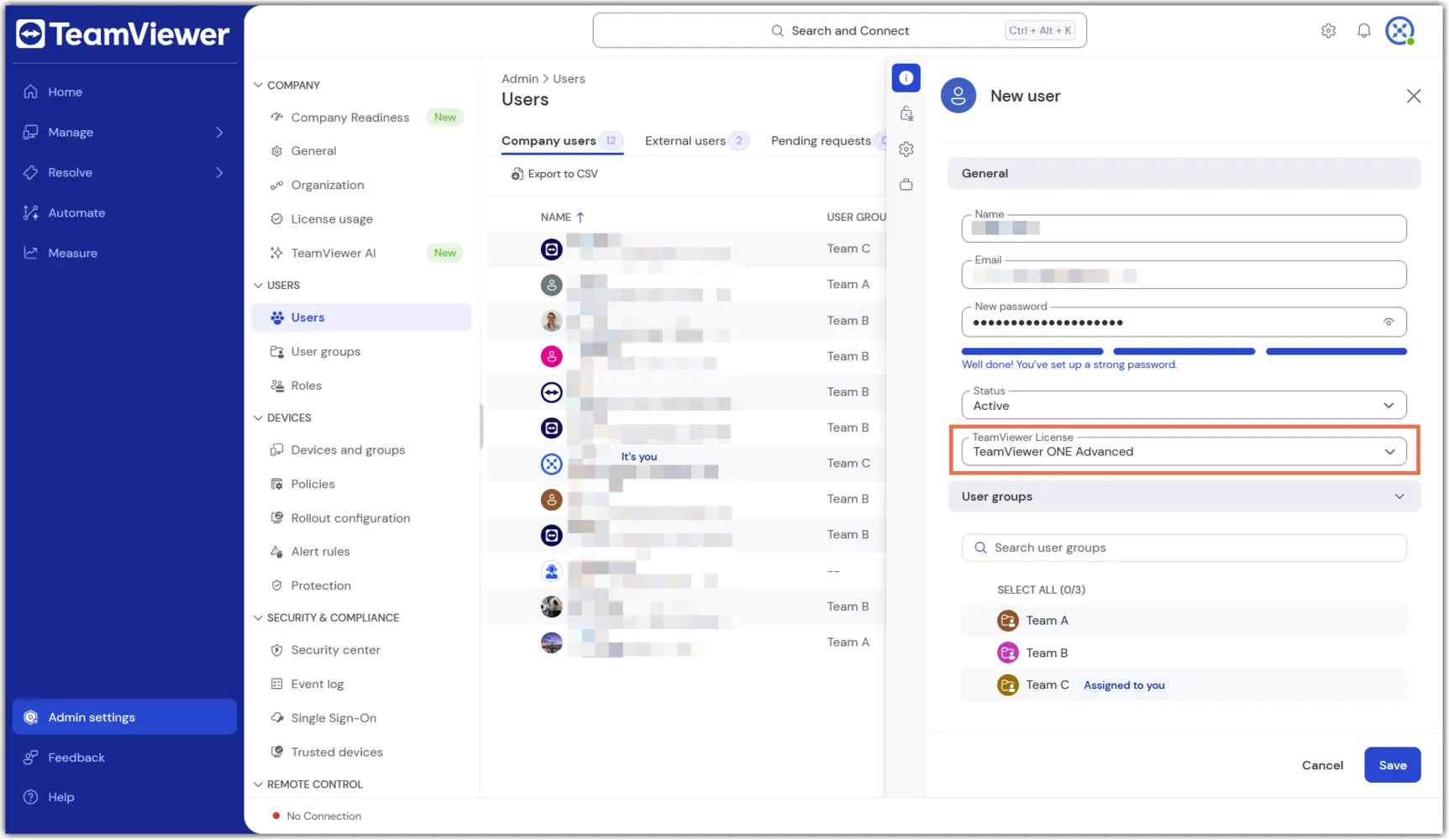
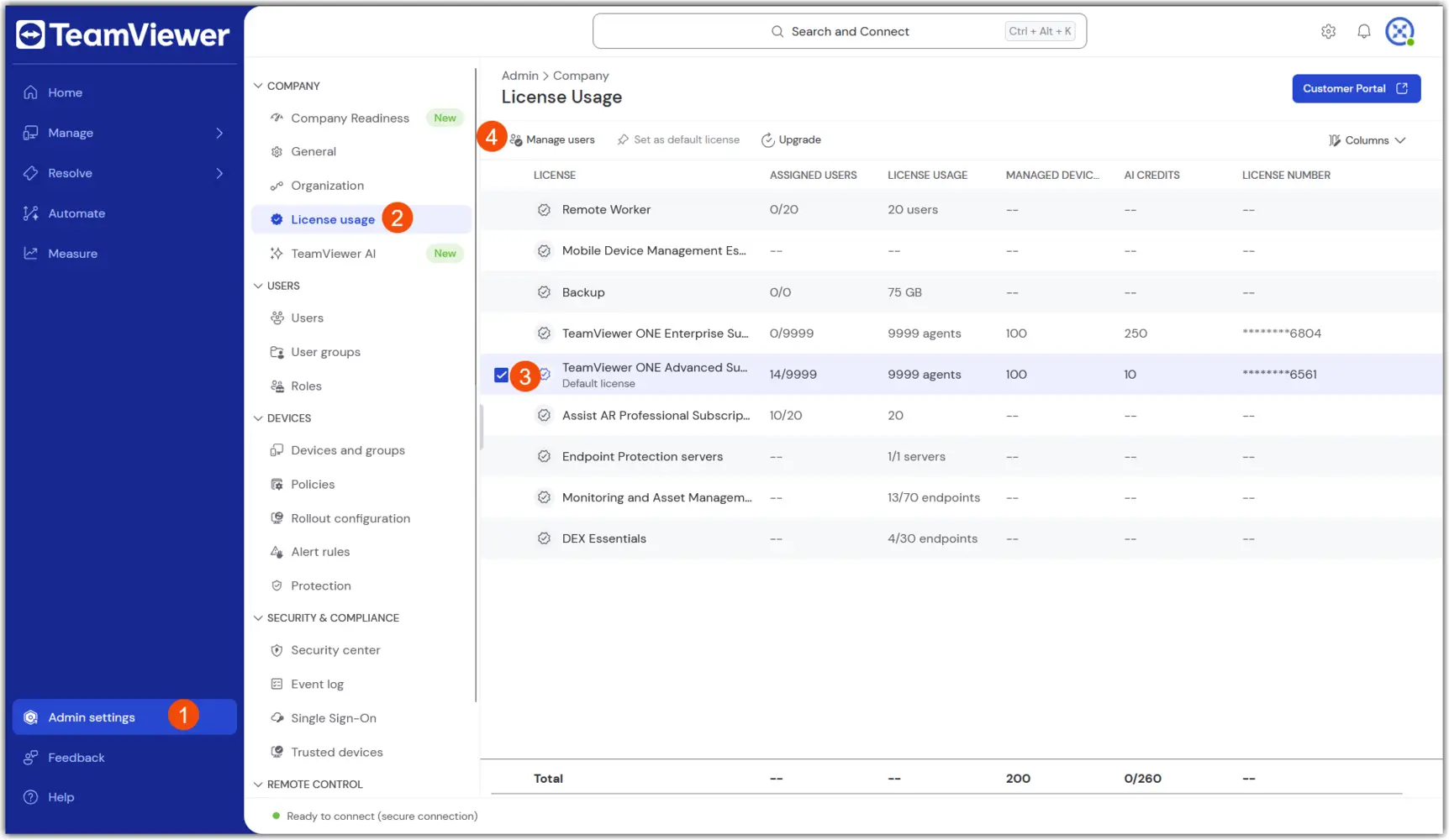
Has activado correctamente tu licencia de TeamViewer ONE.
Paso 9: Añadir dispositivos a tu cuenta o empresa.
Después de asignar la licencia a tus usuarios, puedes añadir dispositivos a tu cuenta o a tu empresa. Hay tres formas de hacerlo:
1. Añadir un dispositivo mediante la configuración de despliegue
Para añadir un dispositivo mediante un enlace compartido, crea un enlace único para compartirlo con los usuarios, de modo que puedan añadir su dispositivo a tu empresa. Para saber cómo realizar este procedimiento, consulta el siguiente artículo:
2. Añadir un dispositivo mediante una configuración de despliegue
Alternativamente, puedes desplegar TeamViewer en varios dispositivos a la vez mediante una configuración de despliegue. El siguiente artículo explica este método en detalle:
3. Añadir un dispositivo manualmente
Como método final, puedes simplemente descargar e instalar TeamViewer en el dispositivo deseado e iniciar sesión manualmente con tu cuenta. Puedes encontrar más información sobre este método aquí:
Para obtener información adicional sobre cómo configurar tu entorno de TeamViewer, consulta el artículo a continuación:
Activación automática de servicios
La activación automática de servicios en TeamViewer ONE elimina la necesidad de activar manualmente servicios individuales, como DEX Essentials, Monitorización de dispositivos, Gestión de activos y Gestión de Parches. Tras activar la licencia para tu Perfil de empresa, TeamViewer ONE gestiona la activación de los servicios automáticamente:
- Para dispositivos existentes: TeamViewer ONE activa automáticamente los servicios en todos los dispositivos ya asociados a la(s) cuenta(s) o al Perfil de empresa.
- Para dispositivos nuevos: TeamViewer ONE activa automáticamente los servicios en cualquier dispositivo nuevo que añada a la(s) cuenta(s) o al Perfil de empresa tras confirmar la asignación.