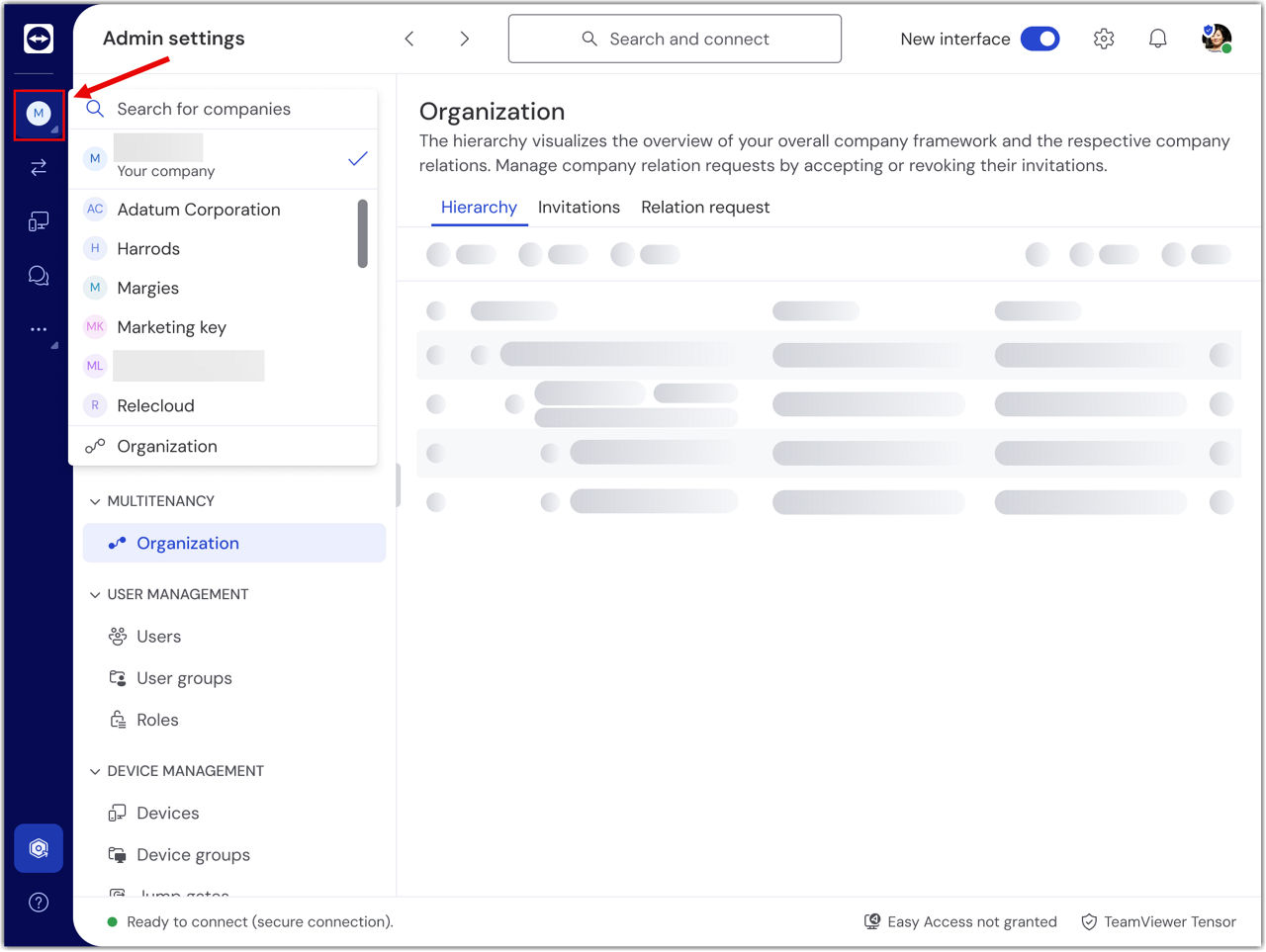
L'architecture multi-tenant (Multitenancy) permet aux organisations de connecter et de gérer en toute sécurité plusieurs entreprises au sein d'une seule et même structure. Cette configuration est idéale pour les organisations qui ont des filiales ou des partenaires nécessitant un accès partagé tout en conservant des données et des autorisations distinctes. Grâce à l'architecture multi-tenant, une société mère peut inviter des filiales, désigner des gestionnaires de tenant et gérer les accès entre les organisations.
Cet article s'applique à tous les détenteurs d'une licence TeamViewer Tensor. L'architecture multi-tenant n'est pas encore disponible pour la licence Tensor Access.
Prérequis
- L'entreprise parente doit disposer d'une :
- Licence Tensor active.
- Autorisation de gestion pour le contrôle partagé (Shared control).
- L'entreprise enfant doit disposer d'une :
- Licence TeamViewer permettant la création d'une organisation. Pour le moment, il n'est pas possible d'ajouter des licences Business.
- Autorisation de gestion pour le contrôle partagé (Shared control).
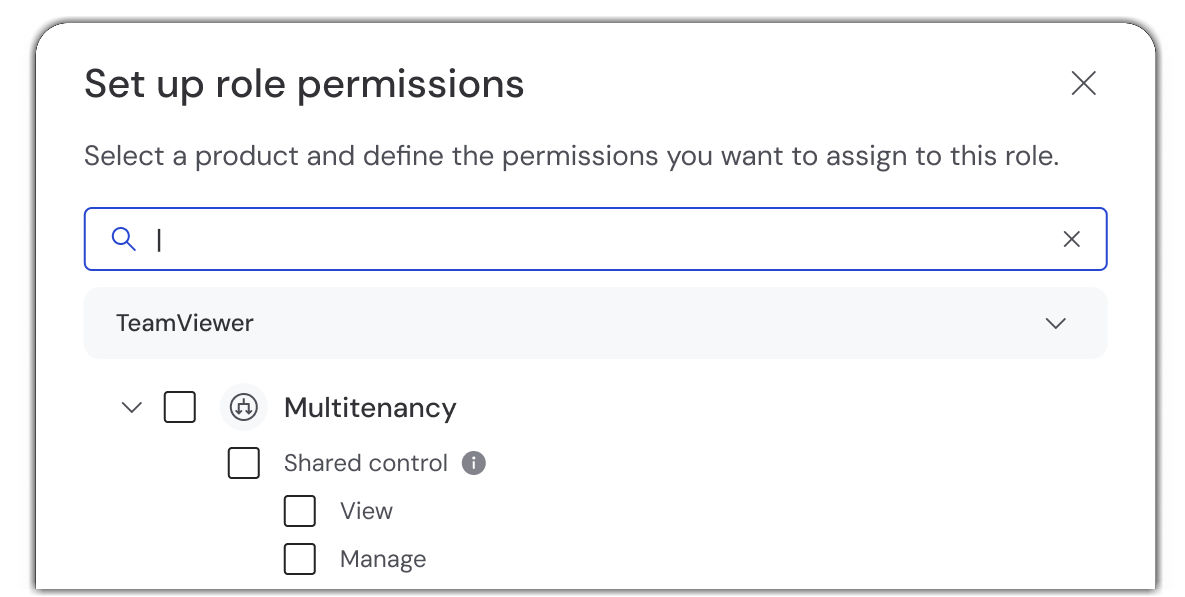
Pour afficher la section Multitenancy (Architecture mutualisée), vous devez au moins disposer de l'autorisation View (Visualiser) sous Shared control (Contrôle partagé).
Comment configurer l'architecture multi-tenant basée sur l'entreprise
Créer une invitation (entreprise parente)
- Accédez à la section Multitenancy (Architecture mutualisée) puis cliquez sur Organization.
- Dans l'onglet Invitations, cliquez sur Create invitation (Créer une invitation).
- Ajoutez une description.
- Choisissez entre One-time use (Utilisation unique) ou Reusable (Réutilisable) ainsi que la date d'expiration souhaitée.
- (Facultatif) Sélectionnez jusqu'à 10 utilisateurs à désigner comme tenant managers (gestionnaires de tenants).
- Partagez le code d'invitation et l'adresse e-mail de l'administrateur de l'organisation avec l'administrateur de l'entreprise enfant.

Rejoindre l'organisation (entreprise enfant)
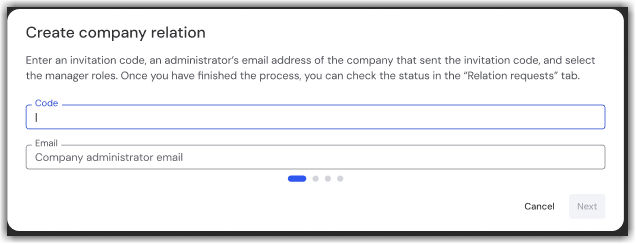
1. Accédez à l'onglet Relation requests (Demandes de relation).
2. Cliquez sur Join (Rejoindre).
3. Saisissez le code d'invitation et l'adresse e-mail de l'administrateur de l'entreprise parente.
4. Cochez la case d'acceptation.
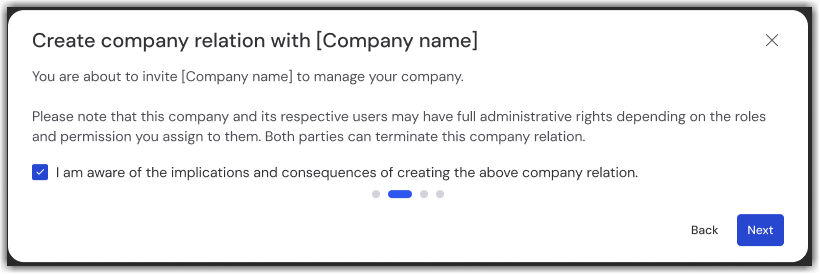
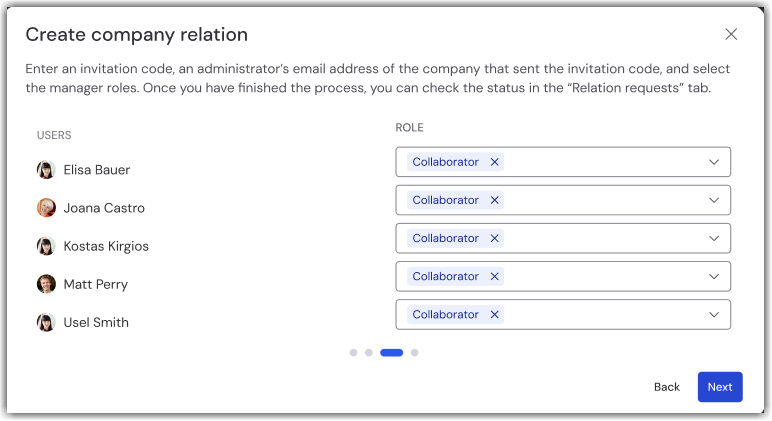
5. (Si des gestionnaires de tenant ont été désignés) Définissez leurs rôles.
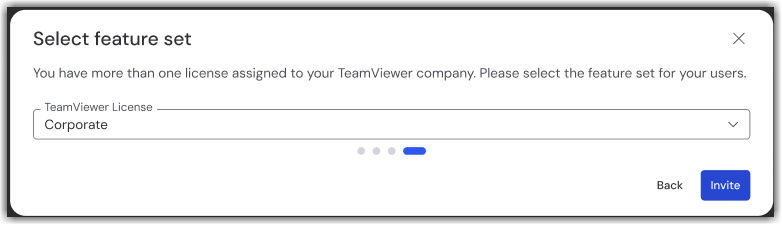
6. Si plusieurs licences sont disponibles, affectez-leur une licence.
Examiner et approuver la demande (entreprise parente)
- Accédez à l'onglet Invitations.
- Sélectionnez la demande puis cliquez sur Review request (Examiner la demande).
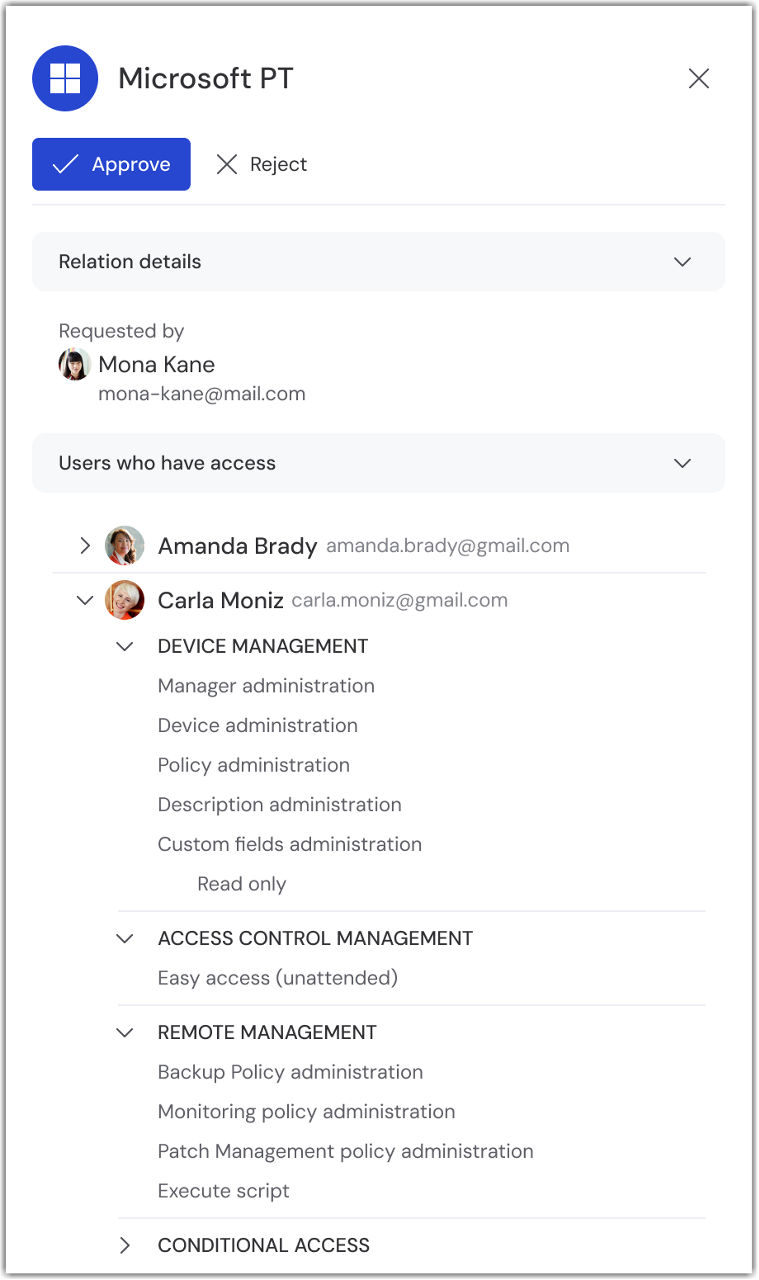
- Examinez les autorisations assignées.
- Cliquez sur Approve (Approuver) or Reject (Rejeter).
Comment gérer votre organisation multi-tenant
Révoquer une invitation en attente (entreprise parente)
Uniquement possible si le code d'invitation est toujours actif.
Révoquer une demande de relation en attente (entreprise enfant)
Si la filiale décide de ne pas donner suite, elle peut révoquer la demande.
Mettre fin à une relation (entreprise parente ou enfant)
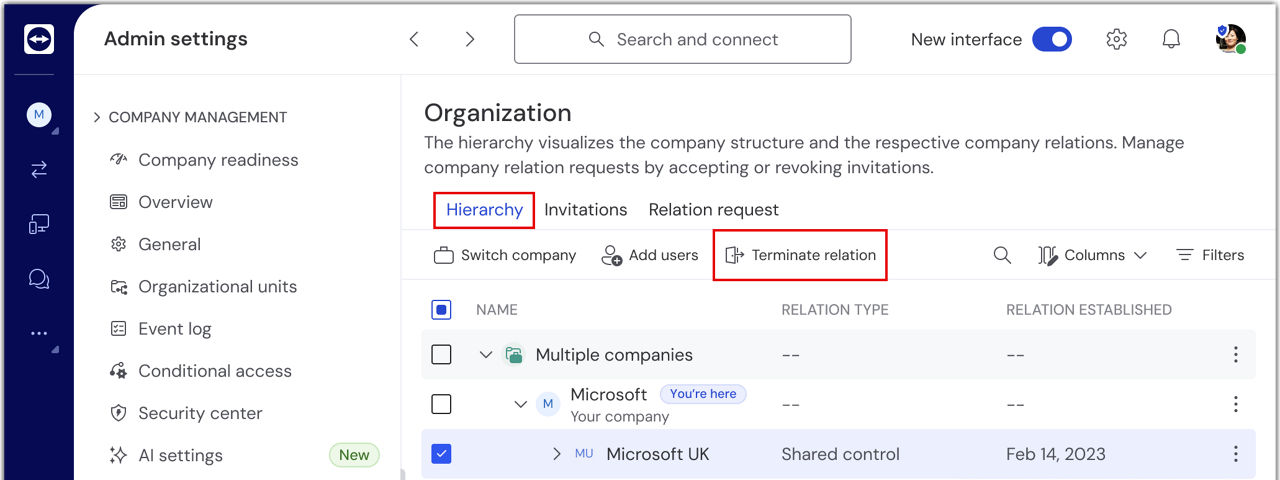
- Accédez à l'onglet Hierarchy (Hiérarchie).
- Sélectionnez l'entreprise.
- Cliquez sur Terminate relation (Terminer la relation).
- Confirmez en cliquant sur Terminate (Terminer).
Note : Pour rétablir une relation terminée, répétez l'ensemble du processus de configuration.
Demander l'ajout de gestionnaires de tenant (entreprise parente)
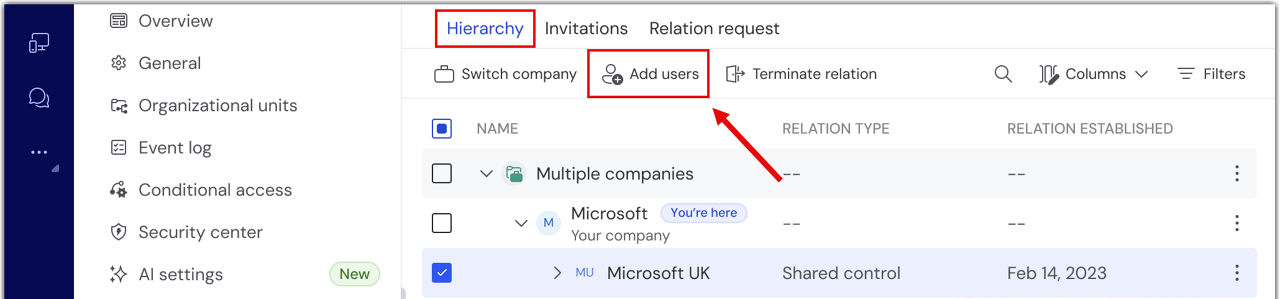
- Accédez à l'onglet Hierarchy (Hiérarchie).
- Sélectionnez l'entreprise enfant.
- Cliquez sur Add users (Ajouter des utilisateurs).
- Sélectionnez les utilisateurs (uniquement ceux qui ne sont pas déjà ajoutés ou en attente) puis cliquez sur Add users (Ajouter des utilisateurs).
- L'entreprise enfant examinera la demande dans Pending requests (Demandes en attente).
Approuver ou refuser les demandes du gestionnaire de tenant (entreprise enfant)
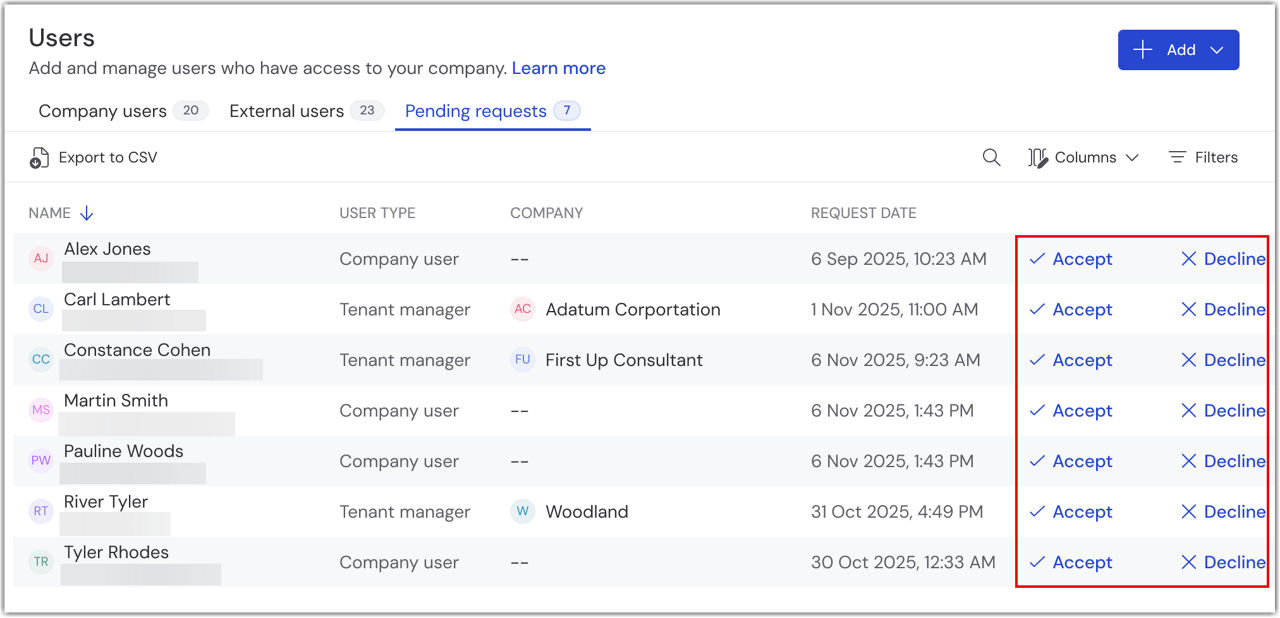
- Allez dans Pending requests (Demandes en attente) sous User management (Gestion des utilisateurs).
- Cliquez sur Accept (Accepter) or Decline (Refuser) pour chaque demande.
Notes :
- Si l'utilisateur qui rejoint dispose de plusieurs licences affectées, vous devez sélectionner une licence à lui affecter.
- Les actions groupées ne sont pas prises en charge.
Retirer l'accès du gestionnaire de tenant
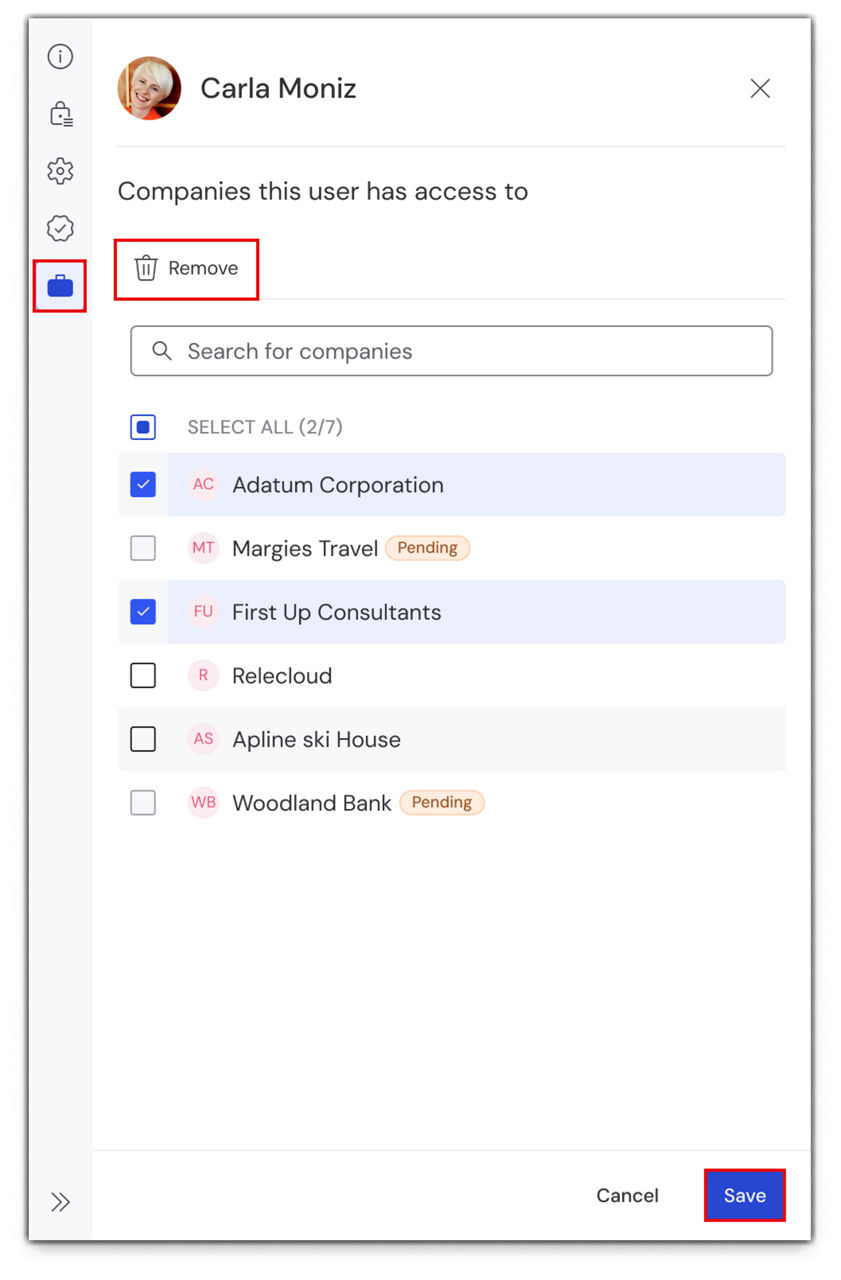
- Entreprise parente : Accédez aux Company users (Utilisateurs de l'entreprise), ouvrez les détails de l'utilisateur puis supprimez l'accès sous Multitenancy (Architecture mutualisée).
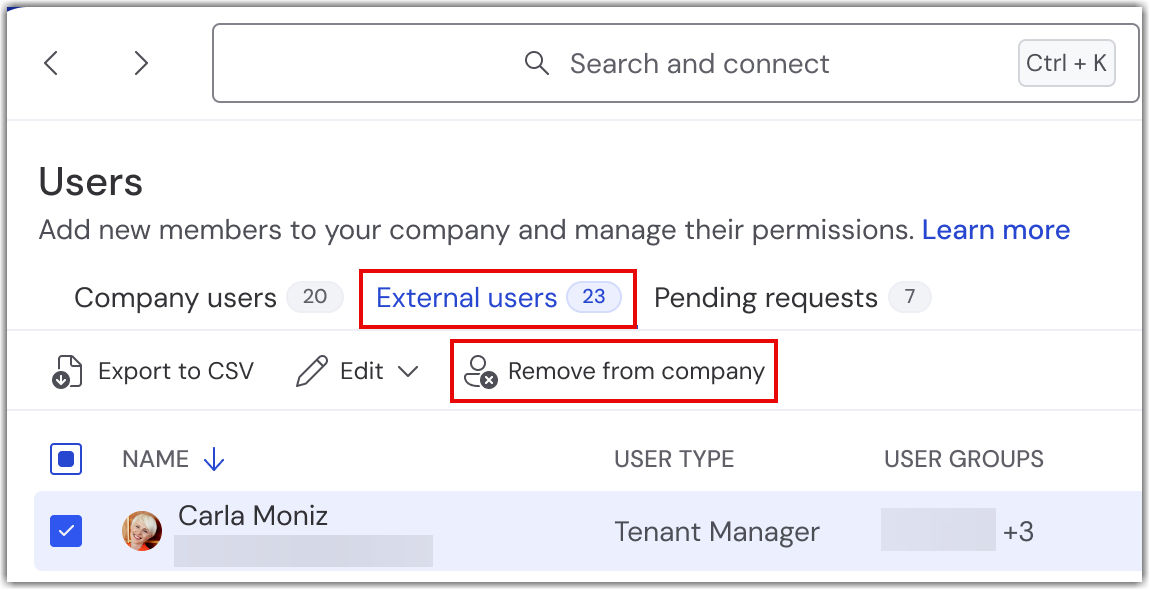
- Entreprise enfant : Accédez à External users (Utilisateurs externes), sélectionnez l'utilisateur, puis cliquez sur Remove from company (Retirer de l'entreprise).
Utiliser le tenant switcher (Sélecteur de tenant)
Les gestionnaires de tenant peuvent passer d'une entreprise à l'autre à laquelle ils ont accès à l'aide du tenant switcher (Sélecteur de tenant). Cela inclut leur propre entreprise et toutes les entreprises connectées.