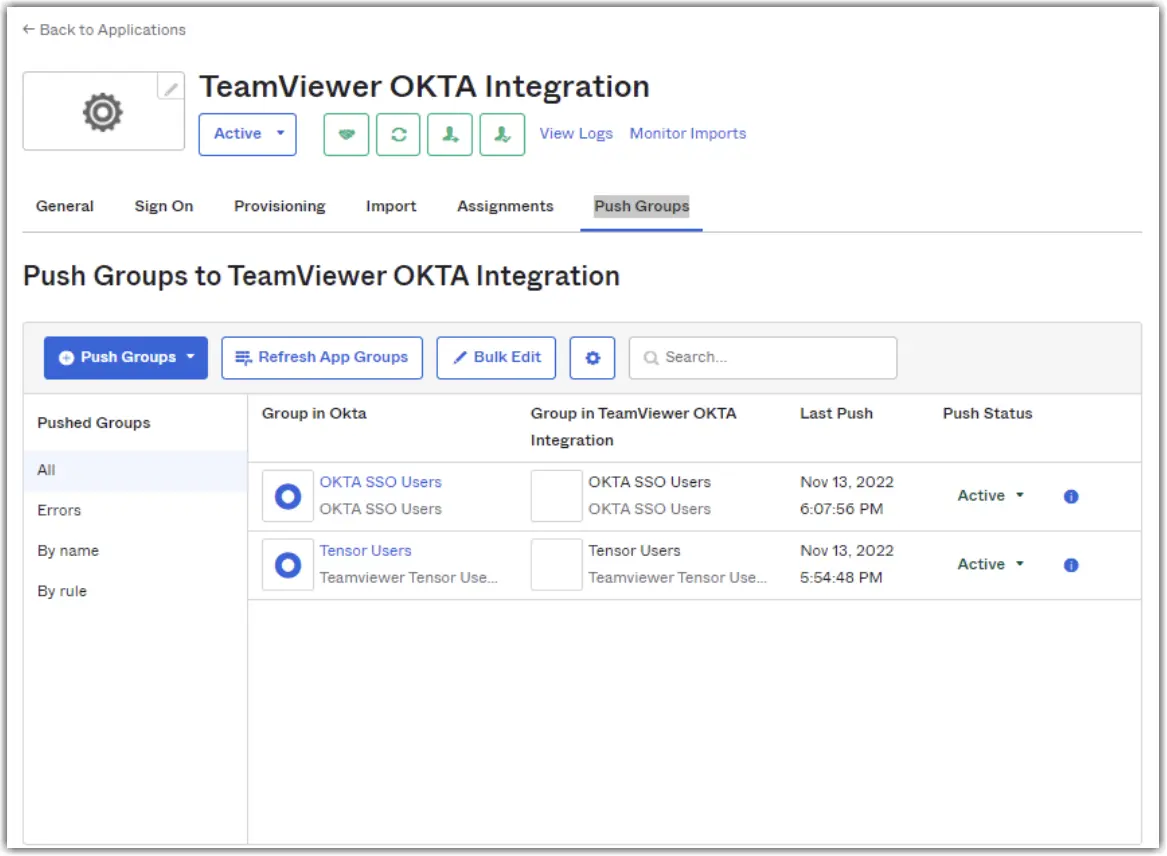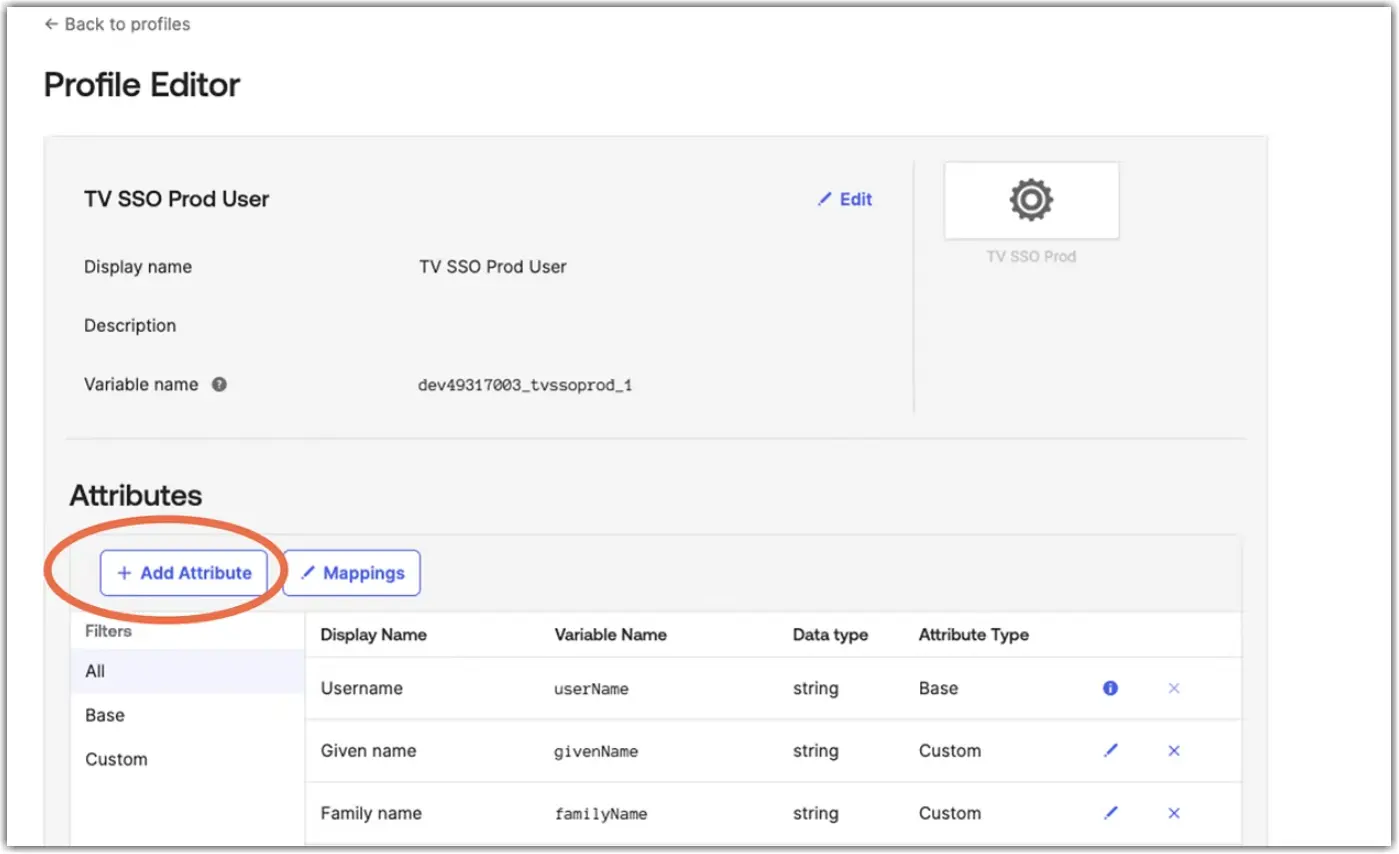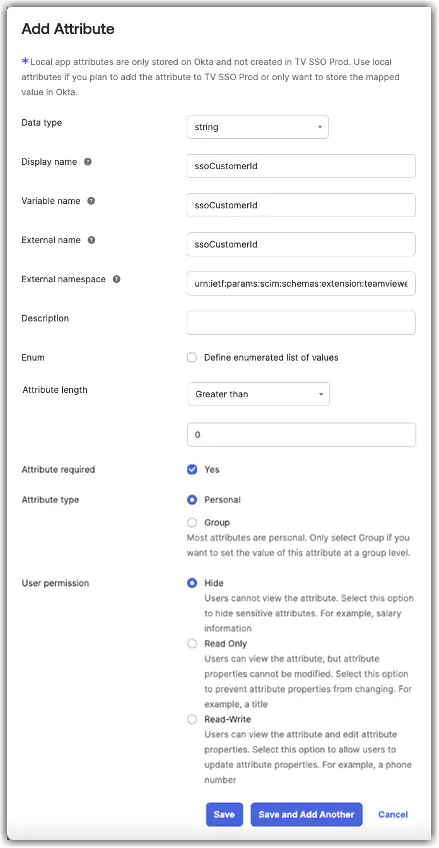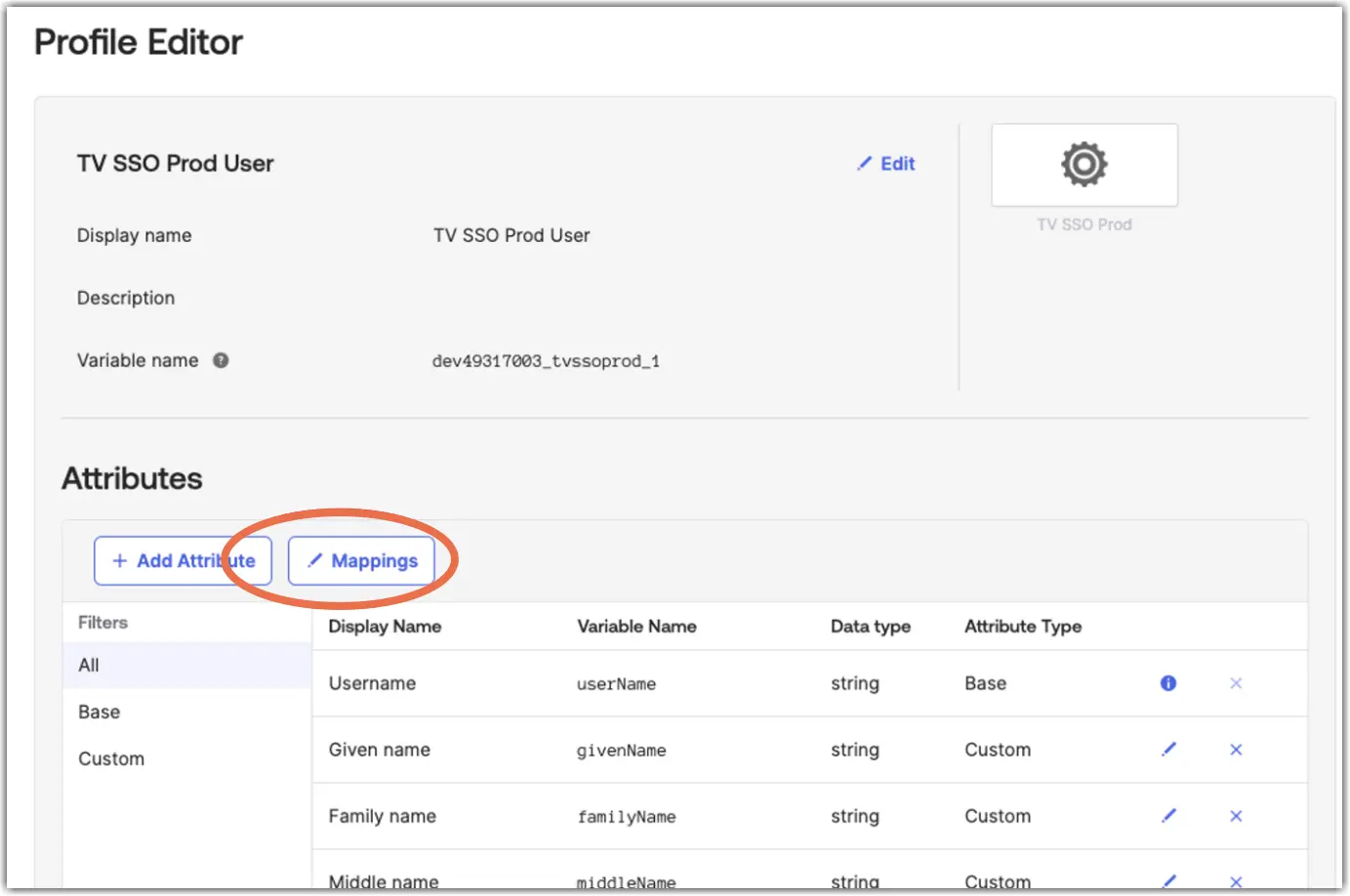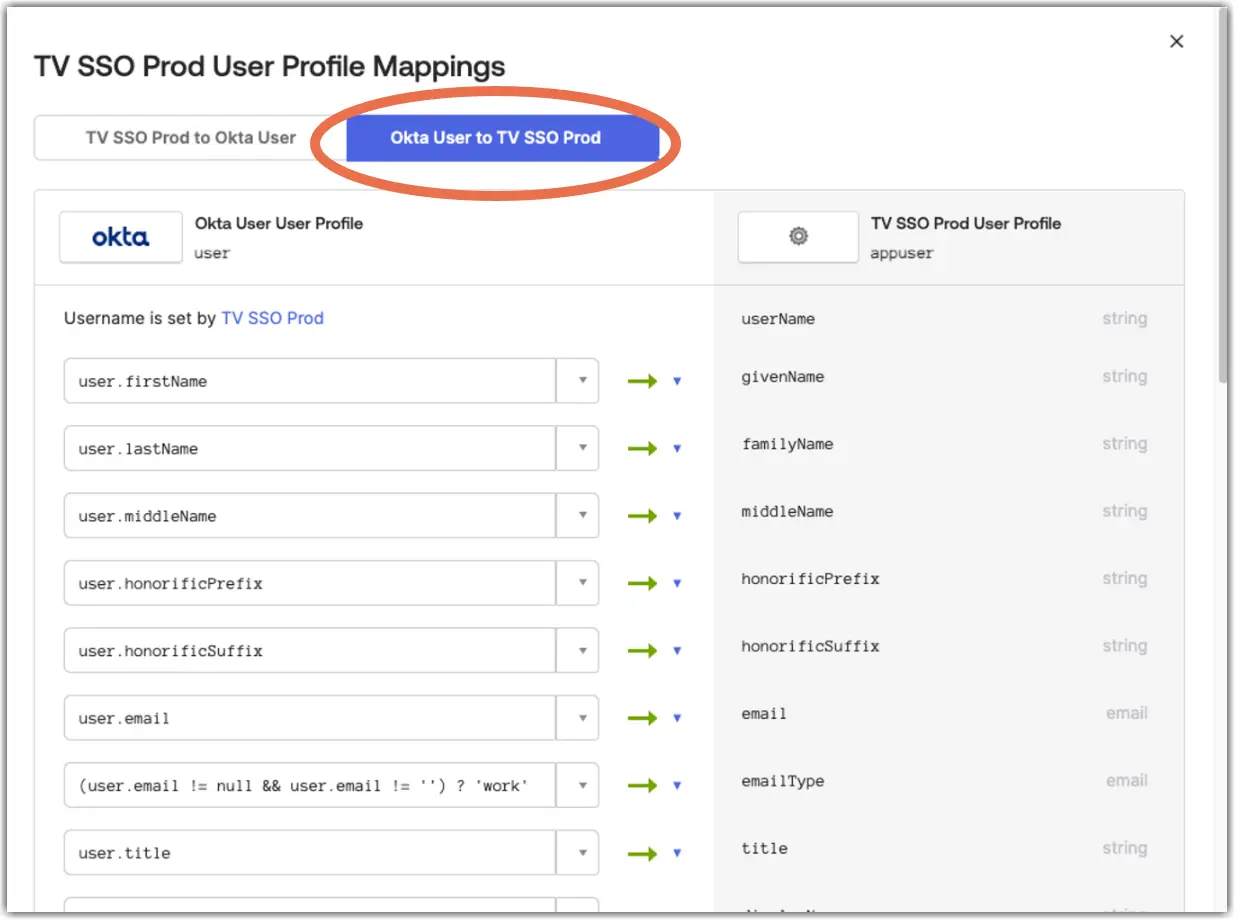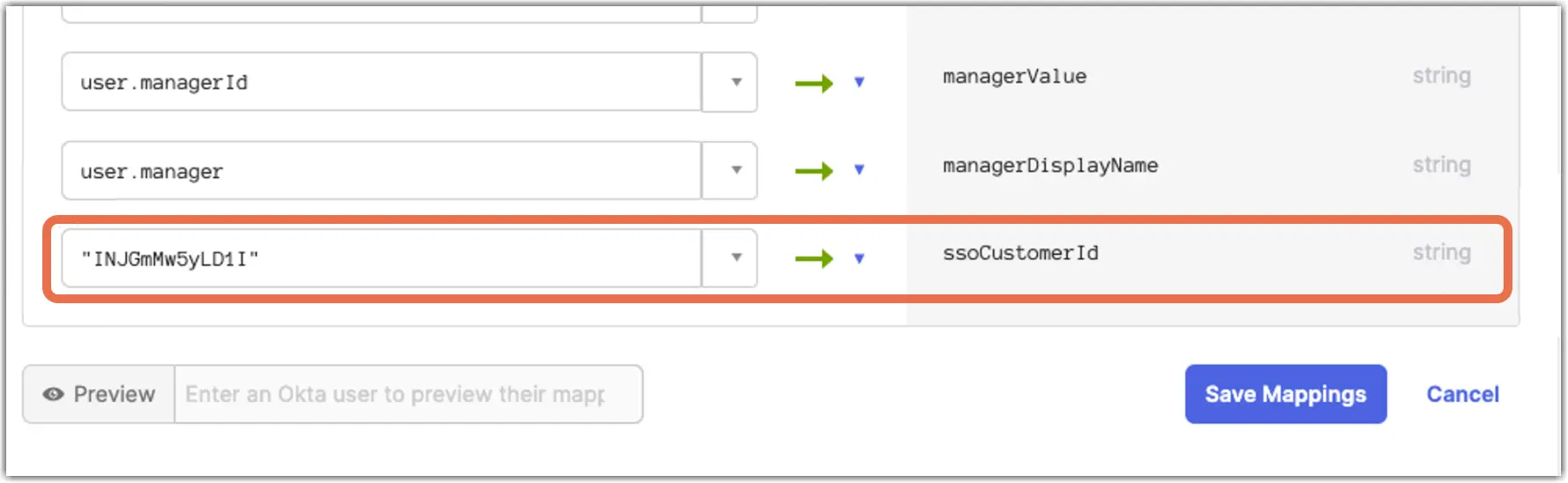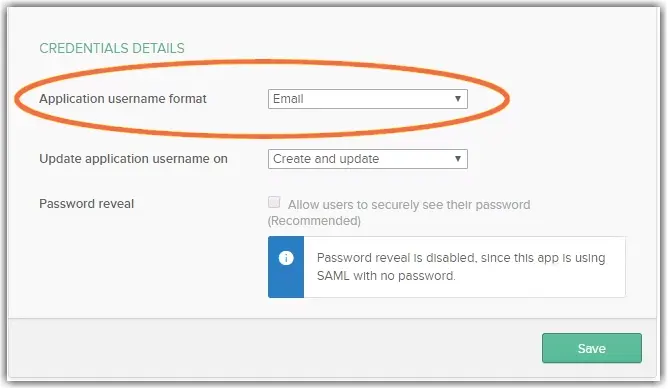
1. Ouvrez votre application OKTA.
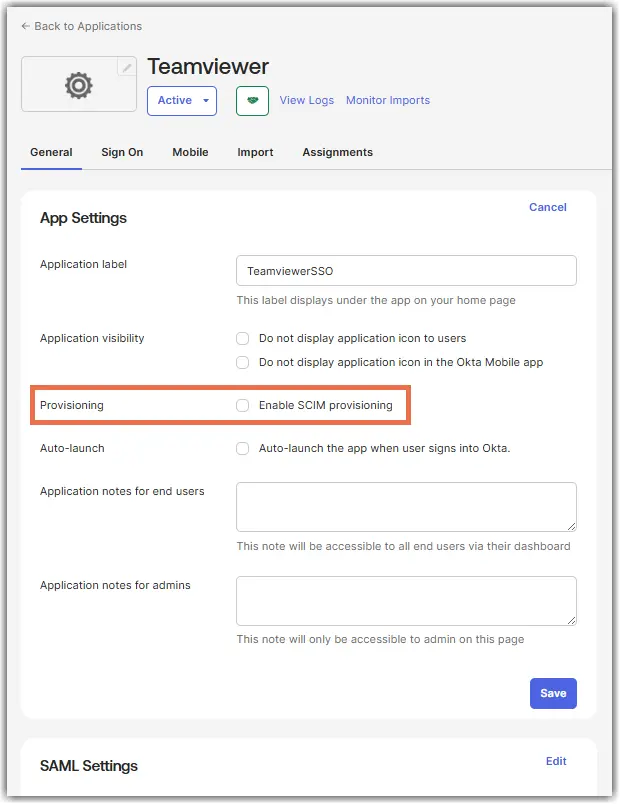
2. Allez dans l’onglet General (Général).
3. Cliquez sur Edit (Éditer) dans les paramètres de l’application.
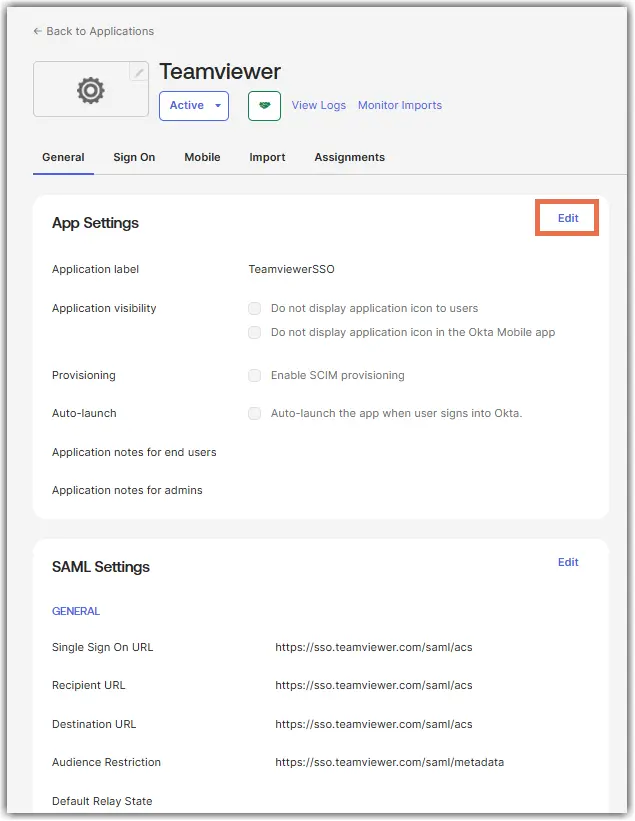
4. Activez SCIM à côté de la section Provisioning (Provisionnement), puis cliquez sur Save (Enregistrer).
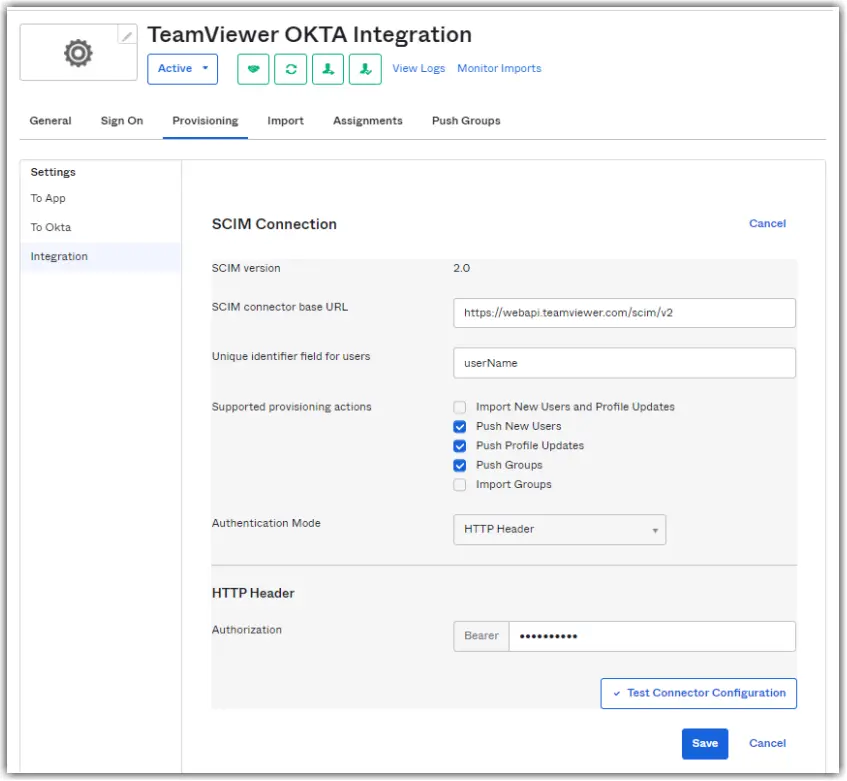
5. Sous l’onglet Provisioning (Provisionnement), cliquez sur Edit (Éditer) puis entrez les informations suivantes dans les champs :
| Champs | Informations à saisir |
|---|---|
SCIM connector base URL (URL de base du connecteur SCIM) | |
Unique identifier field for users (Champ d’identifiant unique pour les utilisateurs) | nom d’utilisateur |
6. Sélectionnez Push New Users (Envoyer les nouveaux utilisateurs), Push Profile Updates (Envoyer les mises à jour du profil) et Push Groups (Envoyer les groupes).
7. Changez Authentication Mode (Mode d’authentification) en HTTP Header.
8. Entrez votre jeton SCRIPT que vous avez créé ci-dessus dans la Management Console TeamViewer à côté de Authorization (Autorisation).
9. Une fois terminé, vous pouvez cliquer sur Test Connector Configuration (Tester la configuration du connecteur), puis sur Save (Enregistrer).
Votre configuration terminée doit ressembler à ceci :
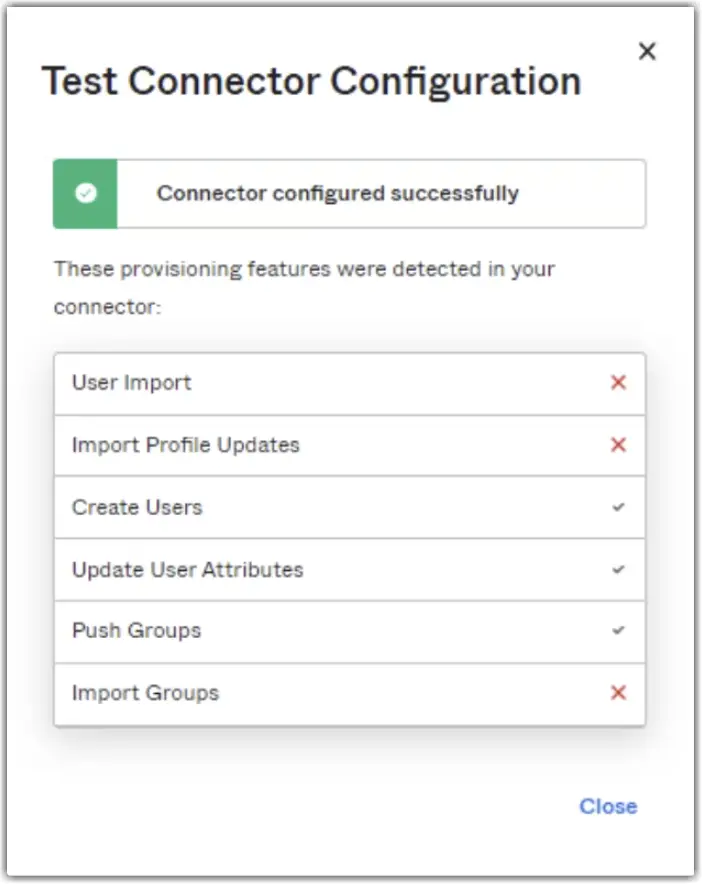
10. Éditez à nouveau votre Provisioning (provisionnement) puis cochez la case Create Users (Créer des utilisateurs), Update User Attributes (Mettre à jour les attributs de l’utilisateur), Deactivate Users (Désactiver les utilisateurs) et Sync Password checkbox (Synchroniser le mot de passe), puis cliquez sur Save (Enregistrer).