
Base de connaissance
Multitenancy
Date de dernière modification: 29 juil. 2026
Multitenancy (Architecture multi-tenant ou architecture mutualisée) permet aux organisations de connecter et de gérer en toute sécurité plusieurs entreprises au sein d'une seule et même structure. Cette configuration est idéale pour les organisations qui ont des filiales ou des partenaires nécessitant un accès partagé tout en conservant des données et des autorisations distinctes. Grâce à Multitenancy, une société mère peut inviter des filiales, désigner des gestionnaires de tenant et gérer les accès entre les organisations.
Cet article s'applique à tous les détenteurs d'une licence TeamViewer Tensor, TeamViewer ONE Advanced et TeamViewer ONE Standard. Multitenancy n'est pas encore disponible pour la licence Tensor Access.
Note : la fonctionnalité Multitenancy n'est disponible que dans le client web TeamViewer. Elle n'est pas disponible dans le client TeamViewer.
La configuration de multitenancy n'est pas partagée entre la Management Console (Tensor Classic) et TeamViewer Tensor. Pour utiliser la multitenancy simultanément sur les deux produits, vous devez la configurer séparément dans chaque instance.
Prérequis
- L'entreprise parente doit disposer d'une :
- Licence Tensor ou TeamViewer ONE active.
- Autorisation de gestion pour Multitenancy.
- L'entreprise enfant doit disposer d'une :
- Toute licence TeamViewer permettant la création d'une organisation. Pour le moment, il n'est pas possible d'ajouter des licences Business.
- Autorisation de gestion pour Multitenancy.
La section Multitenancy (Architecture mutualisée) reste visible dans les Paramètres d'administration pour les administrateurs d'entreprise, quelle que soit la licence TeamViewer utilisée..
Comment configurer l'architecture mutualisée basée sur l'entreprise
Créer une invitation (entreprise parente)
- Accédez à la section Architecture mutualisée puis cliquez sur Organisation.
- Dans l'onglet Invitations, cliquez sur Créer une invitation.
- Ajoutez une description.
- Choisissez entre Usage unique ou Réutilisable ainsi que la date d'expiration souhaitée.
- (Facultatif) Sélectionnez jusqu'à 10 utilisateurs à désigner comme gestionnaires de locataires.
- Partagez le code d'invitation et l'adresse e-mail de l'administrateur de l'organisation avec l'administrateur de l'entreprise enfant.
Rejoindre l'organisation (entreprise enfant)
1. Accédez à l'onglet Demandes de relation.
2. Cliquez sur Rejoindre.
3. Saisissez le code d'invitation et l'adresse e-mail de l'administrateur de l'entreprise parente.
4. Cochez la case d'acceptation.
5. (Si des gestionnaires de locataires ont été désignés) Définissez leurs rôles.
6. Si plusieurs licences sont disponibles, affectez-leur une licence.
Examiner et approuver la demande (entreprise parente)
- Accédez à l'onglet Invitations.
- Sélectionnez la demande puis cliquez sur Examiner la demande.
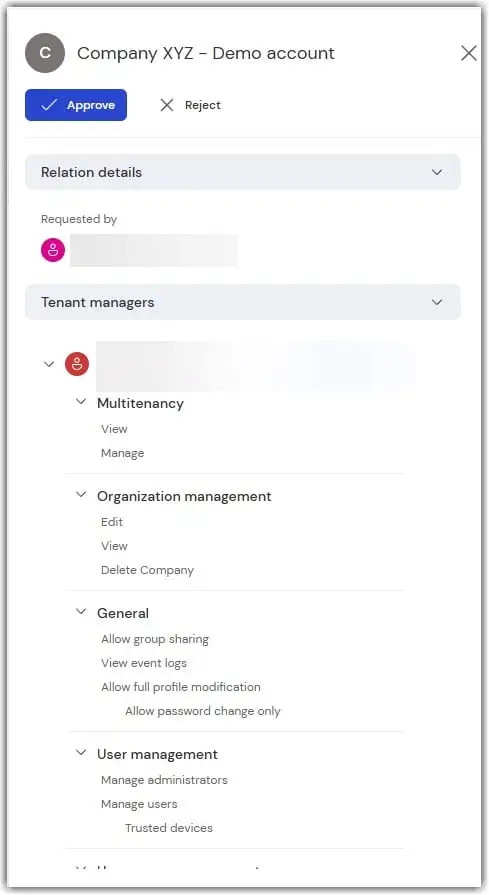
- Examinez les autorisations assignées.
- Cliquez sur Approuver ou Rejeter.
Comment gérer votre organisation multi-tenant
Révoquer une invitation en attente (entreprise parente)
Uniquement possible si le code d'invitation est toujours actif. Une fois révoqué, le code d'invitation n'est plus valide et ne peut plus être utilisé.
Révoquer une demande de relation en attente (entreprise enfant)
Si l'entreprise enfant décide de ne pas donner suite, elle peut révoquer la demande. Une demande en attente peut être annulée, ce qui met fin à la demande d'adhésion à l'entreprise parente. Une fois la relation établie, l'entreprise peut y mettre fin depuis l'onglet Hiérarchie.
Mettre fin à une relation (entreprise parente ou enfant)
L'entreprise parente ou l'entreprise enfant peut mettre fin à tout moment à une relation de multitenancy existante. Une fois la relation résiliée, les entreprises ne sont plus liées, et tous les droits d'accès au gestionnaire de locataires accordés dans le cadre de cette relation sont supprimés de l'entreprise enfant. Si les entreprises souhaitent se reconnecter à l'avenir, elles doivent créer une nouvelle invitation et recommencer la procédure de configuration de multitenancy.
Pour mettre fin à une relation de multitenancy, procédez comme suit :
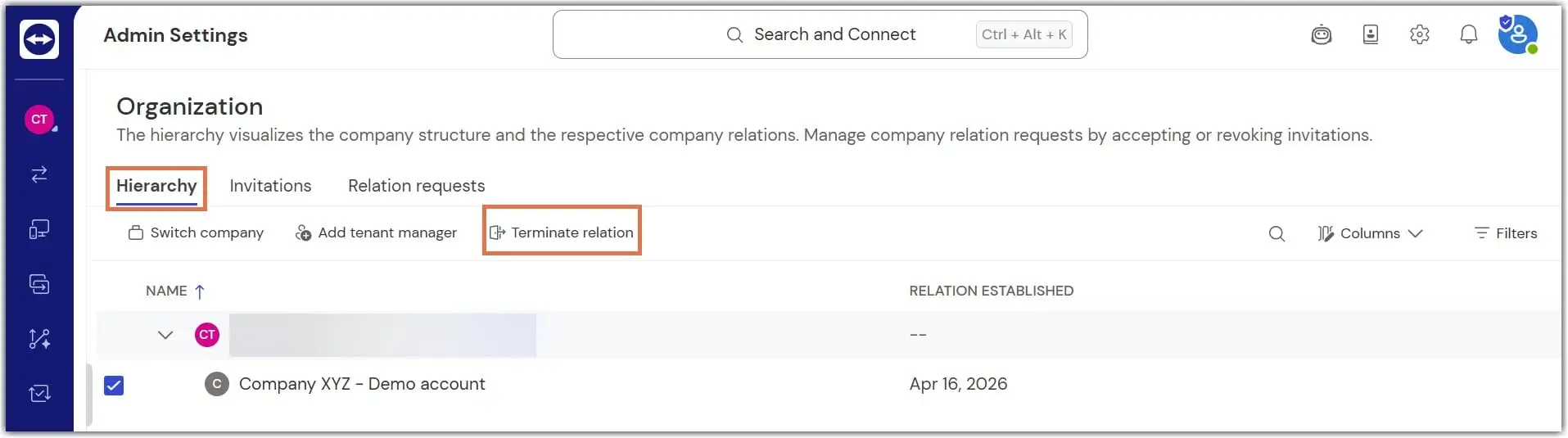
- Accédez à l'onglet Hiérarchie.
- Sélectionnez l'entreprise.
- Cliquez sur Mettre fin à la relation.
- Confirmez en cliquant sur Mettre fin.
Note : Pour rétablir une relation terminée, répétez l'ensemble du processus de configuration.
Demander l'ajout des gestionnaires de locataires (entreprise parente)
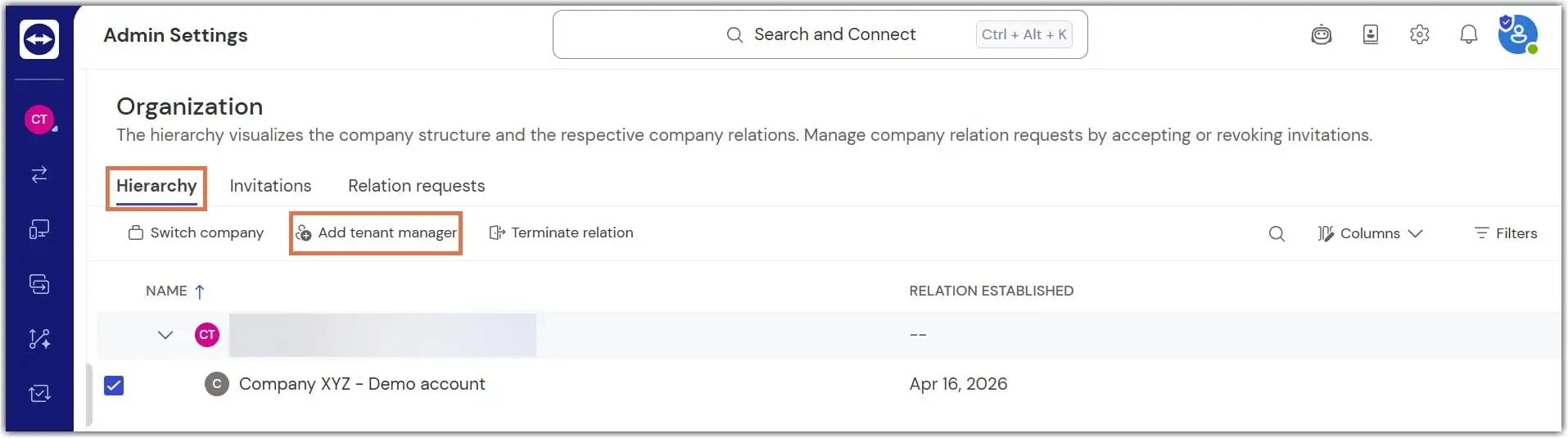
- Accédez à l'onglet Hiérarchie.
- Sélectionnez l'entreprise enfant.
- Cliquez sur Ajouter un gestionnaire des vendeurs.
- Sélectionnez les utilisateurs (uniquement ceux qui ne sont pas déjà ajoutés ou en attente) puis cliquez sur Ajouter.
- L'entreprise enfant examinera la demande dans Demandes en attente.
Approuver ou refuser les demandes du gestionnaire de locataires (entreprise enfant)
- Allez dans Demandes en attente sous Gestion des utilisateurs.
- Cliquez sur Accepter or Refuser pour chaque demande.
Notes :
- Si l'utilisateur qui rejoint dispose de plusieurs licences affectées, vous devez sélectionner une licence à lui affecter.
- Les actions groupées ne sont pas prises en charge.
Retirer l'accès du gestionnaire de locataires
- Entreprise parente : Accédez aux Utilisateurs de l'entreprise, ouvrez les détails de l'utilisateur puis retirez l'accès sous Entreprises affectées.
- Entreprise enfant : Accédez à Utilisateurs externes, sélectionnez l'utilisateur, puis cliquez sur Retirer de l'entreprise.
Utiliser le sélecteur de tenant
Les gestionnaires de locataires peuvent passer d'une entreprise à l'autre à laquelle ils ont accès à l'aide du Sélecteur de tenant. Cela inclut leur propre entreprise et toutes les entreprises connectées.
Auditabilité et journaux d'événements pour multitenancy
Les actions de gestion de l'architecture mutualisée sont consignées à des fins d'audit et de conformité.
Les journaux d'événements sont disponibles tant pour les locataires parents que pour les locataires enfants et aident les administrateurs à suivre les modifications apportées à la configuration et à la gestion.
- Toutes les actions liées à l’architecture mutualisée sont enregistrées dans le journal des événements.
- Les événements liés à l'architecture mutualisée utilisent le Type d'événement = Architecture mutualisée.
Pour consulter ces événements, ouvrez le Journal des événements et appliquez les filtres appropriés.
Démo intéractive du Multitenancy
Découvrez l'architecture mutualisée en action grâce à une démonstration interactive étape par étape.
La démo Multitenancy vous montre comment elle est structurée et gérée, vous aidant ainsi à comprendre les relations entre les locataires parents et enfants.