L’intégration TeamViewer Intune Connect permet aux administrateurs informatiques de se connecter et de prendre en charge des appareils gérés à la fois dans Microsoft Intune et TeamViewer. La nouvelle intégration exige que l’appareil distant soit un appareil géré TeamViewer, et non seulement géré par Intune. Le comportement d’accès, qu’il soit assisté ou non, est entièrement contrôlé par les autorisations de vos appareils TeamViewer et les règles de stratégies de contrôle d’accès.
Si vous utilisez toujours l'ancienne intégration Intune, les points suivants sont importants :
L’ancienne intégration est différente
-
Cela permettait de se connecter aux appareils via QuickSupport et nécessitait une confirmation de l’utilisateur.
-
Il n’était pas nécessaire que l’appareil soit un appareil géré dans TeamViewer.
-
Cela permettait de se connecter à des appareils qui ne faisaient pas partie de votre liste d'appareils TeamViewer.
Ce n’est plus le cas avec la nouvelle intégration.
La nouvelle intégration nécessite des appareils gérés
Avec la nouvelle intégration Intune :
-
L’appareil distant doit être un appareil géré dans TeamViewer.
-
Les connexions aux appareils favoris ou non gérés ne sont plus prises en charge et entraîneront une erreur.
Calendrier de retrait
-
L’ancienne intégration sera retirée en avril 2027.
-
Nous recommandons de migrer vers la nouvelle intégration dès que possible.
Cet article s’applique à tous les détenteurs d'une licence TeamViewer Tensor, TeamViewer One Standard, TeamViewer One Advanced et TeamViewer Corporate.
Prérequis
-
Vos appareils sont assignés dans Microsoft Intune et entièrement gérés par votre entreprise (c.-à-d. assignés via Intune Autopilot pour Windows)
-
Licence Microsoft Intune valide associée à votre compte administrateur
-
TeamViewer full client installé sur l’appareil administrateur
-
Pour un accès sans utilisateur distant : TeamViewer Host est installé et affecté à votre entreprise TeamViewer
Compatibilité
L’intégration Intune Connect prend en charge divers modules TeamViewer sur différents systèmes d’exploitation. Le tableau ci-dessous montre tous les modules pris en charge et les combinaisons de systèmes d'exploitation :
Exigences
Exigences de licence
L’intégration TeamViewer d’Intune nécessite l’une des options suivantes :
TeamViewer Tensor, TeamViewer One Standard, TeamViewer One Advanced
-
Add-on Enterprise Integrations
ou
-
Microsoft Connect Pro Add-on
TeamViewer Corporate
-
Microsoft Connect Add-on
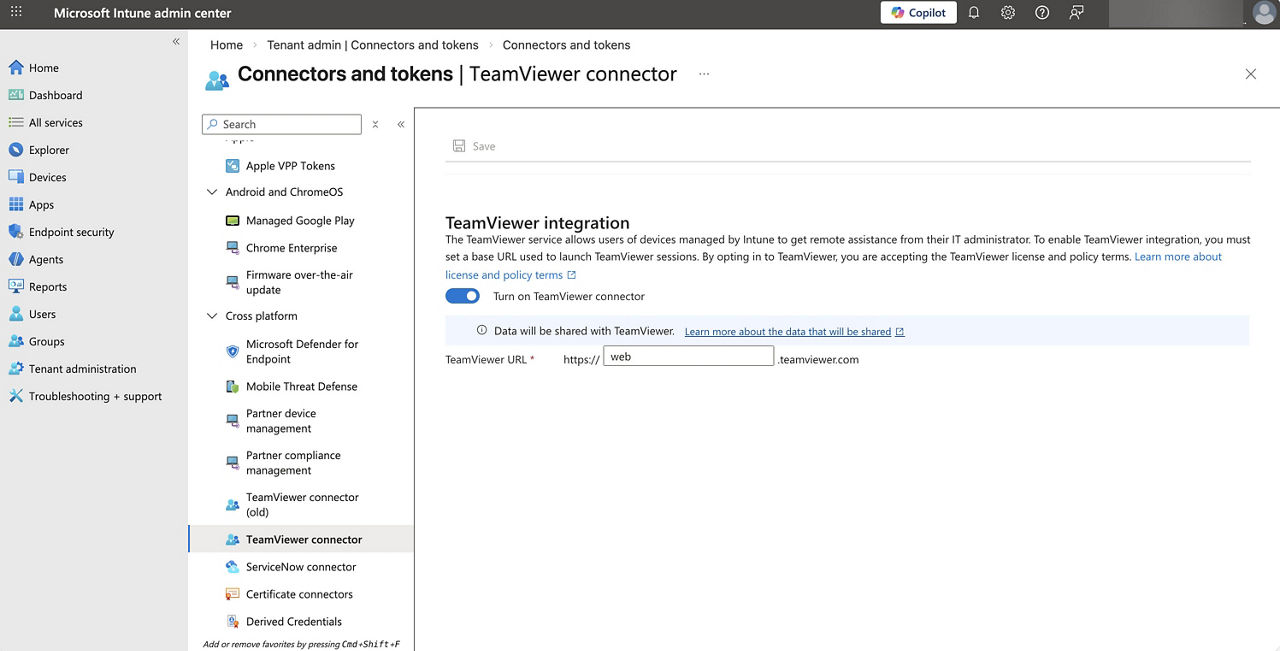
Comment activer le connecteur TeamViewer dans Intune
-
Ouvre l'Intune admin center (Centre d’administration Intune).
-
Allez dans Tenant administration (Administration locataire) ➜ Connectors and tokens (Connecteurs et jetons) ➜ TeamViewer connector (Connecteur TeamViewer).
-
Activez le bouton Turn on TeamViewer connector (Activer le connecteur TeamViewer).
Note : Veuillez ne pas changer ni modifier l’URL affichée sur cette page. Seuls les clients utilisant un accès régional restreint doivent ajuster ce champ. Tous les autres clients doivent le laisser inchangé afin de s’assurer que le connecteur fonctionne correctement.
Comment démarrer une session à distance
-
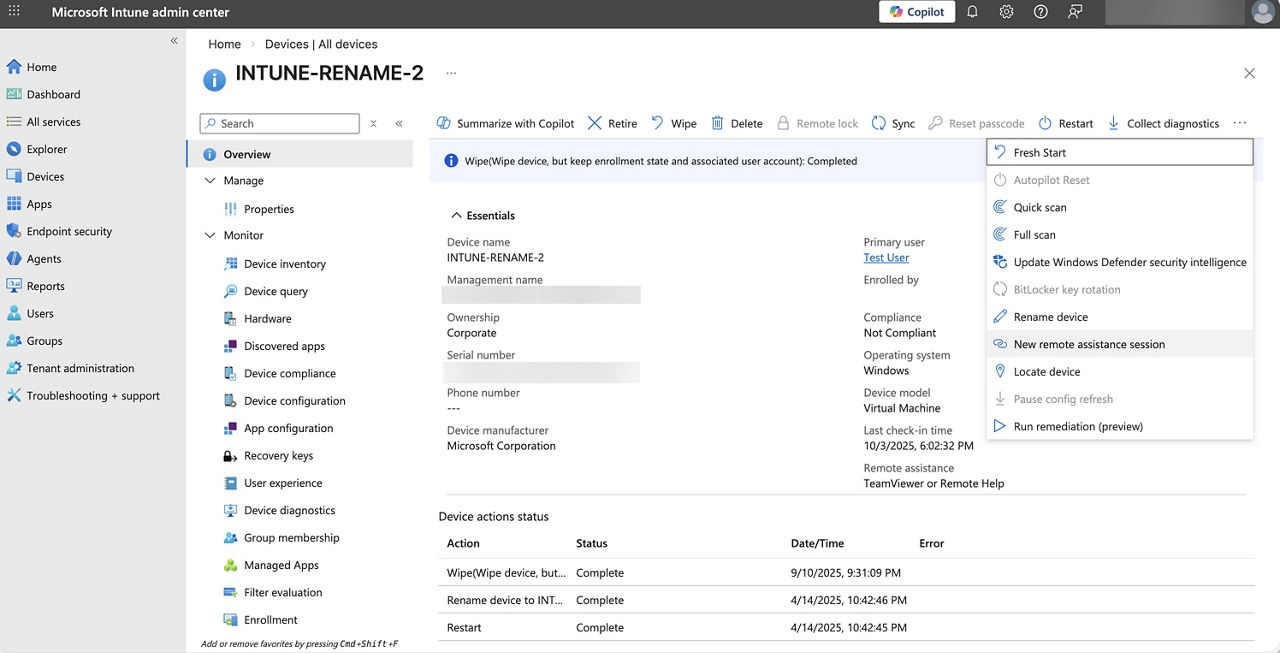
Dans Intune, allez dans Devices (Appareils).
-
Cliquez sur l’appareil auquel vous souhaitez vous connecter.
-
Dans le menu Overview (Aperçu), cliquez sur le menu des trois points (...) puis sur New remote assistance session (Nouvelle session d’assistance à distance).
-
Sélectionnez TeamViewer, puis cliquez sur Continue (Continuer).
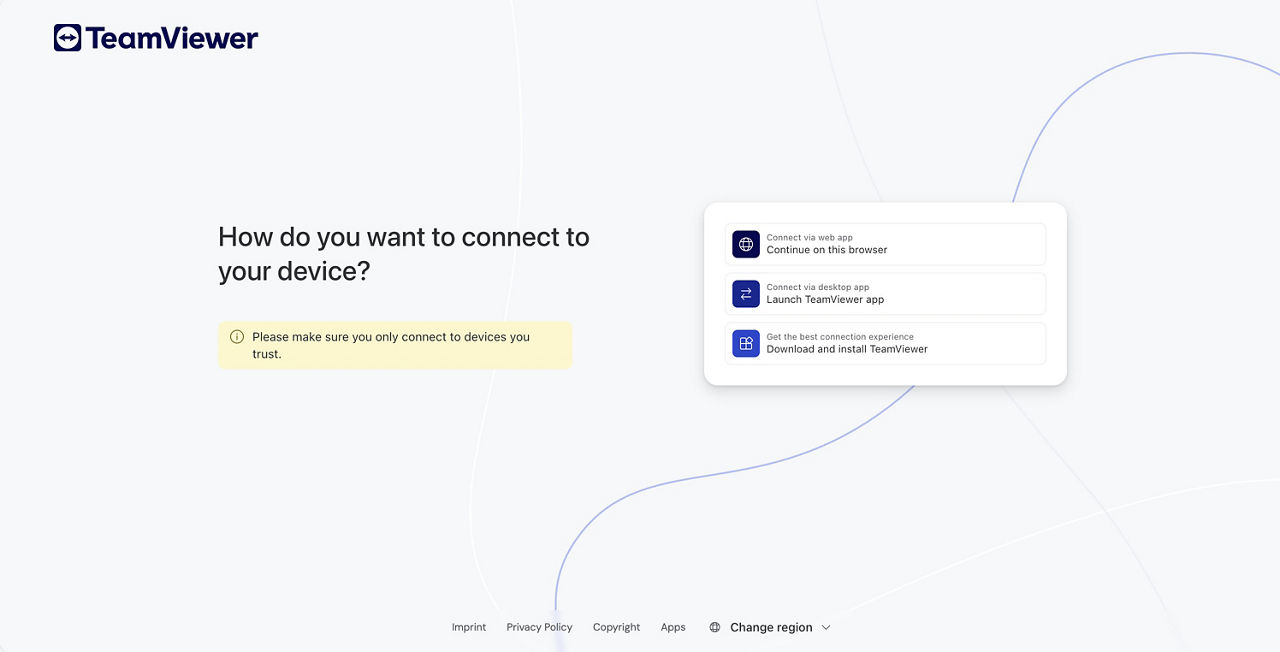
5. Une page de connexion TeamViewer s’ouvre.
Vous devez maintenant choisir comment vous souhaitez vous connecter à votre appareil distant :
-
TeamViewer client web, ou
-
TeamViewer application de bureau
6. La session commence selon vos autorisations d’accès TeamViewer.
Important :
-
Si un accès assisté est requis, appliquez la règle de stratégie de contrôle d’accès sur vos appareils et réglez-la sur Prompt for confirmation (Prompt pour confirmation).
-
Si l’accès sans utilisateur distant est autorisé, aucune confirmation n’est requise.
-
Si vous utilisez l’Accès conditionnel, vos règles d’accès conditionnel s’appliquent.
Déploiement de TeamViewer Host pour un accès sans utilisateur distant
- Windows
- Android
Déploie le TeamViewer Host MSI via Intune comme application Line-of-Business.
Utilisez des paramètres en ligne de commande tels que :
/qn CUSTOMCONFIGID=%YOURCUSTOMCONFIGID% APITOKEN=%YOURAPITOKEN% ASSIGNMENTOPTIONS="--alias %COMPUTERNAME% --grant-easy-access --reassign"
-
Approuver TeamViewer Host et les add-ons sur Managed Google Play.
-
Synchronisez les applications avec Intune.
-
Assignez-les à des appareils.
-
Ajoutez une stratégie de configuration d’application, puis entrez votre configID.
Cette configuration permet un accès sans utilisateur distant et un support avancé pour les appareils mobiles.
Utilisation de l’accès assisté (QuickSupport)
Les connexions d’accès assisté fonctionnent comme suit :
-
L’utilisateur final reçoit une invite dans le Company Portal (Portail d’entreprise).
-
Il doit accepter la demande.
-
QuickSupport est utilisé sur les appareils mobiles.
-
La session commence une fois que l’utilisateur a approuvé.
Ce flux de travail reste pris en charge jusqu’en avril 2027.
Recommendations de migration
-
Si vous utilisez toujours l’ancienne intégration, nous vous recommandons de passer à la nouvelle.
-
La nouvelle intégration offre davantage de flexibilité, incluant un accès à la fois assisté et sans utilisateur distant.
-
Les flux de travail assistés et sans utilisateur distant peuvent fonctionner en parallèle pendant votre transition.
-
Seul l'ancien connecteur sera retiré en avril 2027 ; l’accès assisté reste pris en charge.
Questions fréquentes
Les utilisateurs doivent-ils toujours accepter une connexion ?
Non. Cela dépend de la stratégie TeamViewer que vous avez appliquée à vos appareils.
L’accès assisté nécessite une confirmation ; l’accès sans utilisateur distant ne le fait pas.
Pourquoi ne puis-je pas me connecter à un appareil ?
Vérifiez ce qui suit :
-
L’appareil dispose d’un TeamViewer Host actuellement installé (pour un accès sans utilisateur distant).
-
L’appareil est affecté à votre organisation TeamViewer.
-
L’appareil est un appareil géré, également dans votre liste d’appareils TeamViewer.
-
Votre compte TeamViewer a la permission d’accéder au groupe d’appareils.
-
Le connecteur TeamViewer dans Intune est actif.
L’ancienne intégration est-elle toujours disponible ?
Oui. Elle reste disponible jusqu’à la fin de l’ancienne intégration en avril 2027.
Après avoir migré vers la nouvelle intégration, vous pouvez toujours utiliser l’accès assisté comme auparavant.