Wenn Sie noch die Legacy‑Intune‑Integration verwenden, sind die folgenden Punkte wichtig.

Unterschiede der Legacy‑Integration

  • Sie ermöglichte Verbindungen zu Geräten über QuickSupport und erforderte die Zustimmung des Endbenutzers.
  • Das Gerät musste kein verwaltetes Gerät in TeamViewer sein.
  • Verbindungen zu Geräten außerhalb der TeamViewer Geräteübersicht waren möglich.

Dies ist mit der neuen Integration nicht mehr der Fall.

Die neue Integration erfordert verwaltete Geräte

Mit der neuen Intune‑Integration gilt:

  • Das entfernte Gerät muss ein verwaltetes Gerät in TeamViewer sein.
  • Verbindungen zu Bookmark‑Geräten oder nicht verwalteten Geräten werden nicht mehr unterstützt und führen zu einem Fehler.

Zeitplan für die Abschaltung

  • Die Legacy-Integration wird im April 2027 eingestellt.
  • Wir empfehlen, so früh wie möglich auf die neue Integration zu migrieren.
Dieser Artikel gilt für alle mit einer TeamViewer Tensor‑, TeamViewer One Standard‑, TeamViewer One Advanced‑ oder TeamViewer Corporate‑Lizenz.

Voraussetzungen

  • Geräte, die bei Microsoft Intune registriert sind und vollständig vom Unternehmen verwaltet werden (d.h. über Intune Autopilot für Windows).
  • Eine gültige Microsoft Intune‑Lizenz, die Ihrem Admin‑Konto zugeordnet ist.
  • Der TeamViewer Client ist auf dem Admin‑Gerät installiert.
  • Für unbeaufsichtigten Zugriff: TeamViewer Host ist installiert und das Gerät ist Ihrem TeamViewer Unternehmen zugewiesen.

Kompatibilität

Die Intune Connect‑Integration unterstützt verschiedene TeamViewer Module auf unterschiedlichen Betriebssystemen. Die folgende Übersicht zeigt alle unterstützten Kombinationen.

Modul/Betriebssystem
Windows
macOS
iOS
Android

Client

Nicht anwendbar

Nicht anwendbar

Host

Nicht anwendbar

QuickSupport

Anforderungen

Lizenzanforderungen

Die TeamViewer Intune‑Integration erfordert eine der folgenden Lizenzen:

TeamViewer Tensor, TeamViewer One Standard oder TeamViewer One Advanced

  • Enterprise Integrations Add-On
    oder

  • Microsoft Connect Pro Add-On

TeamViewer Corporate

  • Microsoft Connect Add-On

Wie kann ich den TeamViewer Connector in Intune aktivieren?

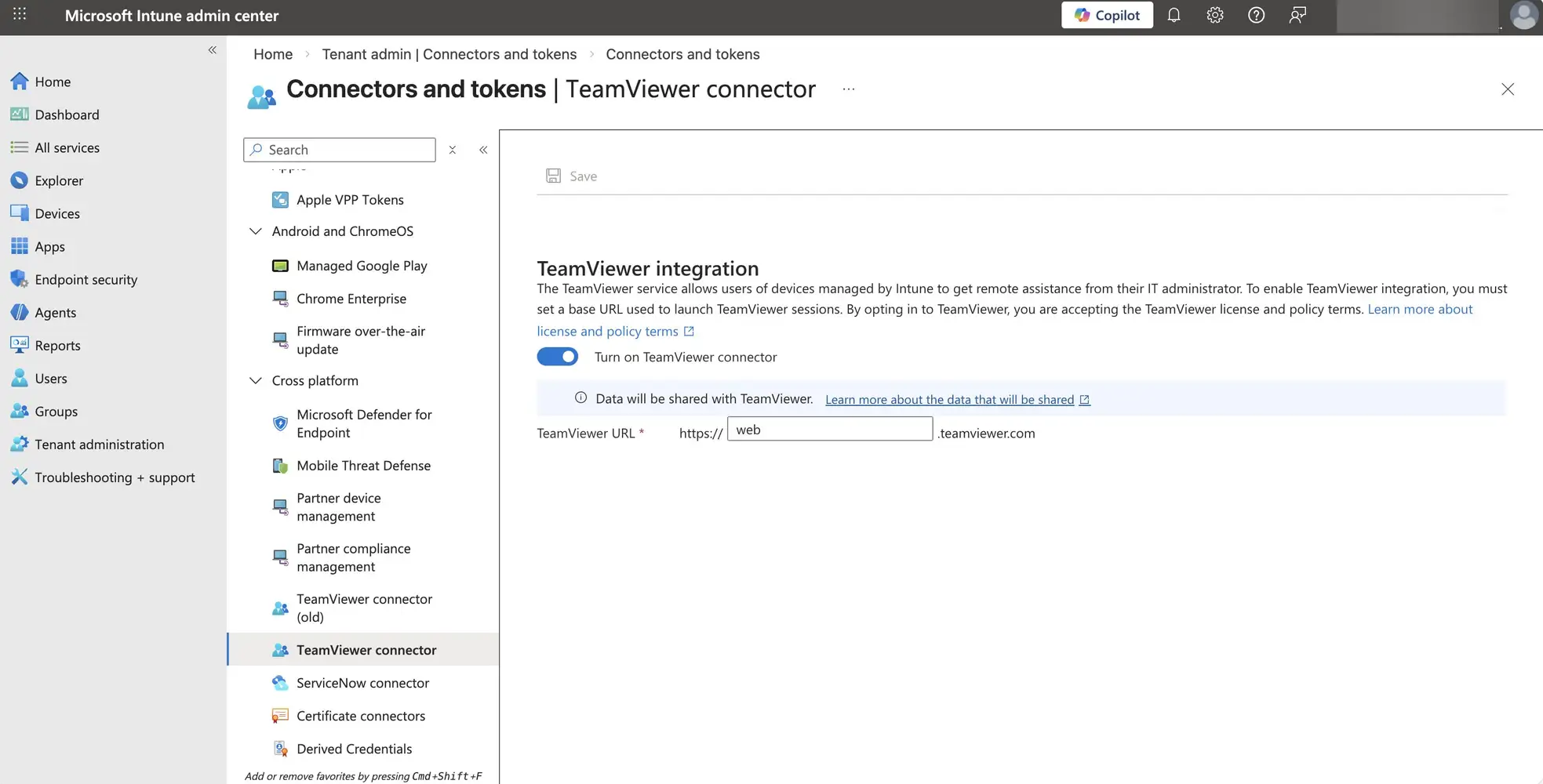
  1. Öffnen Sie das Intune Admin-Center.

  2. Navigieren Sie zu Tenant Administration Connectors und Token TeamViewer Connector.

  3. Aktivieren Sie den Toggle-Button TeamViewer Connector aktivieren.

Hinweis: Ändern Sie die auf dieser Seite angezeigte URL nicht. Nur Kunden mit Regional Restricted Access dürfen dieses Feld anpassen. Alle anderen müssen es unverändert lassen, damit der Connector korrekt funktioniert.

Wie kann ich eine Remote-Session starten?

1. Navigieren Sie in Intune zu Geräte.

2. Klicken Sie auf das Gerät, mit dem Sie eine Verbindung herstellen möchten.

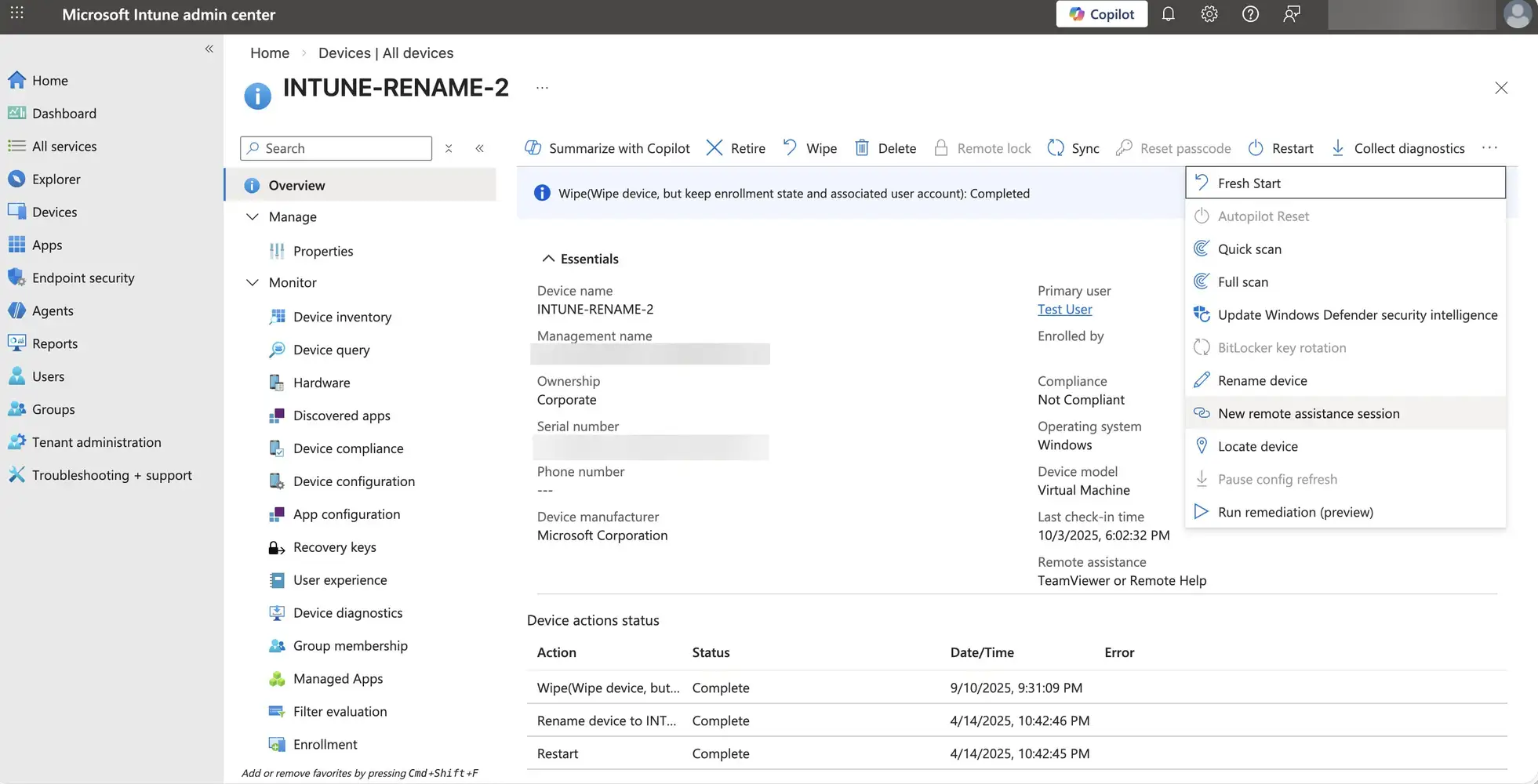
3. Klicken Sie im Menü Übersicht auf das Drei‑Punkte‑Menü (⋯) und wählen Sie Neue Remote Support‑Session.

4. Wählen Sie TeamViewer und klicken Sie auf Weiter.

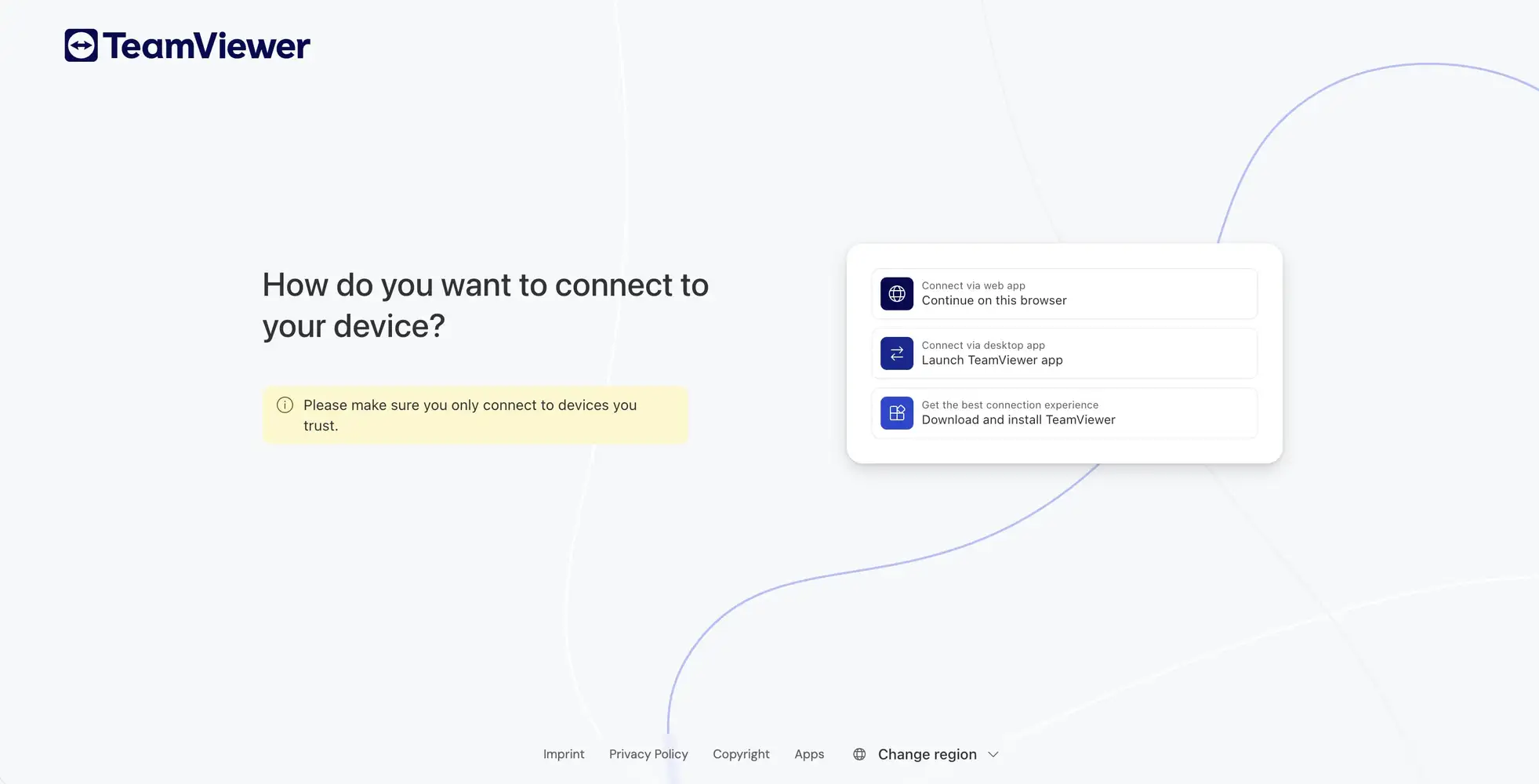
5. Die TeamViewer Verbindungsseite wird geöffnet.

Wählen Sie nun die gewünschte Verbindungsart:

  • TeamViewer Web Client, oder
  • TeamViewer Desktop Client

6. Die Session startet entsprechend Ihren TeamViewer Zugriffsberechtigungen.

Wichtig:

  • Wenn beaufsichtigter Zugriff erforderlich ist, wenden Sie die Zugriffkontrolle-Richtlinienregel an und setzen Sie diese auf Alle bestätigen.
  • Wenn unbeaufsichtigter Zugriff erlaubt ist, ist keine Bestätigung notwendig.
  • Wenn Sie Conditional Access verwenden, gelten Ihre entsprechenden Regeln.

TeamViewer Host für unbeaufsichtigten Zugriff bereitstellen

Stellen Sie TeamViewer Host MSI über Intune als Line-of-Business-App bereit.

Verwenden Sie beispielsweise die folgenden Befehlszeilenparameter:

/qn CUSTOMCONFIGID=%YOURCUSTOMCONFIGID% APITOKEN=%YOURAPITOKEN% ASSIGNMENTOPTIONS="--alias %COMPUTERNAME% --grant-easy-access --reassign"

  1. Genehmigen Sie TeamViewer Host und die Add-Ons in Managed Google Play.

  2. Synchronisieren Sie die Apps mit Intune.

  3. Weisen Sie sie den Geräten zu.

  4. Fügen Sie eine App-Konfigurationsrichtlinie hinzu und geben Sie Ihre configID ein.

Diese Einrichtung ermöglicht den unbeaufsichtigten Zugriff und erweiterten Support für mobile Geräte.

Beaufsichtigten Zugriff (QuickSupport) nutzen

Verbindungen mit beaufsichtigtem Zugriff funktionieren wie folgt:

  • Der Endbenutzer erhält eine Anfrage im Company Portal.
  • Diese Anfrage muss bestätigt werden.
  • QuickSupport wird für mobile Geräte verwendet.
  • Die Session startet, sobald die Anfrage vom Endbenutzer bestätigt wurde.

Dieser Workflow wird bis April 2027 unterstützt.

Migrationsempfehlungen

  • Wenn Sie noch die Legacy‑Integration verwenden, empfehlen wir Ihnen, auf die neue Integration zu wechseln.
  • Die neue Integration bietet mehr Flexibilität und unterstützt sowohl beaufsichtigten als auch unbeaufsichtigten Zugriff.
  • Beaufsichtigte und unbeaufsichtigte Workflows können während der Migration parallel genutzt werden.
  • Nur der Legacy‑Connector wird im April 2027 eingestellt; der beaufsichtigte Zugriff bleibt weiterhin verfügbar.

Häufige Fragen

Muss eine Verbindung immer bestätigt werden?

Nein. Dies hängt von der TeamViewer Richtlinie ab, die Sie auf Ihre Geräte anwenden. Beaufsichtigter Zugriff erfordert eine Bestätigung, unbeaufsichtigter Zugriff nicht.

Warum kann ich keine Verbindung zu einem Gerät herstellen?

Überprüfen Sie Folgendes:

  • Auf dem Gerät ist ein aktueller TeamViewer Host installiert (für unbeaufsichtigten Zugriff).
  • Das Gerät ist Ihrem TeamViewer Unternehmen zugewiesen.
  • Das Gerät ist ein verwaltetes Gerät und befindet sich in Ihrer TeamViewer Geräteübersicht.
  • Ihr TeamViewer Konto verfügt über die erforderlichen Berechtigungen für die Gerätegruppe.
  • Der TeamViewer Connector in Intune ist aktiv.

Ist die Legacy‑Integration weiterhin verfügbar?

Ja. Sie bleibt bis zur Abschaltung im April 2027 verfügbar. Nach der Migration auf die neue Integration können Sie beaufsichtigten Zugriff weiterhin wie gewohnt nutzen.