A integração TeamViewer Intune Connect permite que administradores de TI se conectem e dêem suporte a dispositivos gerenciados tanto no Microsoft Intune quanto no TeamViewer. A nova integração exige que o dispositivo remoto seja gerenciado pelo TeamViewer, não apenas gerenciado pelo Intune. O comportamento de acesso, seja assistido ou não, é totalmente controlado pelas permissões do seu dispositivo TeamViewer e pelas regras da política de controle de acesso.
Se você ainda usa a integração legada do Intune, os seguintes pontos são importantes:
A integração legada é diferente
-
Essa integração permitia conectar-se a dispositivos usando o QuickSupport e exigia aceitação do usuário.
-
Não exigia que o dispositivo fosse gerenciado no TeamViewer.
-
Essa integração permitia conexões com dispositivos que não faziam parte do inventário do seu TeamViewer.
Isso não é mais o caso com a nova integração.
A nova integração exige dispositivos gerenciados
Com a nova integração do Intune:
-
O dispositivo remoto deve ser gerenciado no TeamViewer.
-
Conexões com dispositivos favoritos ou dispositivos não gerenciados não são mais suportadas e resultarão em erro.
Cronograma da aposentadoria
-
A integração legada deixará de ser suportada em abril de 2027.
-
Recomendamos migrar para a nova integração o quanto antes.
Este artigo aplica-se a todos os clientes com licenças TeamViewer Tensor, TeamViewer One Standard, TeamViewer One Advanced e TeamViewer Corporate.
Pré-requisitos
-
Dispositivos configurados no Microsoft Intune e totalmente gerenciados pela empresa (ou seja, inscrição via Intune Autopilot para Windows)
-
Uma licença válida do Microsoft Intune associada à sua conta de administrador
-
TeamViewer full client instalado no dispositivo administrador
-
Para acesso sem supervisão: O TeamViewer Host é instalado e atribuído à sua empresa TeamViewer
Compatibilidade
A integração com o Intune Connect suporta vários módulos do TeamViewer em diferentes sistemas operacionais. A tabela abaixo mostra todos os módulos suportados e combinações de sistemas operacionais:
Requisitos
Requisitos de licenciamento
A integração com o TeamViewer do Intune requer um dos seguintes dispositivos:
TeamViewer Tensor, TeamViewer One Standard, TeamViewer One Advanced
-
Enterprise Integrations Add‑On
ou -
Microsoft Connect Pro Add‑On
TeamViewer Corporativo
-
Complemento Microsoft Connect
Como habilitar o conector TeamViewer no Intune
-
Abra o centro de administração do Intune.
-
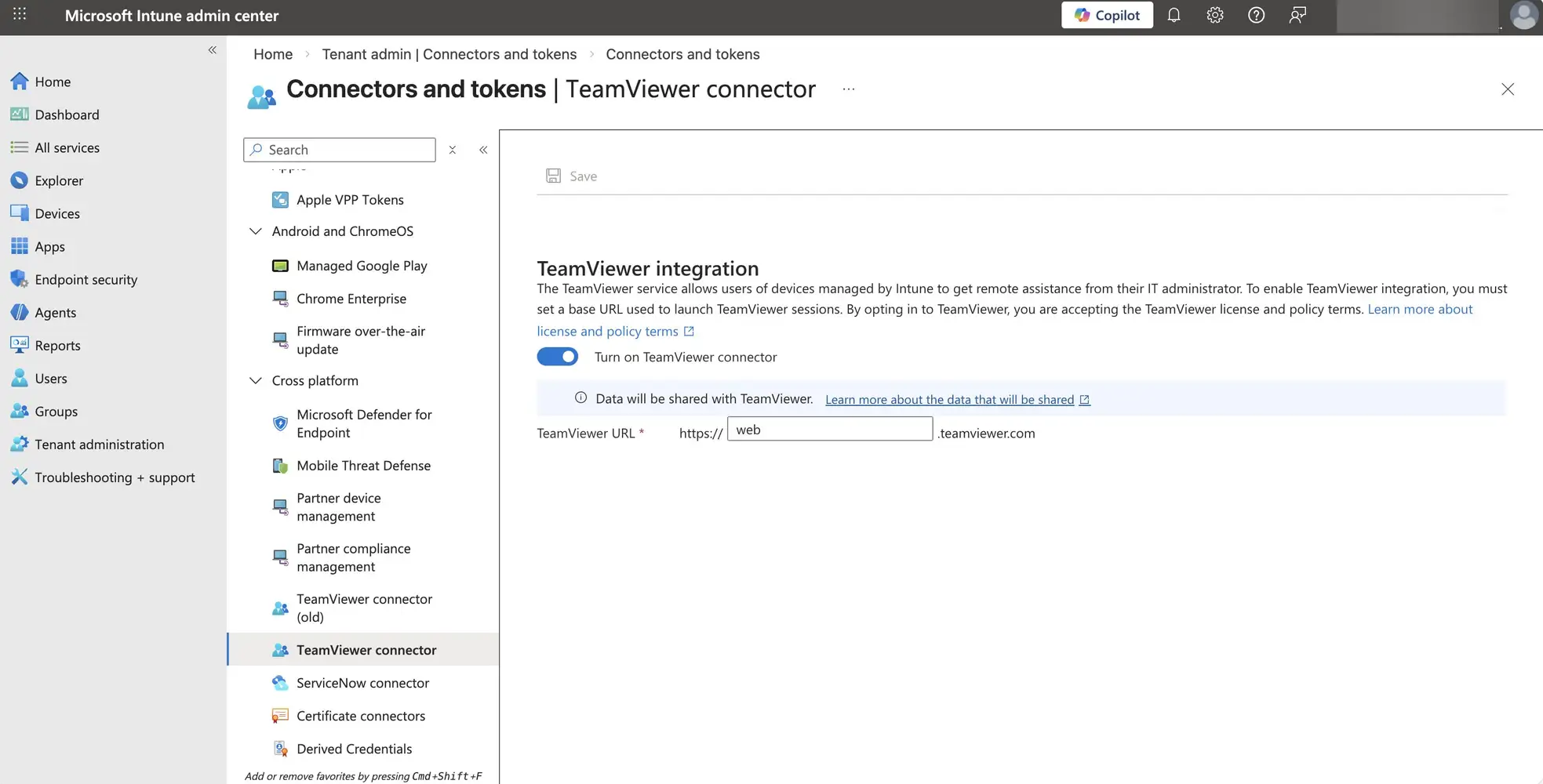
Vá para Administração de Tenant ➜ Conectores e tokens ➜ Conector TeamViewer.
-
Ative o botão para ativar o conector TeamViewer.
Observação: Não altere ou modifique a URL mostrada nesta página. Somente clientes que usam Acesso Restrito Regional devem ajustar este campo. Todos os outros clientes devem mantê-lo inalterado para garantir que o conector funcione corretamente.
Como iniciar uma sessão remota
-
No Intune, vá em Dispositivos.
-
Clique no dispositivo ao qual você quer se conectar.
-
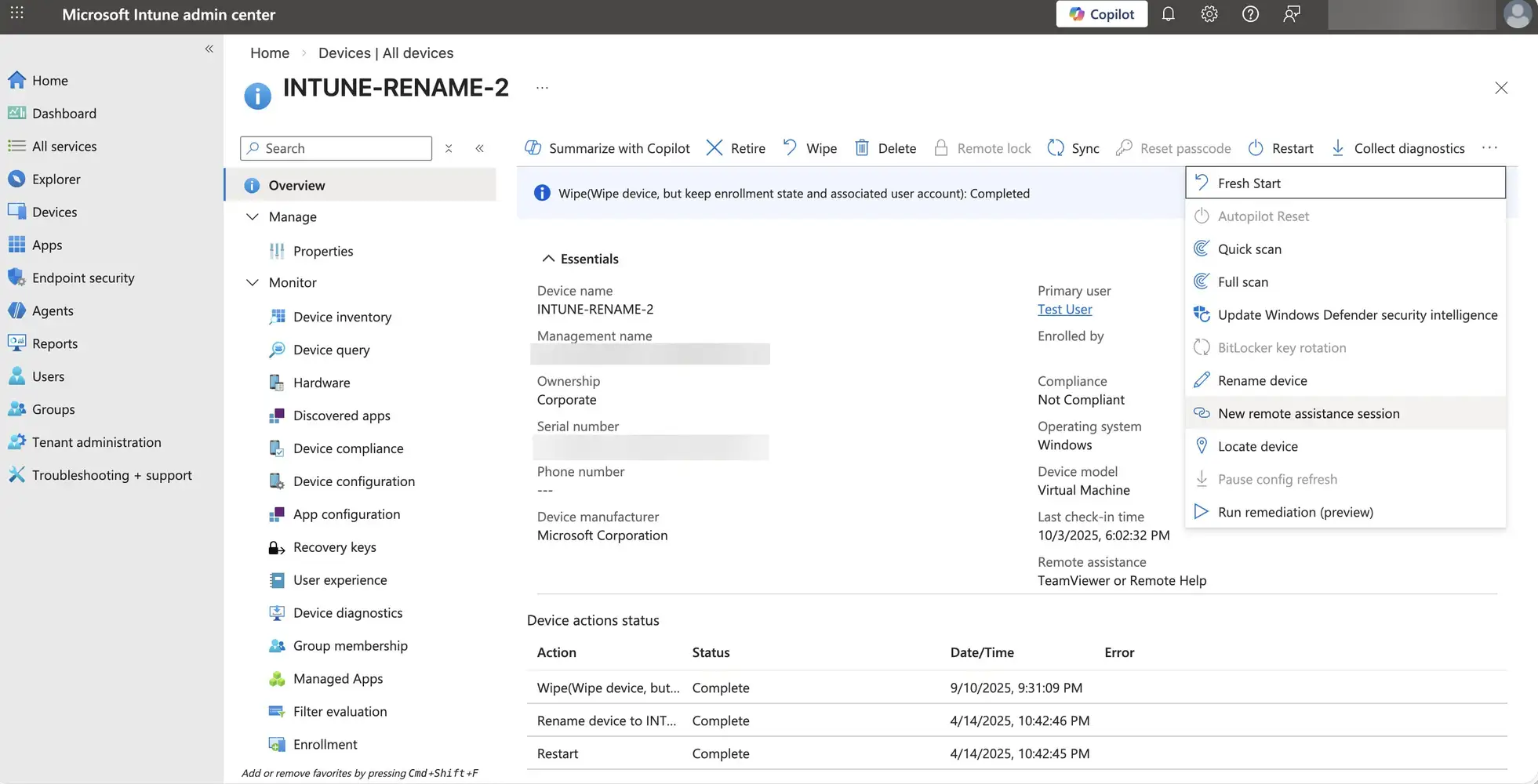
No menu Visão Geral, clique no menu dos três pontos (...) e clique em Nova sessão de assistência remota.
-
Selecione TeamViewer e clique em Continuar.
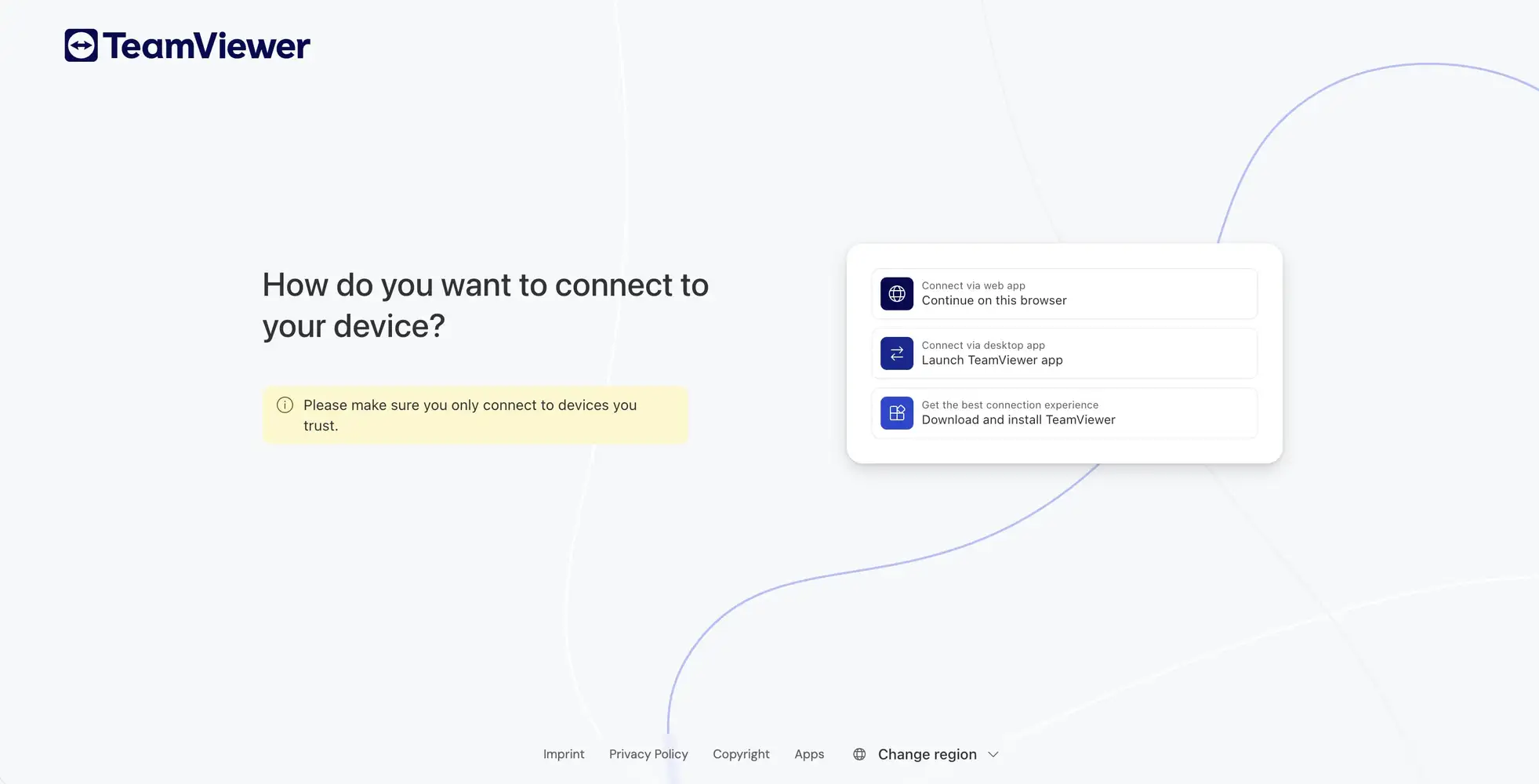
5. Uma página de conexão no TeamViewer é aberta.
Você deve escolher agora como quer se conectar ao seu dispositivo remoto:
-
TeamViewer web client
ou -
TeamViewer full client
6. A sessão começa de acordo com as permissões de acesso do seu TeamViewer.
Importante:
-
Se for necessário acesso assistido, aplique a regra de política de controle de acesso nos seus dispositivos e defina como Prompt para confirmação.
-
Se o acesso sem vigilância for permitido, não é necessário confirmar.
-
Se você estiver usando Acesso Condicional, suas regras de Acesso Condicional se aplicam.
Implantando o TeamViewer Host para acesso sem vigilância
- Windows
- Android
Implante o TeamViewer Host MSI via Intune pelo Line-of-Business app.
Use parâmetros de linha de comando como:
/qn CUSTOMCONFIGID=%YOURCUSTOMCONFIGID% APITOKEN=%YOURAPITOKEN% ASSIGNMENTOPTIONS="--alias %COMPUTERNAME% --grant-easy-access --reassign"
-
Aprove o TeamViewer Host e os complementos no Managed Google Play.
-
Sincronize aplicativos com o Intune.
-
Atribua-os aos dispositivos.
-
Adicione uma Política de Configuração de App e insira seu configID.
Essa configuração permite acesso descuidado e suporte avançado para dispositivos móveis.
Usando acesso assistido (QuickSupport)
As conexões de acesso assistido funcionam da seguinte forma:
-
O usuário final recebe um prompt no Portal da Empresa
-
Eles devem aceitar o pedido
-
O QuickSuport é usado para dispositivos móveis
-
A sessão começa assim que o usuário aprova
Esse fluxo de trabalho permanece suportado até abril de 2027.
Recomendações de migração
-
Se você ainda estiver usando a integração legada, recomendamos a mudança para a nova integração.
-
A nova integração oferece mais flexibilidade, incluindo suporte tanto assistido quanto não acompanhado.
-
Fluxos de trabalho acompanhados e não acompanhados podem rodar em paralelo durante sua transição.
-
Apenas o conector legado será aposentado em abril de 2027; O acesso assistido continua sendo suportado.
Perguntas comuns
Os usuários sempre precisam aceitar uma conexão?
Não. Isso depende da política do TeamViewer que você aplicou aos seus dispositivos.
Acesso assistido requer confirmação; o acesso autônomo não requer confirmação.
Por que não consigo me conectar a um dispositivo?
Verifique o seguinte:
-
O dispositivo possui um TeamViewer Host atual instalado (para acesso sem vigilância)
-
O dispositivo é atribuído à sua organização TeamViewer
-
O dispositivo é gerenciado, também na sua lista de dispositivos do TeamViewer
-
Sua conta TeamViewer tem permissão para acessar o grupo de dispositivos
-
O conector TeamViewer no Intune está ativo
A integração legada ainda está disponível?
Sim. Ele permanece disponível até que a integração legada deixe de ser suportada em abril de 2027.
Depois de migrar para a nova integração, você ainda pode usar o acesso assistido como antes.