
Base de Conhecimento
Encaminhamento de áudio e vídeo
Last Modified 28 de jul. de 2026
O recurso de encaminhamento de áudio e vídeo do TeamViewer Tensor permite que você use seu microfone e câmera locais durante uma sessão remota. Ao encaminhar os dispositivos de áudio e vídeo selecionados para o computador remoto, você pode participar de reuniões e usar aplicativos de comunicação como se estivesse sentado no dispositivo remoto.
Este artigo se aplica aos usuários do TeamViewer ONE e ao usuário do TeamViewer Tensor nas seguintes licenças: Tensor, Tensor Light Agent, Tensor Support & Tensor Support Concurrent e TeamViewer ONE.
Requisitos
Antes de utilizar o encaminhamento de áudio e vídeo, certifique-se de que as seguintes condições estejam atendidas:
- O dispositivo está associado à sua licença TeamViewer Tensor.
- O dispositivo remoto está rodando a versão completa do TeamViewer ou TeamViewer Host.
- A conexão com o dispositivo remoto é feita via Acesso Fácil.
- Um microfone e/ou câmera está disponível e funcionando no seu dispositivo local.
Como funciona o encaminhamento de áudio e vídeo
Quando ativado, o TeamViewer Tensor verifica o dispositivo remoto para verificar se os drivers virtuais apropriados estão instalados. Se não forem encontrados, o TeamViewer Tensor instala automaticamente os dispositivos virtuais necessários. Isso permite que os dispositivos de áudio e vídeo selecionados sejam usados pela máquina remota em reuniões ou outros aplicativos de comunicação. Por padrão, os dispositivos de áudio e vídeo pré-selecionados nas configurações do TeamViewer Tensor são compartilhados. Se diferentes dispositivos de áudio ou vídeo forem usados, você pode alterar a configuração nos menus Configurar áudio e Configurar vídeo.
Como habilitar o encaminhamento de áudio e vídeo
- Inicie uma conexão remota com um dispositivo suportado via Acesso Fácil.
- Na barra de ferramentas de sessão, ative o encaminhamento de áudio, o encaminhamento de vídeo ou ambos.
- Se o TeamViewer não detectar os drivers virtuais necessários no dispositivo remoto, permita a conclusão da instalação.
- Para alterar o microfone encaminhado pelo TeamViewer, selecione a opção Configurar Microfone e escolha o dispositivo de entrada desejado.
- Para alterar a câmera encaminhada pelo TeamViewer, selecione a opção Configurar Câmera e escolha o dispositivo de vídeo desejado.
- Abra o aplicativo de reunião ou comunicação desejado no dispositivo remoto.
- Selecione o microfone virtual do TeamViewer e/ou a câmera virtual do TeamViewer nas configurações de áudio e vídeo do aplicativo.
- Verifique se o aplicativo remoto recebe áudio e vídeo dos seus dispositivos locais.
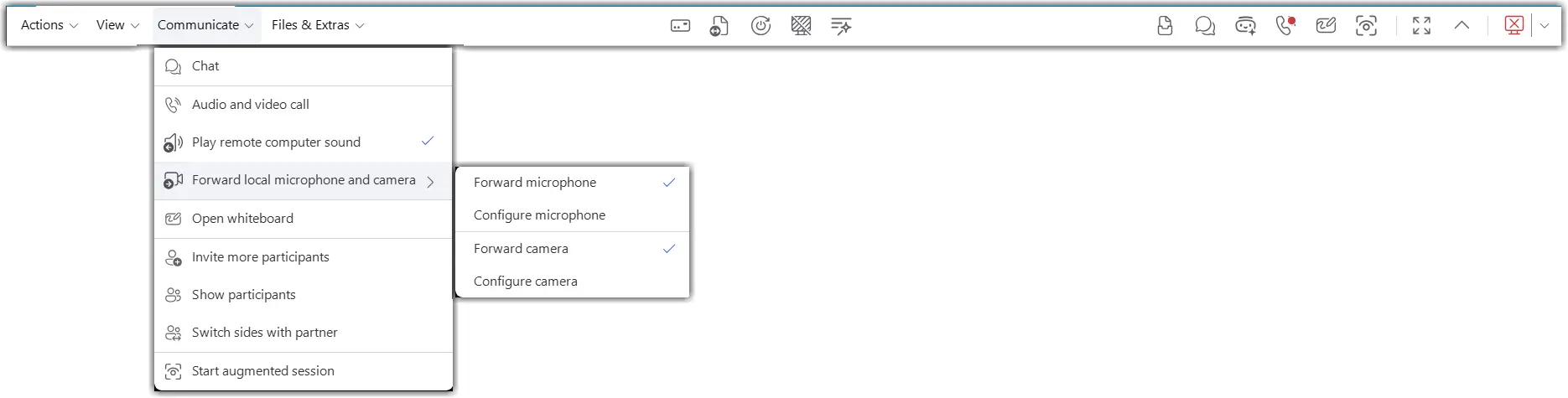
Como trocar os dispositivos de áudio/câmera
- Durante a sessão remota, abra as configurações de encaminhamento de áudio ou vídeo na barra de ferramentas da sessão.
- Selecione um microfone ou câmera local diferente.
- Confirme a seleção.
- Teste o dispositivo no aplicativo remoto.
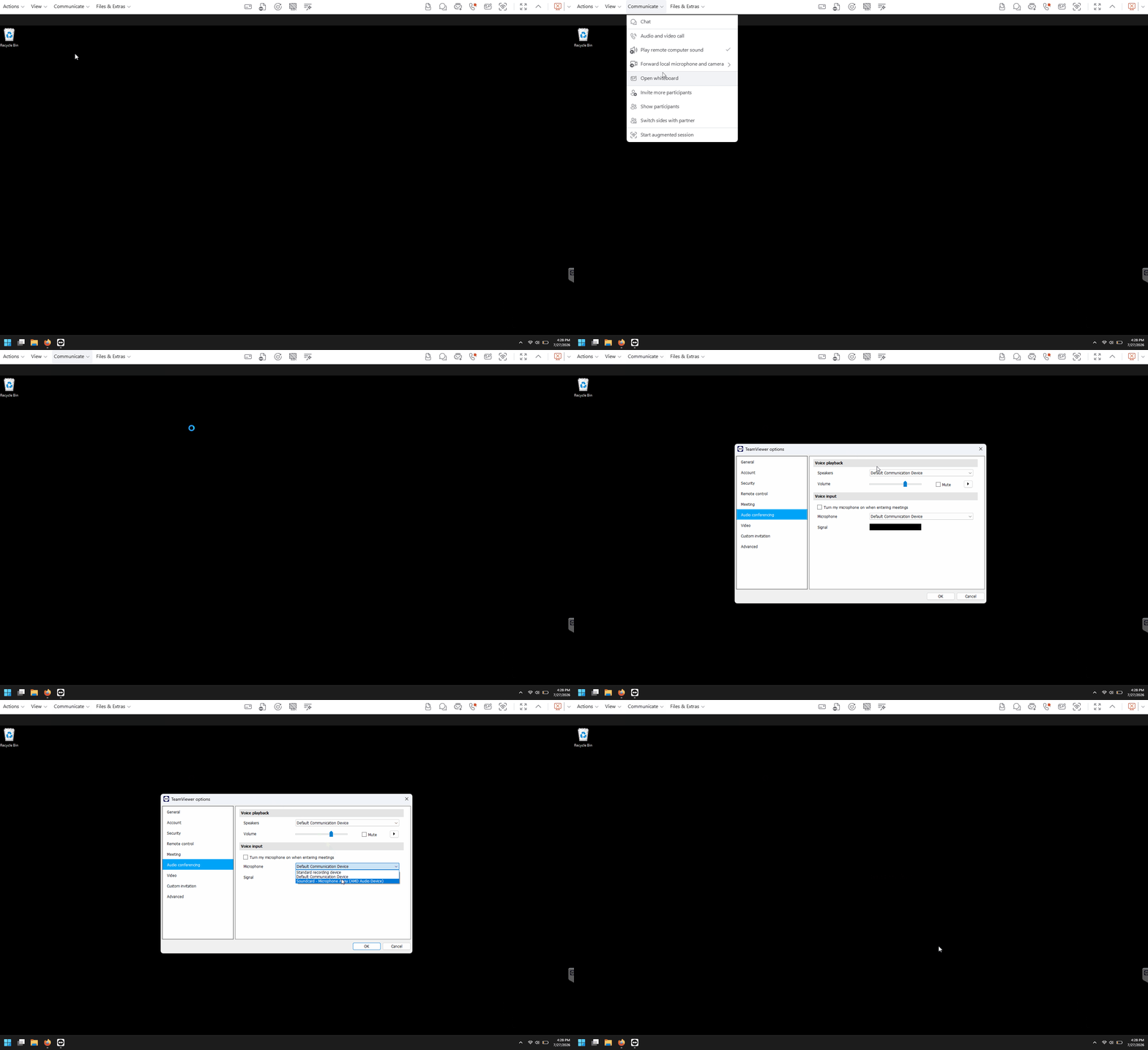
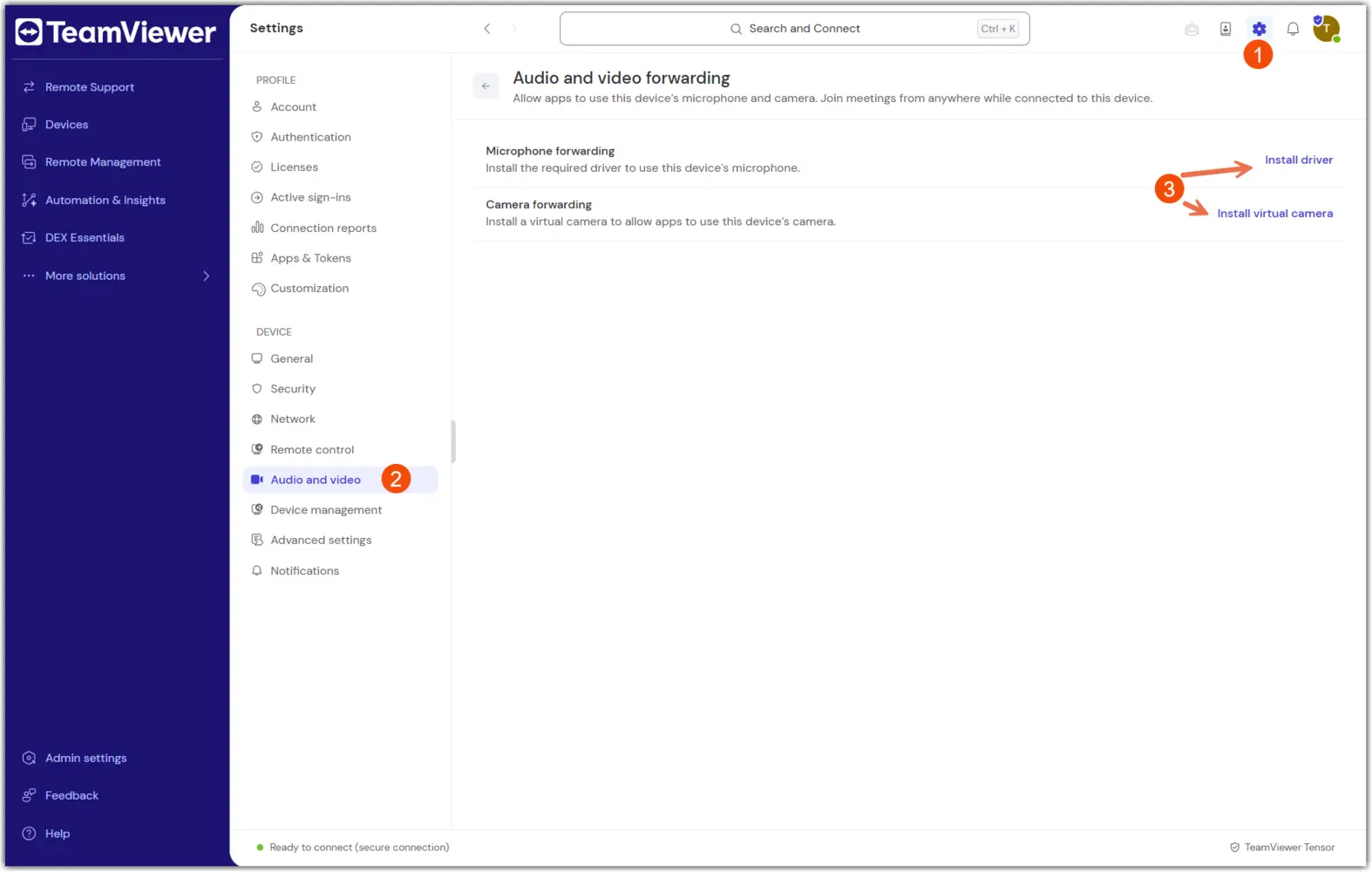
Como instalar ou desinstalar manualmente os drivers de encaminhamento
No controle remoto do TeamViewer:
- Abra as configurações do TeamViewer no dispositivo remoto.
- Navegue até a seção de drivers de encaminhamento de áudio e vídeo.
- Instale ou desinstale os drivers de áudio e câmera virtuais conforme necessário.
- Confirme a mudança.
- Reinicie a sessão remota se necessário.
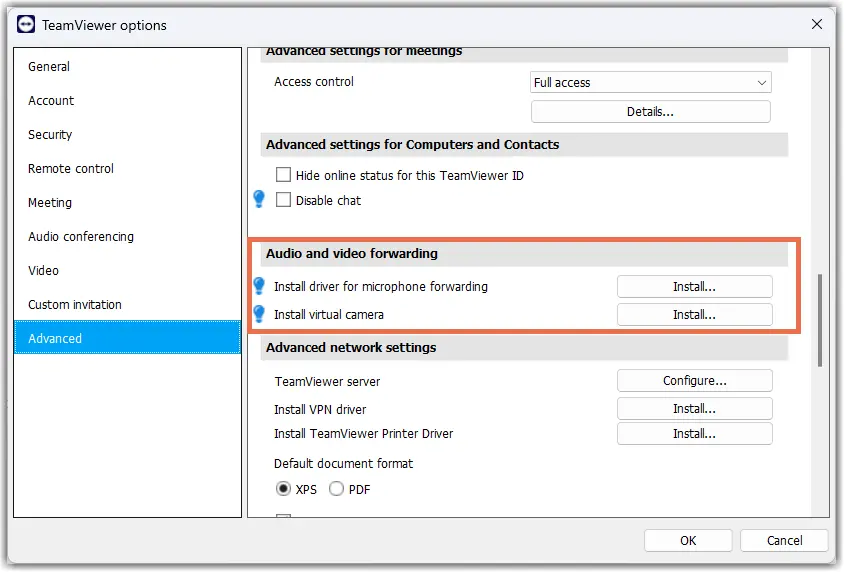
No TeamViewer (Classic):
- Abra o TeamViewer e navegue até as Configurações avançadas: Extras ➜ Opções ➜ Avançadas ➜ Mostrar avançadas.
- Navegue até a seção de encaminhamento de áudio e vídeo .
- Instale ou desinstale os drivers de áudio e câmera virtuais conforme necessário.
- Confirme a mudança.
- Reinicie a sessão remota se necessário.
Como instalar o driver de áudio de encaminhamento via MSI
Os drivers de encaminhamento também podem ser instalados via MSI, usando os seguintes comandos:
msiexec /i TeamViewer_Full.msi INSTALLVIRTUALAUDIO=1
msiexec /i TeamViewer_Host.msi INSTALLVIRTUALAUDIO=1