Após configurar com sucesso o seu gateway de acesso, você pode começar adicionando dispositivos como endpoint de acesso atrás dele. Um endpoint de acesso é um dispositivo que reside em uma rede segmentada e é acessado com segurança por meio de um gateway de acesso. Cada endpoint de acesso se comporta como um dispositivo gerenciado padrão, com suas próprias atribuições de gerenciamento e suporte para Acesso Condicional.
Crie um endpoint de acesso
Para adicionar um endpoint de acesso a um gateway de acesso existente, siga as instruções abaixo:
1. Logue no TeamViewer.
2. Acesse as configurações de administração e, na seção Gerenciamento de dispositivos, clique em Agentless Access.
3. Clique no gateway de acesso para o qual o endpoint de acesso deve ser adicionado e, em seguida, clique em Adicionar endpoint de acesso.
4. Preencha os dados solicitados:
- Nome do dispositivo: Este nome aparecerá na sua lista de dispositivos como um dispositivo gerenciado. Escolha um nome claro e descritivo.
- Método de conexão: Selecione Tunneling, VNC ou SSH, dependendo da sua configuração de rede.
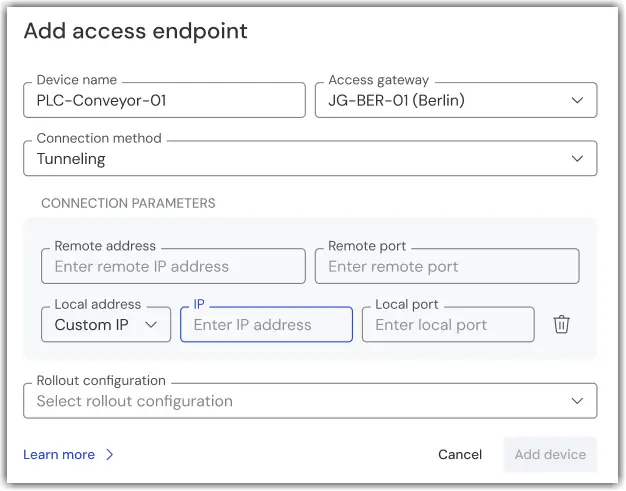
- Tunneling
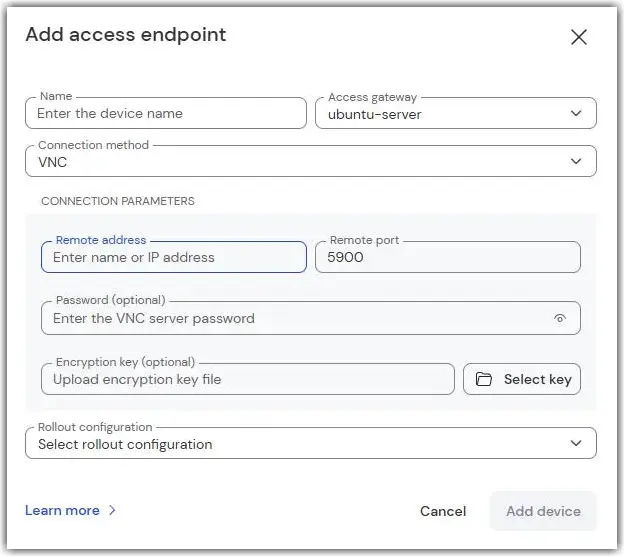
- VNC
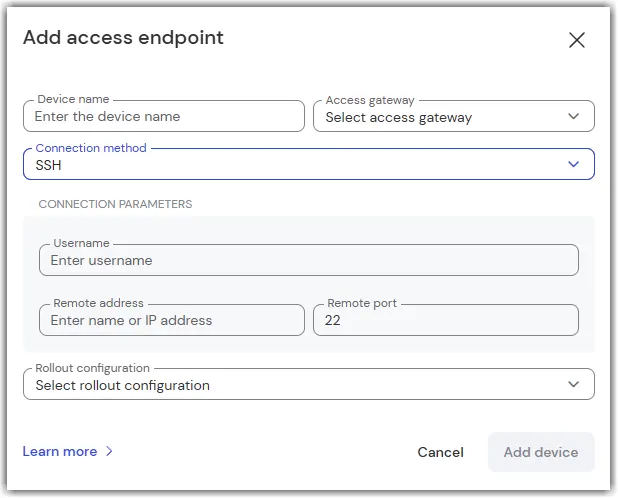
- SSH
-
Endereço remoto: Somente um endereço IPv4 válido é suportado.
-
Porta remota: A porta no dispositivo de destino (remoto) que será tunelada.
Intervalo: 1–65535 -
Localhost / IP automático / IP personalizado: Define a qual endereço local o túnel se vincula.
-
Localhost: O túnel só pode ser acessado a partir do dispositivo do usuário que presta suporte.
-
Automático: O sistema seleciona automaticamente o endereço IP local adequado.
-
IP personalizado: Permite definir um IP local específico, se necessário.
-
-
IP: O endereço IP no qual a porta local deve ser acessível a partir do dispositivo do usuário.
-
Porta local: A porta no dispositivo do usuário que fornece suporte, usada para iniciar o túnel.
Normalmente, ela é atribuída automaticamente, mas pode ser personalizada, se necessário.
- Endereço remoto: Aceita qualquer nome de host ou endereço IPv4.
- Porta remota: A porta na qual o servidor VNC está em execução. Normalmente: 5900
- Senha: A senha configurada no servidor VNC para acesso remoto.
- Chave de criptografia: O arquivo .pkey do UltraVNC gerado pelo aplicativo UltraVNC usando o plugin de segurança. Usado para garantir a criptografia entre o gateway e o endpoint VNC.
- Nome de usuário: O nome de usuário usado para inicializar a conexão SSH, por exemplo:
mustermann em [email protected]
-
Endereço remoto: Aceita qualquer nome de host ou endereço IPv4.
- Porta remota: a porta onde o servidor SSH está em execução.
Padrão: 22
5. Configuração de implantação: Selecione a configuração de implantação que corresponde ao seu ambiente.
Observação: Certifique-se de que você foi designado como administrador do dispositivo na configuração de implementação selecionada e que as seguintes permissões de administrador foram concedidas:
- Administração de dispositivos
- Administração de gerentes
- Administração de políticas
- Descrição da administração
- Administração de campos personalizados
- Gerenciamento de controle de acesso - Acesso fácil (sem supervisão)
6. Clique em Adicionar dispositivo para concluir a configuração.
O endpoint de acesso foi criado com sucesso em sua empresa. O novo dispositivo aparecerá no gateway de acesso selecionado no TeamViewer e poderá ser gerenciado da mesma forma que os demais dispositivos da sua infraestrutura.
Configure um endpoint VNC criptografado
Configuração de criptografia VNC
Esta seção descreve a configuração da criptografia UltraVNC e a configuração de conexão na interface de Acesso sem Agente para criar uma conexão VNC criptografada. Para Windows XP, a versão 1.2.24 foi testada e verificada.
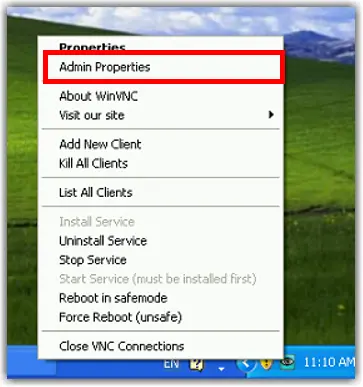
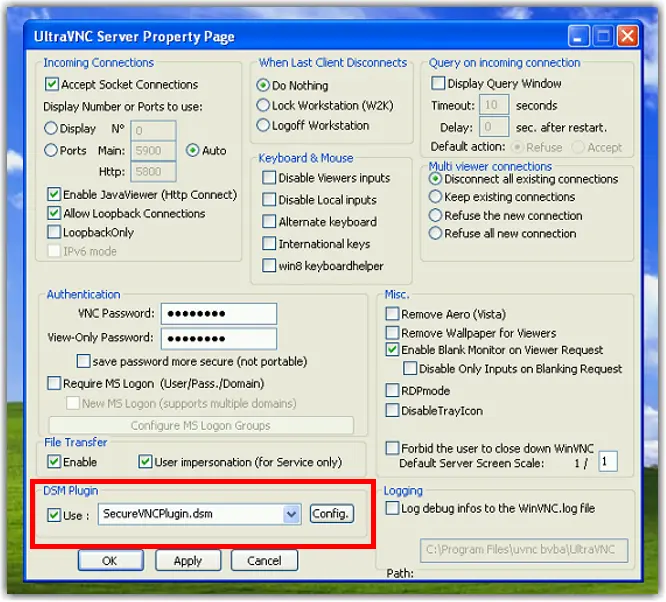
1. Clique com o botão direito do mouse no ícone do UltraVNC na bandeja do sistema e selecione Propriedades do administrador.
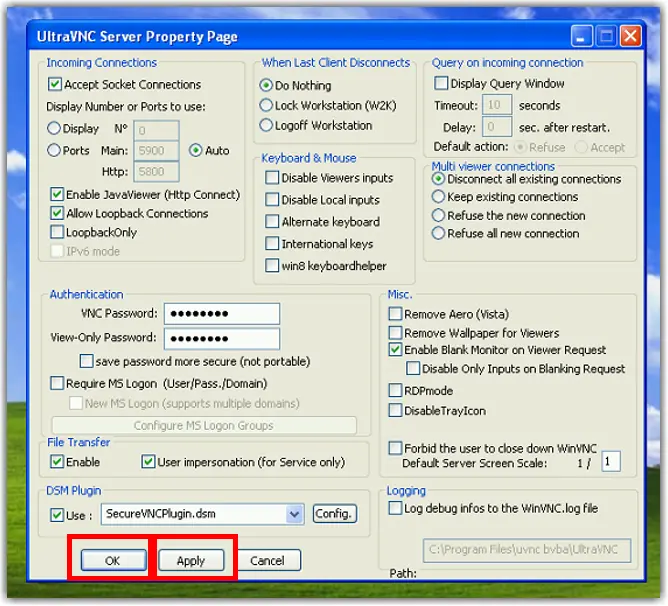
2. Na seção de plugins do DSM:
- Selecione Usar
- Selecione SecureVNCPlugin.dsm
- Selecione Config
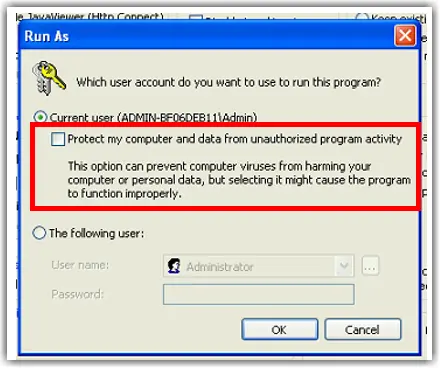
3. Somente no Windows XP:
- Desmarque a caixa de seleção Proteger meu dispositivo e meus dados contra atividades não autorizadas de programas (Protect my computer and data from unauthorized program activity)
- Selecione OK
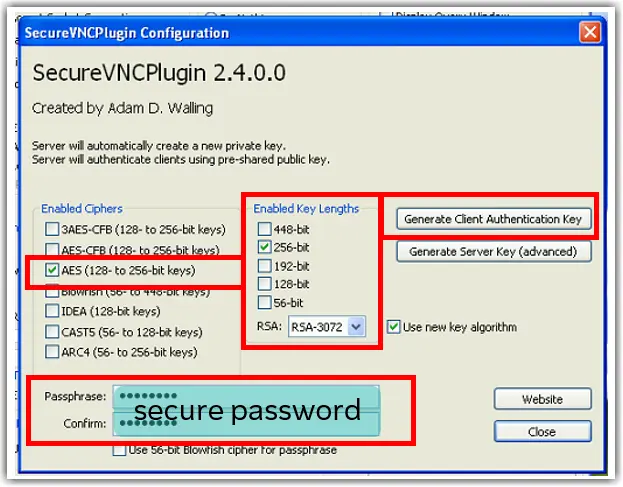
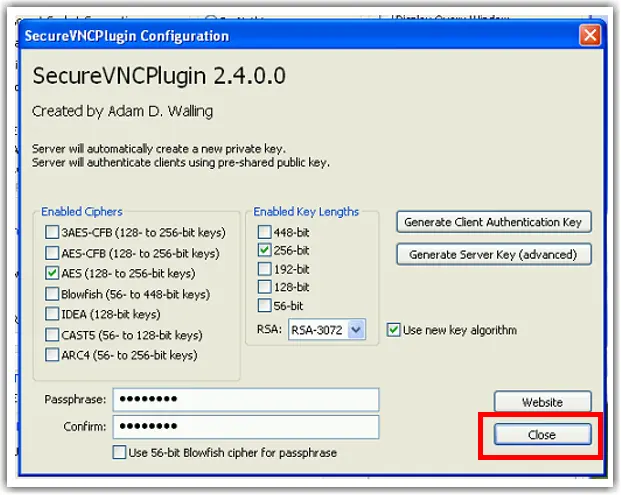
4. Na janela SecureVNCPlugin:
- Selecione AES (chaves de 128 a 256 bits)
- Selecione 256 bits
- Em comprimentos de chave ativados, defina RSA para RSA 3072
- Insira uma senha segura
- Selecione Gerar chave de autenticação do client (Generate Client Authentication Key)
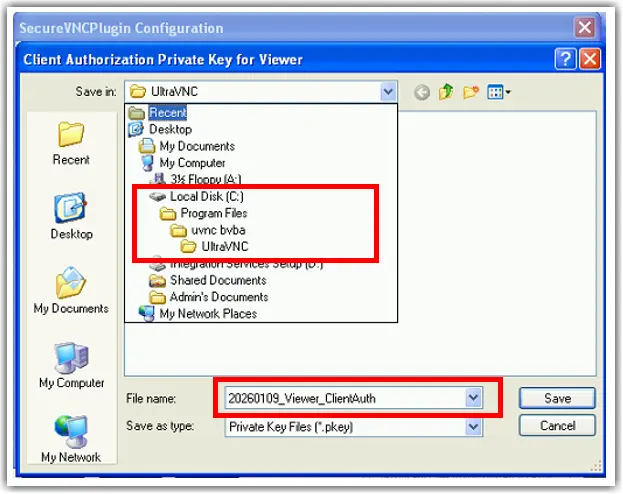
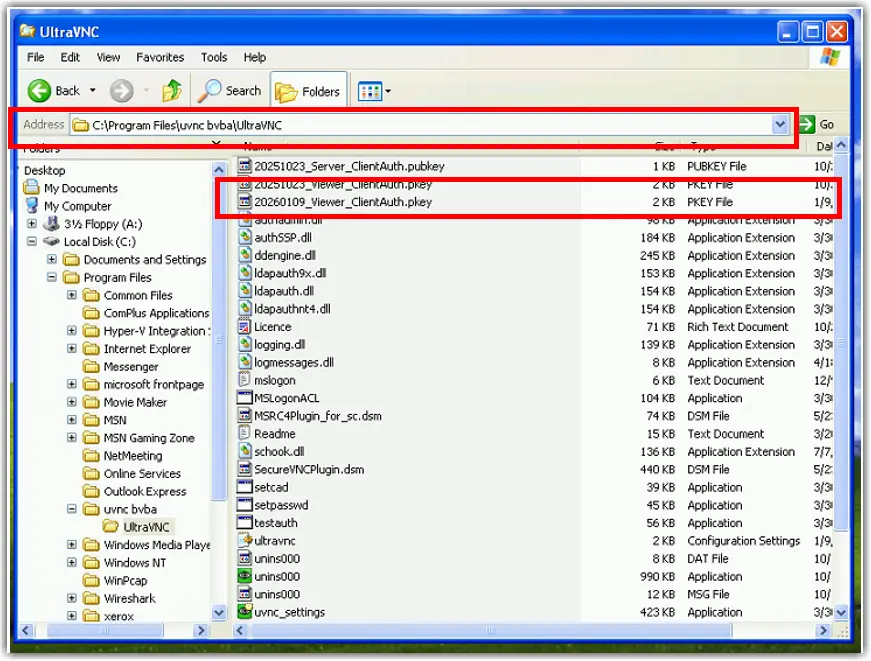
5. Quando solicitado a salvar a chave, selecione a pasta de instalação do UltraVNC e salve o arquivo com o nome <date>_Viewer_ClientAuth.pkey
6. Selecione Fechar para sair da janela do plugin.
7. Na página de propriedades do servidor UltraVNC, selecione primeiro Aplicar e depois OK.
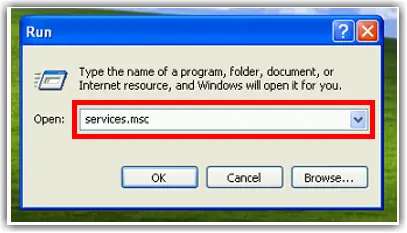
8. Pressione Windows + R, digite services.msc e selecione OK.
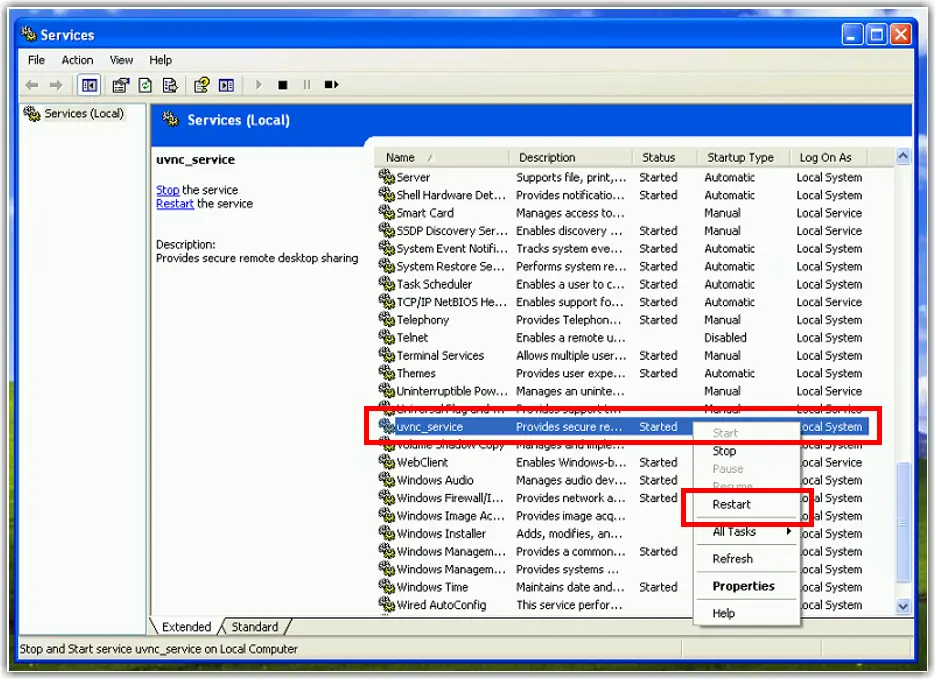
9. Na lista de Serviços:
- Localize o serviço uvnc
- Clique com o botão direito do mouse
- Selecione Reiniciar
10. Copie o arquivo <date>_Viewer_ClientAuth.pkey (passo 5) da pasta UltraVNC para o dispositivo do administrador da empresa.
11. No dispositivo de administração, crie o endpoint VNC e carregue o arquivo de chave do Viewer durante a configuração.