
知识库
从 会话数据分析 中使用 SCALE 创建并运行修复脚本
上次修改时间: 2026年7月2日
会话数据分析 可直接连接到 SCALE Code Builder,帮助你将真实的支持会话数据快速转化为可直接使用的修复脚本。通过这一整合流程,无需再手动复制信息或从零开始重新构建逻辑。借助 会话数据分析 作为输入,你可以创建更精准、可复用的脚本,从而提升响应速度并减少人工操作。
本文适用于所有 TeamViewer ONE Standard 或 Advanced,以及 配备 DEX Essentials 的 Remote / Tensor 许可证用户。
前提条件
在您可以从 会话数据分析 创建或运行修复脚本之前,请确保满足以下前提条件:
- 已为您的公司启用 Tia(TeamViewer Intelligent Agent)
- 您的环境中已具备 DEX Essentials
- 您的用户账户拥有 管理公司脚本 权限
优势
- 将会话数据分析快速转化为可执行操作
- 减少从问题发现到问题解决之间的人工步骤
- 在团队之间建立一致、可重复的工作流程
- 基于真实支持场景,构建可扩展的自动化脚本库
如何基于会话摘要创建修复脚本
打开会话摘要
- 打开 TeamViewer。
- 选择 衡量。
- 打开 会话数据分析。
- 打开 会话摘要。
开始创建脚本
- 在会话摘要中,选择 创建脚本。
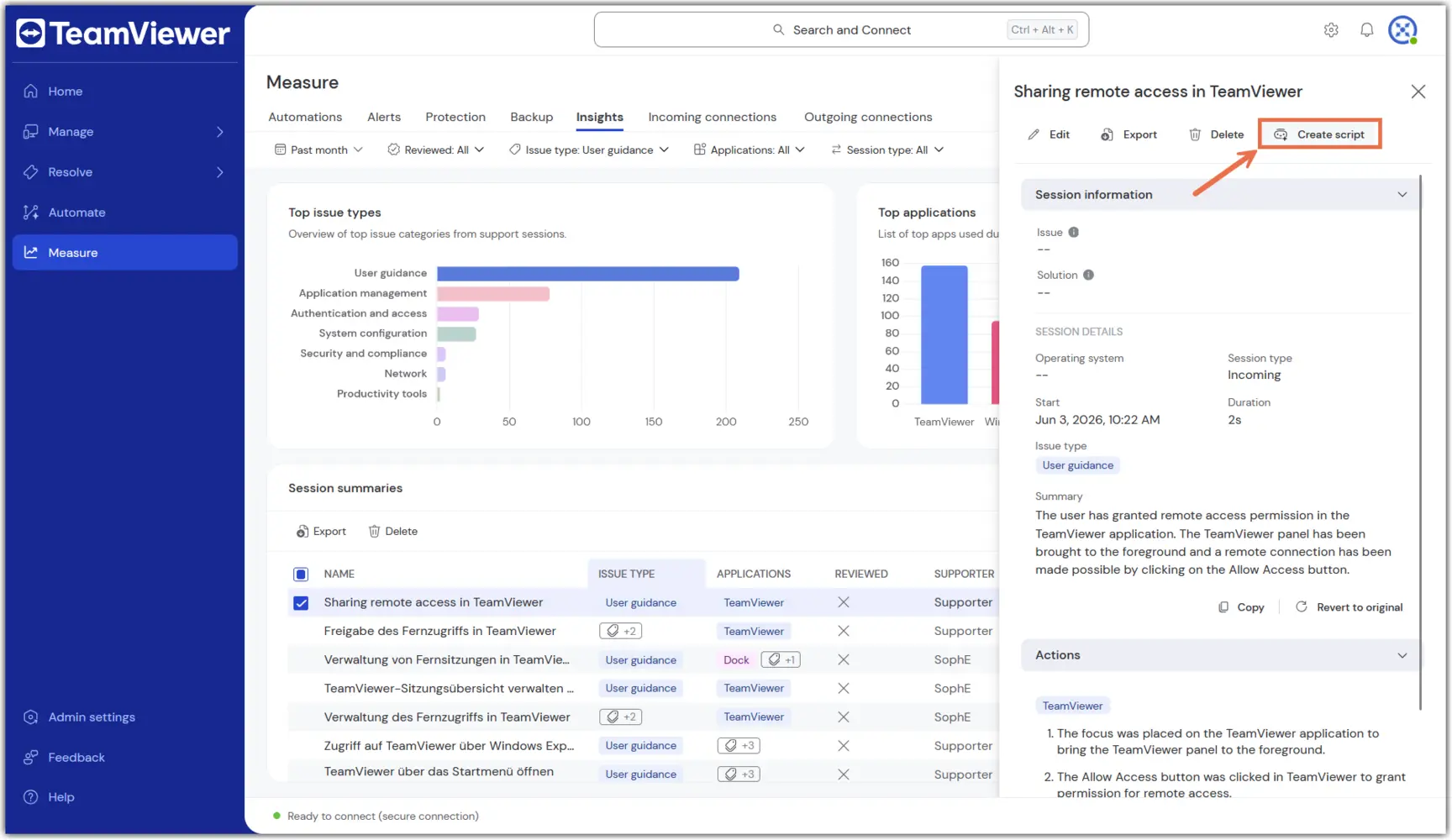
2. 系统会自动跳转至 脚本管理 页面。
3. 系统将基于该会话的详细信息,自动生成一个 SCALE 脚本。
查看生成的脚本
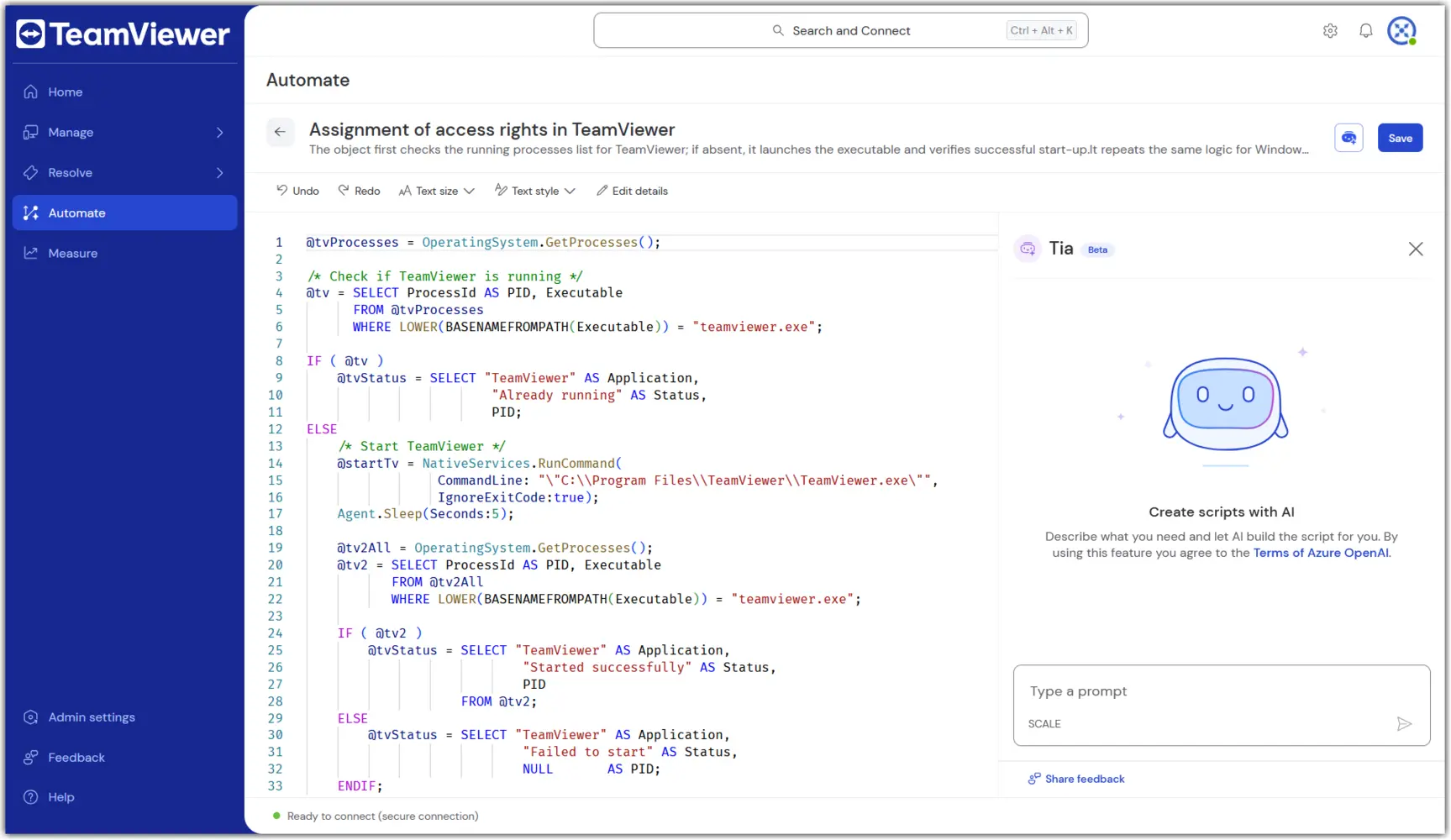
当 脚本管理 页面加载完成后,你将看到两个区域:
- 左侧:生成的 SCALE 脚本
- 右侧:在 Tia 编辑器 中显示的可读摘要说明
编辑脚本(可选)
你可以通过以下两种方式来修改脚本:
方式 A:手动编辑
生成的脚本可以通过标准的 SCALE 编辑器进行手动修改。您可以选择脚本中的任意一行,并直接在编辑器中进行添加、删除或修改。
注意:当你手动编辑脚本并保存后,系统会在脚本的元数据中添加一个 用户已编辑 标签。这有助于区分完全由 AI 生成的脚本和包含用户手动修改的脚本。
方式 B:借助 Tia 进行编辑
您也可以通过 Tia 来协助编辑脚本,以达到所需效果。只需在脚本右侧的提示输入框中输入您希望进行的修改,然后按回车键,Tia 将根据您的请求更新脚本。
保存脚本
由会话摘要生成的脚本会自动保存在 自动化 中的 Tia脚本 目录下。
对脚本所做的任何修改(包括描述和标题)都需要手动保存。
完成所需编辑后,请点击右上角的 保存 按钮。
如何运行已保存的脚本
选择和执行脚本
- 在左侧菜单中选择 自动化
- 选择 Tia 脚本
- 点击脚本左侧的复选框,然后点击上方的菜单进行 执行 动作
- 选择一个设备或一个设备组。
注意:一次最多可同时指向 10 台设备。 - 确认执行操作。
查看执行详情
- 在 TeamViewer Remote 中打开 脚本执行。
- 选择对应的部署运行记录,即可查看:执行详情,设备反馈,和历史记录
注意:执行详情仅在有限的保留期限内可用。
AI 基于信用额度的支付模式
Scale 脚本生成功能属于 AI 驱动的 TeamViewer Intelligence 服务的一部分,并采用基于 AI 信用额度的支付模式。
有关 AI 信用额度支付模式的详细信息,请参见此处。