知识库
将用户添加到SSO排除列表中
上次修改时间: 2026年2月13日
了解如何将用户添加到TeamViewer单点登录排除列表中。你可以排除单独的电子邮件地址或用户组,或者从CSV文件导入多个用户。
对于CSV导入,提供的 Add-SsoExclusionsFromCSV.ps1脚本简化了基于CSV的导入,并帮助你高效管理SSO排除。
本文适用于TeamViewer Tensor许可证持有者。
如何设置单点登录的排除列表
要设置SSO的排除列表,请按照以下说明作:
- 在TeamViewer客户端或 网页应用 中登录你的TeamViewer账户,进入 管理设置。
- 在 验证 部分,点击 单点登录。
- 选择你的域名并点击 编辑。
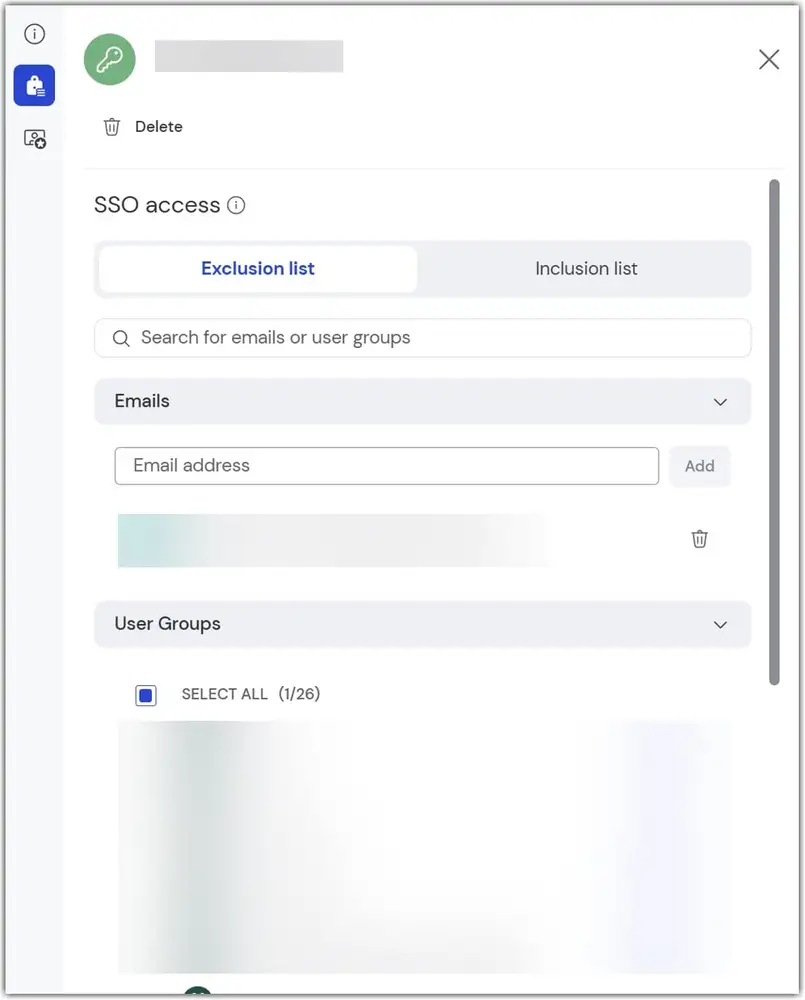
- 点击名为 “排除与包含”的储物柜图标, 点击 排除列表。
- 通过添加你想关闭单点登录的 电子邮件地址或用户组 来定义排除列表。
- 点击 保存 以应用排除列表。
前提条件
开始之前,确保你安装了 TeamViewerPS PowerShell 模块。
该脚本依赖于 TeamViewerPS PowerShell 模块。如果你还没安装,可以用以下命令安装:
Install-Module TeamViewerPS
从CSV文件添加用户
现在你已经安装了 TeamViewerPS PowerShell 模块,可以继续 将 CSV 文件中的用户添加到 TeamViewer 的 SSO 排除列表中:
- 准备您的CSV文件:创建一个包含您想排除的用户列表的CSV文件。确保CSV文件有一列头名为“Email”(或根据你的要求),包含你想排除用户的电子邮件地址。
- 运行脚本:打开你的PowerShell控制台,导航到脚本所在的目录
Add-SsoExclusionsFromCSV.ps1。请使用以下命令导入CSV文件中的用户:
.\Add-SSOExclusionsFromCSV -path 'c:\Example.csv' -headerName 'Email'
如果CSV文件在不同目录,就用它实际的路径替换 'c:\Example.csv' 。
该命令会读取CSV文件,并将指定用户添加到TeamViewer的SSO排除列表中。
使用 API 令牌(可选)
如果您希望使用API令牌进行身份验证,您可以提供以下方式:
生成 API 令牌:创建一个安全的 API 令牌并将其转换为安全字符串。例如:
$apiToken = “SecretToken123” |ConvertTo-SecureString -AsPlainText -Force
用 API 令牌运行脚本:用参数 运行 -ApiToken 脚本:
.\Add-SSOExclusionsFromCSV -path 'c:\Example.csv' -headerName 'Email' -ApiToken $apiToken
这将确保脚本使用提供的API令牌进行身份验证。
“测试模式”测试
你可以在“测试模式”中运行导入脚本,预览将要做的更改,而不必实际应用。这有助于确保CSV文件和脚本参数正确设置:
.\Add-SSOExclusionsFromCSV -Path 'c:\Example.csv' -headerName 'Email' -WhatIf
该命令会显示变更的模拟,而无需实际修改。
进一步帮助
如果你需要关于脚本及其参数的更多信息,可以使用 Get-Help PowerShell cmdlet:
Get-Help -Detailed .\Add-SsoExclusionsFromCSV.ps1
该命令将详细说明如何使用脚本及其可用参数。
按照这些步骤作,你可以通过CSV导入轻松将用户添加到TeamViewer的单点单点排除列表,帮助你更高效地管理用户访问。