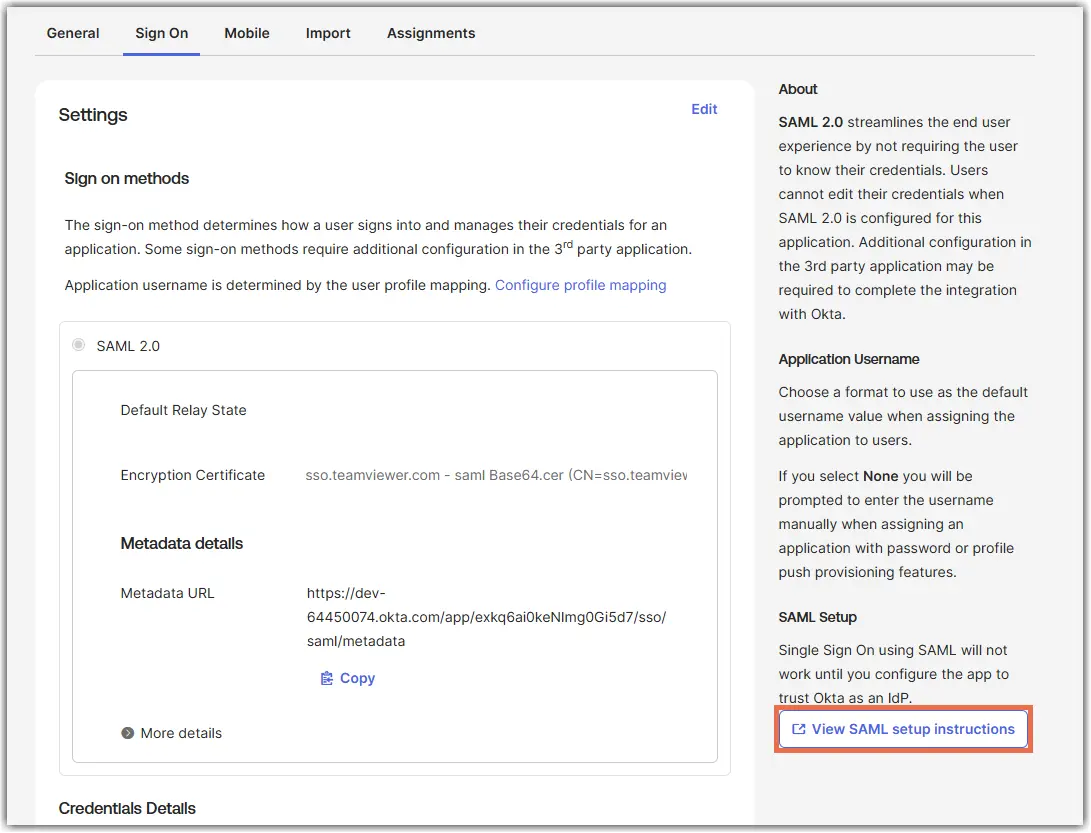
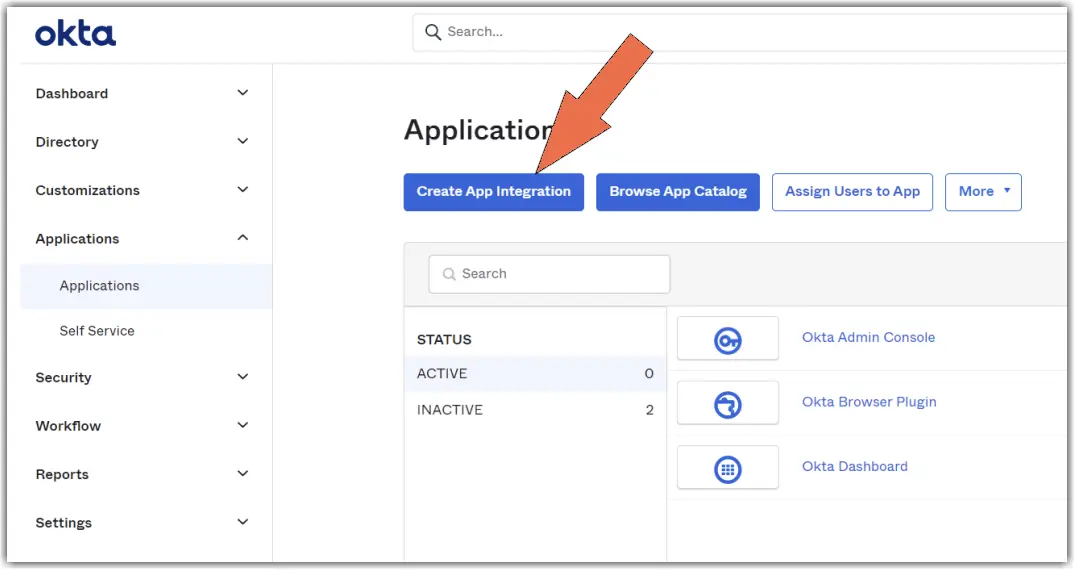
- 在 Okta 管理控制台中,打开 应用程序 并选择 应用程序 。
- 选择 创建应用集成 。
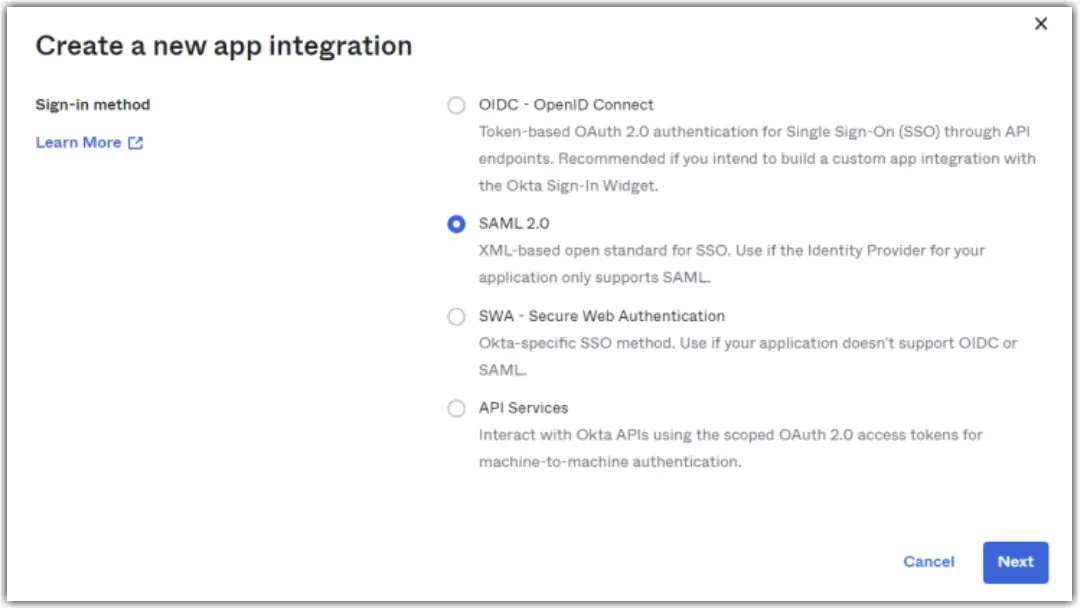
- 选择 SAML 2.0。
- 选择 下一步。
- 输入应用程序名称。
- 选择 下一步。
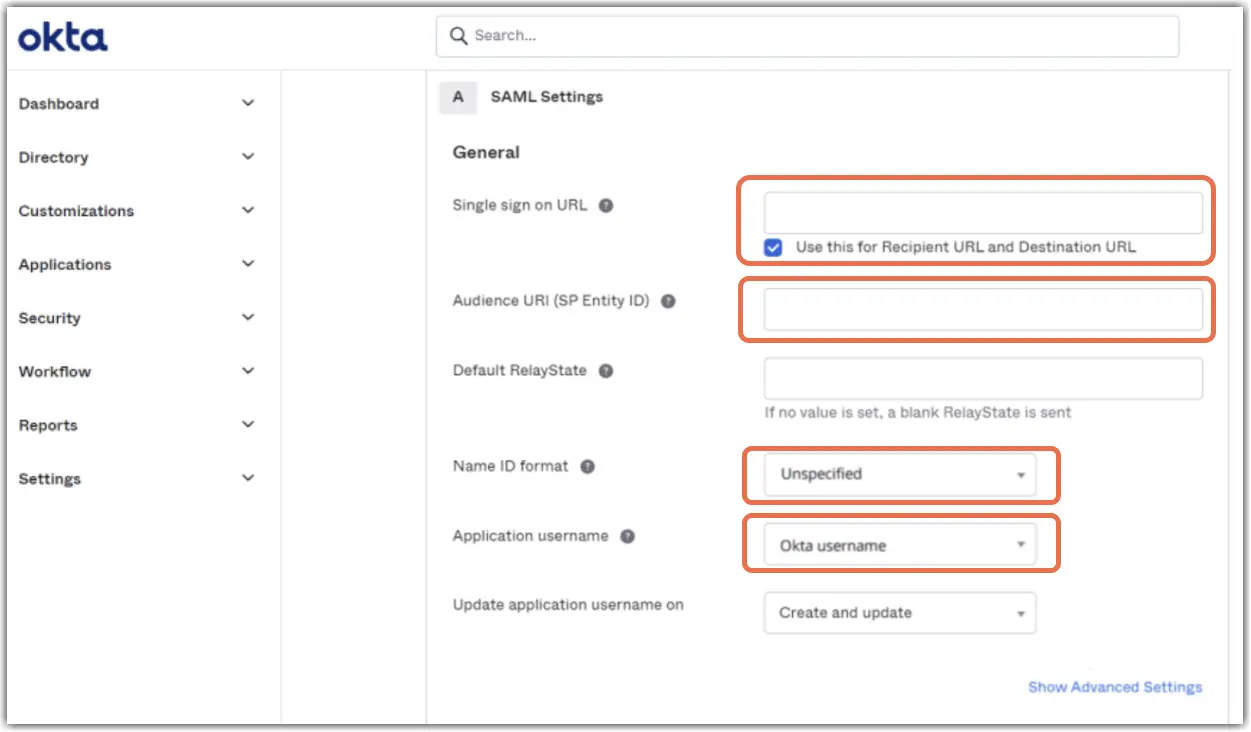
- 在 SAML 设置 页面上,输入下表中的值。
| 领域 | 要输入的信息 |
|---|---|
单点登录 URL | https://sso.teamviewer.com/saml/acs
(注意: 勾选“将 此用于收件人 URL 和目标 URL ”框。 |
受众 URI(SP 实体 ID) | https://sso.teamviewer.com/saml/metadata |
名称 ID 格式: | 电子邮件地址 |
应用程序用户名 | 电子邮件 |
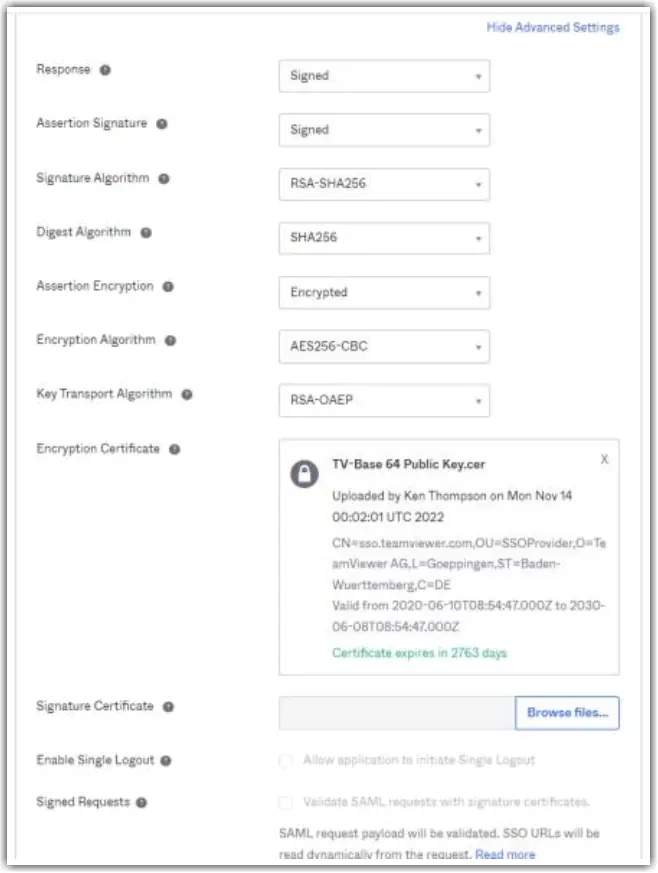
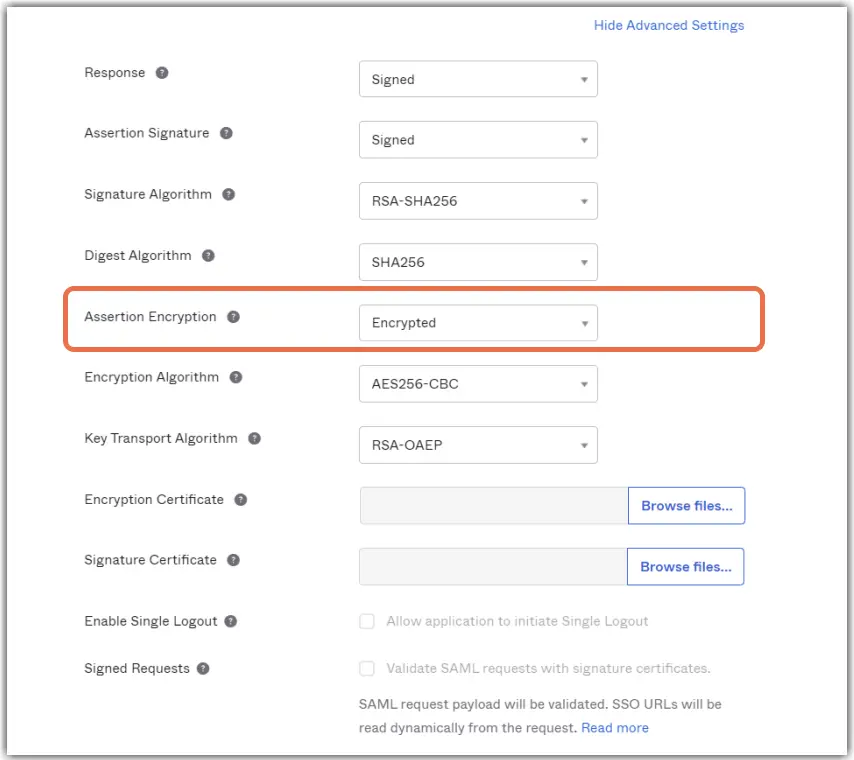
- 选择显示高级设置。
- 将Assertion Encryption设置为Encrypted。
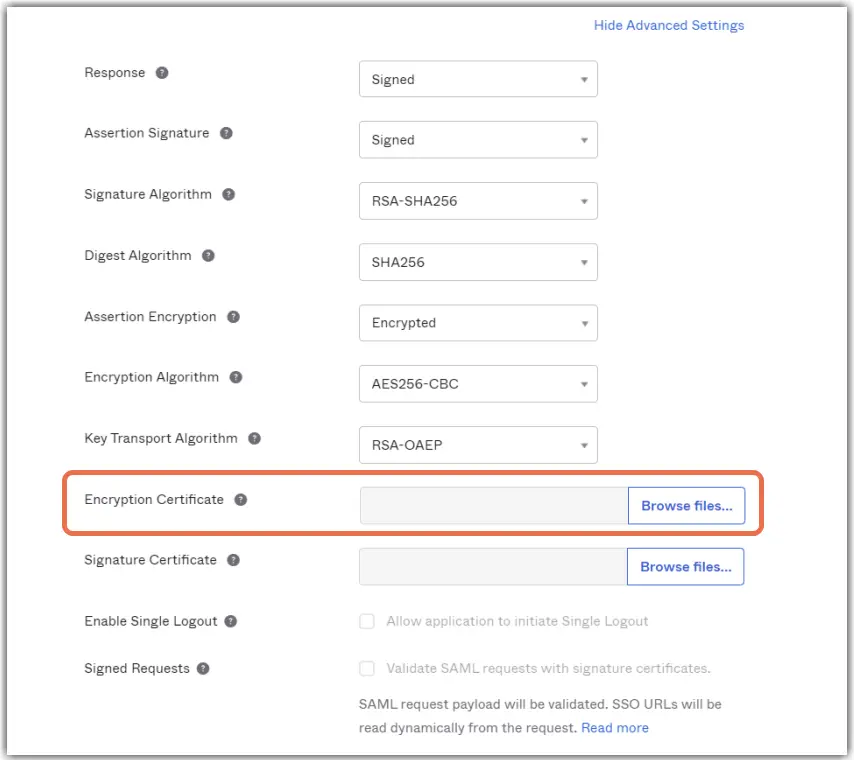
- 将 TeamViewer 公钥以上传为 Base64 格式到加密证书中。
- 在 属性声明 下,添加以下电子邮件属性。
名称:http://schemas.xmlsoap.org/ws/2005/05/identity/claims/emailaddress
名称格式:URI Reference
值:user.email
- 选择 下一步。
- 选择 我是添加内部应用的 Okta 客户。
- 选择 这是一个内部应用。
- 选择 完成。
如何获取 TeamViewer 公钥
运行以下 PowerShell 命令以下载 TeamViewer SAML 元数据、提取公钥,并将其保存为证书文件:
"-----BEGIN PUBLIC KEY-----`n"+ `
((Select-Xml `
-Content ((Invoke-WebRequest `
https://sso.teamviewer.com/saml/metadata.xml).Content) `
-xpath "//*[local-name()='X509Certificate']").Node[0].'#text') + `
"`n-----END PUBLIC KEY-----" `
| Out-File -FilePath "sso.teamviewer.com -saml.cer" -Encoding ascii
生成的文件名为 sso.teamviewer.com-saml.cer
要以 Base64 编码的 X.509 格式导出证书:
- 打开 sso.teamviewer.com-saml.cer。
- 打开 详细信息 选项卡。
- 选择 复制到文件。
- 选择 下一步。
- 选择 Base-64 编码的 X.509。
- 选择 下一步。
- 输入文件名。
- 选择 下一步,然后选择 完成。
生成的 Base64 证书应如下所示: