
知识库
音频和视频转发
上次修改时间: 2026年7月29日
TeamViewer Tensor 的音频和视频转发功能让你在远程会话时可以使用本地麦克风和摄像头。通过将选定的音频和视频设备转发到远程电脑,你可以像坐在远程设备前一样加入会议并使用通信应用。
本文适用于以下许可的TeamViewer ONE用户和TeamViewer Tensor用户:Tensor、Tensor Light Agent、Tensor Support 和 Tensor Support Concurrent,以及TeamViewer ONE。
要求
在使用音频和视频转发之前,请确保满足以下条件:
- 该设备与你的TeamViewer Tensor许可证关联。
- 远程设备运行 TeamViewer 完整版 或 TeamViewer Host。
- 通过 轻松访问与远程设备连接。
- 麦克风和/或摄像头已在本地设备上可用并正常工作。
音频和视频转发的工作原理
激活后, TeamViewer Tensor 会检查远程设备,以确认是否安装了合适的虚拟驱动程序。如果找不到这些设备,TeamViewer Tensor 会自动安装所需的虚拟设备。这使得您选择的音频和视频设备可以在会议或其他通信应用中被远程机器使用。默认情况下, TeamViewer Tensor 设置(LOCATION)中预选的音频和视频设备 是共享的。如果需要使用不同的音频或视频设备,可以在提供的 “配置音频/配置视频 ”菜单中更改配置。
如何启用音频和视频转发
- 通过 轻松访问开始远程连接支持的设备。
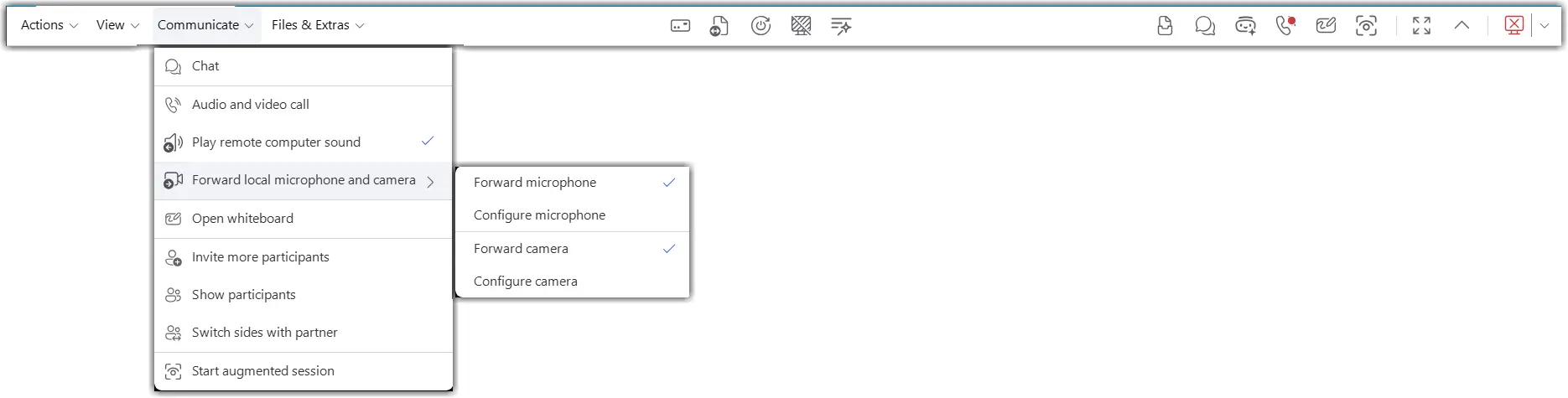
- 在会话工具栏中,启用音频转发、视频转发,或两者兼有。
- 如果TeamViewer未能检测到远程设备上所需的虚拟驱动程序,请允许安装完成。
- 要更改TeamViewer转发的麦克风,选择“ 配置麦克风 ”选项,然后选择所需的输入设备。
- 要更改TeamViewer转发的摄像头,选择配置 摄像头 选项并选择所需的视频设备。
- 在远程设备上打开所需的会议或通信应用。
- 在应用程序的音频和视频设置中选择 TeamViewer虚拟麦克风和/或TeamViewer虚拟摄像头 。
- 确认远程应用能够接收来自本地设备的音频和视频。
如何更改转发的音频/摄像头设备
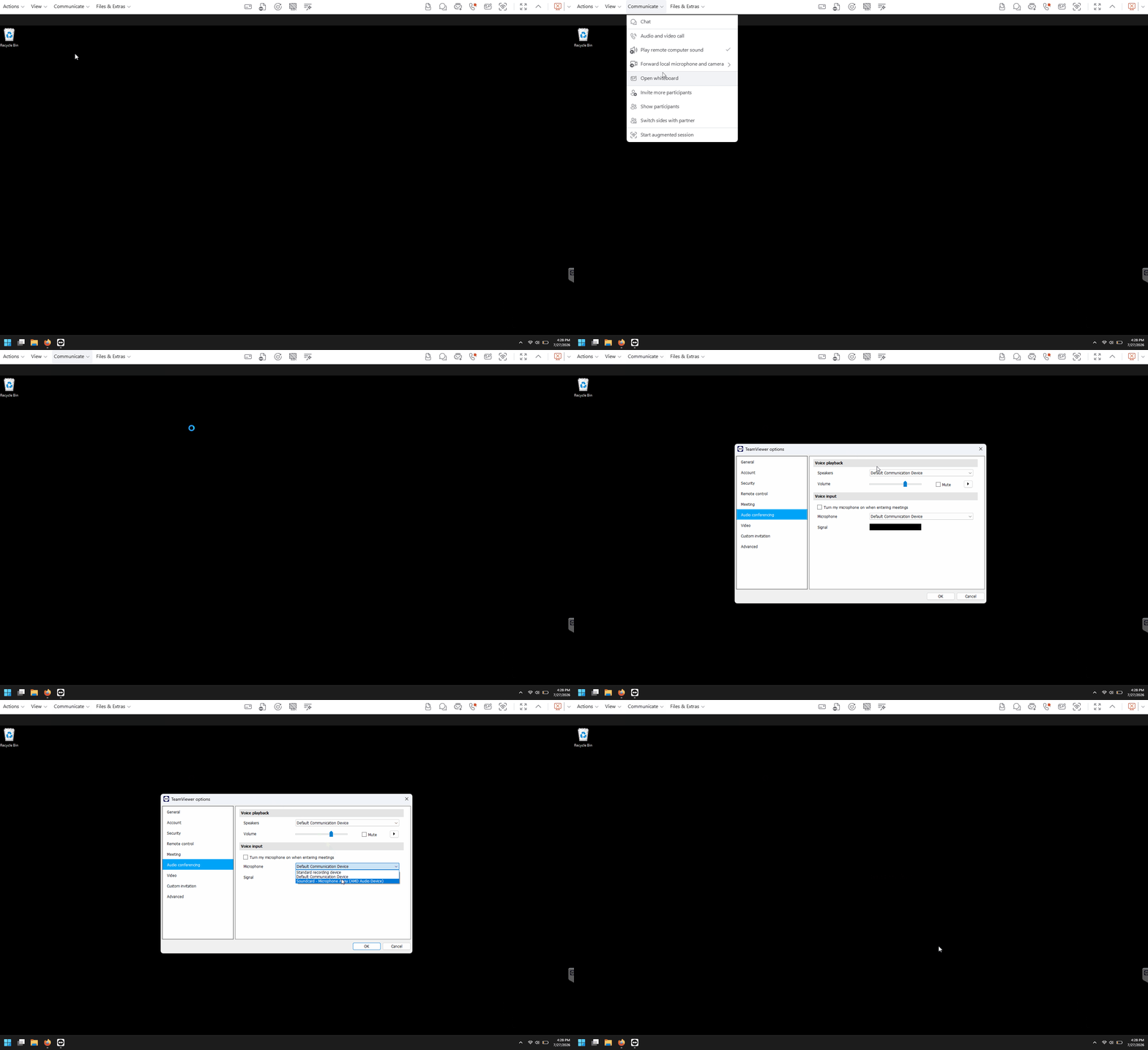
- 在远程会话中,打开会话工具栏中的音频或视频转发设置。
- 选择不同的本地麦克风或摄像头。
- 确认选项。
- 在远程应用中测试设备。
如何手动安装或卸载转发驱动
在TeamViewer Remote 中:
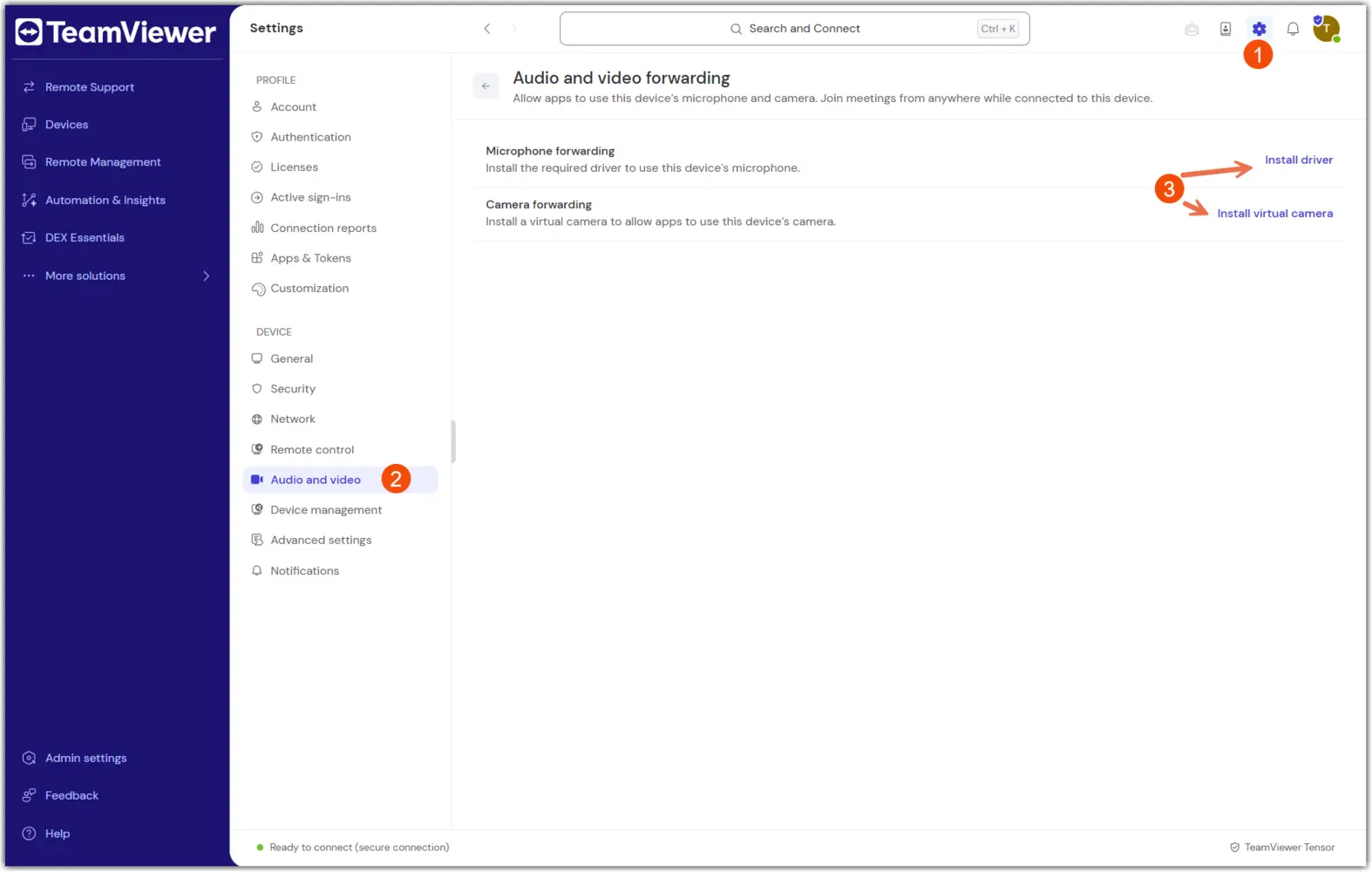
- 在远程设备上打开TeamViewer设置。
- 导航到音频和视频转发驱动部分。
- 根据需要安装或卸载虚拟音频和摄像头驱动。
- 确认更改。
- 如果需要,可以重启远程会话。
在TeamViewer(Classic)中:
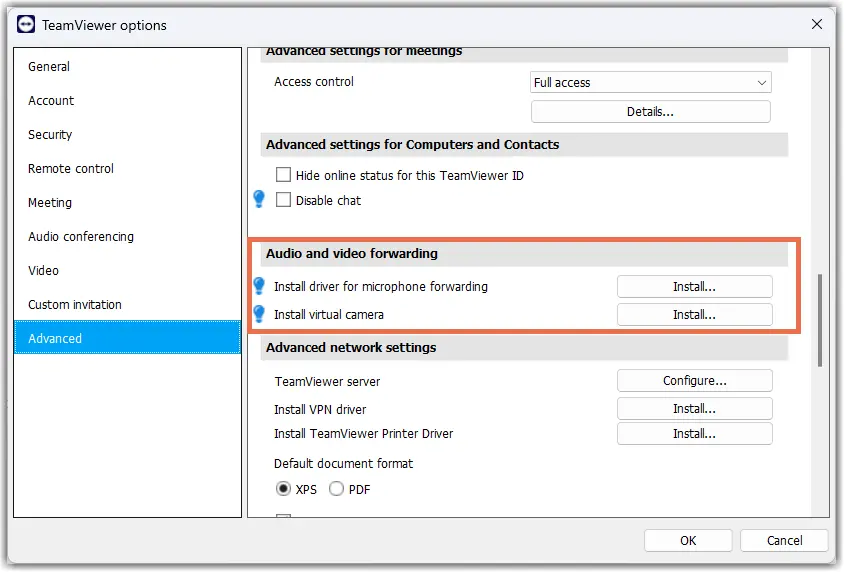
- 打开TeamViewer高级设置: 其他 →选项 → 高级→显示高级。
- 请进入 音频和视频转发 部分。
- 根据需要安装或卸载虚拟音频和摄像头驱动。
- 确认更改。
- 如果需要,可以重启远程会话。
如何通过MSI安装转发音频驱动
转发驱动也可以通过MSI安装,使用以下命令:
msiexec /i TeamViewer_Full.msi INSTALLVIRTUALAUDIO=1
msiexec /i TeamViewer_Host.msi INSTALLVIRTUALAUDIO=1