
知识库
在 TeamViewer 中创建访问端点
上次修改时间: 2026年10月16日
成功设置访问网关后,您即可开始添加位于其后的访问端点设备。访问端点是位于分段网络中的设备,并通过访问网关进行安全访问。每个访问端点的行为都类似于标准托管设备,具有自己的管理员分配,并支持条件访问。
创建访问端点
要将访问端点添加到现有访问网关,请按照以下说明操作:
1. 登录 TeamViewer 客户端。
2. 前往管理设置,然后在设备管理部分中点击无代理访问。
3. 点击需要添加访问端点的访问网关,然后点击添加访问端点。
4. 填写必填信息:
- 设备名称:该名称将作为托管设备显示在您的设备列表中。请选择清晰且具有描述性的名称。
- 连接方式:根据您的网络设置,选择隧道、SSH、VNC 或 RDP。
- 远程地址: 仅支持有效的 IPv4 地址
- 远程端口: 目标(远程)设备上要建立隧道的端口
范围:1–65535 - 本地主机 / 自动 / 自定义 IP: 定义隧道绑定到哪个本地地址
- 本地主机:隧道仅可从支持人员的机器访问
- 自动:系统会自动选择合适的本地 IP
- 自定义 IP:如有需要,可让您设置特定的本地 IP
- IP: 支持人员的机器上本地端口可被访问时所使用的 IP 地址
- 本地端口: 支持人员机器上用于发起隧道的端口
通常会自动分配,但如有需要也可自定义
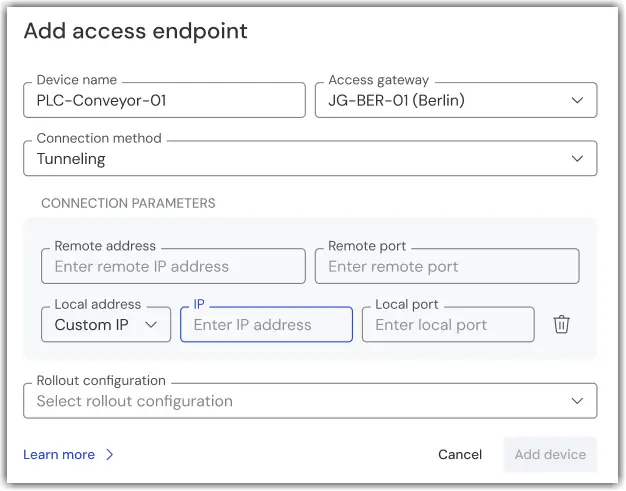
5. 推出配置:选择与您的环境匹配的推出配置。
注意:请确保您在所选推出配置中被分配为设备管理员,并且已授予以下管理员权限:
- 设备管理
- 管理员管理
- 策略管理
- 描述管理
- 自定义字段管理
- 访问控制管理 - 简易访问(无人值守)
6. 单击 添加设备 以完成设置。
现在,访问端点已在您的公司中成功创建。新设备将显示在 TeamViewer 中所选的访问网关下,并且可以像您基础架构中的其他设备一样进行管理。
用户名:用于初始化 SSH 连接的用户名,例如:
mustermann in mustermann@10.10.10.1
- 远程地址:接受任何主机名或 IPv4 地址
远程端口:SSH 服务器运行所在的端口。
默认值:22
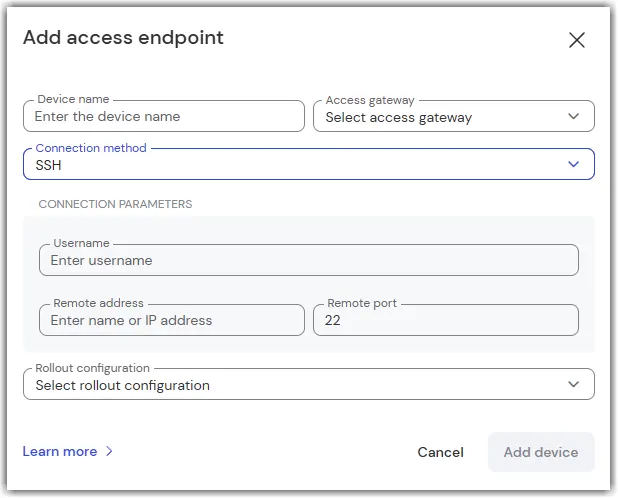
5. 部署配置:选择与您的环境匹配的部署配置。
注意:确保您在所选部署配置中被分配为设备管理员,并已授予以下管理员权限:
- 设备管理
- 管理员管理
- 策略管理
- 描述管理
- 自定义字段管理
- 访问控制管理 - 轻松访问(无人值守)
6. 单击 添加设备 以完成设置。
现在,访问端点已在您的公司中成功创建。新设备将显示在 TeamViewer 中所选的访问网关下,并且可以像基础架构中的其他设备一样进行管理。
- 远程地址:接受任何主机名或 IPv4 地址
- 远程端口:VNC 服务器运行所使用的端口。默认值:5900
- 密码:VNC 服务器上为远程访问配置的密码
- 加密密钥:UltraVNC 使用安全插件生成的 .pkey 文件。用于确保网关与 VNC 终端之间的加密
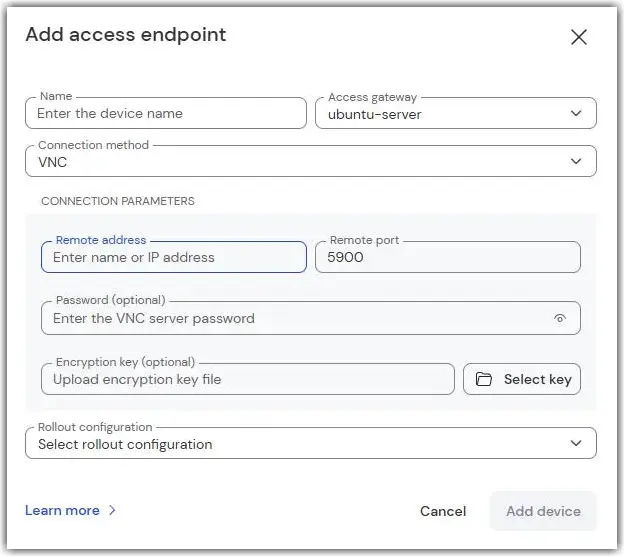
5. 部署配置: 选择与您的环境匹配的部署配置。
注意: 确保您在所选部署配置中被分配为设备管理员,并且已授予以下管理员权限:
- 设备管理
- 管理员管理
- 策略管理
- 说明管理
- 自定义字段管理
- 访问控制管理 - Easy access(无人值守)
6. 单击 添加设备 以完成设置。
访问端点现已在您的公司中成功创建。新设备将显示在 TeamViewer 中所选的访问网关下,并且可以像您基础架构中的其他设备一样进行管理。
设置加密的 VNC 端点
VNC 加密设置
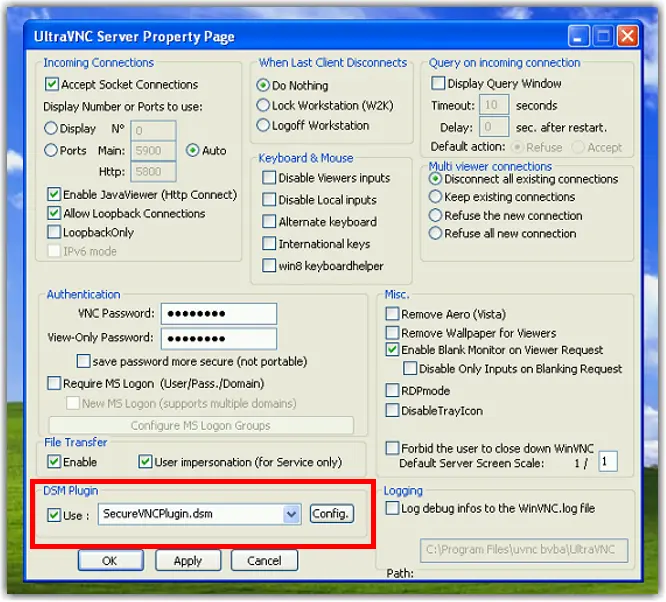
本节介绍 UltraVNC 加密的设置,以及在 Agentless Access UI 中用于创建加密 VNC 连接的相关设置。对于 Windows XP,已测试并验证版本 1.2.24。
1. 右键单击 UltraVNC 托盘图标,然后选择 管理属性。
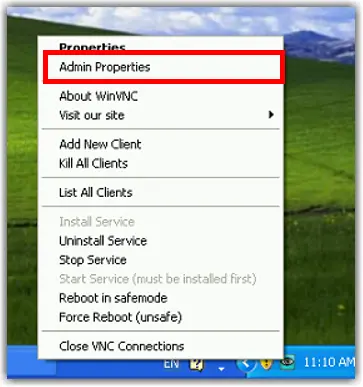
2. 在 DSM 插件部分:
- 选择 Use
- 选择 SecureVNCPlugin.dsm
- 选择 Config
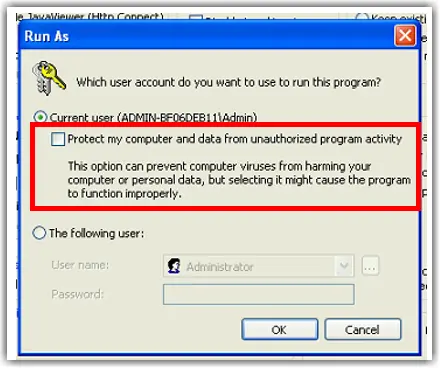
3. 仅适用于 Windows XP:
- 清除复选框 保护我的计算机和数据免受未经授权的程序活动
- 选择 确定
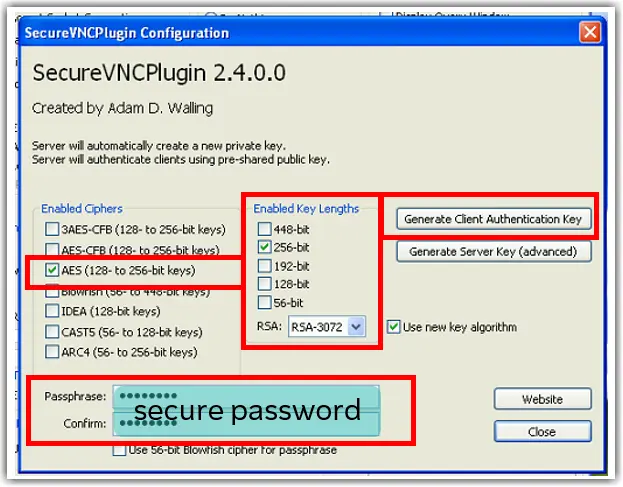
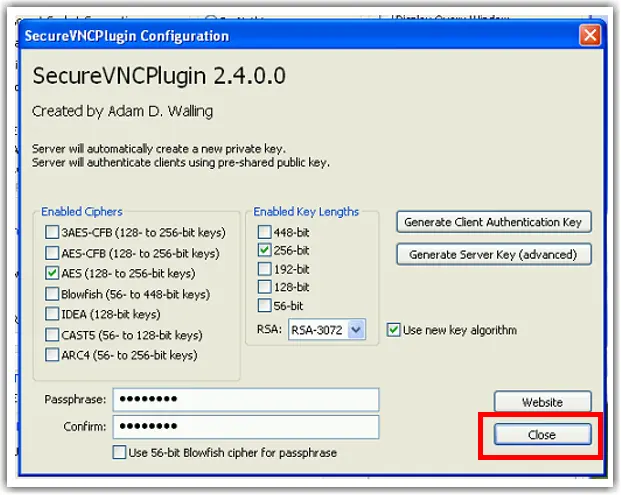
4. 在 SecureVNCPlugin 窗口中:
- 选择 AES(128 到 256 位密钥)
- 在下方选择 256 位
- 已启用的密钥长度
- 将 RSA 设置为 RSA 3072
- 输入安全的密码短语
- 选择 生成客户端身份验证密钥
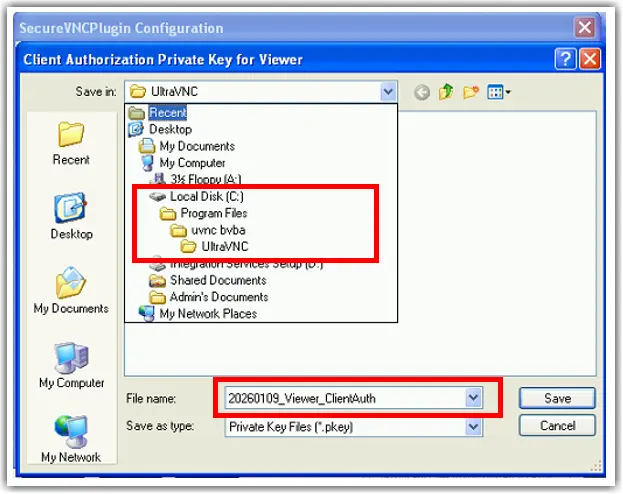
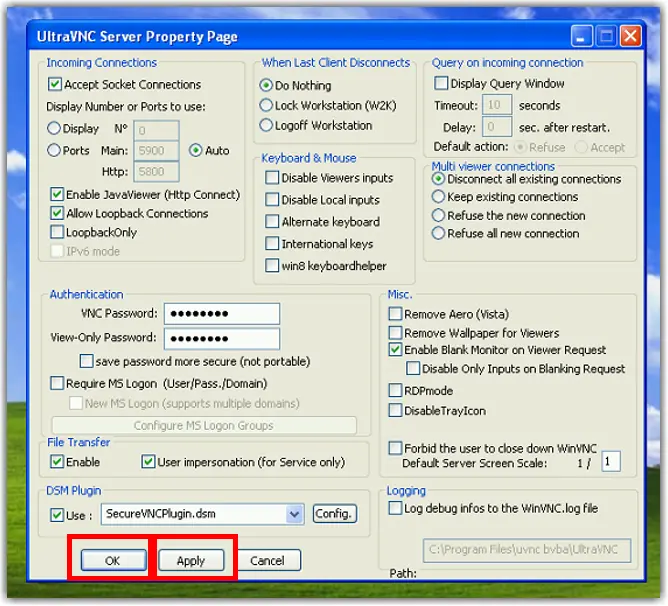
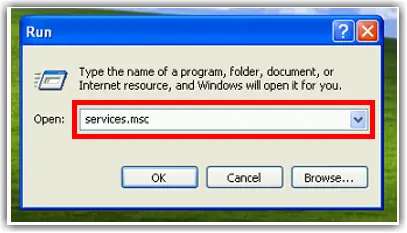
8. 按下 Windows + R,输入 services.msc,然后选择 确定。
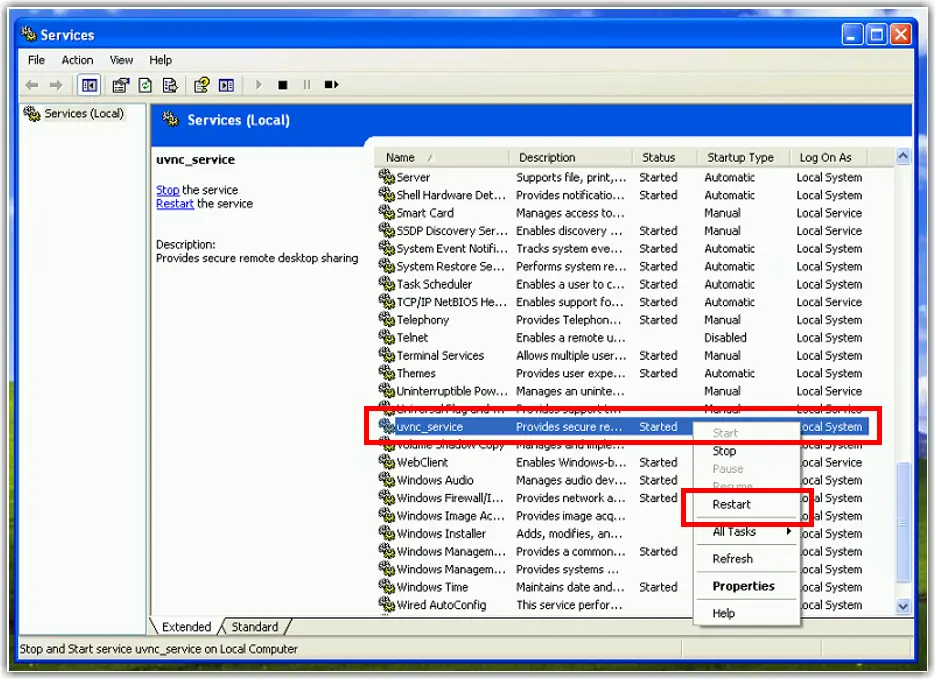
9. 在“服务”列表中:
- 找到 uvnc_service
- 右键单击
- 选择 重新启动
10. 将文件 <date>_Viewer_ClientAuth.pkey (步骤 5)从 UltraVNC 文件夹复制到公司管理员计算机。
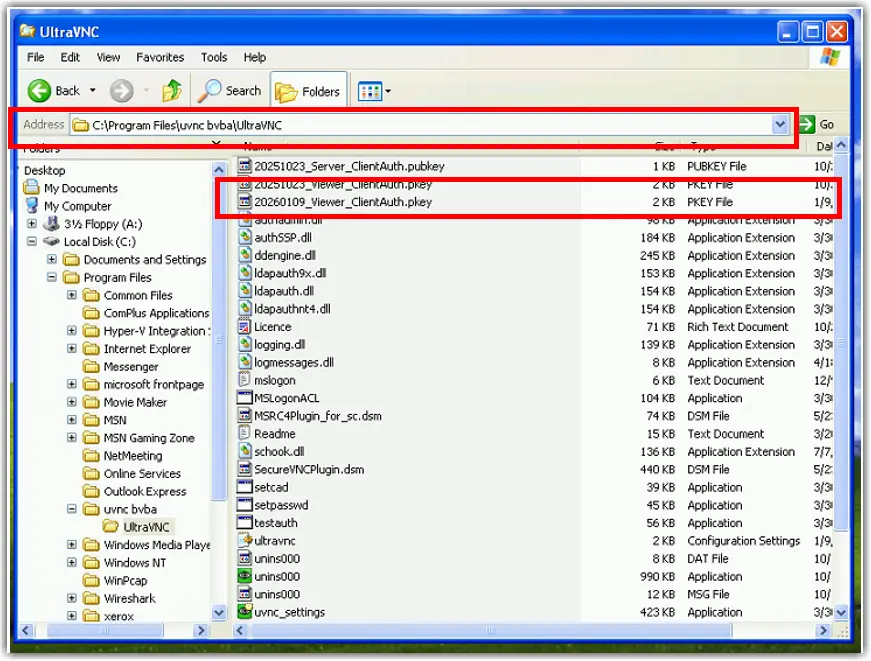
11. 在管理机器上,在设置过程中创建 VNC 端点并上传 Viewer 密钥文件。
- 远程地址:接受本地网络中的任何主机名或有效的 IPv4 地址
- 端口:目标设备上运行远程桌面服务(RDP)的端口。若留空,则使用默认端口 3389
- 身份验证:(可选) 允许用户连接时无需提示输入登录详细信息的凭据:
- 用户名:远程设备上本地账户或域账户的用户名。(保存凭据时为必填)
- 域:在 Active Directory 环境中连接时的域名
- 密码:指定账户的密码。密码被视为敏感凭据,采用端到端加密,且绝不会以明文形式返回
注意:如果未提供凭据,用户在启动连接时会被提示输入其 Windows 用户名和密码。
- 屏幕分辨率:定义远程桌面会话的显示分辨率。可输入自定义的宽度和高度(以像素为单位),或选择预定义分辨率,例如 1920 × 1080、1366 × 768 或 1280 × 720。若未指定分辨率,则使用默认值 1024 × 768
5. 推出配置:选择与您的环境匹配的推出配置。
注意:请确保您在所选的推出配置中被指定为设备管理员,并且已授予以下管理员权限:
- 设备管理
- 管理员管理
- 策略管理
- 描述管理
- 自定义字段管理
- 访问控制管理 - 简易访问(无人值守)
6. 点击 添加设备 以完成设置。
现在,访问端点已在您的公司内成功创建。新设备将显示在 TeamViewer 中所选的访问网关下,并且可以像基础架构中的其他设备一样进行管理。