Base de Conocimientos
Políticas unificadas en TeamViewer ONE
Última modificación: 31 jul 2026
Las Políticas unificadas ofrecen una forma única y simplificada de configurar y aplicar ajustes en todo TeamViewer ONE. En lugar de gestionar distintos tipos de políticas para diferentes módulos, los administradores crean una sola política y la asignan a grupos de dispositivos. Actualmente, esto incluye tanto la configuración de TeamViewer como la de Gestión de parches. Esta nueva función ayuda a reducir el tiempo de configuración y las tareas de administración continuas.
Este artículo se aplica a todos los titulares de licencias TeamViewer ONE Standard y Advanced.
Nota: La sección de Parches de las Políticas Unificadas está disponible solo para licencias TeamViewer ONE Advanced.
Requisitos
Para utilizar la función de Políticas Unificadas en TeamViewer ONE, por favor, asegúrate de lo siguiente:
- Al menos un grupo de dispositivos está listo para asignación.
- El permiso Gestionar Políticas está habilitado en tu cuenta (administrador de la empresa o roles personalizados con ese permiso habilitado).
- El permiso de asignación de políticas (administración) está activado en el grupo de destino.
- Los dispositivos del grupo están configurados para heredar las políticas a nivel de grupo. Esto se hace mediante la configuración de despliegue o de herencia a nivel de dispositivo.
- Si anteriormente utilizabas políticas heredadas con TeamViewer, primero deberás migrar dichas políticas a las políticas unificadas.
Cómo crear una Política Unificada
La creación de una Política Unificada para TeamViewer ONE se realiza en TeamViewer Remote o en la aplicación web. Por favor, sigue los siguientes pasos:
1. Navega a Políticas: Ir a Ajustes de administrador → Gestión de dispositivos → Políticas (Admin settings → Devices → Policies)
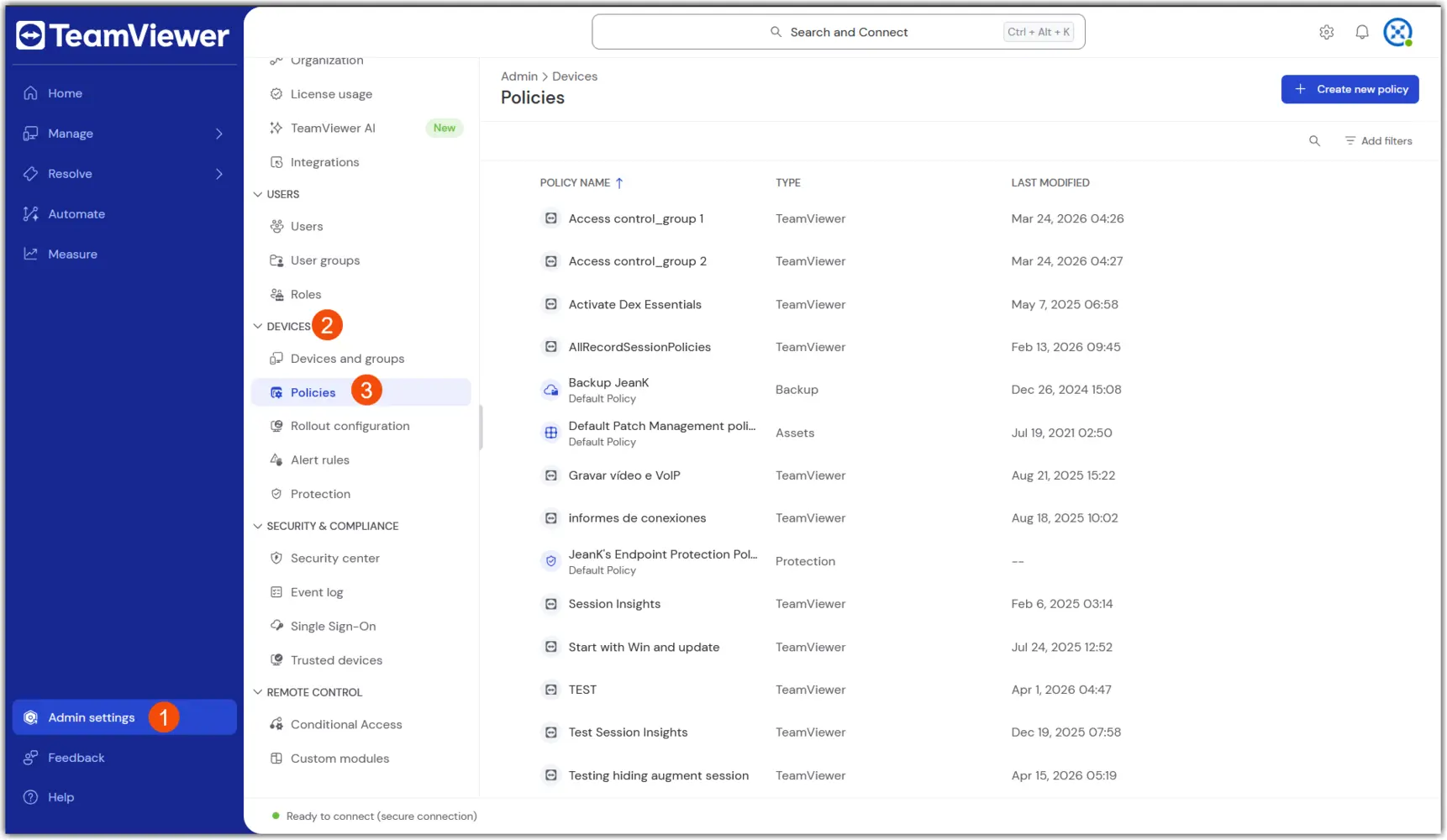
2. Selecciona Crear nueva política (Create new policy) en la esquina superior derecha y elige el flujo de Política Unificada (Unified Policy).
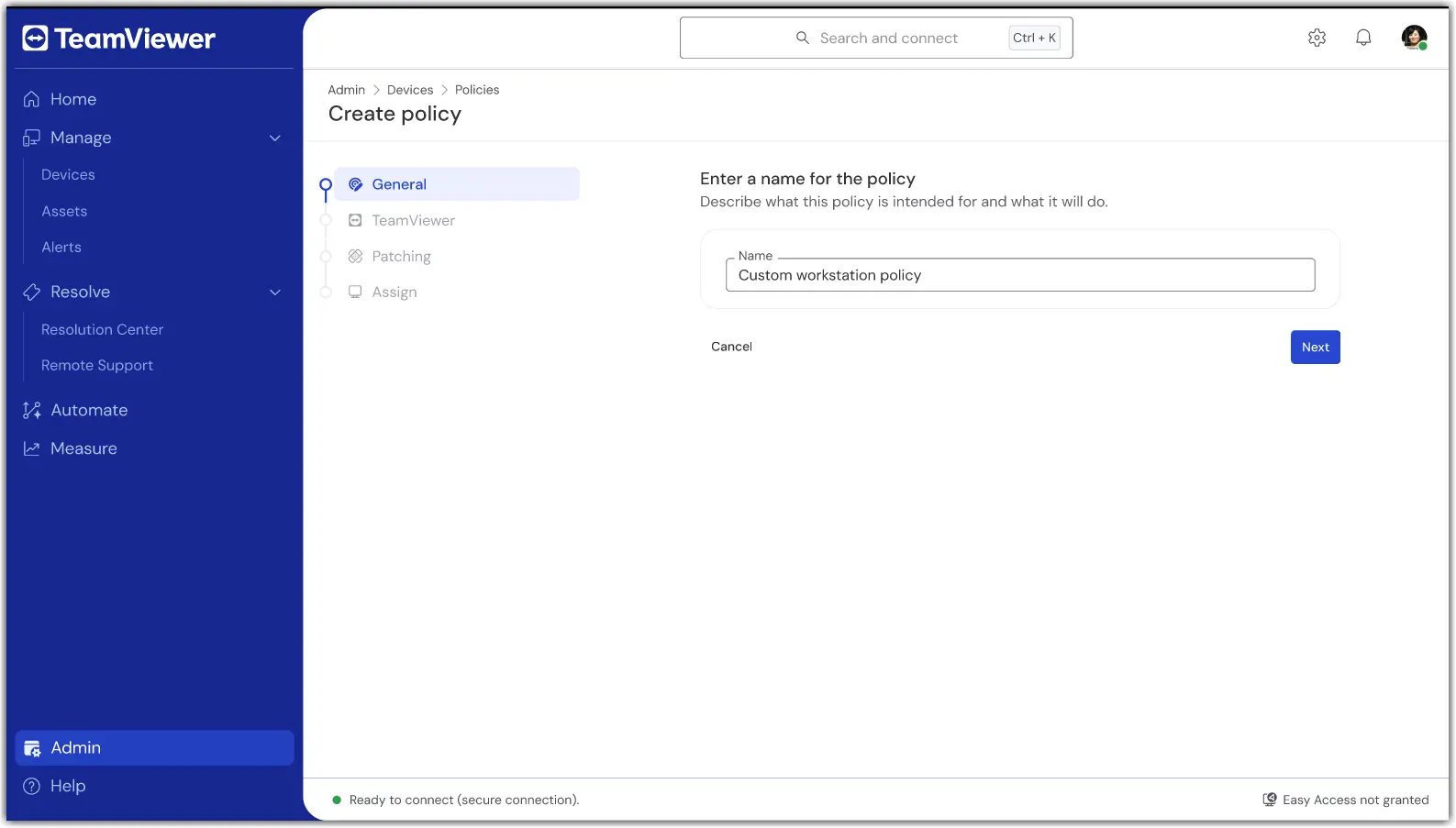
3. En la primera sección, General, introduce un nombre para la política.
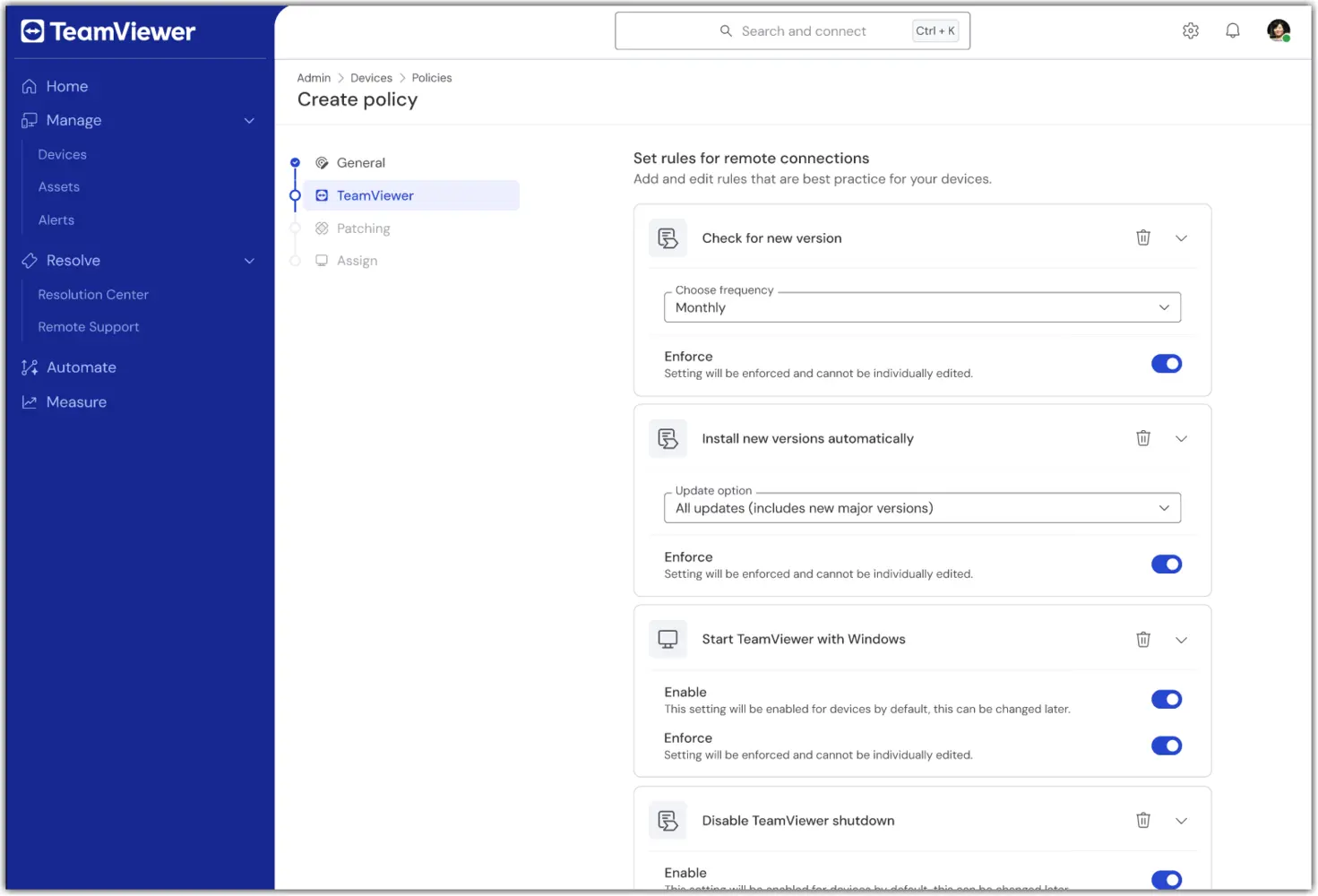
4. En la sección TeamViewer de la creación de políticas, configura los ajustes remoto/client deseados (por ejemplo, seguridad, comportamiento de conexión).
5. En la sección de Parches (Patching) de la creación de políticas, configura el inventario de activos deseado y las preferencias de parche (por ejemplo, aprobación, programación).
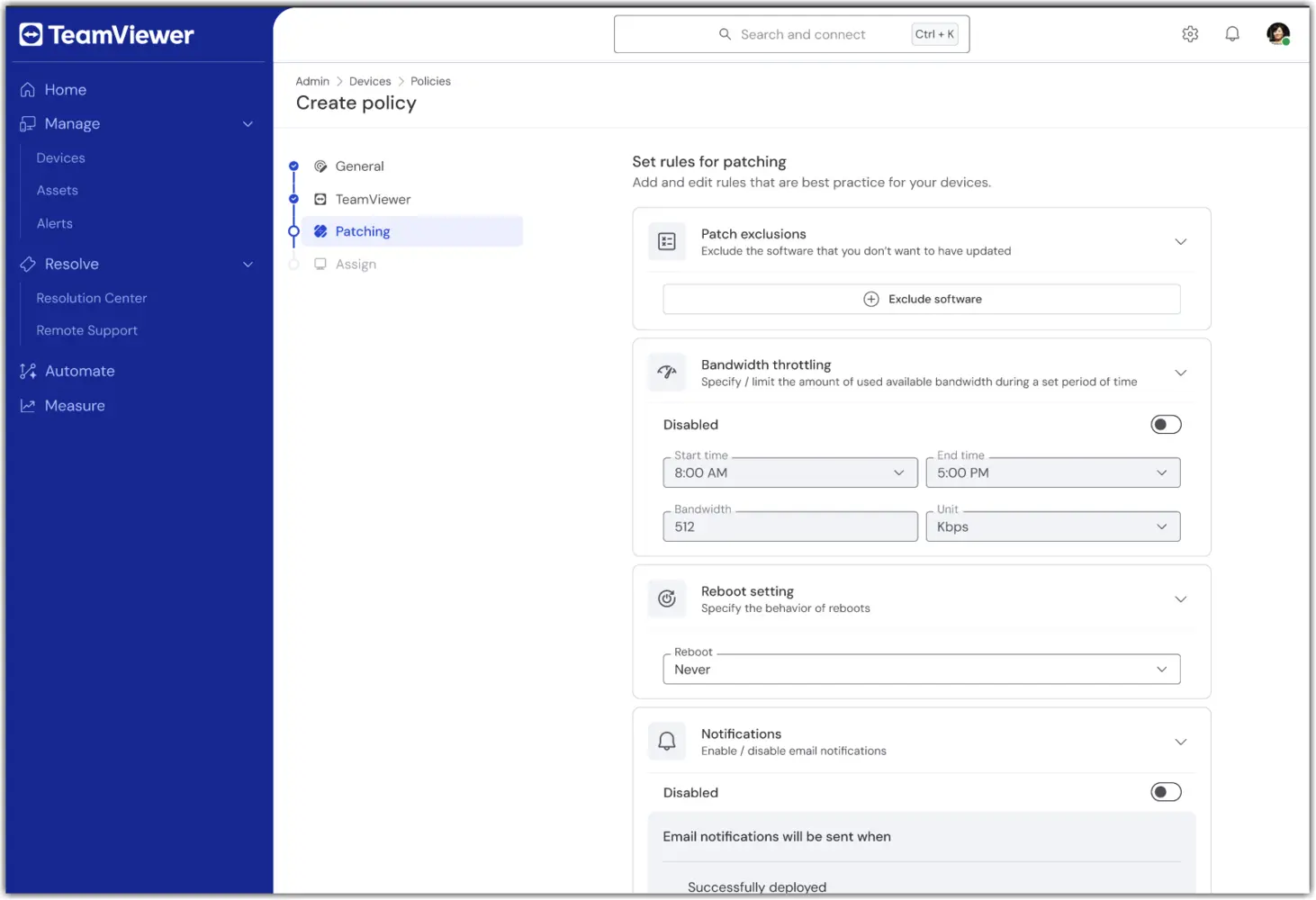
Nota: La sección de Parches de la Política Unificada está disponible solo para licencias TeamViewer ONE Advanced.
6. En la sección Asignar (Assign) , selecciona uno o más grupos de dispositivos para recibir la Política Unificada.
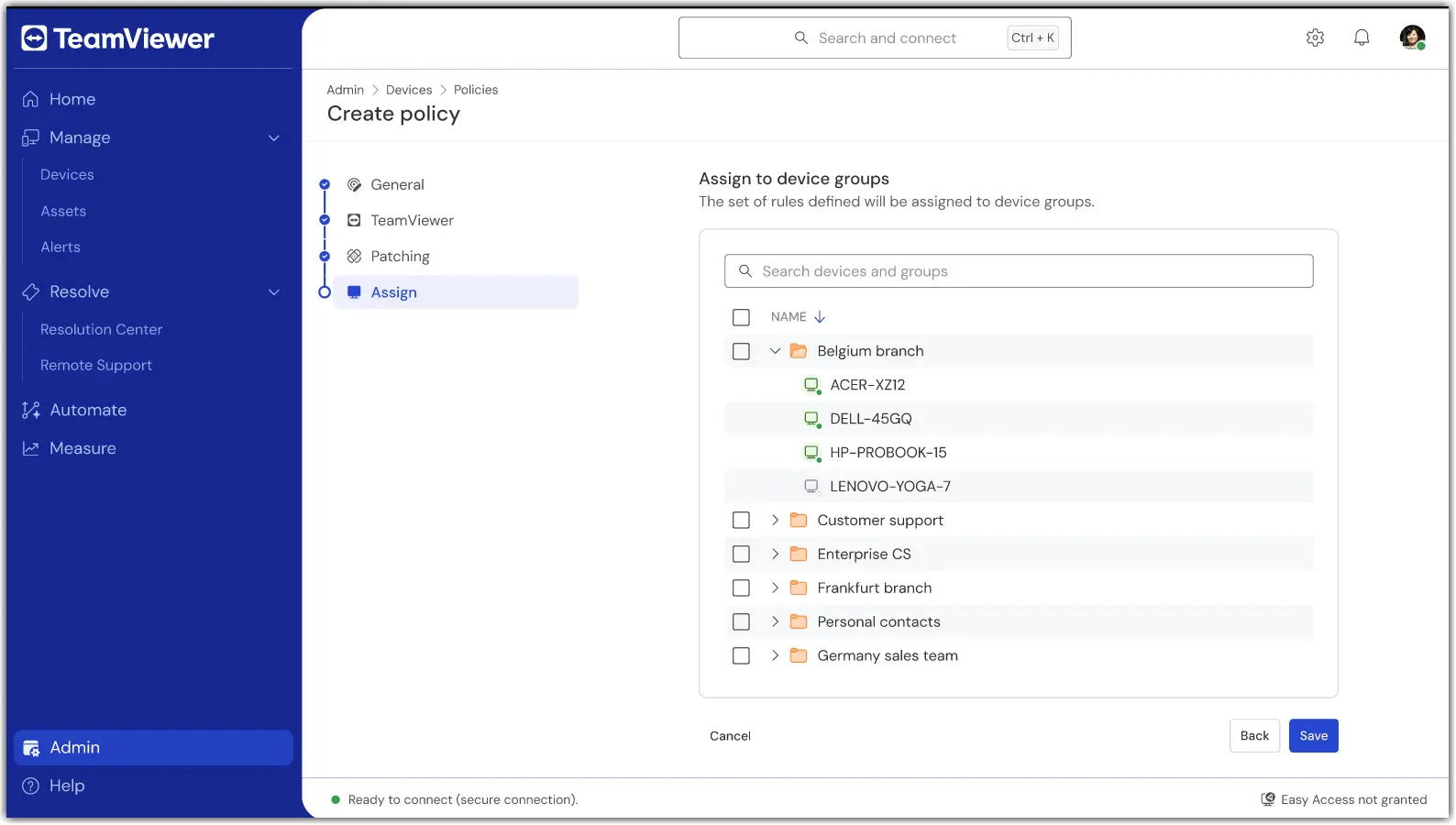
7. Una vez terminado, confirma la configuración y aplica. La asignación se realiza como parte de ahorrar.
Una vez guardados, tu(s) grupo(s) usarán ahora una única política para los módulos de TeamViewer y Parcheo.
Cómo asignar o cambiar una asignación
Para añadir o eliminar dispositivos a/de grupos de una Política Unificada, abre la política y selecciona Editar.
En caso de que un dispositivo necesite ser asignado a una Política Unificada diferente, muévelo de su grupo actual al grupo de dispositivos con la Política Unificada asignada.
Resolución de problemas
Un dispositivo no aplicaba la política.
Verifica que el dispositivo pertenezca a un grupo al que se le haya asignado la Política unificada.
Confirma que el dispositivo está configurado para heredar de su grupo.
Comprueba el estado de conectividad del dispositivo y espera la siguiente sincronización online.
No veo Políticas Unificadas.
Confirma si tu licencia es TeamViewer ONE Standard o Advanced.
Pide a tu administrador que verifique que tu puesto incluye los permisos de Gestionar Políticas.
Si utilizaste políticas antiguas de TeamViewer, por favor, asegúrate de que hayan sido eliminadas. Las Políticas Unificadas no aparecerán si existen políticas antiguas de TeamViewer.
Asignaciones contradictorias o varios grupos.
Revisa el modelo de tu grupo. Si es necesario, traslada los dispositivos al grupo de políticas previsto.