Base de connaissance
Créer un point de terminaison d'accès dans TeamViewer
Date de dernière modification: 8 mai 2026
Une fois votre passerelle d'accès configurée avec succès, vous pouvez commencer par ajouter des points de terminaison d'accès derrière celle-ci. Un point de terminaison d'accès est un appareil qui réside dans un réseau segmenté et auquel on accède en toute sécurité via une passerelle d'accès. Chaque point de terminaison d'accès se comporte comme un appareil géré standard, avec ses propres gestionnaires assignés et la prise en charge de l’accès conditionnel.
Création d’un point de terminaison d'accès
Pour ajouter un point de terminaison d'accès à une passerelle d'accès existante, veuillez suivre les instructions ci-dessous :
1. Identifiez-vous à votre compte TeamViewer dans le client TeamViewer.
2. Allez dans les Paramètres d’administration, et dans la section Gestion des appareils, cliquez sur Agentless Access (Accès sans agent).
3. Cliquez sur la passerelle d'accès pour laquelle le point de terminaison d'accès doit être ajouté, puis cliquez sur Add access endpoint (Ajouter un point de terminaison d'accès).
4. Remplissez les détails requis :
- Nom de l’appareil : Ce nom apparaîtra dans votre liste d'appareils en tant qu'appareil géré. Choisissez quelque chose de clair et de descriptif.
- Méthode de connexion : Sélectionnez Tunneling, VNC ou SSH selon la configuration de votre réseau.
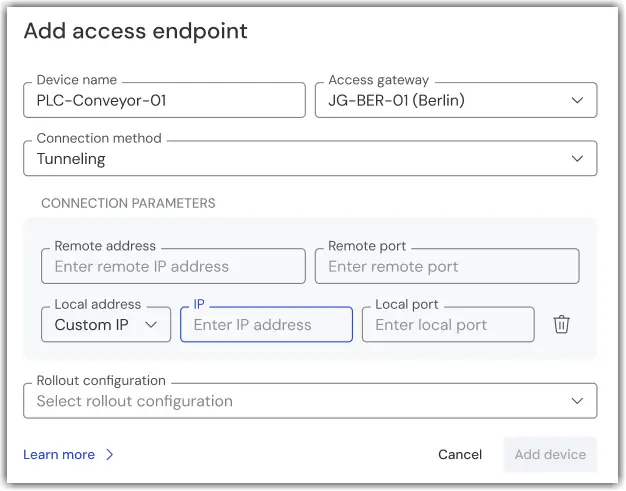
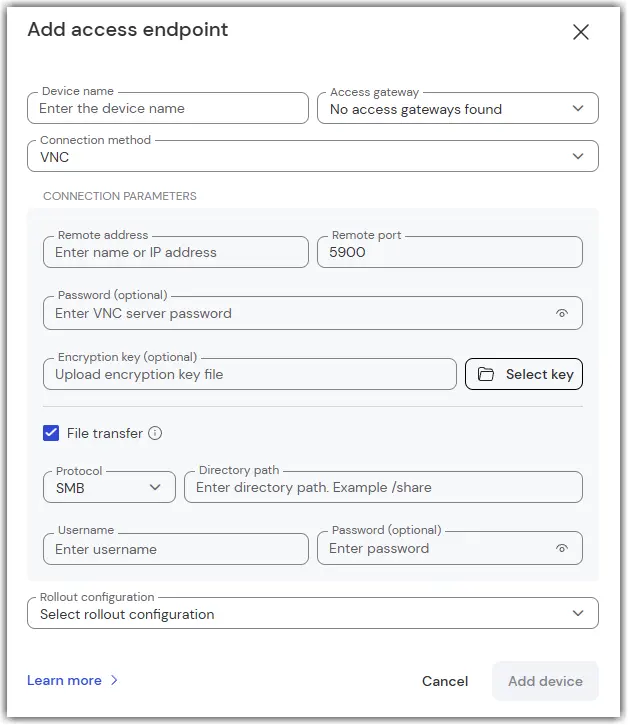
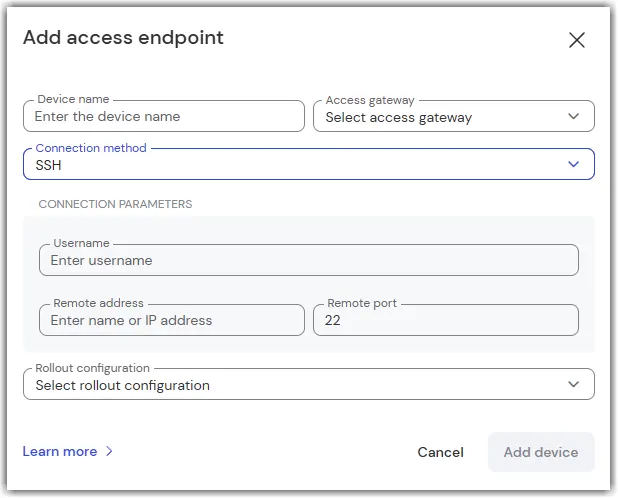
5. Configuration de déploiement : Sélectionnez la configuration de déploiement appropriée pour votre environnement.
Note : Assurez-vous que vous êtes désigné comme gestionnaire des appareils dans la configuration de déploiement sélectionnée et que les autorisations de gestionnaire suivantes vous ont été accordées :
- Administration des appareils
- Administration des gestionnaires
- Administration des stratégies
- Administration des descriptions
- Administration des champs personnalisés
- Gestion du contrôle d'accès - Accès facile (sans utilisateur distant)
6. Cliquez sur Ajouter un appareil pour finaliser la configuration.
Vous avez réussi à créer un point de terminaison d'accès au sein de votre entreprise. Le nouvel appareil apparaîtra désormais sous la passerelle d'accès sélectionnée dans TeamViewer et pourra être géré comme n’importe quel autre appareil de votre infrastructure.
Configurer un point de terminaison VNC chiffré
Configuration du chiffrement VNC
Cette section décrit la configuration du chiffrement UltraVNC et les paramètres associés dans l'interface utilisateur d'Agentless Access pour créer une connexion VNC chiffrée. Pour Windows XP, la version 1.2.24 a été testée et validée.
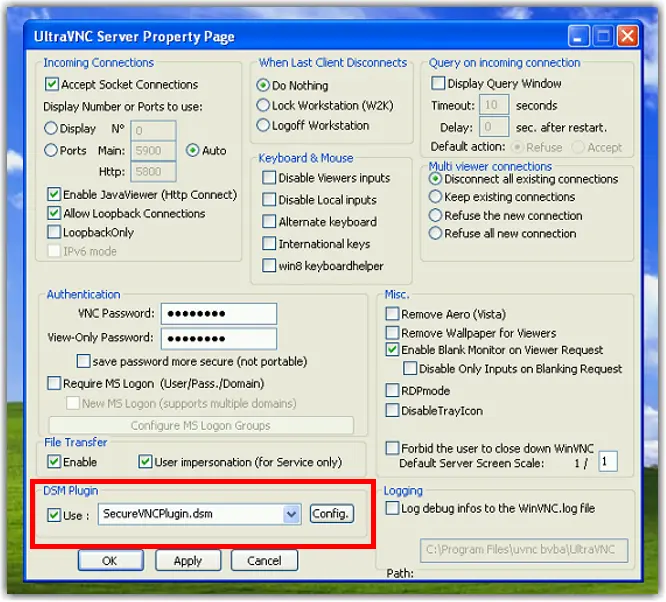
1. Cliquez avec le bouton droit de la souris sur l'icône UltraVNC dans la barre d'état système et sélectionnez Admin properties (Propriétés administrateur).
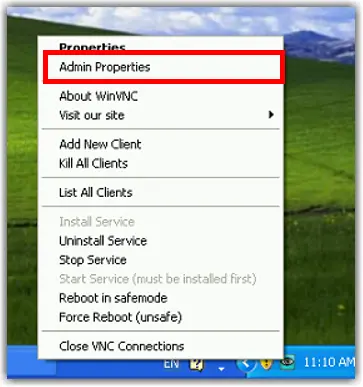
2. Dans la section DSM Plugin :
- Sélectionnez Use (Utiliser).
- Choisissez SecureVNCPlugin.dsm.
- Sélectionnez Config (Configuration).
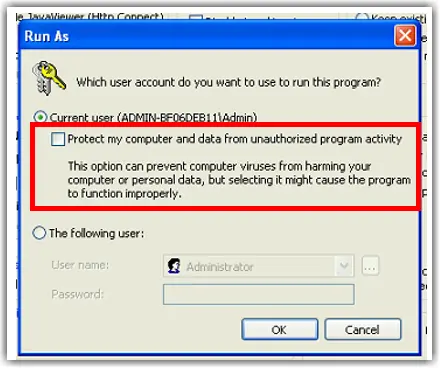
3. Sur Windows XP uniquement :
- Décochez la case Protect my computer and data from unauthorized program activity (Protéger mon ordinateur et mes données contre les activités non autorisées des programmes).
- Cliquez sur OK.
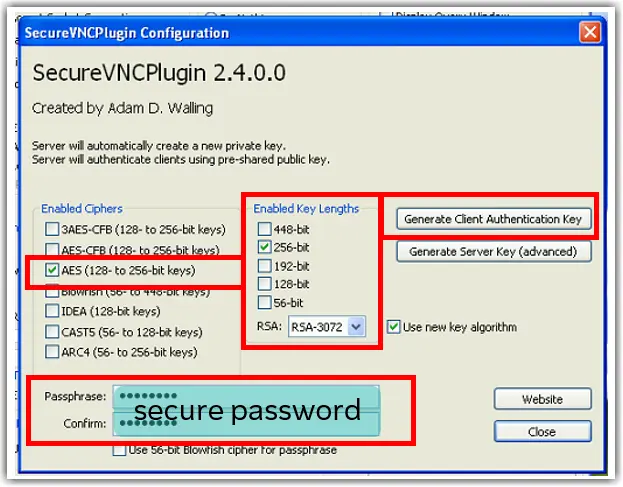
4. Dans la fenêtre SecureVNCPlugin :
- Sélectionnez AES (clés de 128 à 256 bits)
- Sélectionnez 256 bits sous
- Enabled Key Lengths (Longueurs de clé autorisées)
- Réglez RSA sur RSA 3072
- Saisissez une passphrase sécurisée
- Sélectionnez Generate Client Authentication Key (Générer une clé d'authentification client)
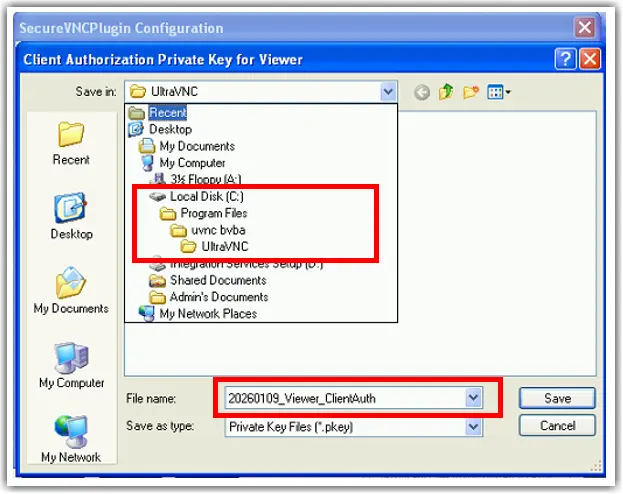
5. Lorsque vous êtes invité à enregistrer la clé, sélectionnez le dossier d'installation d'UltraVNC, puis enregistrez le fichier sous le nom <date>_Viewer_ClientAuth.pkey
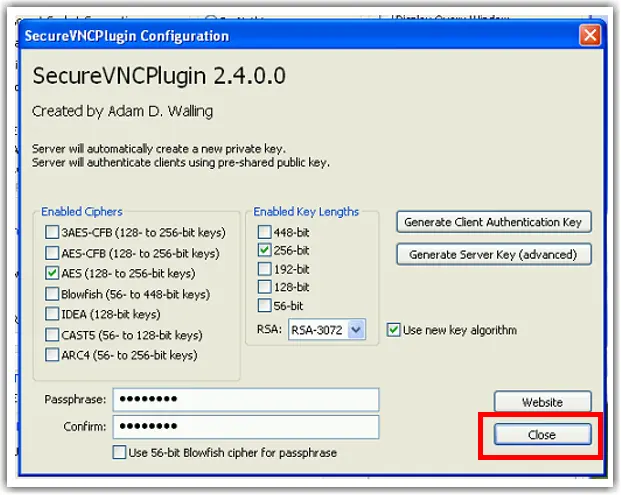
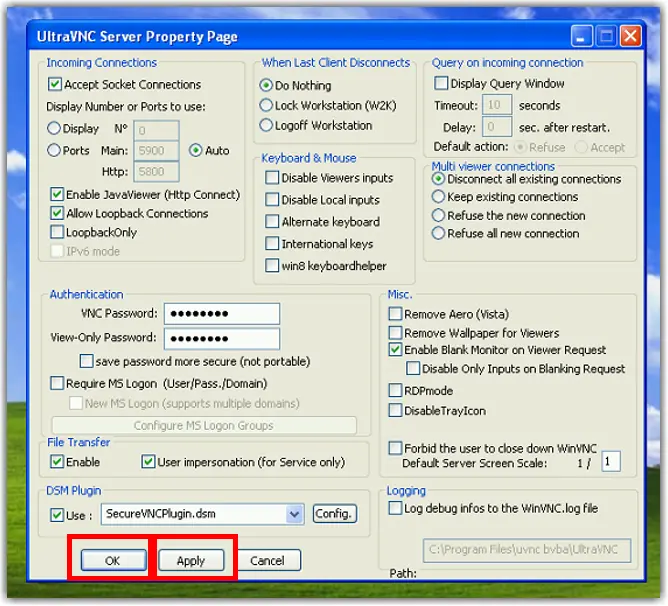
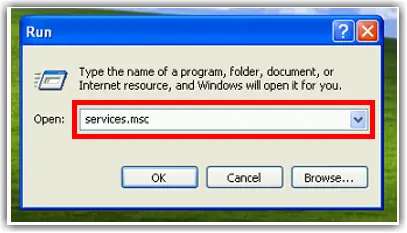
8. Appuyez sur les touches Windows + R, tapez services.msc puis cliquez sur OK.
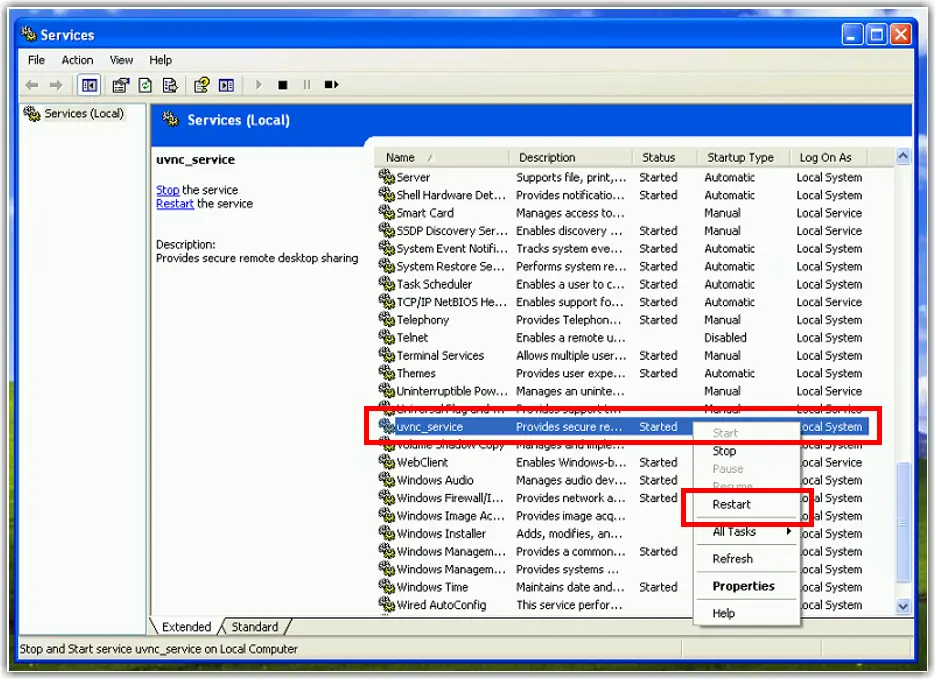
9. Dans la liste des services :
- Localisez uvnc_service
- Clic droit
- Sélectionnez Restart
10. Copiez le fichier <date>_Viewer_ClientAuth.pkey (étape 5) du dossier UltraVNC vers l'ordinateur de l'administrateur de l'entreprise.
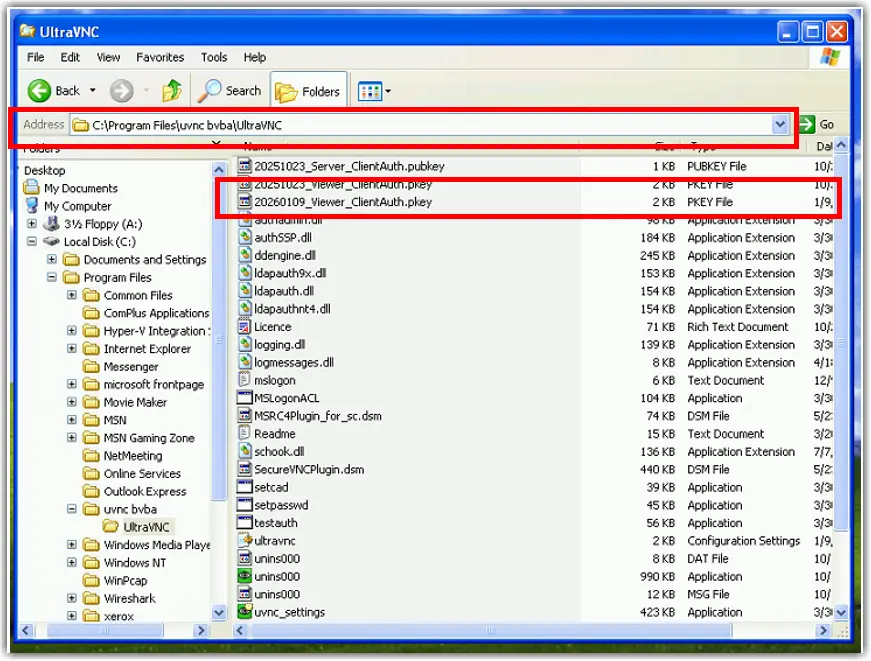
11. Sur la machine d'administration, créez le point de terminaison VNC et téléchargez le fichier de clé Viewer lors de la configuration.