Base de connaissance
Transfert audio et vidéo
Date de dernière modification: 28 juil. 2026
La fonction de transfert audio et vidéo de TeamViewer Tensor vous permet d’utiliser votre microphone et votre caméra locaux lors d’une session à distance. En transférant vos appareils audio et vidéo sélectionnés vers l’ordinateur distant, vous pouvez rejoindre des réunions et utiliser des applications de communication comme si vous étiez assis devant l’appareil distant.
Cet article s’adresse aux utilisateurs de TeamViewer ONE et de TeamViewer Tensor avec les licences suivantes : Tensor, Tensor Light Agent, Tensor Support et Tensor Support Concurrent, ainsi que TeamViewer ONE.
Exigences
Avant d’utiliser le transfert audio et vidéo, assurez-vous que les conditions suivantes sont respectées :
- L’appareil est associé à votre licence TeamViewer Tensor.
- L’appareil distant exécute la version complète de TeamViewer ou TeamViewer Host.
- La connexion à l’appareil distant se fait via un accès facile.
- Un microphone et/ou une caméra sont disponibles et fonctionnent sur votre appareil local.
Fonctionnement du transfert audio et vidéo
Une fois activé, TeamViewer Tensor vérifie l’appareil distant pour s’assurer que les pilotes virtuels appropriés sont installés. S’ils ne sont pas détectés, TeamViewer Tensor installe automatiquement les appareils virtuels nécessaires. Cela permet à la machine à distance d’utiliser vos appareils audio et vidéo sélectionnés lors de réunions ou d’autres applications de communication. Par défaut, les appareils audio et vidéo présélectionnés dans les paramètres TeamViewer Tensors (LOCATION) sont partagés. Si d’autres appareils audio ou vidéo doivent être utilisés, vous pouvez modifier la configuration dans les menus Configurer l’audio/Configurer la vidéo proposés.
Comment activer le transfert audio et vidéo
- Démarrez une connexion à distance vers un appareil supporté via l’accès facile.
- Dans la barre d’outils de session, activez le transfert audio, le transfert vidéo, ou les deux.
- Si TeamViewer ne détecte pas les pilotes virtuels requis sur l’appareil distant, autorisez la fin de l’installation.
- Pour modifier le microphone transmis par TeamViewer, sélectionnez l’option Configurer le microphone, puis sélectionnez le périphérique d’entrée souhaité.
- Pour changer la caméra redirigée via TeamViewer, sélectionnez l’option Configurer la caméra, puis choisissez le périphérique vidéo souhaité.
- Ouvrez l’application de réunion ou de communication souhaitée sur l’appareil distant.
- Sélectionnez le microphone virtuel TeamViewer et/ou la caméra virtuelle TeamViewer dans les paramètres audio et vidéo de l’application.
- Vérifiez que l’application distante reçoit l’audio et la vidéo de vos appareils locaux.
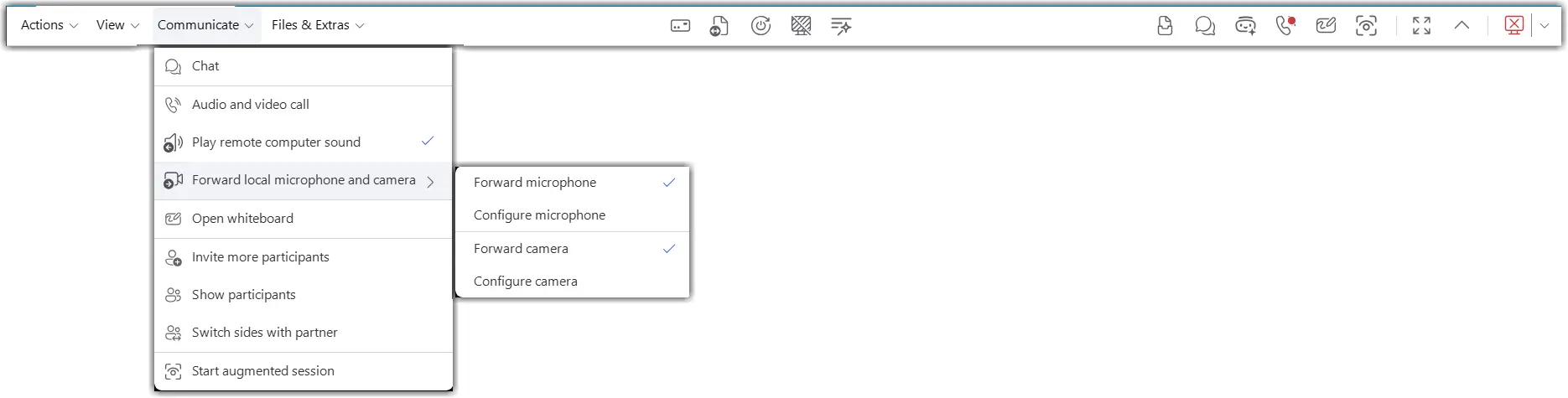
Comment changer les appareils audio/caméra transmis
- Pendant la session à distance, ouvrez les paramètres de transfert audio ou vidéo depuis la barre d’outils de session.
- Choisissez un autre micro ou appareil photo local.
- Confirmez la sélection.
- Testez l’appareil dans l’application distante.
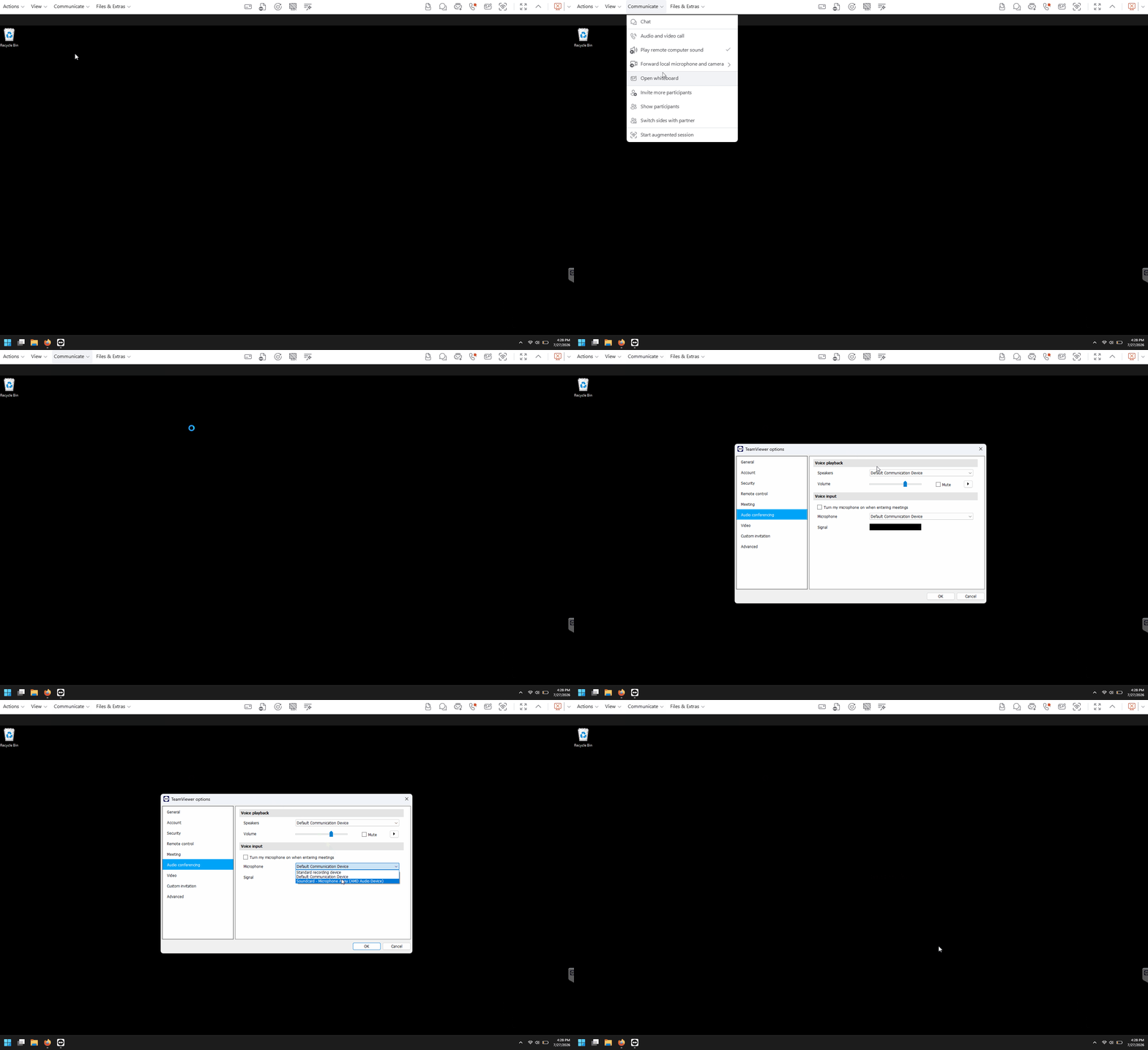
Comment installer ou désinstaller manuellement les pilotes de transfert
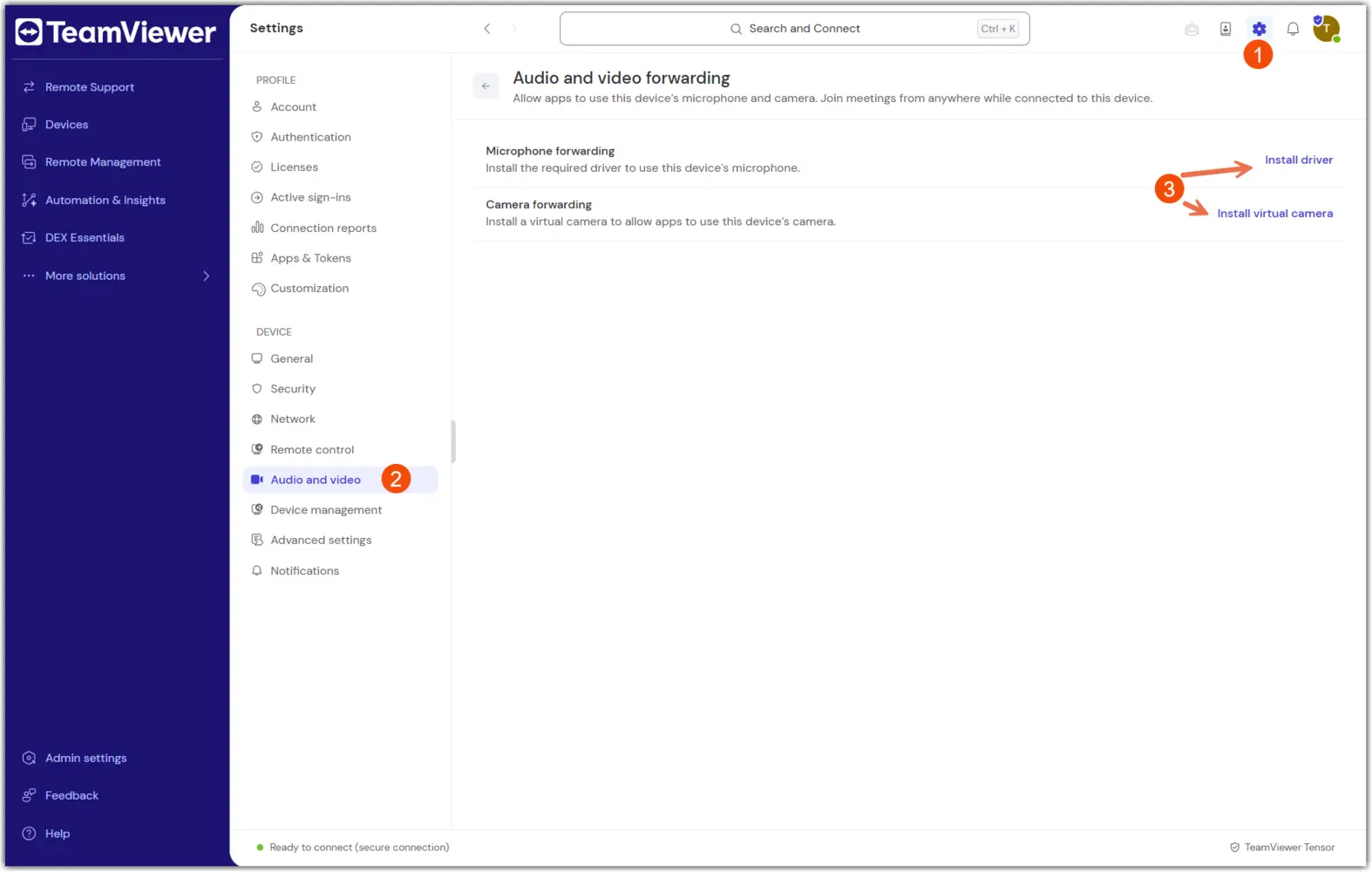
Dans TeamViewer Remote :
- Ouvrez les paramètres de TeamViewer sur l’appareil distant.
- Naviguez vers la section des pilotes de transfert audio et vidéo.
- Installez ou désinstallez les pilotes audio et de caméra virtuels selon les besoins.
- Confirmez le changement.
- Redémarrez la session à distance si nécessaire.
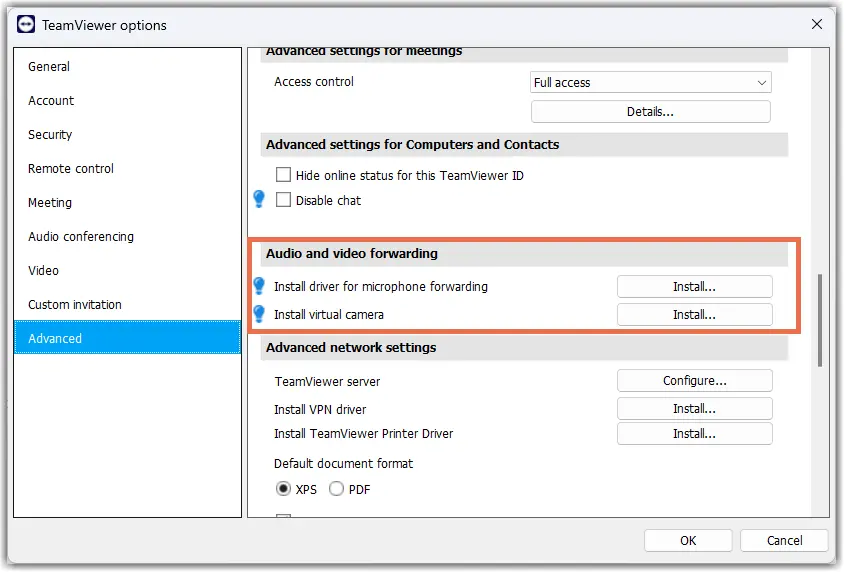
Dans TeamViewer (Classic) :
- Ouvrez les Paramètres avancés TeamViewer : Options ➜ Avancé ➜ Avancé.
- Naviguez vers la section de transfert audio et vidéo.
- Installez ou désinstallez les pilotes audio et de caméra virtuels selon les besoins.
- Confirmez le changement.
- Redémarrez la session à distance si nécessaire.
Comment installer le pilote audio de redirection via MSI
Les pilotes de transfert peuvent également être installés via MSI, en utilisant les commandes suivantes :
msiexec /i TeamViewer_Full.msi INSTALLVIRTUALAUDIO=1
msiexec /i TeamViewer_Host.msi INSTALLVIRTUALAUDIO=1