Base de Conhecimento
Auditabilidade / Registro de eventos
Last Modified 4 de ago. de 2026
Audite as ações dos usuários para detectar riscos, cumprir os requisitos de segurança de dados e aprimorar os serviços de suporte. Registre todas as atividades do usuário, grave sessões remotas e defina políticas de usuário para obter total audibilidade e visibilidade de quem está fazendo o quê, quando e por quanto tempo.
Com o TeamViewer Tensor , você pode garantir que sua empresa permaneça em conformidade com os protocolos de segurança e os requisitos internos e, ao mesmo tempo, detectar riscos de segurança antes que eles afetem sua business. O registro de relatórios incorporado captura todas as atividades da sessão remota e as ações do Management Console: quem fez o quê, quando e por quanto tempo em cada conexão de entrada e saída.
Críticos para fins de segurança, esses logs de auditoria só podem ser visualizados por administradores de TI designados com as permissões de usuário adequadas.
- Opt-in/opt-out decide se um registro de atividades para sessões remotas e Configurações de administração é necessário ou não.
- Atribua permissões de usuário específicas que autorizem o acesso à visualização de relatórios.
- Mantenha a responsabilidade e fornecer faturamento preciso dos serviços.
- Acompanhe a satisfação do cliente com comentários de sessão e formulários de feedback do cliente para melhorar os serviços.
- Reduza os custos eliminando a necessidade de ferramentas de registro de terceiros.
- Grave automaticamente em vídeo todas as atividades da sessão; grave todas as conexões de área de trabalho remota sem permitir que os usuários finais pausem ou interrompam as gravações.
- Salve todas as gravações de sessões em redes especificadas ou em locais de unidades locais.
Este artigo se aplica a todos os clientes TeamViewer com uma licença TeamViewer Tensor, usando a versão 14.1 ou superior doTeamViewer e executando Windows, Mac e Linux.
Como ativar os registros de eventos
Por padrão, o registro de eventos não está ativado para a sua empresa, pois você deve obter o consentimento geral dentro da sua empresa sobre a coleta e o uso dos dados.
A ativação do registro de eventos só pode ser feita como administrador da empresa.
Para ativar o registro de eventos, siga as instruções abaixo:
- Faça login com sua conta em https://web.teamviewer.com/.
- Vá para Configurações do administrador ➜ Geral.
- Ative a alternância do registro de eventos.
Agora, determinadas atividades de todos os usuários que pertencem à sua empresa serão registradas.
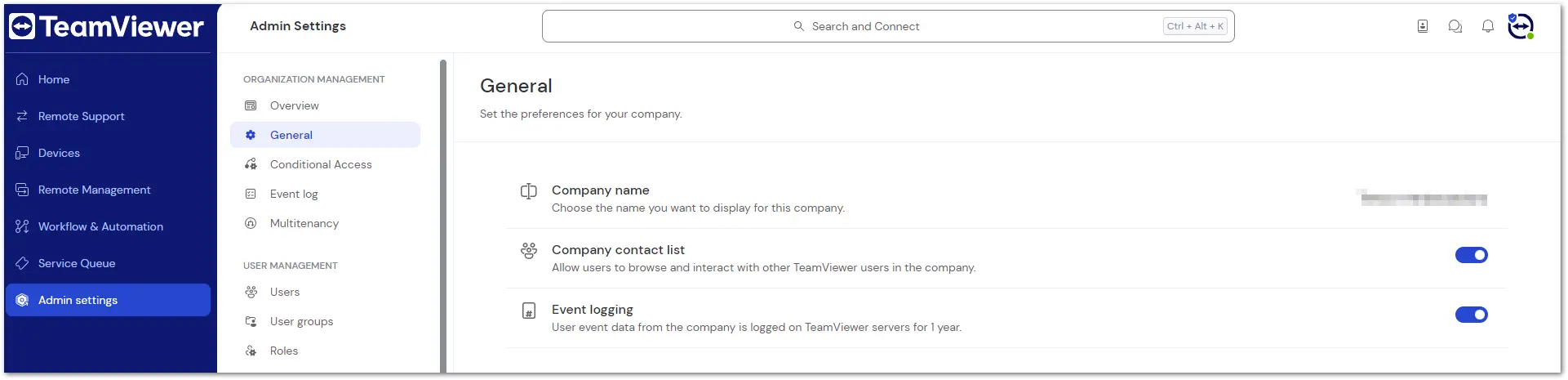
Como conceder acesso aos registros de eventos
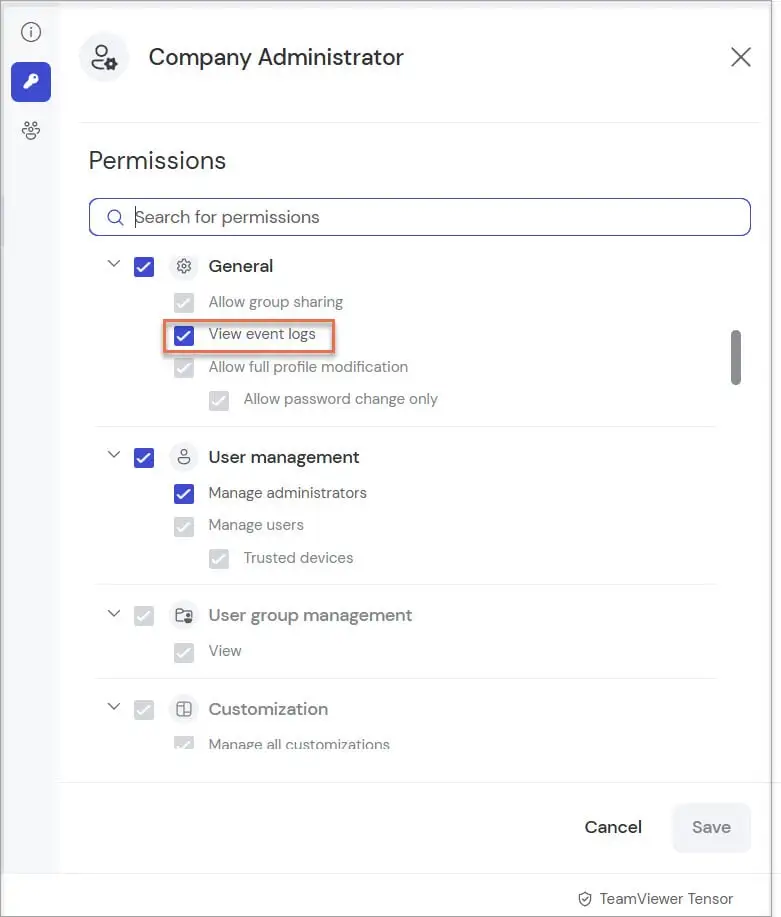
O administrador de empresa pode conceder acesso à página de Registo de Eventos criando uma função com a permissão Exibir registos de eventos selecionada.
1. Acesse as configurações de administração.
2. Navegue até Funções.
3. Clique no usuário ao qual deseja conceder acesso.
4. Na janela modal que se abre, clique no ícone de chave para visualizar as permissões.
5. Em Geral, marque a caixa Exibir registros de eventos.
Dica: Para obter mais detalhes sobre como criar e gerenciar funções de usuário, consulte nosso artigo dedicado: Funções
Como visualizar e filtrar registros de eventos
Quando tiver acesso aos registros de eventos da sua empresa, acesse Registros de eventos no painel de navegação à esquerda das configurações de administrador.
Se o registro de eventos estiver ativo para sua empresa, você verá a seguinte tela:
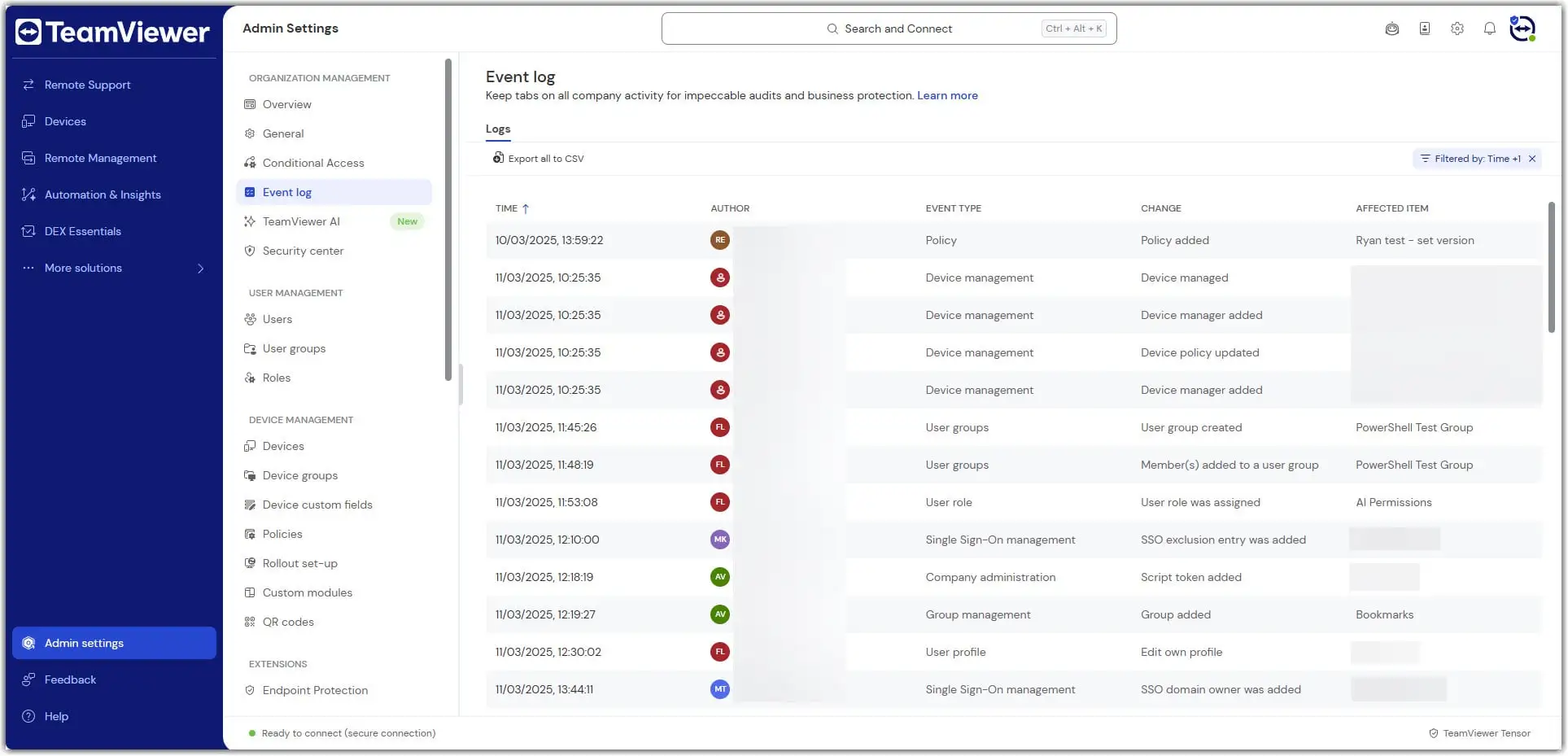
Agora você pode começar a pesquisar eventos específicos usando as possibilidades de filtro fornecidas:
- O período de abrangência é de até um ano quando se utiliza o web client (https://web.teamviewer.com).
- Usuário: Use esse filtro se precisar pesquisar eventos executados por uma pessoa específica.
- Alteração: Use esse filtro se precisar pesquisar uma determinada alteração feita por qualquer usuário.
- Tipo de evento: Use esse filtro para pesquisar vários eventos agrupados em uma determinada categoria. Isso o ajudará, por exemplo, a pesquisar todas as alterações feitas por qualquer usuário no Gerenciamento de usuários.
Agora você pode clicar em eventos individuais para ver mais detalhes de cada evento.
Como ver os registros de eventos das conexões de entrada
Com o registro de conexão de entrada, é possível auditar o que aconteceu durante as conexões com os dispositivos do usuário final.
Requisitos
- Seus dispositivos devem ser colocados em um atribuídos à sua empresa.
- TeamViewer Host precisa ser instalado nos dispositivos do usuário final. Esse recurso não é compatível com o cliente completo.
As conexões de entrada registradas por meio da Auditabilidade podem ser encontradas no Log de eventos, procurando entradas com uma IDTeamViewer como Autor.
Conexão de entrada
- Qualquer entrada que mostre uma ID TeamViewer pertence apenas a uma conexão de entrada.
- Isso ocorre porque é o dispositivo que fornece as informações para o Event Log, ou seja, o dispositivo é o autor dessas informações.
O dispositivo que foi acessado
- O ID do apresentador mostra o ID do TeamViewer, que tinha a conexão de entrada.
- O nome do apresentador está vazio nesse caso; a atribuição a uma conta não é possível em TeamViewer Host .
O dispositivo de onde veio a conexão
- A ID do participante mostra qual dispositivo está conectado ao site Host.
- Se uma conta foi usada nesse dispositivo, o nome de exibição da conta será exibido em Nome do participante.
Permissões ativas
- As permissões mostram quais direitos a pessoa que se conectou ao site Host tinha durante a conexão.
Observação: As transferências de arquivos também são registradas para conexões de entrada.
Como fazer download de registros de eventos
Quando tiver acesso aos logs de eventos da sua empresa, navegue até Logs de eventos no painel de navegação esquerdo em https://web.teamviewer.com/ ou por meio do aplicativo.
Para fazer download de eventos, aplique seus filtros e clique em Fazer download de eventos. Você receberá um arquivo CSV contendo os eventos filtrados.
Recomendamos importar o arquivo CSV para o Excel para ter uma boa visão geral de todos os eventos baixados.
Colunas CSV
O arquivo CSV contém várias colunas que fornecem detalhes sobre o evento registrado. Existem as seguintes colunas:
- Data: A data em que o evento foi registrado. A data registrada nessa coluna reflete a data do servidor.
- Hora: A hora em que o evento foi registrado.
- DateTime (ISO8601): A data, a hora e o fuso horário no formato ISO8601 do evento registrado.
- Autor: É a pessoa que executou o evento. O nome de usuário exibe o autor ou, se não estiver disponível, o ID TeamViewer.
- Mudança: Este é o evento que o autor realizou (em um formato curto e legível).
- Tipo de evento: Essa é uma categoria à qual cada evento pertence. Isso ajudará a agrupar determinados tipos de eventos, por exemplo, quando você estiver interessado apenas nas alterações que foram feitas nas propriedades do usuário em toda a empresa.
- Item afetado: O objeto no qual a alteração foi feita.
- Propriedade: A propriedade detalhada que foi alterada no item afetado, por exemplo, o nome de usuário de um objeto de usuário
- Valor antigo: Essa coluna só é preenchida quando um objeto foi alterado ou excluído, mas não quando foi criado. Se um objeto foi alterado, o valor antigo é listado para que você possa ver como o valor foi alterado. Se um objeto for excluído, o valor antigo mostrará o valor que o objeto tinha antes da exclusão.
- Novo valor: Essa coluna mostra o (novo) valor da propriedade alterada.
- E-mail: O e-mail da pessoa que executa o evento.
De quem são os dados coletados durante as sessões de controle remoto?
Os dados de eventos durante as sessões de controle remoto são coletados apenas de usuários autenticados como membros da empresa que habilitaram o registro de eventos.
Exemplos de uma sessão de controle remoto com dois usuários:
| Dispositivo local (técnico que inicia a sessão remota) | Dispositivo remoto (com quem se conecta) | De quem são coletados os dados do evento? |
|---|---|---|
Membro da empresa (autenticado) | Membro da empresa (autenticado) | Ambos |
Membro da empresa (autenticado) | Membro da empresa (não autenticado) | Especialista |
Membro da empresa (autenticado) | Usuário externo (autenticado) |
Especialista |
Membro da empresa (autenticado) | Usuário externo (não autenticado) | Especialista |
Membro da empresa (autenticado) | Usuário do QuickSupport | Especialista |
Usuário externo (autenticado) | Membro da empresa (não autenticado) | Nenhum dado coletado |
Retenção de dados
Todos os dados de eventos são registrados nos servidores TeamViewer (em Frankfurt) por um ano. Esse período de retenção não pode ser alterado. Após um ano, todos os dados serão automáticamente e completamente excluídos.
API REST do registro de eventos
O registro de eventos também pode ser recuperado por meio da API REST. Você encontrará mais informações aqui: Use a API TeamViewer
Lista de eventos
Esta é a lista de eventos que o TeamViewer captura e armazena:
| Ação do usuário | Nome reduzido do evento | Origem do evento | Tipo de evento | |
|---|---|---|---|---|
Autenticação usada para iniciar uma sessão remota | - | Sessão Remota | Sessão | |
Iniciar uma sessão remota | Sessão iniciada (nome do evento para o iniciador) Sessão de entrada (nome do evento para o receptor) | Sessão Remota | Sessão | |
Fechar uma sessão remota | Sessão encerrada | Sessão Remota | Sessão | |
O usuário entra/sai de uma sessão remota em execução | Entrar na sessão Sair da sessão | Sessão Remota | Sessão | |
Usuário adicional entra/sai de uma sessão remota | Participante entrou na sessão Participante saiu da sessão | Sessão Remota | Sessão | |
Acionar a troca de lados durante uma sessão remota | Lados trocados | Sessão Remota | Sessão | |
Ativar/desativar entrada remota durante uma sessão remota | Entrada remota desativada alterada (nome do evento para o iniciador) Entrada local desativada recebida (nome do evento para o receptor) | Sessão Remota | Sessão | |
Ativar/desativar tela preta durante uma sessão remota | Mostrar tela preta alterada (nome do evento para o iniciador) Recebido Mostrar tela preta (nome do evento para o receptor) | Sessão Remota | Sessão | |
Iniciar gravação de tela | Gravação iniciada (nome do evento para o iniciador) | Sessão Remota | Sessão | |
Pare a gravação da tela | Gravação finalizada (nome do evento para o iniciador) | Sessão Remota | Sessão | |
Pausar gravação de tela | Gravação pausada (nome do evento para o iniciador) | Sessão Remota | Sessão | |
Continuar gravação de tela | Gravação retomada (nome do evento para o iniciador) | Sessão Remota | Sessão | |
Iniciar uma transferência de arquivo | Arquivo enviado (nome do evento para o iniciador) Arquivo recebido (nome do evento para o receptor) | Sessão Remota | Sessão | |
Editando propriedades do próprio usuário |
| Management Console | Perfil de usuário | |
Ativar/desativar 2FA da própria conta | Desativar/ativar 2FA | Management Console | Perfil de usuário | |
Criando um usuário no Management Console | Usuário criado | Management Console | Perfil de usuário | |
Editando propriedades do usuário | Editar propriedades do usuário | Management Console | Perfil de usuário | |
Editando permissões de usuário | Editar permissões de usuário | Management Console | Perfil de usuário | |
Excluindo um usuário | Deletar usuário | Management Console | Perfil de usuário | |
Junte-se a uma empresa | Junte-se à empresa | Management Console | Administração da Empresa | |
Criando um novo módulo Host personalizado | Criar módulo Host personalizado | Management Console | Módulos personalizados | |
Editando um módulo Host personalizado | Editar módulo host personalizado | Management Console | Módulos personalizados | |
Excluir um módulo Host personalizado |
| Management Console | Módulos personalizados | |
Crie um novo grupo | Adicionar grupo | Management Console | Gerenciamento de grupo | |
Compartilhe um grupo | Compartilhar grupo | Management Console | Gerenciamento de grupo | |
Editar um grupo | Editar grupo | Management Console | Gerenciamento de grupo | |
Excluir um grupo | Excluir grupo | Management Console | Gerenciamento de grupo | |
Crie um novo token de script | Criar token de script | Management Console | Administração da Empresa | |
Editar propriedades do token de script | Editar token de script | Management Console | Administração da Empresa | |
Editar permissões de token de script existentes | Editar permissões de token de script | Management Console | Administração da Empresa | |
Excluir um token de script |
| Management Console | Administração da Empresa | |
Adicionando uma política | Política adicionada | Management Console | Política | |
Editando uma política | Política atualizada | Management Console | Política | |
Excluindo uma política | Política excluída | Management Console | Política | |
Adicionar usuário a um grupo de usuários |
| Management Console | Grupo de usuários | |
Excluir usuário de um grupo de usuários | Grupo de usuários excluído | Management Console | Grupo de usuários | |
Renomear usuário em um grupo de usuários | Grupo de usuários atualizado | Management Console | Grupo de usuários | |
Adicionar conta a um grupo de usuários | Membros adicionados a um grupo de usuários | Management Console |
| |
Remover conta de um grupo de usuários | Membros removidos de um grupo de usuários | Management Console |
| |
Botão Bloquear reuniões alternado pelo usuário | Bloquear estado da reunião alterado | Management Console | Acesso Condicional | |
O usuário criou um novo grupo de diretórios via API Web | Grupo de diretórios adicionado | Management Console | Acesso Condicional | |
O usuário excluiu um grupo de diretórios por meio da API Web | Grupo de diretórios excluído | Management Console | Acesso Condicional | |
O usuário adicionou membros a um grupo de diretórios por meio da API Web | Membros adicionados ao grupo de diretórios | Management Console | Acesso Condicional | |
O usuário removeu membros de um grupo de diretórios por meio da API Web | Membros excluídos do grupo de diretórios | Management Console | Acesso Condicional | |
O usuário criou uma nova regra de acesso condicional | Regra adicionada | Management Console | Acesso Condicional | |
O usuário excluiu uma regra de acesso condicional | Regra excluída | Management Console | Acesso Condicional | |
Configurações de expiração editadas pelo usuário de uma regra existente | Regra modificada | Management Console | Acesso Condicional | |
O usuário alternou o botão Ativar acesso condicional | Verificação de regra alterada | Management Console | Acesso Condicional | |
Uma sessão de acesso condicional passou pelo processo de aprovação | Aprovação da sessão | Todas as plataformas | Acesso Condicional | |
A política foi atribuída/atualizada/não atribuída ao dispositivo | Política de dispositivos atualizada | MCO/TVRemote | Device Management | |
Adicionar gerentes ao dispositivo | Gerenciador de dispositivos adicionado | MCO/TVRemote | Device Management | |
Atualizar as permissões do gerente para o dispositivo | Gerenciador de dispositivos atualizado | MCO/TVRemote | Device Management | |
Remover administradores do dispositivo | Gerenciador de dispositivos removido | MCO/TVRemote | Device Management | |
Adicionar dispositivo ao grupo de dispositivos | Dispositivo adicionado ao grupo | MCO/TVRemote | Device Management | |
Remover dispositivo do grupo | Dispositivo removido do grupo | MCO/TVRemote | Device Management | |
Crie um grupo de dispositivos | Grupo de dispositivos criado | MCO/TVRemote | Device group management | |
Excluir um grupo de dispositivos | Grupo de dispositivos excluído | MCO/TVRemote | Device group management | |
Atualizar o nome de um grupo de dispositivos | Nome do grupo de dispositivos atualizado | MCO/TVRemote | Device group management | |
Adicionar gerentes ao grupo de dispositivos | Gerenciador de grupo de dispositivos adicionado | MCO/TVRemote | Device group management | |
Atualize as permissões dos gerentes para o grupo de dispositivos | Gerenciador de grupo de dispositivos atualizado | MCO/TVRemote | Device group management | |
Remover gerentes de um grupo de dispositivos | Gerenciador de grupo de dispositivos removido | MCO/TVRemote | Device group management | |
A política foi atribuída/atualizada/não atribuída ao grupo | Política de grupo de dispositivos atualizada | MCO/TVRemote | Device group management | |
Alias atualizado para o dispositivo | Alias do dispositivo atualizado | MCO/TVRemote | Device management | |
Descrição atualizada para o dispositivo | Descrição do dispositivo atualizada | MCO/TVRemote | Device management | |
Gerenciar este dispositivo | Dispositivo gerenciado | MCO/TVRemote | Device management | |
Cancelar o gerenciamento do dispositivo | Dispositivo não gerenciado | MCO/TVRemote | Device management | |
Código de convite criado para convidar outras empresas a participar da organização multilocatária da empresa matriz. | Convite criado | TeamViewer Remote | Multilocação | |
O código de convite foi revogado pela empresa matriz e não pode mais ser usado por nenhuma outra empresa. | Convite criado | TeamViewer Remote | Multilocação | |
Código de convite usado por outra empresa, solicitando a entrada na organização do criador. | Solicitação de relacionamento criada | TeamViewer Remote | Multilocação | |
A empresa matriz analisou a solicitação enviada (aprovando-a ou rejeitando-a). | Solicitação de relacionamento criada | TeamViewer Remote | Multilocação | |
A empresa filiada, que solicitou adesão a uma organização, revogou o pedido pendente, cancelando-o. | Solicitação de relacionamento criada | TeamViewer Remote | Multilocação | |
A relação pode ser encerrada por qualquer uma das partes. | Relação excluída | TeamViewer Remote | Multilocação | |
Usuário da empresa matriz é convidado a acessar a empresa subsidiária como administrador de inquilinos. | Solicitação do gerente de inquilinos criada | TeamViewer Remote | Multilocação | |
A empresa filiada analisa (aceita/recusa) uma solicitação de acesso ao seu ambiente. | Solicitação do gerente de inquilinos atualizada | TeamViewer Remote | Multilocação | |
A empresa matriz ou a empresa filiada remove um gerente de tenant da empresa filiada. | Acesso de administrador de inquilinos excluído | TeamViewer Remote | Multilocação | |
A opção de registro de eventos foi ativada e os eventos do tenant serão registrados. | Registro de eventos ativado | Controle remoto MCO/TV | Administração da empresa | |
A opção de registro de eventos foi desativada e os eventos do tenant não serão registrados. | Registro de eventos desativado | Controle remoto MCO/TV | Administração da empresa |