ナレッジベース
セットアップガイド
最終変更: 2024/04/26
以下の情報は、ビジョンピッキングの前提条件を示しています。ワークフローをインポートし、コネクタでピッキングタスクのデータをインポートする方法を学習します。
1. 次のリソースをダウンロードします。
- ピッキング順序: 複数注文サンプル
- ピッキング順序: 単一注文サンプル
- ワークフロー: ビジョンピッキングワークフロー
(4.18)
2. ワークフローをインポートします。
- Creator ロールを持つユーザーで Frontline Command Center にサインインします。
- ダッシュボードの左上にあるナビゲーションペインを開き、[Platform Tools] の下の [Creator] をクリックします。
- [ ファイル ]メニューを開き、[ エクストラ ]にカーソルを合わせて、[ インポート]をクリックします。
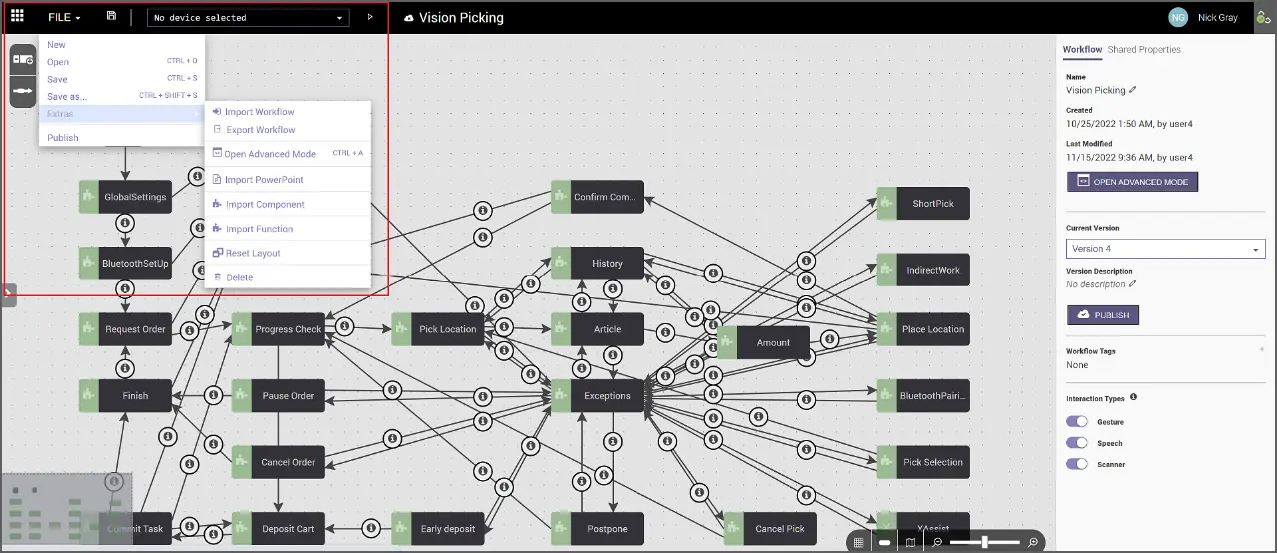
手記: 詳細については、「 Frontline Creator」を参照してください。
3. ワークフローを公開します。
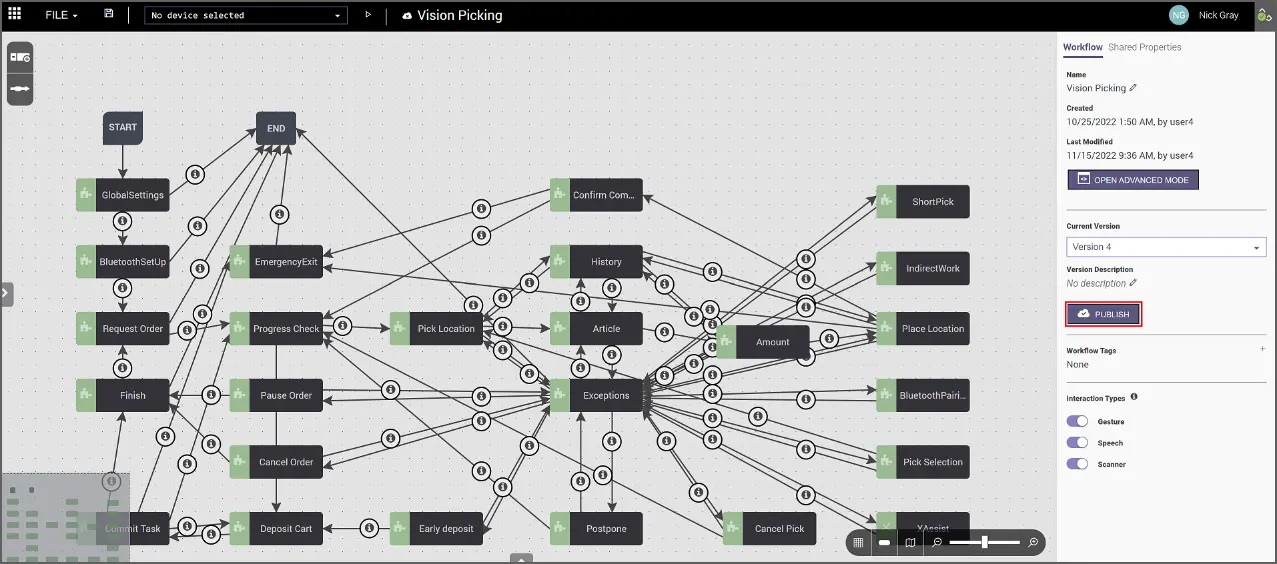
- ワークフローがインポートされたら、画面右側にあるワークフロープロパティパネルで[ 公開 ]をクリックします。
4. ピッキング注文をインポートします。
- ワークフローが正常に保存および公開されると、「
- xPick ロールを持つユーザーで Frontline Command Center にサインインします。
- ダッシュボードの [xPick ] をクリックします。
- xPick のドキュメントで説明されている手順に従ってください。
手記: ピック順序は、ファイル システム内の特定のフォルダーにファイルを移動することによってインポートすることもできます。 手順に従って、こちらで説明するオンプレミスデータにデータをインポートします。
5. タスクテンプレートを作成します。
- ワークフローをインポート、保存し、サンプル データと共に公開した後、スマート グラスの Frontline Workplace アプリ内でデータを利用できるようにするために、タスク テンプレートを作成する必要があります。
- xPick ロールを持つユーザーで Frontline Command Center にサインインします。
- ダッシュボードの [xPick ] をクリックします。
- xPick のドキュメントで説明されている手順に従ってください。
6.スマートグラスを準備します。
- ピッキング タスクは、現場担当者が Frontline Workplace アプリを介してスマート グラスで実行できます。
- こちらで説明するスマートグラスに Frontline Workplace をインストールして設定する手順に従います。