Base de Conhecimento
Acesso pré-aprovado
Last Modified 21 de out. de 2024
O acesso pré-aprovado é um recurso que permite que usuários designados solicitem e obtenham acesso aos ambientes do seu dispositivo por um período de tempo específico, sem a necessidade de autorização em tempo real. Os principais benefícios do acesso pré-aprovado incluem:
- Manutenção simplificada: Os fornecedores podem solicitar acesso com antecedência, reduzindo os atrasos durante a manutenção windows.
- Segurança aprimorada: O acesso é concedido apenas a usuários autorizados, reduzindo o risco de acesso não autorizado.
- Encerramento automatizado de sessões: As sessões são encerradas automaticamente após o período de tempo aprovado, garantindo a conformidade com a segurança.
Este artigo se aplica a todos os clientes TeamViewer com uma licença do TeamViewer Tensor e o complemento Conditional Access ou licenças Tensor Pro ou Unlimited .
Como funciona o acesso pré-aprovado
1º Passo: Defina os solicitantes e aprovadores
Como definir os solicitantes
Os solicitantes devem ser adicionados como contatos. Para adicionar um usuário como contato, siga as instruções abaixo:
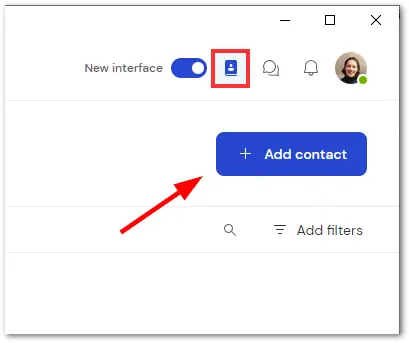
- Faça login na página web.teamviewer.com.
- No canto superior direito, clique no ícone Contatos.
- Clique em+ Adicionar contato.
Como definir os aprovadores
Os aprovadores provavelmente são usuários que fazem parte da sua empresa. Portanto, certifique-se de que eles tenham sido adicionados como usuários à sua empresa, na seção Gerenciamento de usuários.
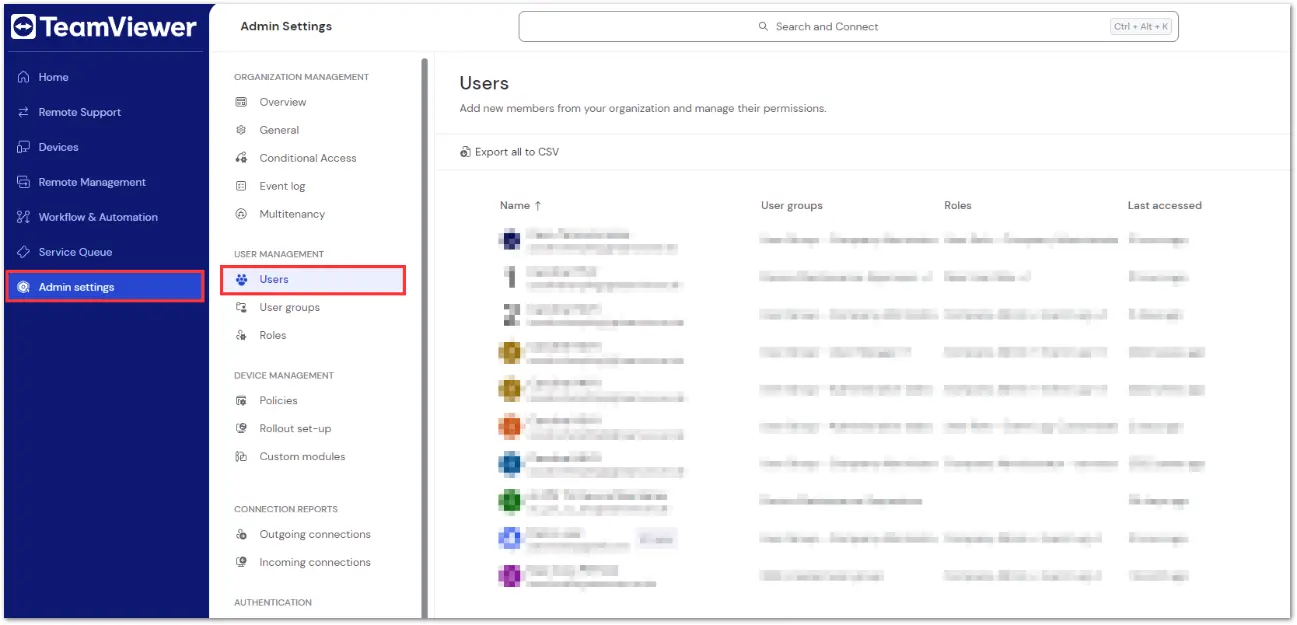
Para obter mais informações sobre como adicionar usuários à sua empresa, veja o artigo:
Adicione usuários ao seu Perfil de Empresa
2º passo: Configure os dispositivos
Agora, configure os dispositivos (ou grupos de dispositivos) concedendo as permissões necessárias aos solicitantes e aprovadores.
Os solicitantes receberão a permissão chamada Solicitar acesso.
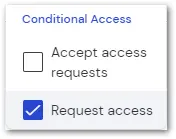
Lembrete Importante: Depois que a permissão for definida, o solicitante verá o dispositivo em sua lista de dispositivos, mas não poderá se conectar a ele. Ele só poderá se conectar a ele quando a solicitação for aprovada.
Os aprovadores receberão a permissão chamada Aceitar solicitações de acesso.
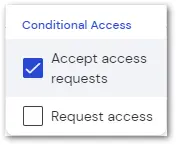
- Se você tiver colocado todos os dispositivos relevantes no mesmo grupo, poderá conceder essas permissões por meio do grupo.
- Veja como proceder aqui: Como editar permissões de administrador de grupo por meio de grupos de dispositivos
- Se os dispositivos relevantes estiverem divididos em vários grupos, você também poderá conceder as permissões para cada dispositivo individualmente.
- Veja como proceder aqui: Como editar permissões de administrador de grupo em um único dispositivo
3º passo: O solicitante faz uma solicitação de acesso pré-aprovada
Como o solicitante agora vê os dispositivos, ele pode solicitar acesso.
Para solicitar acesso:
- Vá para a lista de dispositivos.
- Selecione o dispositivo para o qual deseja solicitar acesso.
- Clique em Solicitar acesso.
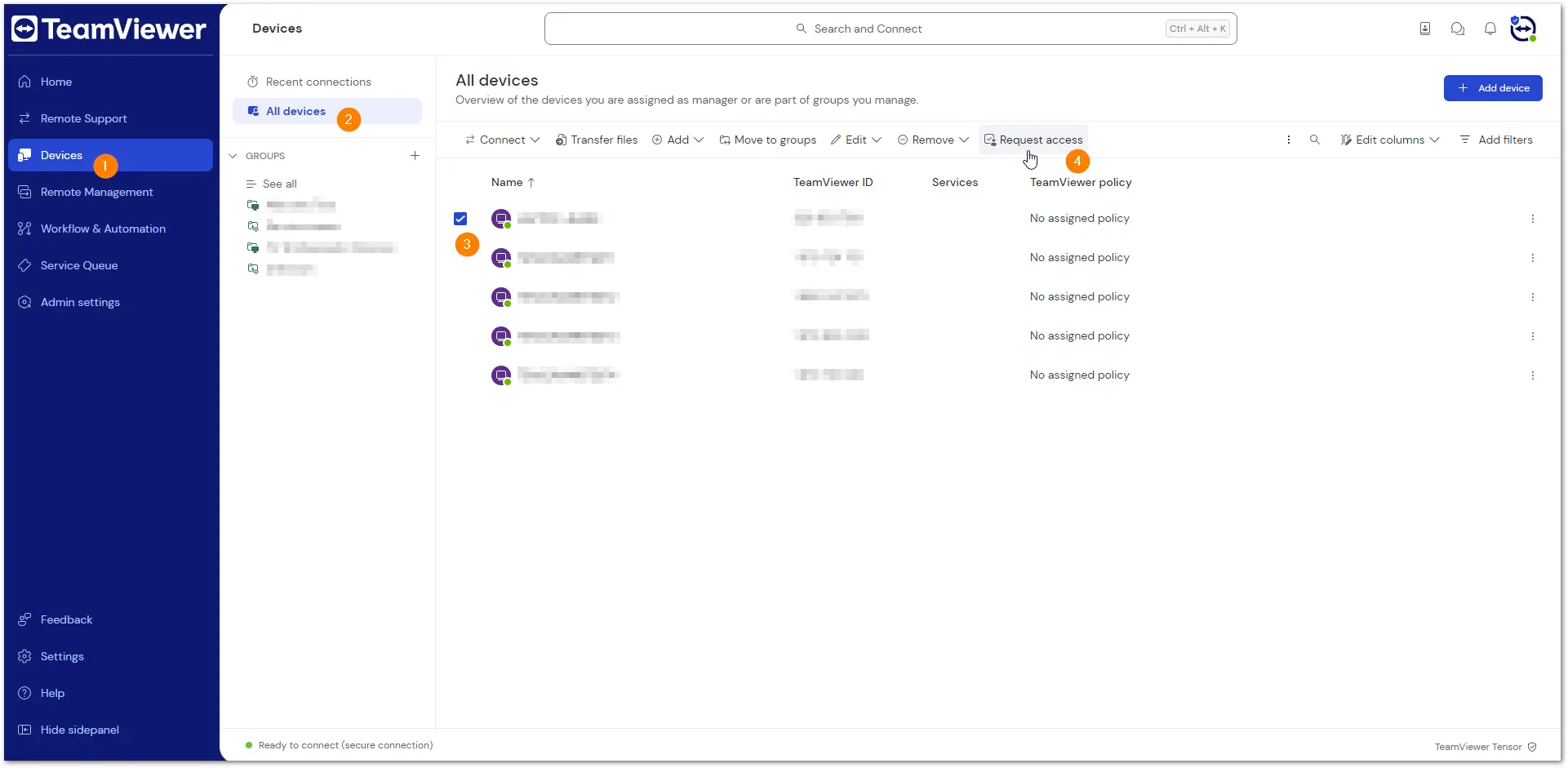
Agora, eles podem preencher o formulário quando precisarem de acesso. Quando terminar, clique em Enviar solicitação.

Lembrete: O horário indicado será o Tempo Universal Coordenado (UTC).
4º passo: O aprovador analisa a solicitação
Após o envio, o aprovador receberá um e-mail informando-o sobre a solicitação.
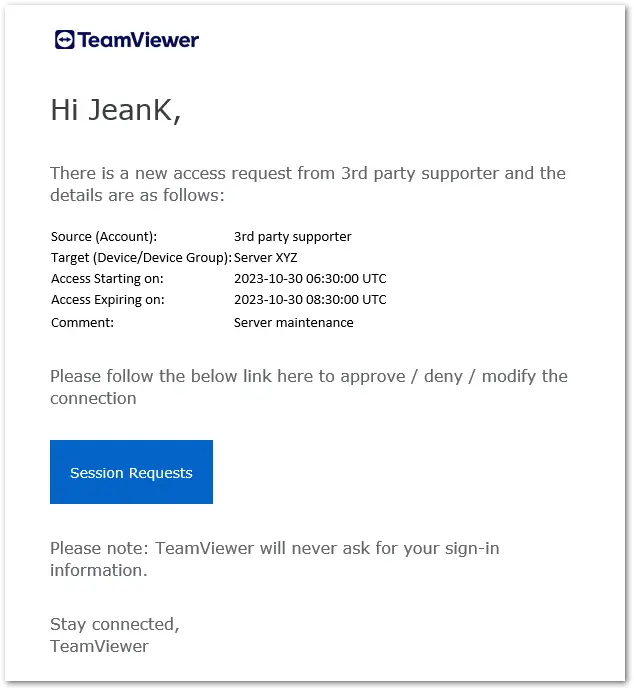
Depois de clicar em Solicitações de sessão, o aprovador pode decidir se aprova, nega ou edita a solicitação.
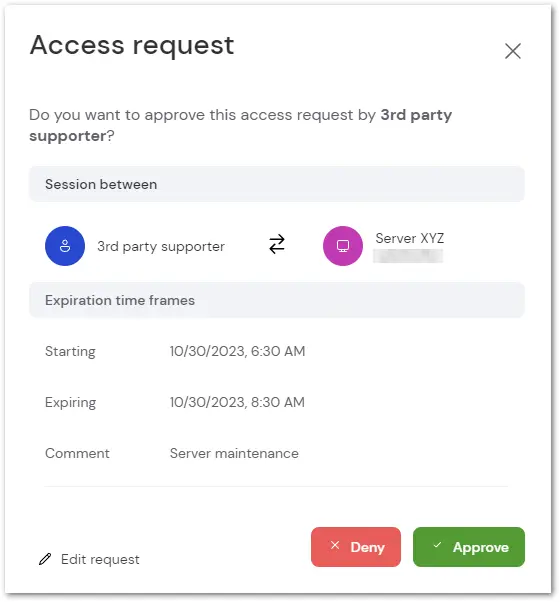
Quando a solicitação for aprovada, o solicitante receberá uma notificação.
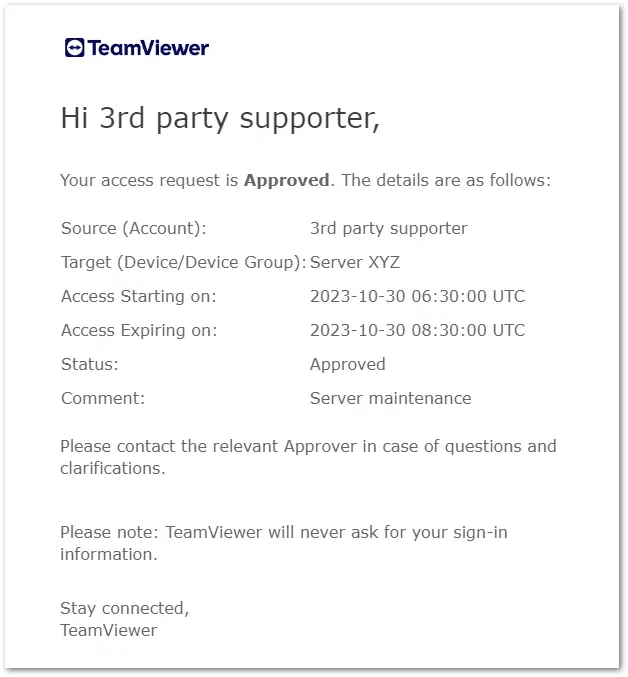
Lembrete: Uma licença válida do TeamViewer Tensor precisa ser ativada na conta do usuário que faz a aprovação.
5 º passo: O solicitante se conecta ao dispositivo
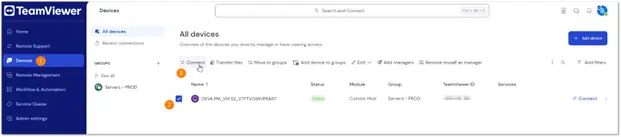
O solicitante agora pode se conectar ao dispositivo remoto acessando a lista de dispositivos, selecionando o dispositivo e clicando em Conectar.
Tempo limite da sessão
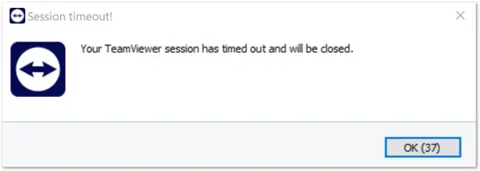
O sistema gerará uma notificação pop-up cinco minutos antes do término da sessão para informar o solicitante sobre o tempo limite.
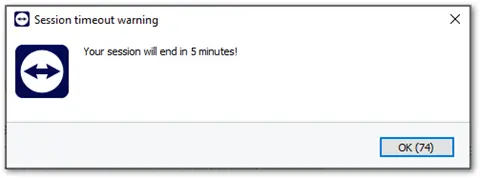
Quando o limite de tempo for atingido, a sessão será encerrada.