Base de Conhecimento
Políticas unificadas no TeamViewer ONE
Last Modified: 31 de jul. de 2026
O Unified Policies oferece uma única e simplificada forma de configurar e aplicar configurações em todo o TeamViewer ONE. Em vez de gerenciar tipos de políticas separados para diferentes módulos, os administradores criam uma única política e a atribuem a grupos de dispositivos. Atualmente, isso inclui as configurações do TeamViewer e do Patch Manager. Esse novo recurso ajuda a reduzir o tempo de configuração e as tarefas administrativas contínuas.
Este artigo se aplica a todos os detentores de licenças TeamViewer ONE Standard e Advanced.
Observação: A seção de Patches da Política unificada está disponível apenas para licenças TeamViewer ONE Advanced.
Requisitos
Para utilizar o recurso de Políticas unificadas no TeamViewer ONE, certifique-se do seguinte:
- Pelo menos um grupo de dispositivos está pronto para atribuição.
- A permissão Gerenciar Políticas está ativada para sua conta (funções de Administrador da empresa ou personalizadas com a permissão Gerenciar política ativada).
- A permissão de atribuição de políticas (administração) é ativada no grupo-alvo.
- Os dispositivos dentro do grupo são configurados para herdar políticas do nível do grupo. Isso é feito por meio de configuração de implementação ou configurações de herança em nível de dispositivo.
- Se políticas legadas foram usadas anteriormente com o TeamViewer, você precisará migrar essas políticas para as Políticas unificadas primeiro.
Como criar uma Política unificada
A criação de uma Política unificada para o TeamViewer ONE é realizada no TeamViewer Remote ou no aplicativo web. Por favor, siga os passos abaixo:
1. Navegar até políticas: Vá para Administrador ➜ Dispositivos ➜ Políticas
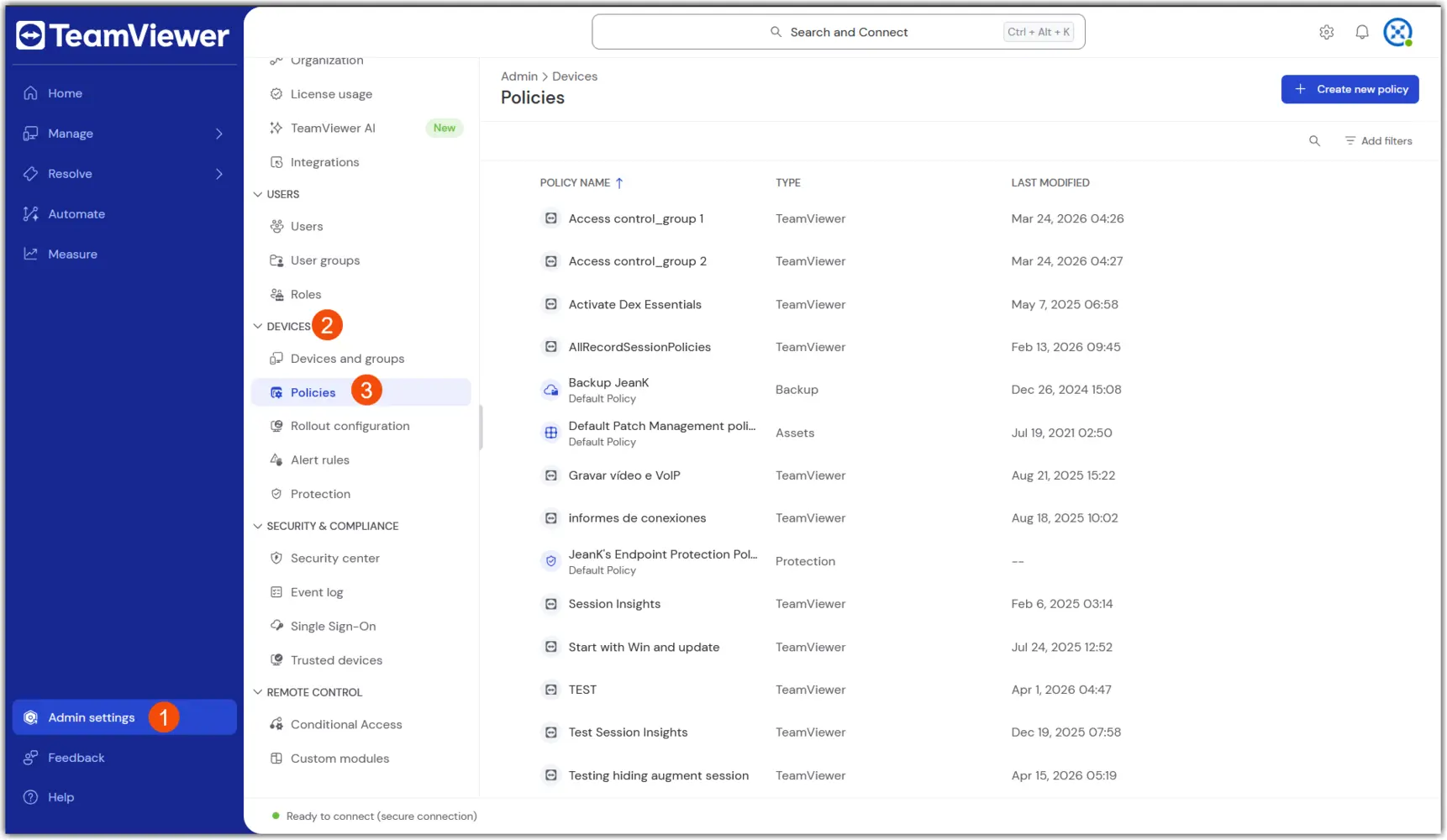
2. Selecione Criar nova política no canto superior direito e selecione o fluxo de Política unificada.
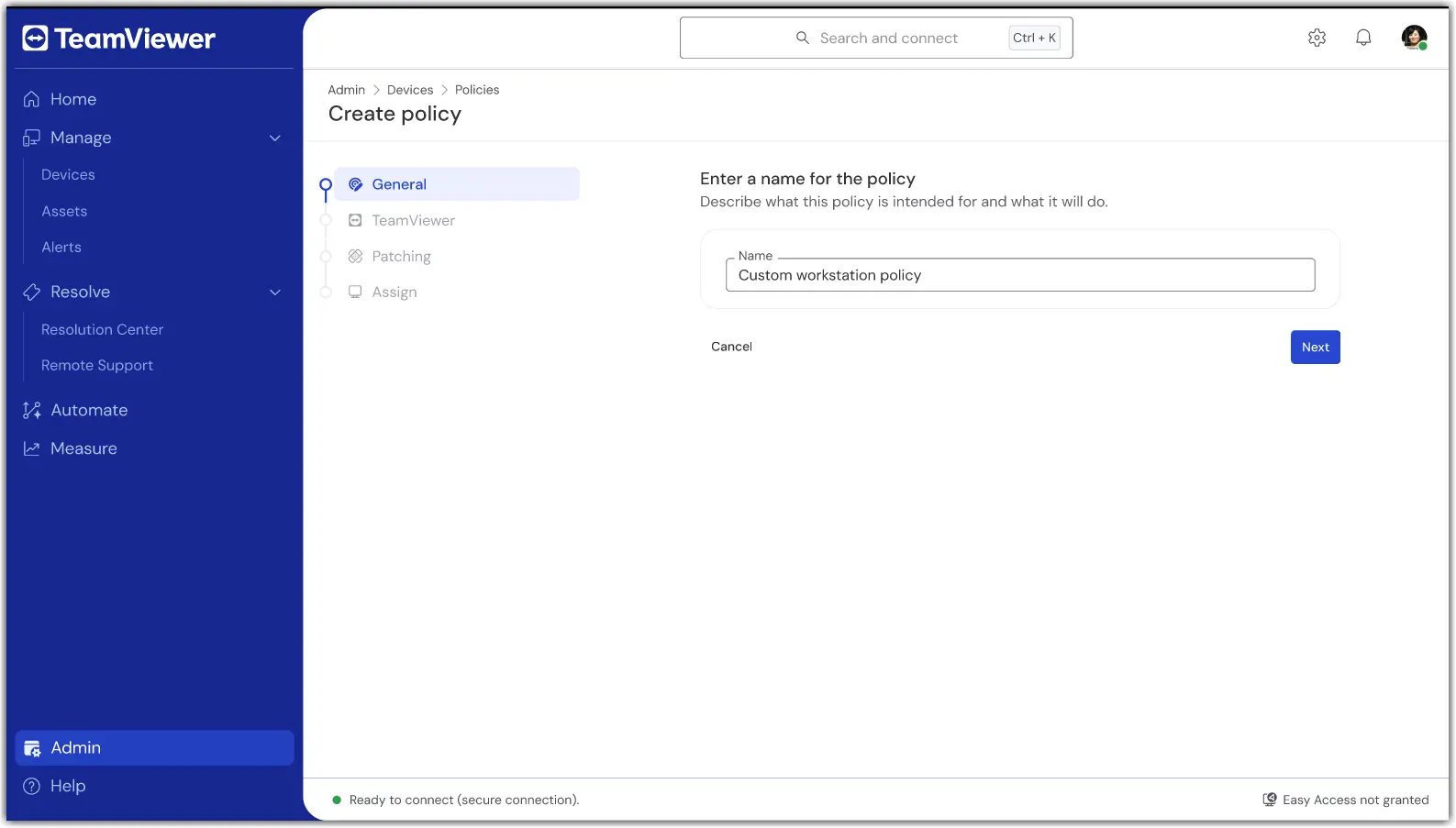
3. Na primeira seção, General, insira um nome para a política.
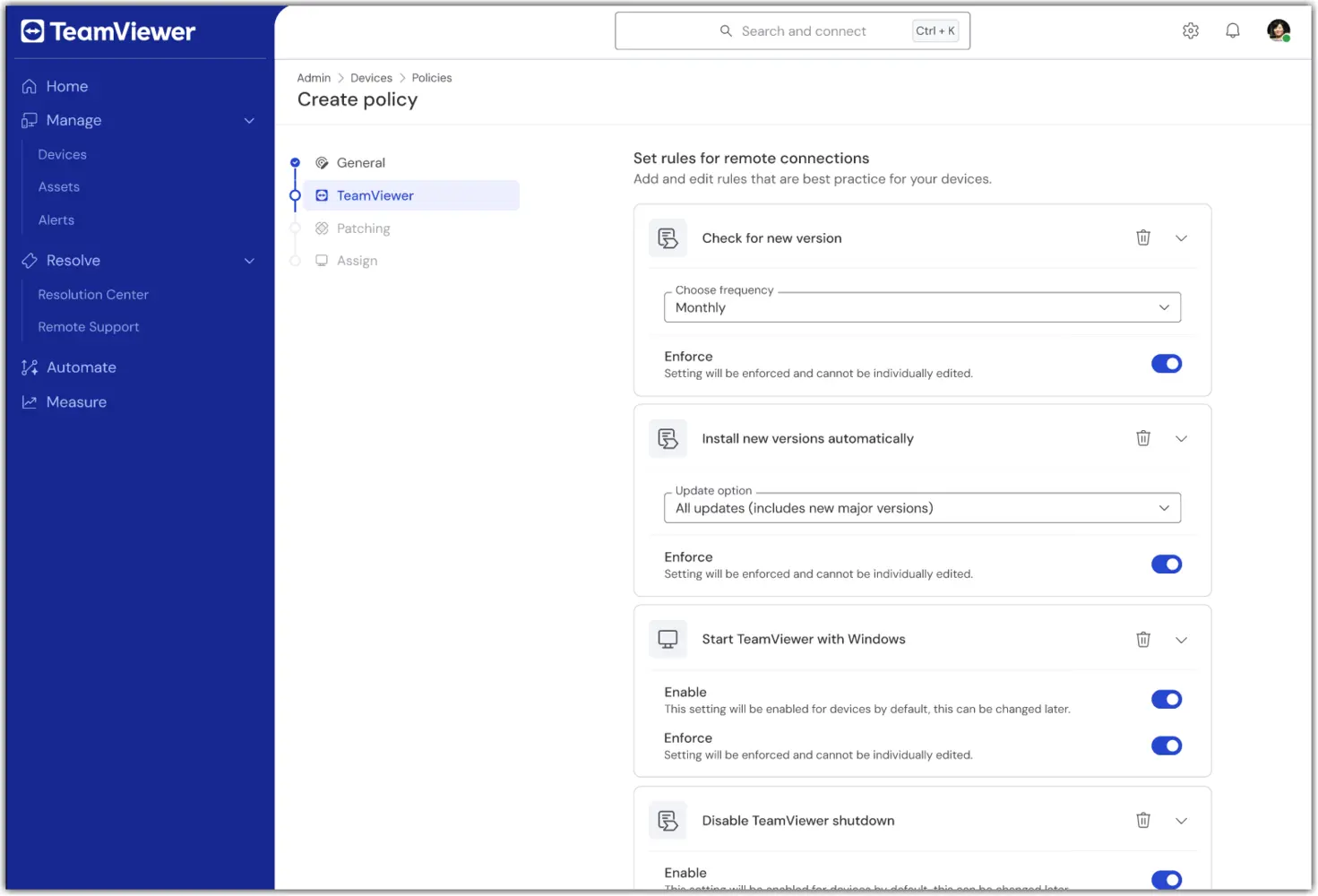
4. Na seção TeamViewer da criação de políticas, configure as configurações desejadas para o client (por exemplo, segurança, comportamento de conexão).
5. Na seção de Patches da criação de políticas, configure o inventário de ativos desejado e as preferências de patch (por exemplo, aprovação, agendamento).
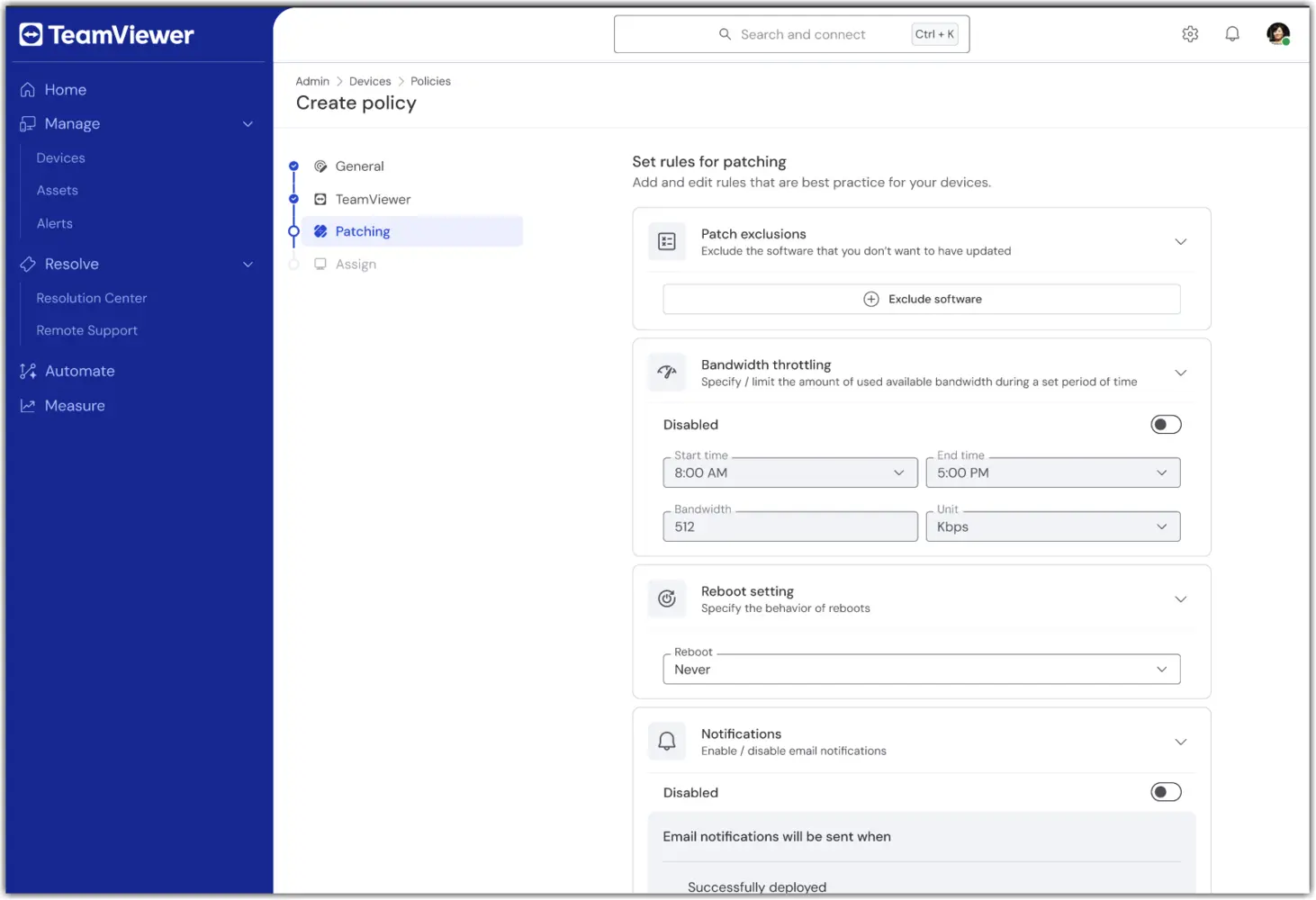
Observação: A seção de Patches da Política Unificada está disponível apenas para licenças TeamViewer ONE Advanced.
6. Na seção Atribuir, selecione um ou mais grupos de dispositivos para receber a Política Unificada.
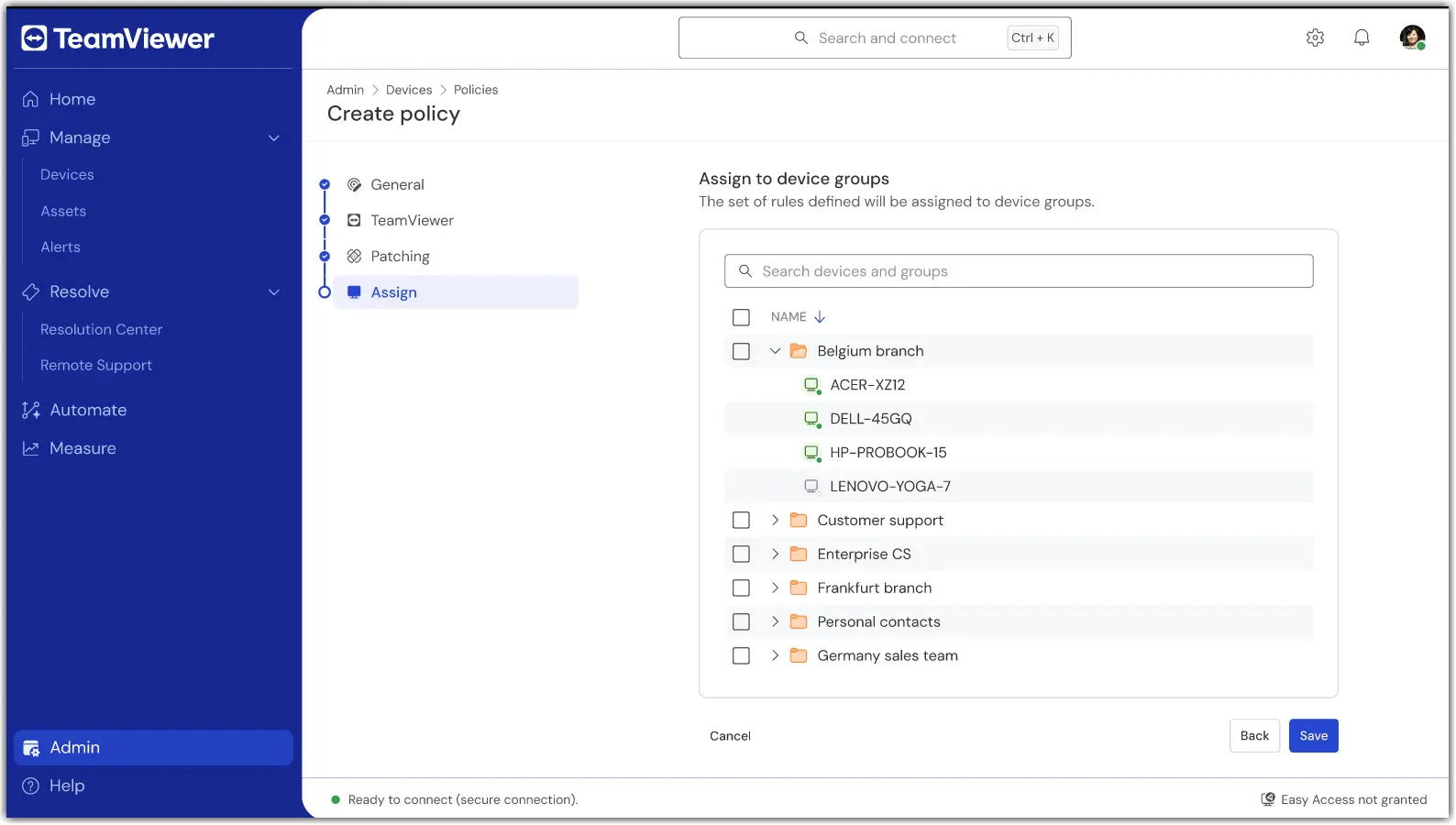
7. Depois de terminar, confirme as configurações e aplique. A atribuição ocorre como parte da economia.
Uma vez salvos, seus grupos passarão a usar uma única política para os módulos TeamViewer e Patching.
Como atribuir ou alterar uma tarefa
Para adicionar ou remover grupos de dispositivos a uma Política unificada, abra a política e selecione Editar.
Caso um dispositivo precise ser atribuído a uma Política unificada diferente, mova-o do grupo atual para o grupo de dispositivos com a Política unificada atribuída a ele.
Solução de problemas
A política não foi aplicada em um dispositivo
Verifique se o dispositivo pertence a um grupo com a Política unificada atribuída.
Confirme que o dispositivo está configurado para herdar do grupo dele.
Verifique o status de conectividade do dispositivo e aguarde a próxima sincronização online.
Não vejo a Políticas unificada
Confirme se sua licença é TeamViewer ONE Standard ou Advanced.
Peça ao seu administrador para verificar se sua função inclui as permissões de Gerenciar Políticas.
Se você utilizava políticas legadas, primeiro precisa migrar suas políticas existentes para as novas políticas unificadas. Depois disso, você poderá criar novas políticas unificadas. Mais informações sobre a migração estão disponíveis aqui:
Atribuições conflitantes ou múltiplos grupos.
Revise o modelo do seu grupo. Se necessário, mova os dispositivos para o grupo de políticas pretendido.