
Base de Conhecimento
Crie e execute scripts de remediação a partir do Session Insights com SCALE
Last Modified 2 de jul. de 2026
O Session Insights se conecta diretamente ao SCALE Code Builder para ajudar você a transformar dados reais das sessões de suporte em scripts de remediação prontos para uso. Essa conexão elimina a necessidade de copiar manualmente informações ou reconstruir a lógica do zero. Ao usar insights como entradas, você pode criar scripts precisos e reutilizáveis que melhoram o tempo de resposta e reduzem o trabalho manual.
Este artigo aplica-se a todos os clientes com licenças do TeamViewer ONE Standard ou Advanced usando TeamViewer Remote ou Tensor com DEX Essentials.
Pré-requisitos
Antes de criar ou executar scripts de correção a partir do Session Insights, certifique-se de que os seguintes pré-requisitos sejam atendidos:
- Tia (TeamViewer Intelligent Agent) está ativada para sua empresa
- O DEX Essentials está disponível para o seu ambiente
- Sua conta de usuário possui a permissão Gerenciar scripts da empresa
Benefícios
- Transforme os insights das sessões em ação imediata
- Reduzir as etapas manuais entre detectar e resolver problemas
- Crie fluxos de trabalho consistentes e repetíveis entre as equipes
- Construa uma biblioteca de automação escalável diretamente a partir de cenários reais de suporte
Como criar um script de remediação a partir de um resumo de sessão
Abra um resumo de sessão
- Abra o TeamViewer.
- Selecione Medida.
- Selecione Informações no menu superior.
- Abra um resumo de sessão clicando no nome do resumo.
Inicie a criação do script
No resumo da sessão, selecione Criar um script.
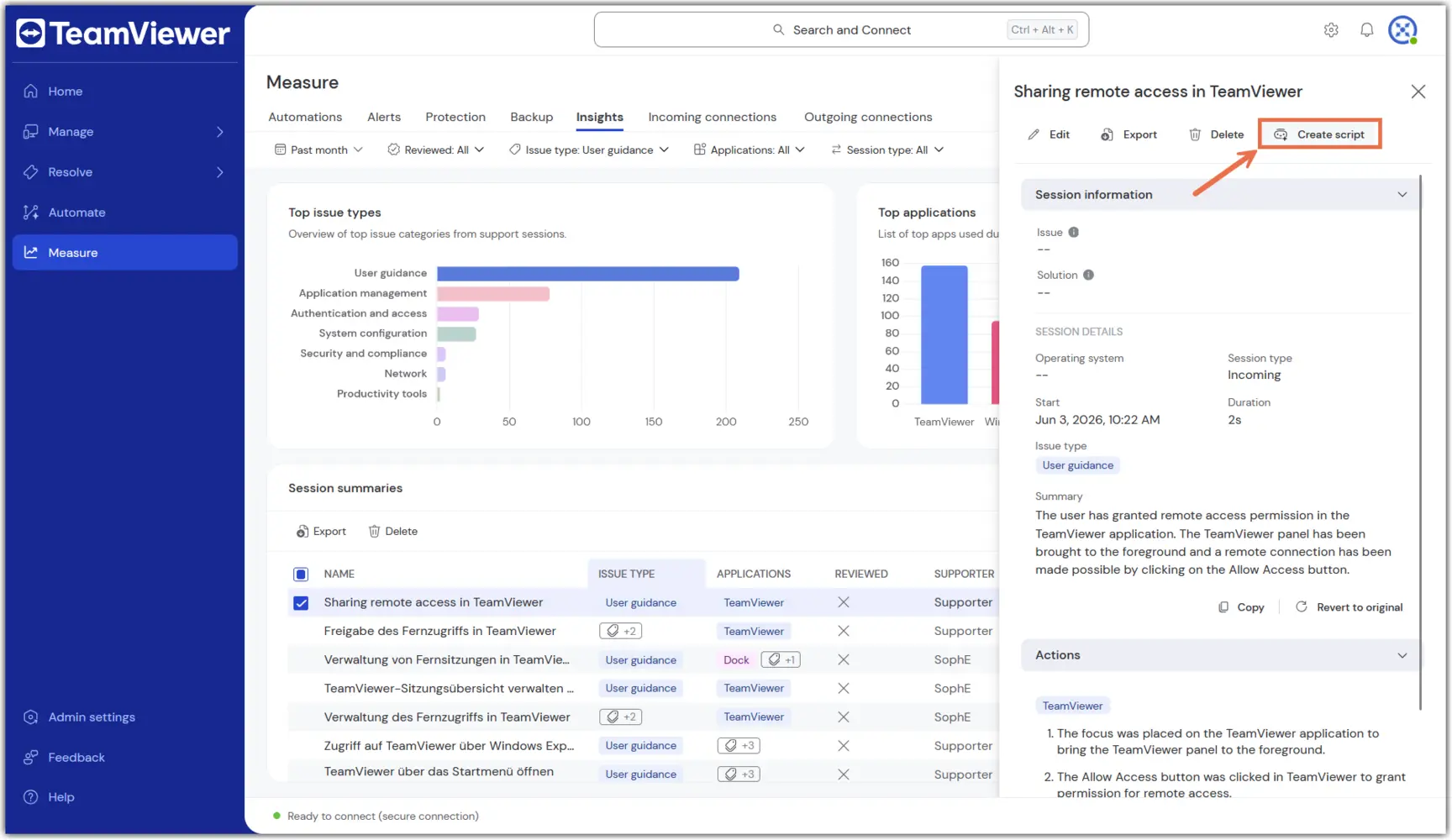
2. Assim que o script for gerado, uma nova janela pop-up aparecerá com um botão Ir para o script. Clicar nele o redirecionará para os scripts do Tia, localizados em Automatizar.
3. Um script SCALE é gerado automaticamente com base nos detalhes da sessão.
Revise o script gerado
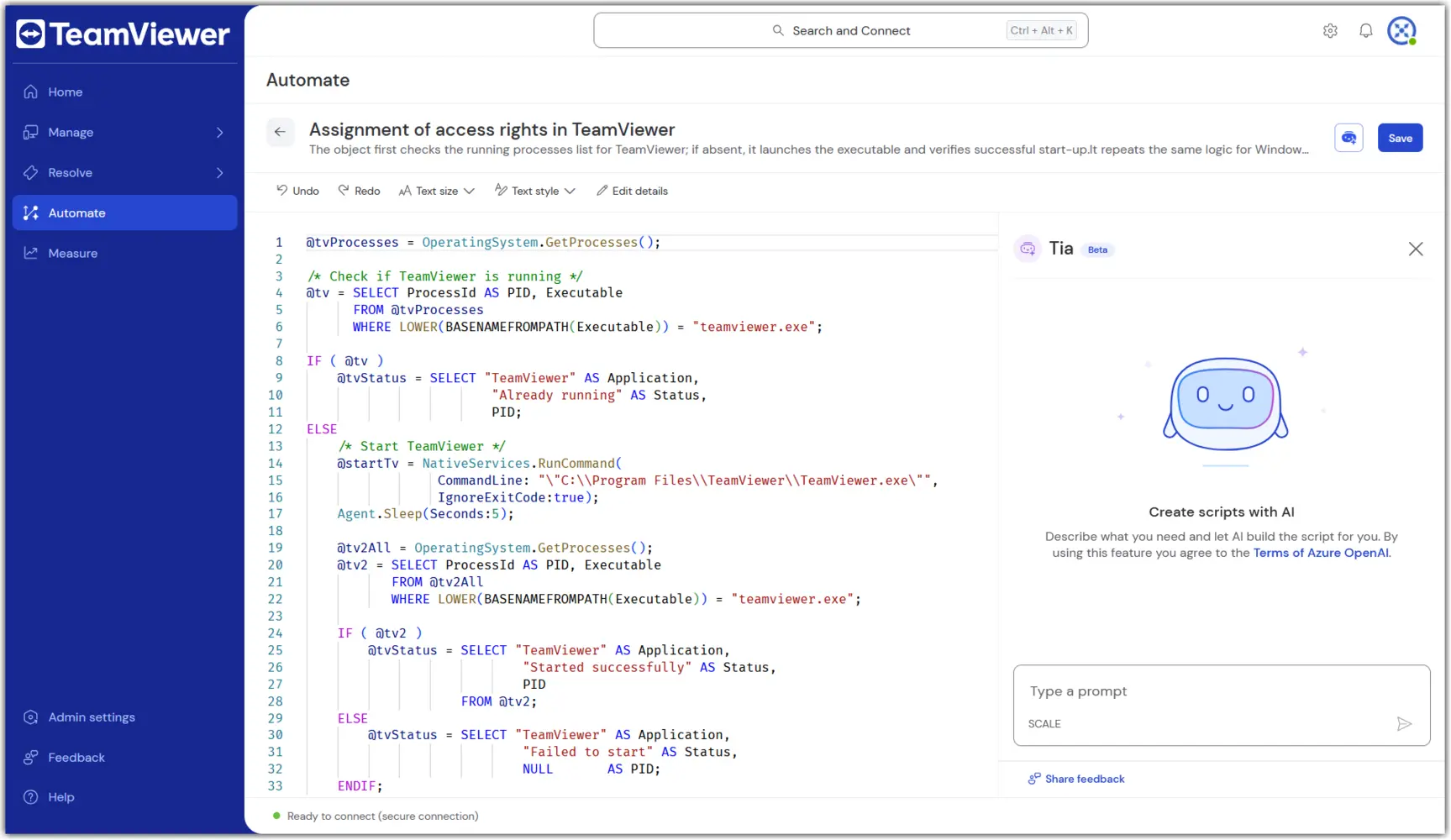
Ao carregar a página de gerenciamento de scripts, você verá dois painéis:
À esquerda: o script SCALE gerado
À direita: Um resumo de fácil leitura no editor Tia
Editar o script (opcional)
Depois de abrir o script no Automate, você pode atualizá-lo de duas maneiras:
Opção A: Edição manual
O script gerado pode ser editado manualmente pelo editor padrão do SCALE. Selecione a linha desejada do script e adicione, remova ou altere o conteúdo diretamente no editor.
Observação: Ao editar um script manualmente, o sistema adiciona uma etiqueta editado pelo usuário aos metadados do script ao salvá-lo. Isso ajuda a identificar scripts criados inteiramente por IA em comparação com scripts que incluem alterações feitas pelo usuário.
Opção B: Edição assistida por Tia
Alternativamente, você pode usar o Tia para ajudar a editar o script de acordo com suas preferências. Para isso, basta inserir as alterações desejadas no campo de texto à direita do script e pressionar Enter. O Tia atualizará o script com base nas suas solicitações.
Salve o script
Os scripts gerados a partir dos resumos de sessão são salvos automaticamente em "Scripts Tia no Automate. Quaisquer edições feitas nos scripts, incluindo descrição e título, devem ser salvas manualmente.
Após concluir as edições desejadas, clique em Salvar no canto superior direito.
Como executar um script salvo
Selecione e execute o script.
Acesse a opção Automatizar no menu à esquerda.
Selecione os scripts Tia.
Clique na caixa de seleção à esquerda do script desejado. Selecione Executar no menu superior.
Selecione um dispositivo ou um grupo de dispositivos.
Observação: Você pode selecionar até 10 dispositivos simultaneamente.Confirme a execução.
Ver detalhes da execução
- Clique na caixa de seleção à esquerda do script desejado. Selecione Exibir execuções no menu superior.
- Os detalhes da execução do roteiro aparecerão na tela.
Observações: Os detalhes da execução estão disponíveis apenas por um período de retenção limitado.
Modelo de pagamento baseado em crédito com IA
O Session Insights faz parte dos serviços TeamViewer Intelligence, que utilizam inteligência artificial, e usa um modelo de pagamento baseado em créditos gerados por IA.
Para obter detalhes sobre o modelo de pagamento baseado em crédito com IA, clique aqui.