
知识库
添加用户到公司
上次修改时间: 2026年7月8日
如何添加新用户
要为您的公司添加新的用户,请按照以下说明进行:(请点击以下链接来观看视频)
- 使用管理账户登录 web.teamviewer.com 或 TeamViewer 客户端。
- 在 TeamViewer Remote 界面左下角,点击 管理设置。
- 点击 用户。
- 点击 添加用户,然后在下拉菜单中再次选择 添加用户。
- 输入以下信息:
- 用户名
- 电子邮件地址
- 密码
- 选择要分配给该用户的 用户组。
- 点击 保存。
如何添加现有用户
要将现有的用户添加到你的公司,请按照下面的指示:(请点击以下链接来观看视频)
第1步:管理员添加用户邮件ID
- 用你的管理账户登录到web.teamviewer.com或在客户端内。
- 点击 管理设置,点击用户。
- 点击添加用户 ,选择 添加现有账户。
- 一次可添加多达 10个用户。
注意:现有账户不能绑定任何公司档案。
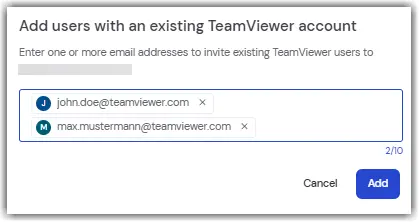
第2步:用户接受加入公司的邀请
- 用户会收到一封邀请其加入公司的电子邮件。
- 点击 加入后,用户需要使用自己的 TeamViewer 账户凭据登录。
- 接下来,确认系统预填的管理员电子邮件地址正确无误,勾选 我同意转移我的账户 复选框,然后点击 加入公司。
- 系统会显示一条消息,确认您的请求已成功发送给管理员。
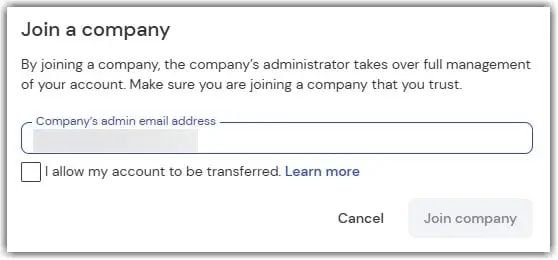
第3步:管理员批准请求
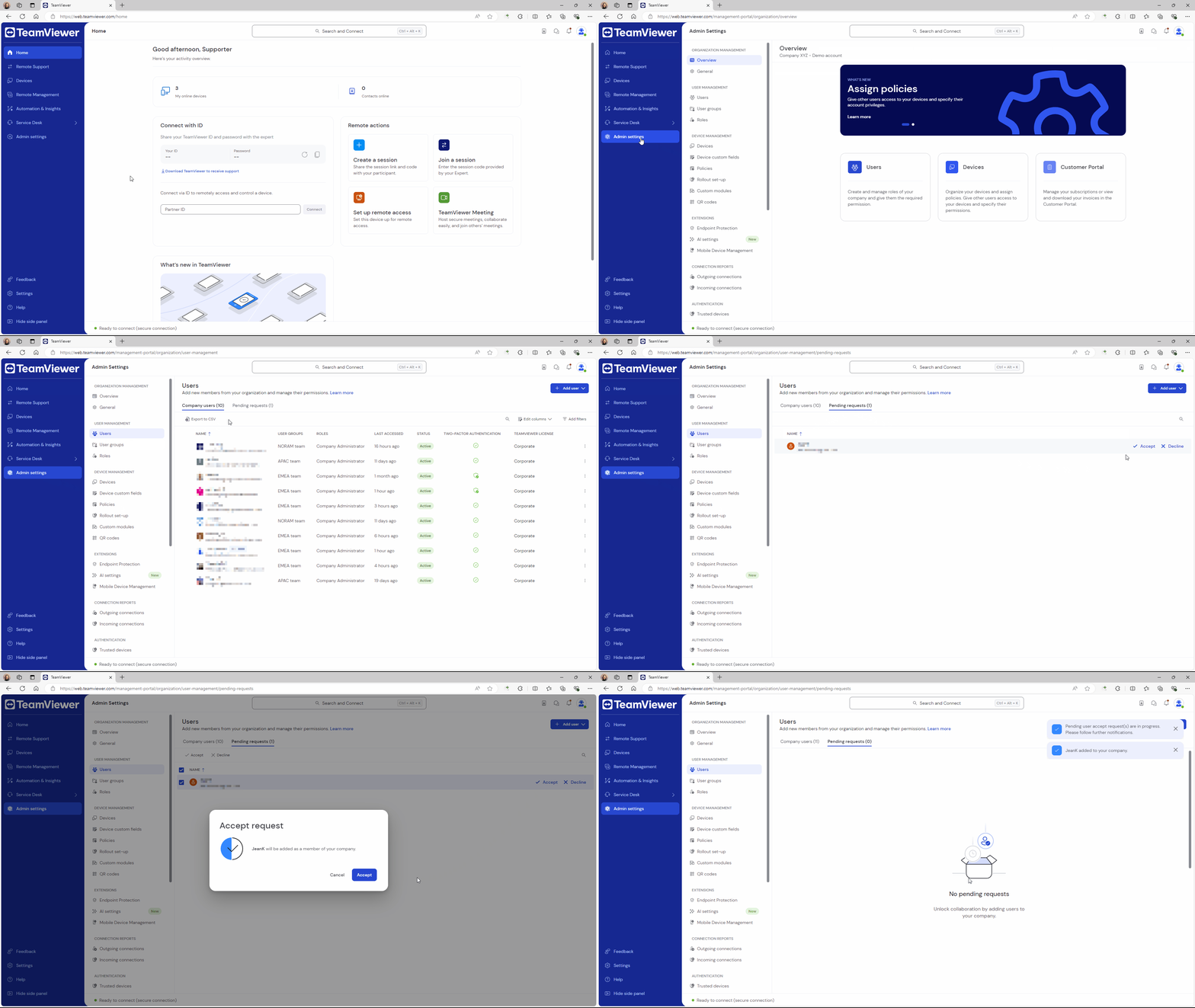
- 作为管理员,用你的管理账户登录到web.teamviewer.com或在客户端。
- 点击管理设置,点击用户。
- 你会看到用户请求出现在用户列表中。点击接受 ,并再次点击接受来确认。
该用户已被成功添加到您的用户列表中。
注意:只能通过 TeamViewer 15.55 或通过 Web 应用程序接受用户请求。